Neue Funktion: individuelle Anzahlungen für Kunden
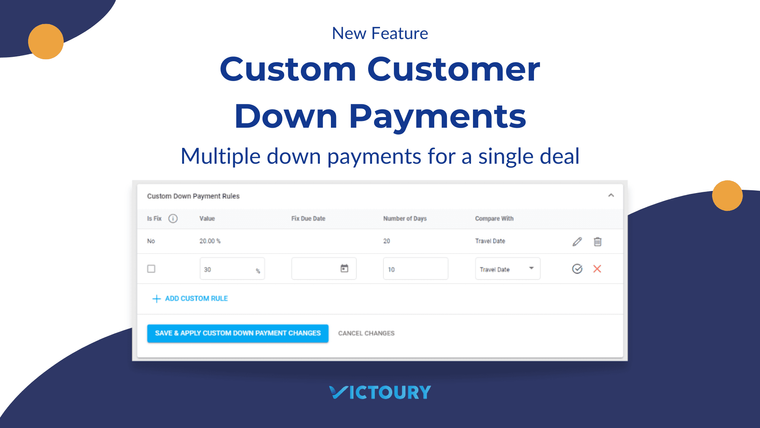
Ab diesem Mittwoch, dem 18. September, steht ein neuer Bereich zur Verfügung, um die individuellen Anzahlungen Ihres Vorgangs zu verwalten. Diese Funktion wurde hinzugefügt, um mehrere Anzahlungen für jeden Vorgang zu ermöglichen.
Individuelle Anzahlungen aktivieren
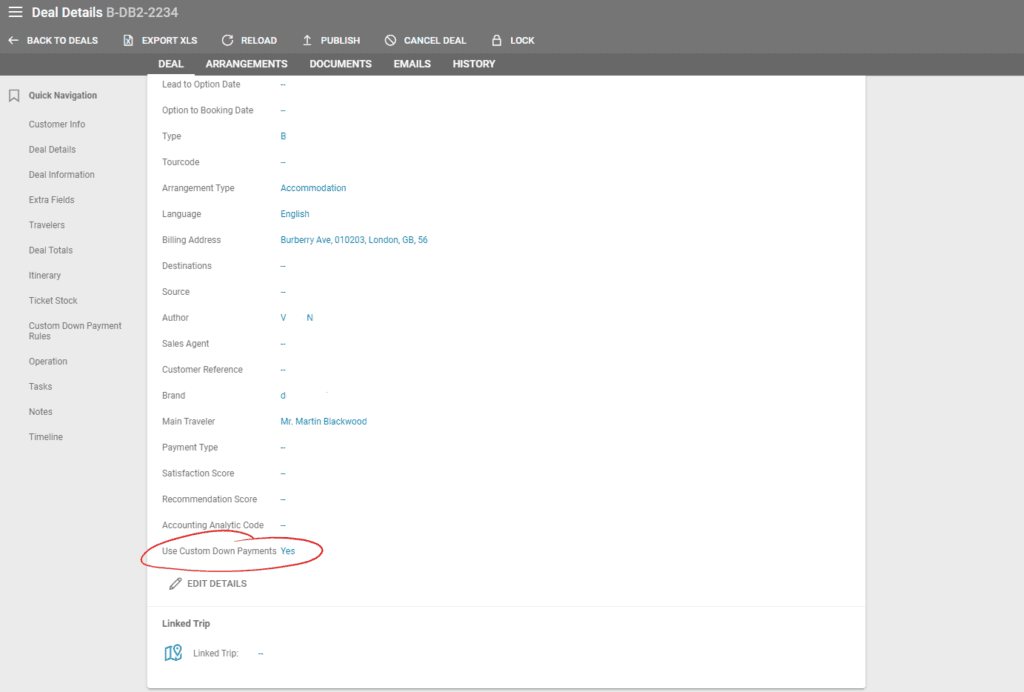
Um dies zu aktivieren, aktivieren Sie bitte das Kontrollkästchen „Use Custom Down Payments“ im Bereich Deal Information. Sie finden dieses Kontrollkästchen ganz am Ende der Details.
Wenn ein Vorgang erstellt wird, werden die Werte der Anzahlung und der Restzahlung sowie deren Fälligkeitsdaten auf Grundlage der Einstellungen aus General / Financial / Invoices berechnet.
Wenn das Kontrollkästchen „Use Custom Down Payments“ im Vorgang aktiviert ist, wird die zunächst berechnete Anzahlung und deren Fälligkeitsdaten auf 0 zurückgesetzt, und sobald die Custom Down Payment Rules festgelegt sind, berechnet das System die Werte der Anzahlung und der Restzahlung sowie deren Fälligkeitsdaten neu.
Wenn das Kontrollkästchen „Use Custom Down Payments“ deaktiviert ist, werden die Custom Down Payment Rules nicht mehr berücksichtigt und das System berechnet die Werte der Anzahlung und der Restzahlung sowie deren Fälligkeitsdaten automatisch auf Grundlage der Einstellungen aus General / Financial / Invoices neu.
Neue individuelle Anzahlungsregeln hinzufügen
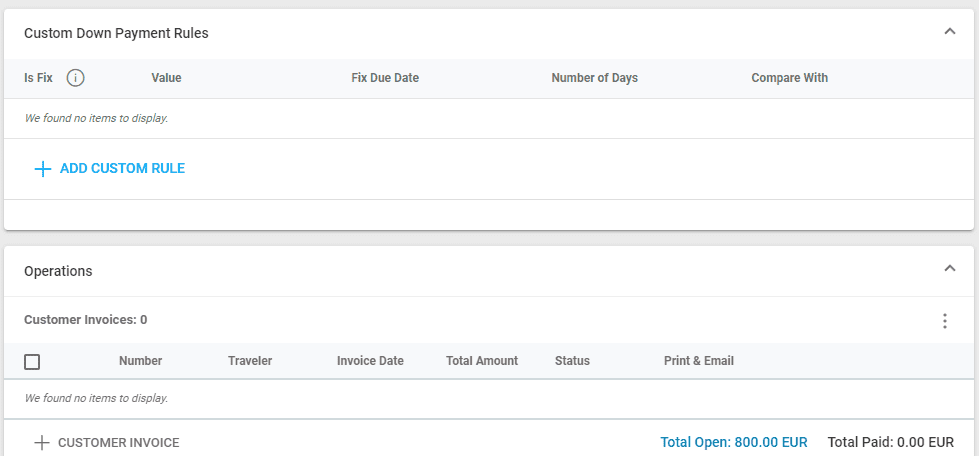
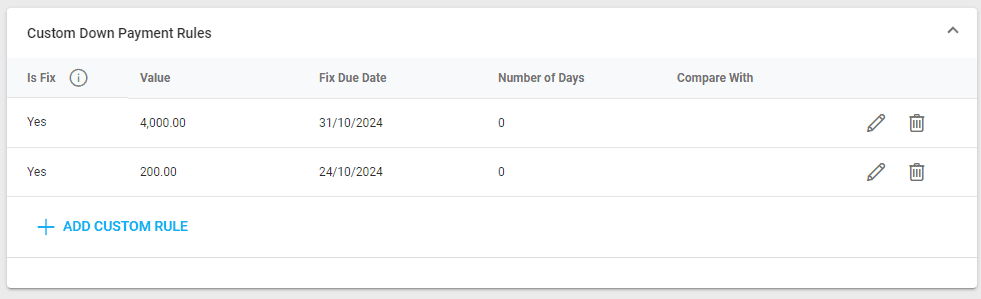
Der neue Bereich erscheint oberhalb des Bereichs Operations. Um eine neue individuelle Regel hinzuzufügen, klicken Sie auf die Schaltfläche „Add Custom Rule“ und es wird eine neue Zeile angezeigt. Es gibt zwei Optionen zum Festlegen der Regeln:
- „Is Fixed“ auf true gesetzt: dadurch wird die Anzahlung als fester Wert festgelegt. Alle folgenden individuellen Regeln müssen ebenfalls einen festen Wert haben.
- „Is Fixed“ auf false gesetzt: dadurch wird die Anzahlung als Prozentsatz der Gesamtkosten festgelegt. Alle folgenden individuellen Regeln müssen ebenfalls Prozentsätze sein.
Nachdem Sie den Werttyp ausgewählt haben, geben Sie den Wert selbst in das nächste Feld ein. Fügen Sie für feste Werte ein Fix Due Date hinzu. Fügen Sie für Prozentwerte eine Anzahl von Tagen hinzu und geben Sie an, ob das System das Fälligkeitsdatum mit dem Reise- oder Buchungsdatum vergleichen soll.
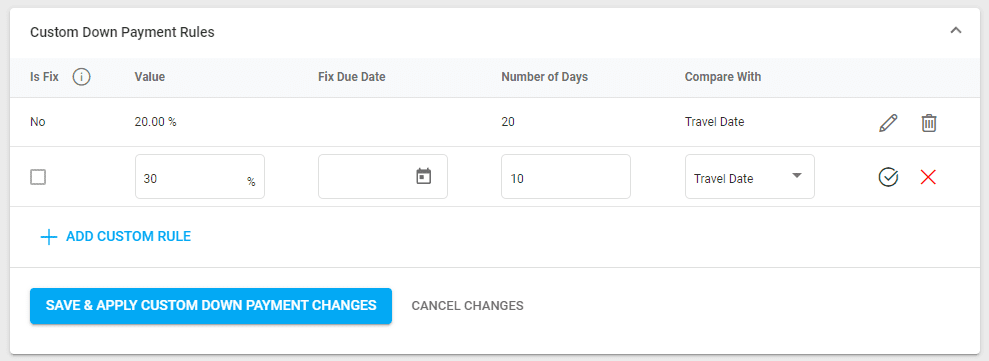
Anzeige der individuellen Anzahlungen
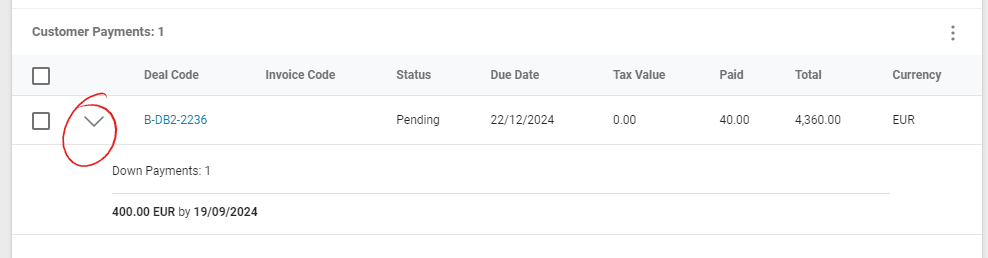
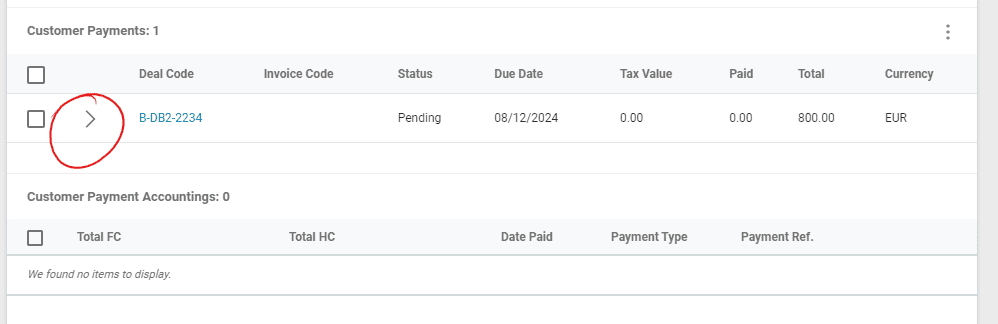
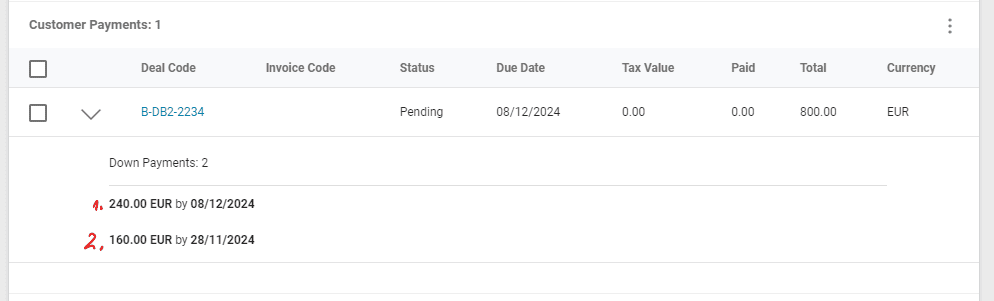
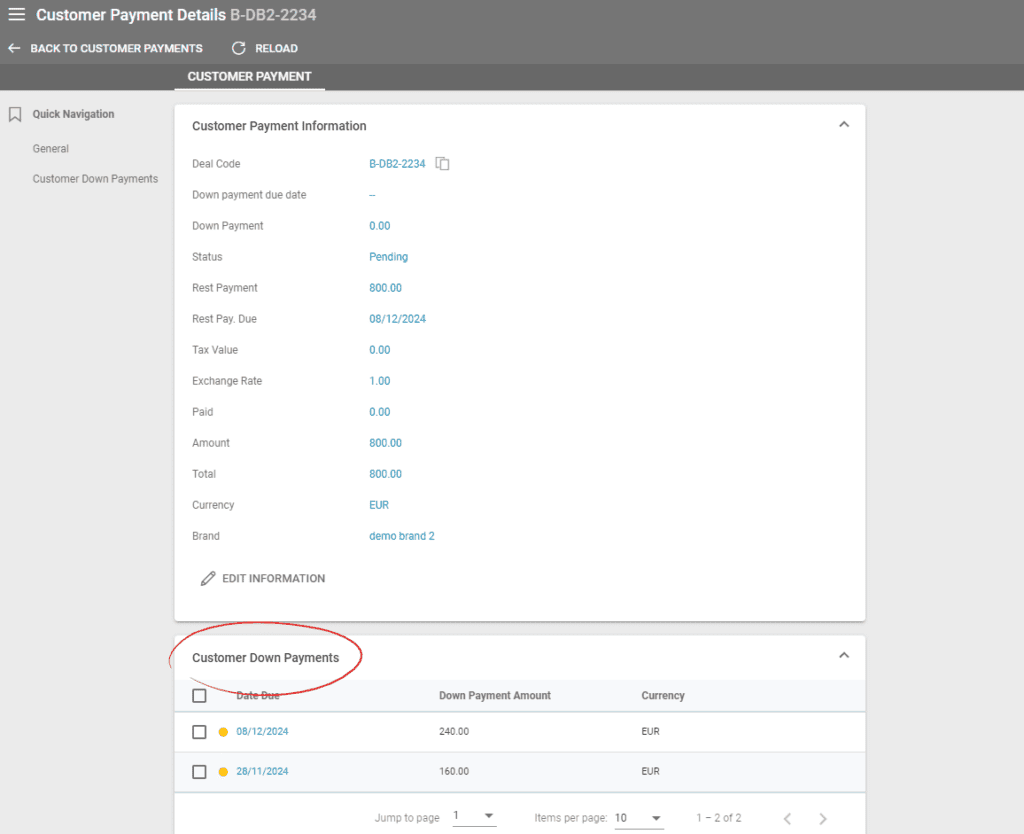
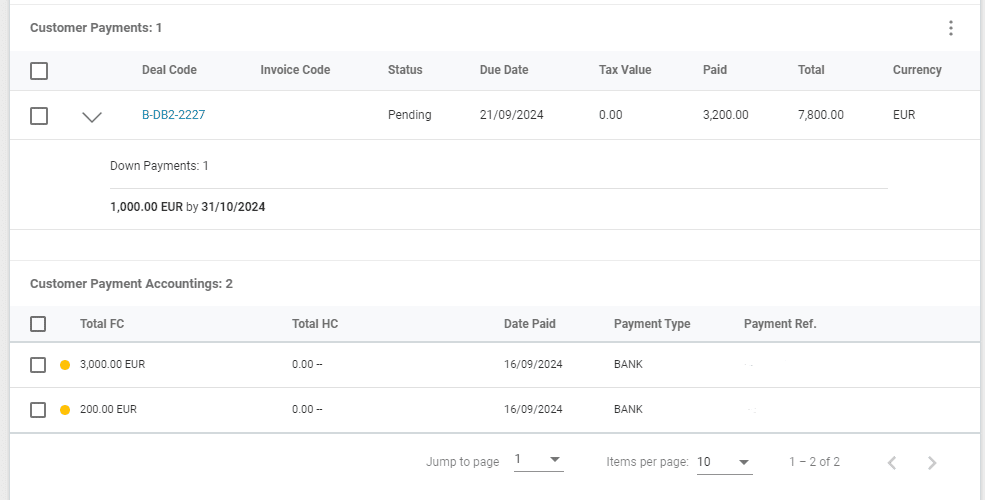
Nach dem Speichern und Anwenden der Änderungen zeigt das System die Anzahlungen im Bereich „Customer Payments“ unter Operations an. Klicken Sie auf den Pfeil, um die Details der Anzahlung aufzuklappen.
Zahlungen erhalten
Beim Empfang einer Zahlung in der Customer-Payment-Liste nimmt das System das Fälligkeitsdatum der Zahlung, das dem aktuellen Datum am nächsten liegt, und zieht den Betrag von dieser bestimmten Anzahlung ab. Unten sehen Sie ein Beispiel, für das zwei individuelle Anzahlungen erstellt wurden: eine über 200 Euro und eine über 4.000 Euro.
Die erste Zahlung betrug genau 200 Euro und vervollständigte die nächstgelegene individuelle Zahlung vom 24.10.24
Die zweite Zahlung deckte nur 3.000 der 4.000 Euro der zweiten Zahlung, sodass bis zum 31.10.24 noch 1.000 Euro zu zahlen sind
Was passiert, wenn ich individuelle Anzahlungen nicht aktiviere oder verwende?
Wenn Sie diese Option nicht verwenden möchten, gibt es dennoch einige Schnittstellenänderungen, hauptsächlich im Bereich Customer Payments eines Vorgangs. Die Anzahlung ist jetzt sichtbar, indem Sie auf den Pfeil neben dem Vorgangscode klicken. Der Betrag wird auf Grundlage der erhaltenen Kundenzahlungen aktualisiert.