
Mehrwährungsfähigkeit in Victoury
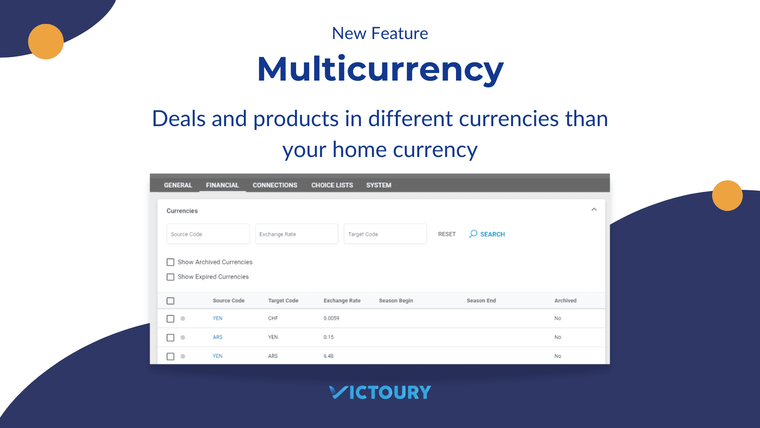
Entdecken Sie das kommende Update, geplant für den 6. Oktober 2024, nach dem Sie Vorgänge in anderen Währungen als Ihrer Heimatwährung verkaufen können.
Übersicht der Updates
- Richten Sie mehrere Währungen mit Wechselkursen in andere Währungen als die Heimatwährung ein
- Wählen Sie beim Buchen eines Vorgangs eine andere Verkaufswährung, um sofort umgerechnete Preise zu erhalten
Mehrwährungsfähigkeit in Victoury
Die Einführung der Mehrwährungsfähigkeit ermöglicht es Reiseveranstaltern, in verschiedenen Vorgängen mehrere Währungen zu verwenden. Das Highlight dieser Funktion ist das Anbieten von Vorgängen in anderen Währungen als Ihrer Heimatwährung. Solange Wechselkurse vorhanden sind, die den verwendeten Währungen entsprechen, rechnet das System die Preise der von Ihnen im Buchungsprozess ausgewählten Produkte automatisch um.
Das System gibt während des Buchungsprozesses die folgenden Preise zurück:
- Die im System in der Währung des Vorgangs hinterlegten Preise, sofern vorhanden
- Die in Ihrer Heimatwährung festgelegten Preise, die dann in die Währung des Vorgangs umgerechnet werden, falls keine Preise in der Währung des Vorgangs hinterlegt wurden
Im zweiten Fall kann der Preis mithilfe einer Einstellung für individuellen Gewinn/Aufschlag berechnet werden, die in Ihren Finanzeinstellungen definiert sein kann. Wird keine solche Einstellung gefunden, verwendet das System stattdessen die Gewinn-/Aufschlagswerte der Preisstufe.
Falls der Verkaufswert in einer Fremdwährung berechnet wird, geschieht dies stets wie folgt:
- der Einkaufsbetrag wird auf Basis eines gültigen, im Bereich Währungen hinterlegten Wechselkurses in die Verkaufswährung des Vorgangs umgerechnet
- der auf der Preisstufe hinterlegte Gewinn/Aufschlag wird angewendet, falls keine anwendbare Einstellung für individuellen Gewinn/Aufschlag hinterlegt ist
Mehrwährungen in Ihren Finanzeinstellungen einrichten
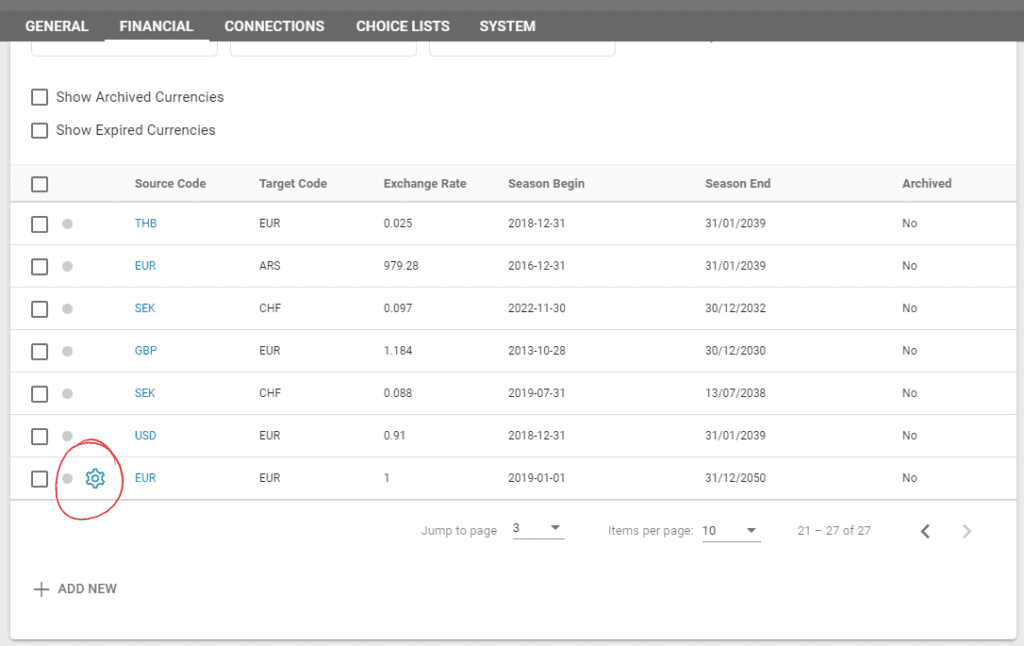
Um beim Buchen von Vorgängen Fremdwährungen verwenden zu können, gehen Sie bitte zu Ihren Kontoeinstellungen und geben Sie die Währungen, mit denen Sie arbeiten, im Reiter Finanzen ein. Ihre Heimatwährung (auch „Hauptwährung“ genannt) wird durch ein Zahnradsymbol links neben ihrem Namen gekennzeichnet. Dieser Wechselkurs der Währung kann nicht bearbeitet werden, da er für Ihr Konto wesentlich ist. Sollten Sie Probleme mit Ihrer Heimatwährung haben oder diese ändern müssen, wenden Sie sich bitte an unser Support-Team, das Ihnen weiterhilft.
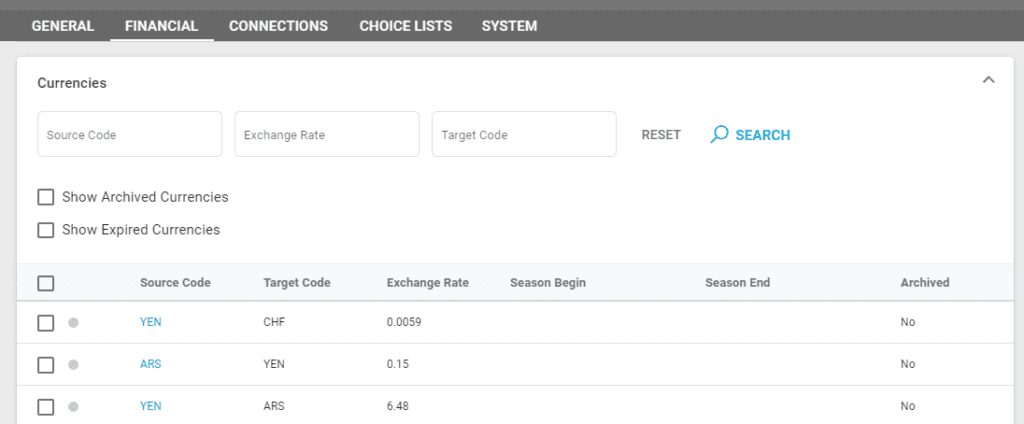
Wir haben außerdem Suchfilter oberhalb der Währungstabelle hinzugefügt. Damit können Reiseveranstalter Währungen anhand des Folgenden suchen:
- Quellcode: Die Währung, aus der Sie umrechnen
- Wechselkurs: Der gewünschte Umrechnungswert
- Zielcode: Die Währung, in die Sie umrechnen
Es gibt außerdem zwei neue Kontrollkästchen, um archivierte und abgelaufene Währungen anzuzeigen.
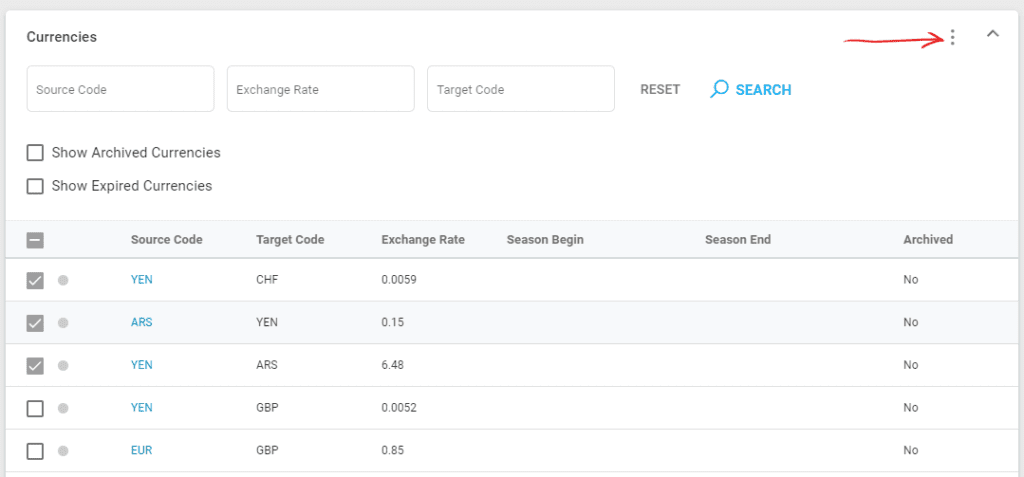
Ein Klick auf einen blauen Währungsquellcode öffnet ein Bearbeitungsfenster. Wenn Sie mit den Kontrollkästchen links mehrere Währungen auswählen, dann auf die drei Punkte in der oberen rechten Ecke des Bereichs klicken und „Bearbeiten“ wählen, können Sie die Währungen im Stapel bearbeiten.
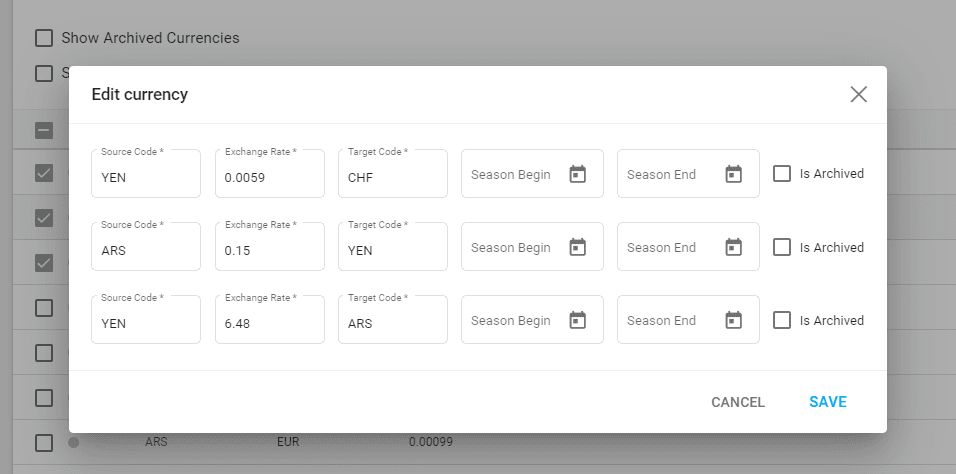
Wenn Sie die Felder Saisonbeginn und Saisonende leer lassen, bedeutet dies, dass die Währung kein Ablaufdatum hat und immer verfügbar ist.
Individueller Gewinn / Aufschlag
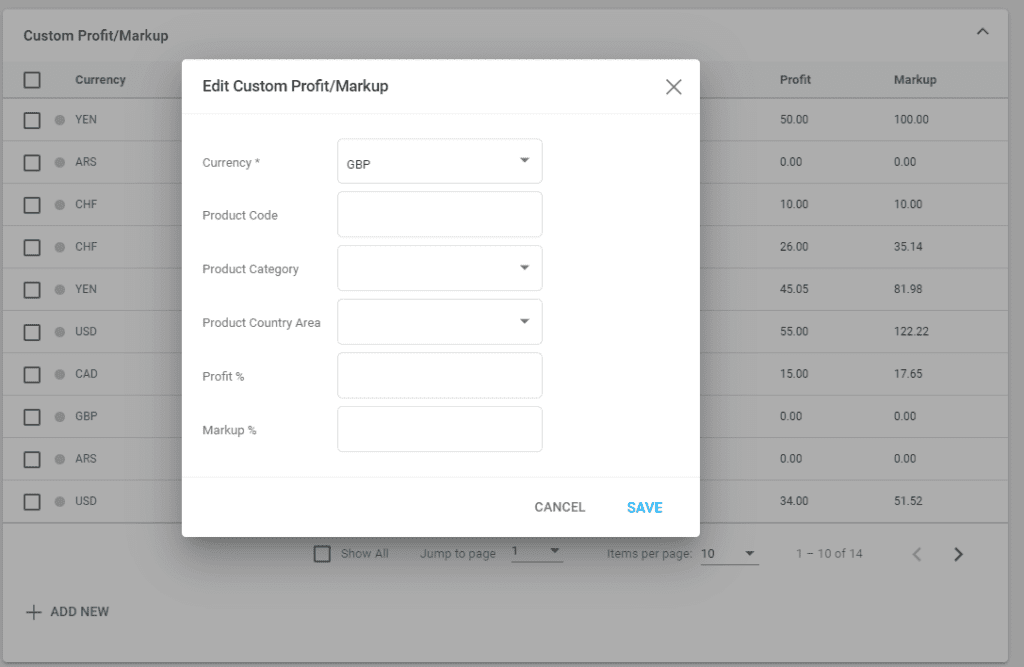
Das Hinzufügen eines Werts für individuellen Gewinn/Aufschlag ist möglich für:
- Einen exakten Produktcode
- Eine Produktkategorie
- Ein Produktland/-gebiet
Die Auswahl der Verkaufswährung ist in allen Fällen verpflichtend. Sie bezieht sich auf die Währung, die in einem Vorgang während des Buchungsprozesses ausgewählt wird.
Produktpreise in Mehrwährung festlegen
Beim Hinzufügen oder Bearbeiten eines Preises sehen Sie einige neue und aktualisierte Felder:
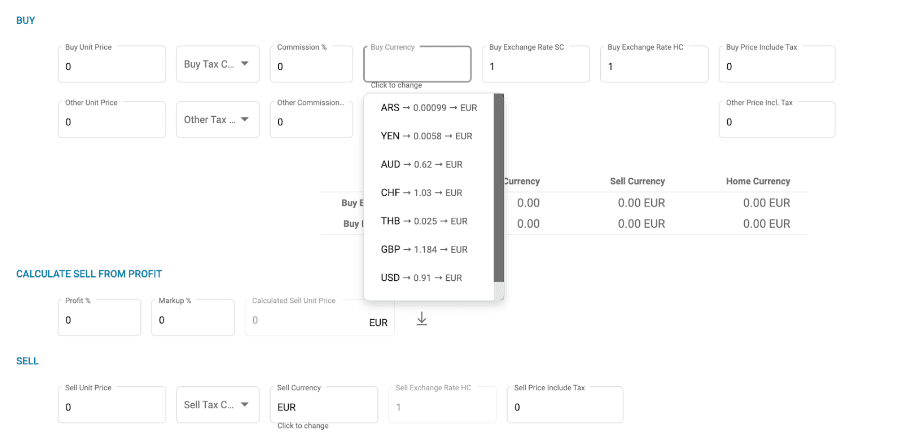
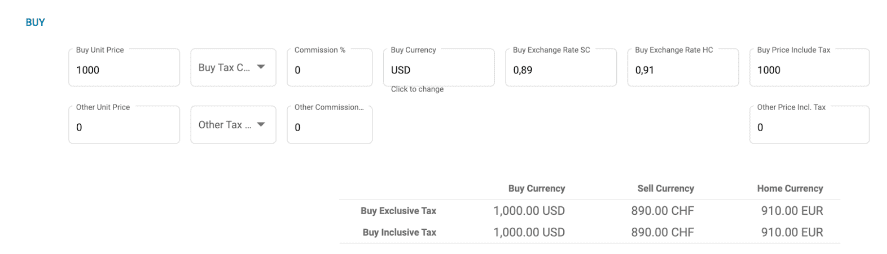
- Einkaufswährung: Dieses Feld zeigt nun die verfügbaren Währungen an, die Wechselkurse zu Ihrer Verkaufswährung haben (Ihre Verkaufswährung ist standardmäßig Ihre Heimatwährung), zusammen mit den jeweiligen Werten. Wenn Sie die Verkaufswährung ändern, ändert sich auch das Dropdown-Menü Einkaufswährung. Das Feld Einkaufswechselkurs wurde in eines zur Verkaufswährung und eines zur Heimatwährung aufgeteilt. Diese Kurse sind bearbeitbar:
- Einkaufswechselkurs SC - NUR bearbeitbar, wenn die Einkaufswährung nicht mit der Verkaufswährung übereinstimmt
- Einkaufswechselkurs HC - NUR bearbeitbar, wenn die Einkaufswährung nicht die Heimatwährung ist
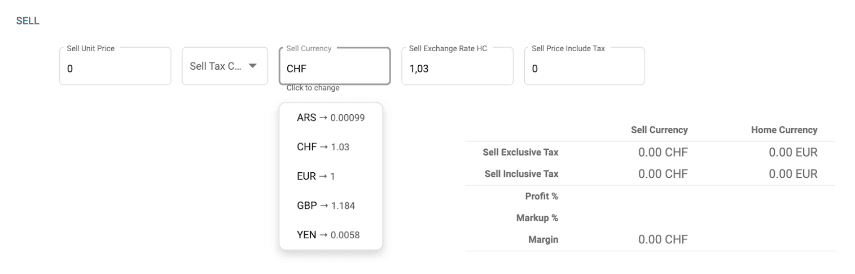
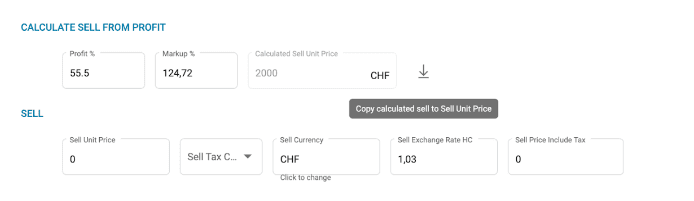
- Verkaufswährung: Dieses Feld zeigt die verfügbaren Währungen mit Wechselkursen zu Ihrer Heimatwährung an. Diese Währungen benötigen außerdem Wechselkurse von Ihrer Einkaufswährung, um hier angezeigt zu werden. Das Feld Verkaufswechselkurs HC ist NUR bearbeitbar, wenn die Verkaufswährung nicht die Heimatwährung ist.
- Tabelle mit Umrechnungen für Einkaufs-, Verkaufs- und Heimatwährung im Bereich Einkauf
- Felder Verkauf aus Gewinn berechnen: Die Stelle, an der Sie Ihren Gewinn-/Aufschlagsprozentsatz eingeben und dann auf den Pfeil klicken, um den Preis dem Feld Verkaufsstückpreis hinzuzufügen
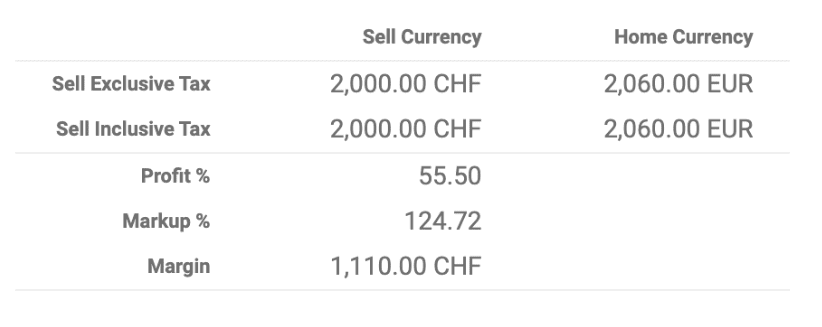
- Tabelle mit Umrechnungen für Verkaufs- und Heimatwährung im Bereich Verkauf
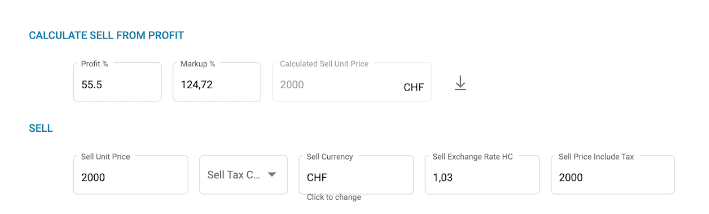
Der neue Bereich „Verkauf aus Gewinn berechnen“ ersetzt die bisherigen Felder Gewinn % und Aufschlag % und ist eine nützliche Hilfe bei der Berechnung des Verkaufsbetrags aus dem Einkaufsbetrag. Der tatsächliche Gewinn % und Aufschlag % des Preises wird nun unter der Anzeige der Verkaufsbeträge angezeigt.
Mehrwährungsfähigkeit im Buchungsprozess
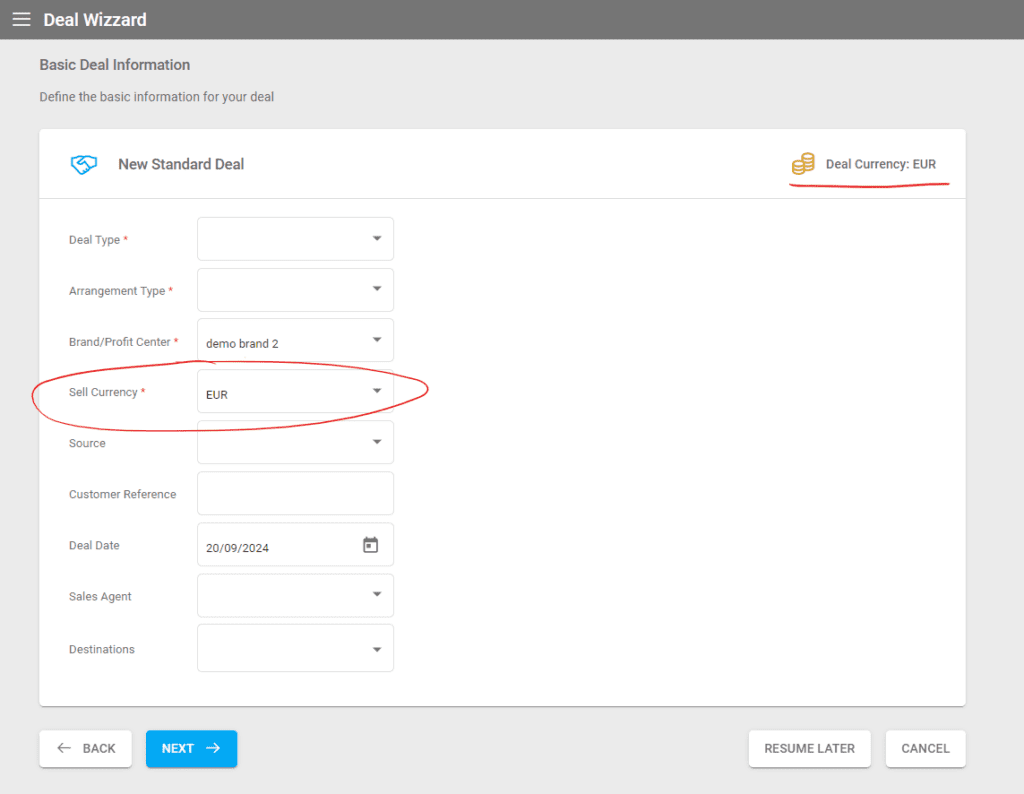
Der Buchungsassistent verfügt über ein eigenes Feld zur Auswahl der Währung Ihres Vorgangs. Der Buchungsprozess enthält außerdem in der oberen rechten Ecke einen Hinweis auf die Währung des Vorgangs. Wenn Sie im ersten Schritt die falsche Währung ausgewählt haben und bereits mindestens eine Leistung hinzugefügt wurde, lässt der Buchungsablauf eine Änderung der Verkaufswährung nicht zu; in diesem Fall empfehlen wir, den Vorgang von vorne zu beginnen.
Damit eine Währung im Verkaufs-Dropdown erscheint, muss sie als Zielwährung mit einem gültigen Wechselkurs zum Zeitpunkt der Buchung hinzugefügt sein (aktuelles Datum zwischen Saisonbeginn und Saisonende, oder ohne angegebenen Saisonbeginn und Saisonende und nicht archiviert).
Wenn Ihrer Umgebung automatische Produkte hinzugefügt wurden, wird deren Verkaufspreis automatisch in die Währung Ihres Vorgangs umgerechnet.
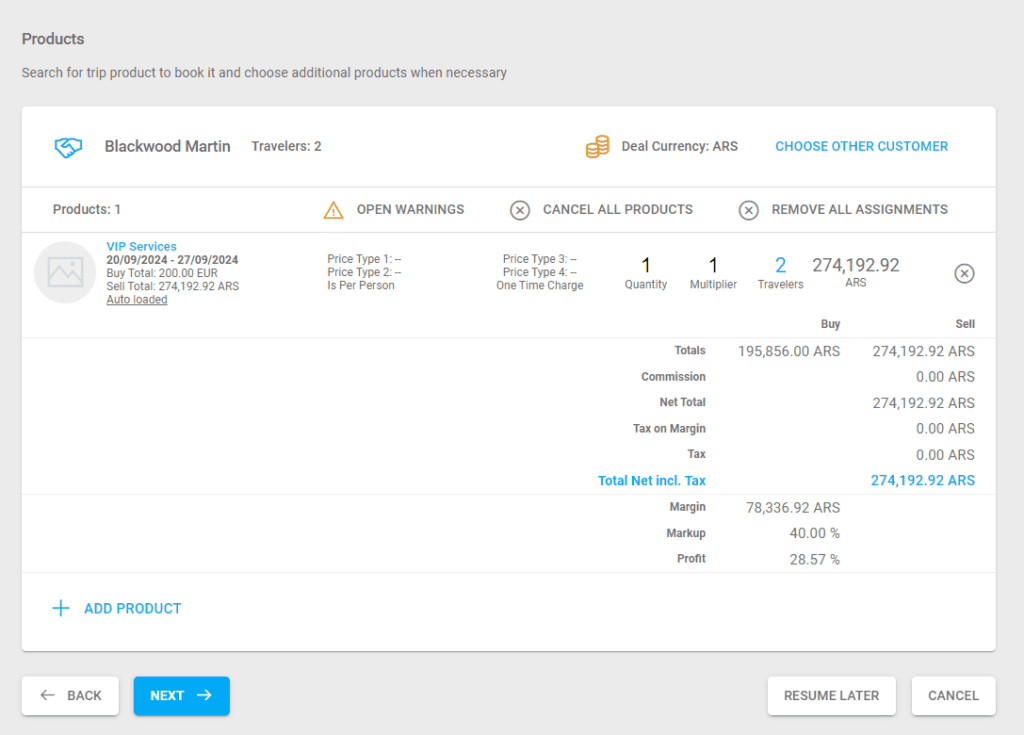
Produkte in Fremdwährungen buchen
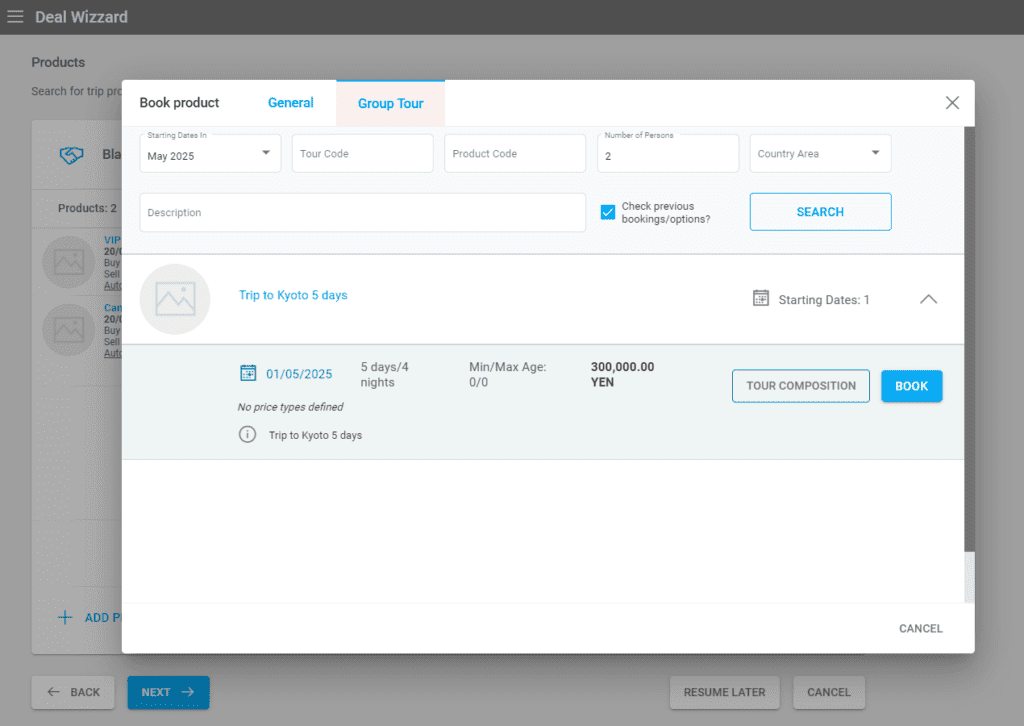
Wenn Sie Produkte in anderen Währungen buchen möchten, müssen Sie die entsprechenden Währungswechselkurse in Ihren Finanzeinstellungen hinzufügen. Die gültigen Preise werden vom System zurückgegeben und, wo möglich, umgerechnet.
Berechnung des Verkaufspreises
Wenn die Währung Ihres Vorgangs eine Fremdwährung ist, befolgt das System die nachstehenden Schritte, um die Preise Ihrer Leistungen zu ermitteln:
- Die Verkaufswährung des Vorgangs ist dieselbe wie die Verkaufswährung des zu buchenden Preises: Das System gibt den Verkaufspreis aus der Preisstufe des Produkts zurück.
- Es ist kein gültiger Preis in der Verkaufswährung des Vorgangs hinterlegt, nur in der Heimatwährung, und es wird ein individueller Gewinn/Aufschlag angewendet: Das System berechnet den Preis anhand eines gültigen, in Ihrem System hinterlegten Währungswechselkurses und unter Verwendung der Einstellungen für individuellen Gewinn/Aufschlag.
- Es ist kein gültiger Preis in der Verkaufswährung des Vorgangs hinterlegt, nur in der Heimatwährung, und es wird KEIN individueller Gewinn/Aufschlag angewendet: Das System berechnet den Preis anhand eines gültigen, in Ihrem System hinterlegten Währungswechselkurses und unter Verwendung der Gewinn-/Aufschlagseinstellungen des Preises.
Leistungen und ihre Währungen bearbeiten
Beim Bearbeiten von Währungswechselkursen in Ihren Leistungseinstellungen haben Sie je nach Konfiguration Ihrer Währungen eingeschränkte Auswahlmöglichkeiten:
- Einkaufswechselkurs HC - NUR bearbeitbar, wenn die Einkaufswährung nicht mit der Heimatwährung übereinstimmt
- Einkaufswechselkurs SC - NUR bearbeitbar, wenn die Einkaufswährung nicht mit der Verkaufswährung übereinstimmt
- Verkaufswechselkurs HC - NUR bearbeitbar, wenn die Verkaufswährung nicht mit der Heimatwährung übereinstimmt