Notizen sind für Victoury-Benutzer zugänglich und können interne Informationen über eine Entität enthalten oder beim Drucken von Dokumenten verwendet werden.
Einige Möglichkeiten, wie Notizen verwendet werden können:
- Notizen aus einem Termin, Telefonat, einer Besprechung und anderen Formen der Kommunikation
- Zusätzliche Informationen
- Anmerkungen
- Informationen nach der Reise
- Reiseinformationen
Derzeit sind Notizen verfügbar in:
- Kundendetails
- Personendetails
- Lieferantendetails
- Deal-Details
- Arrangementdetails
- Produktdetails
- Gruppenreisedetails
Eine Notiz erstellen
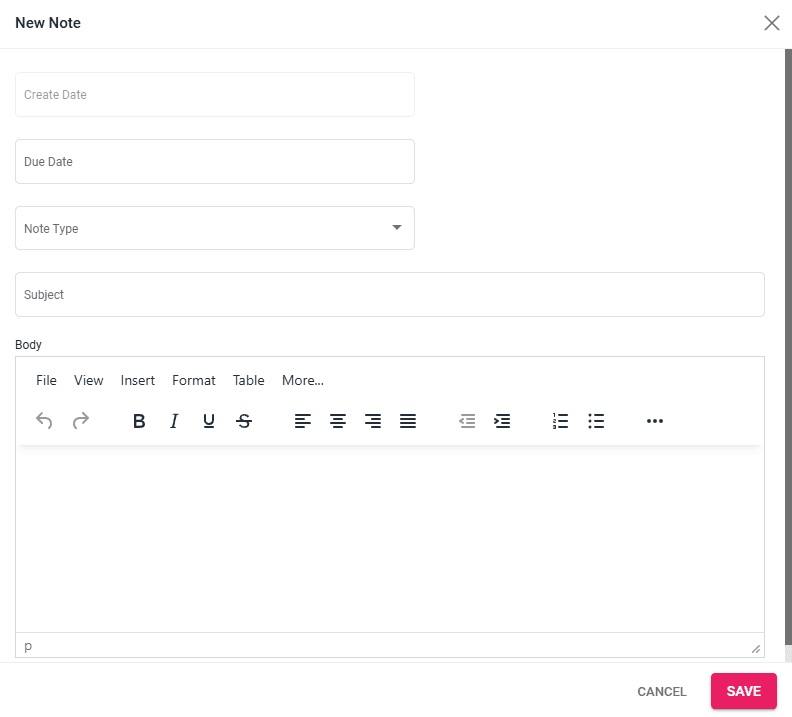
Um eine Notiz hinzuzufügen, navigieren Sie zum Abschnitt Notizen in einer der oben genannten Entitäten und klicken Sie auf die Schaltfläche „Neu hinzufügen“. Es öffnet sich ein Fenster, in das Sie die folgenden Informationen eingeben können:
- Erstellungsdatum - dieses Feld wird automatisch mit dem aktuellen Datum zum Zeitpunkt der Erstellung ausgefüllt
- Fälligkeitsdatum
- Notiztyp - Auswahlliste, bearbeitbar in Einstellungen / Auswahllisten / Note_Type
- Betreff
- Inhalt
Eine Notiz anzeigen
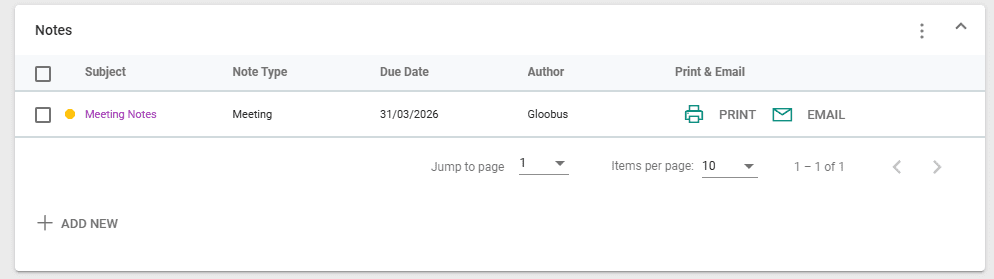
Nach dem Erstellen einer Notiz kann diese durch Klicken auf den Betreff angezeigt werden. Eine Notiz kann auch gedruckt oder per E-Mail versendet werden.
Notizen in einem gesperrten Deal bearbeiten
Nach bestimmten Aktionen in einem Deal (z. B. dem Erstellen einer Kundenrechnung) wird ein Deal standardmäßig gesperrt. Dies kann auch manuell umgeschaltet werden, indem Sie im oberen Menü der Details eines Deals auf die Schaltfläche „Sperren“ / „Entsperren“ klicken.
Betreiber können Notizen, Aufgaben und Timeline-Einträge trotz eines gesperrten Deals weiterhin bearbeiten, was das Hinzufügen interner Informationen erleichtert.
Notizen filtern und sortieren
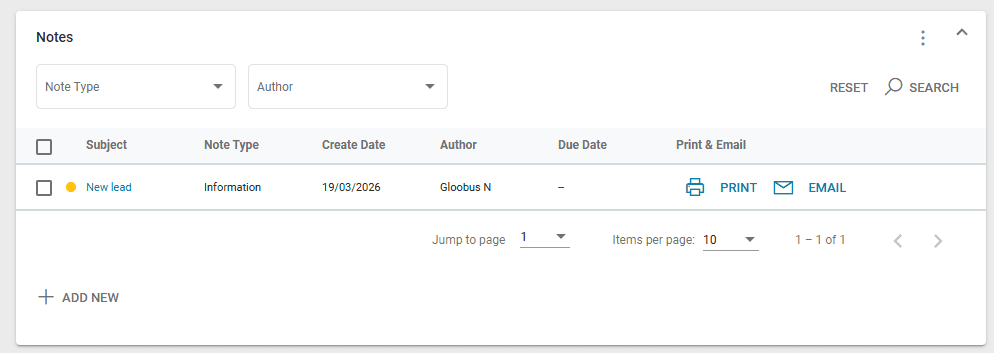
Der Abschnitt Notizen in den Deal-Details wurde aktualisiert und verfügt nun über Filteroptionen, Spaltensortierung und eine neue Spalte für das Fälligkeitsdatum.
Notizen können nach Notiztyp und nach Autor durchsucht werden, indem die relevanten Informationen in den Dropdown-Listen ausgewählt und anschließend auf die Schaltfläche „Suchen“ geklickt wird. Die Suchfilter werden durch Klicken auf die Schaltfläche „Zurücksetzen“ gelöscht. Spalten können durch Klicken auf den Spaltennamen aufsteigend oder absteigend sortiert werden. Je nach Sortierart erscheint ein Pfeil nach oben oder unten. Durch dreimaliges Klicken auf eine Spalte wird die Sortierung gelöscht.
Falls keine Notizen erstellt wurden, sind die Suchfilter deaktiviert.
Notizen auf andere Deals verschieben
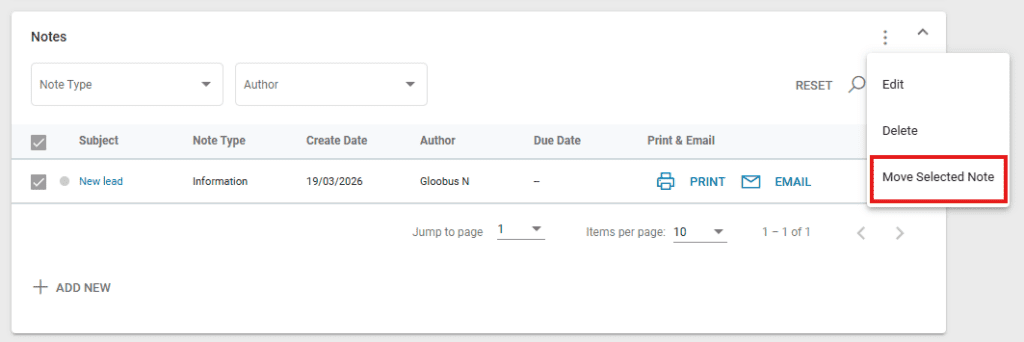
Eine oder mehrere Notizen können auf einen anderen Deal verschoben werden. Wählen Sie zunächst die gewünschten Notizen aus, indem Sie auf die Kontrollkästchen daneben klicken, und klicken Sie anschließend auf die drei Punkte oben rechts im Abschnitt. Klicken Sie auf "Ausgewählte Notiz(en) verschieben" und geben Sie dann den Deal-Code des Deals ein, auf den sie verschoben werden sollen.
Notizen über Quick Editing Arrangements hinzufügen
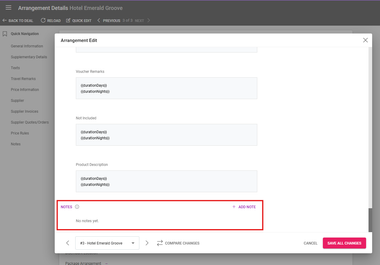
Im Quick-Edit-Fenster der Arrangements steht ein Bereich für Notizen zur Verfügung. In diesem Bereich können Notizen mit internen Vermerken zum jeweiligen Arrangement festgehalten werden, ohne das Quick-Edit-Fenster verlassen zu müssen.