Weitere Arrangements zu einem bestehenden Deal hinzufügen
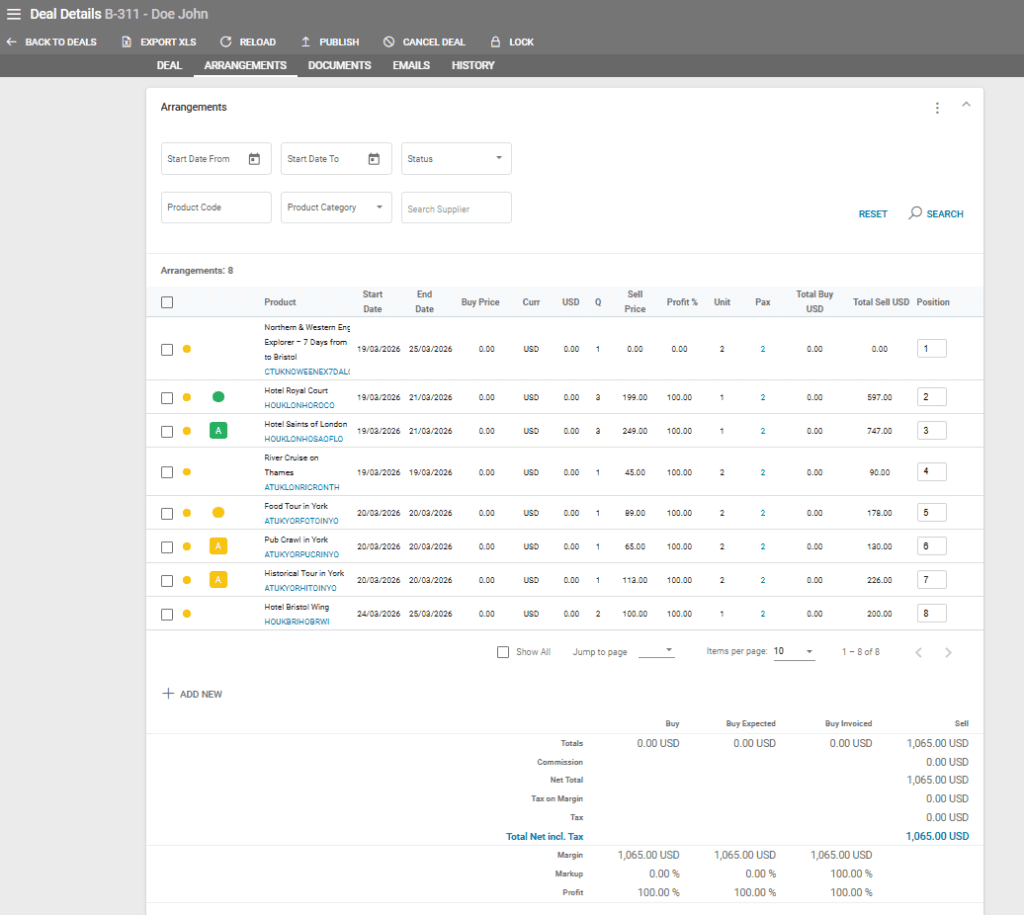
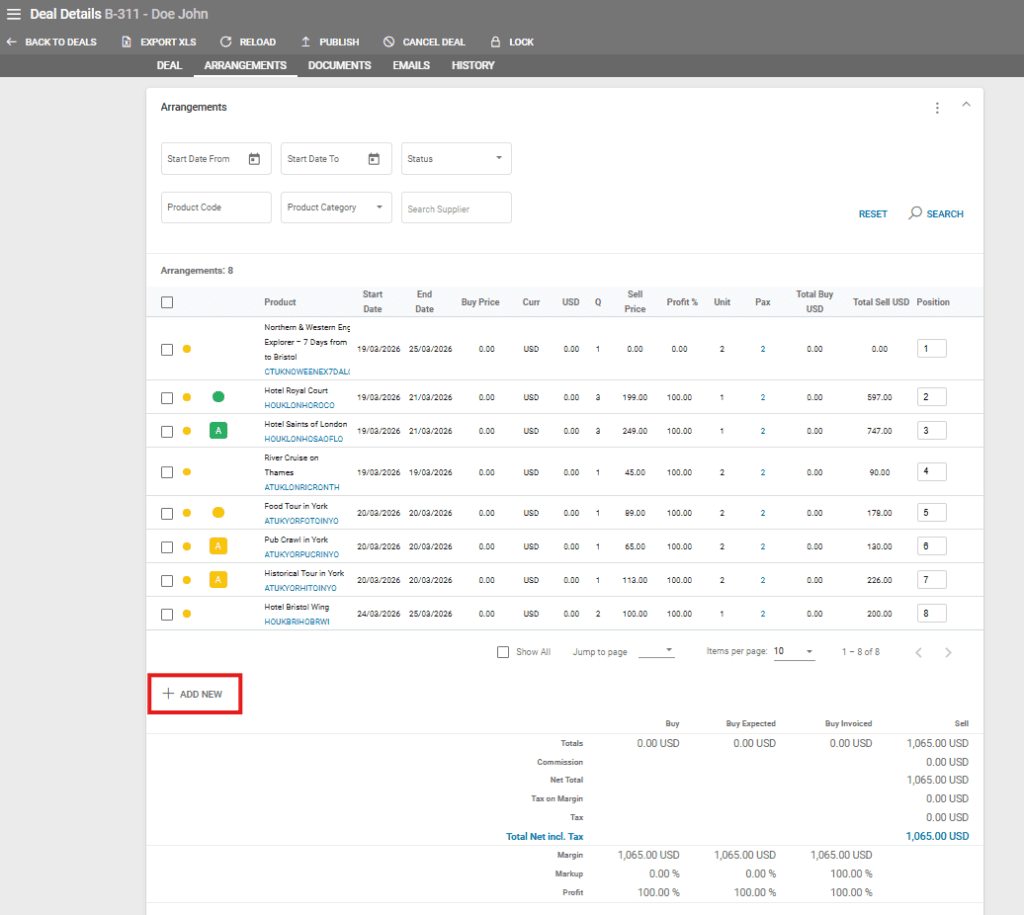
Wenn Sie einen bestehenden Deal durch Hinzufügen weiterer Arrangements bearbeiten möchten, navigieren Sie zur Deal-Liste und öffnen Sie den Deal, den Sie bearbeiten möchten. Auf der Deal-Seite finden Sie den Bereich Arrangements:
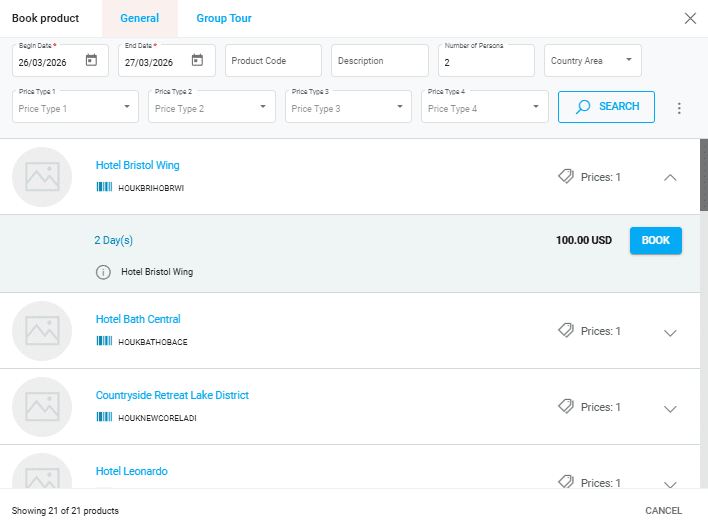
Klicken Sie auf „NEU HINZUFÜGEN“ und befolgen Sie die gleichen Schritte wie beim Erstellen eines Deals. Dazu gehört die Auswahl eines Start- und Enddatums für die Suche und anschließend die Auswahl des Produkts, das Sie als neues Arrangement zum bestehenden Deal hinzufügen möchten.
Bitte beachten Sie, dass das System bei Produkten mit mehrsprachigen Texten den Text in der Sprache des Deals hinzufügt. Falls es keinen Text in dieser Sprache gibt, verwendet es den Text in der Hauptsprache des Mandanten (Einstellungen / Allgemein).
Arrangementdetails anzeigen
Auf die Arrangementdetails kann auf verschiedene Weise zugegriffen werden:
- In Dealdetails / Tab Arrangements durch Klicken auf den Code des Arrangements oder durch Doppelklicken auf die Zeile des Arrangements
- In Dealdetails / Arrangements durch Überfahren und anschließendes Klicken auf das Stiftsymbol links neben der Arrangementzeile. Dadurch wird das Schnellansichtsfenster geöffnet
- In der Arrangementliste durch Verwendung der Suchfilter und anschließendes Klicken auf den Code des Arrangements
Berechnung nach Kulanzzeitraum für Autovermietung und ähnliche Arrangements
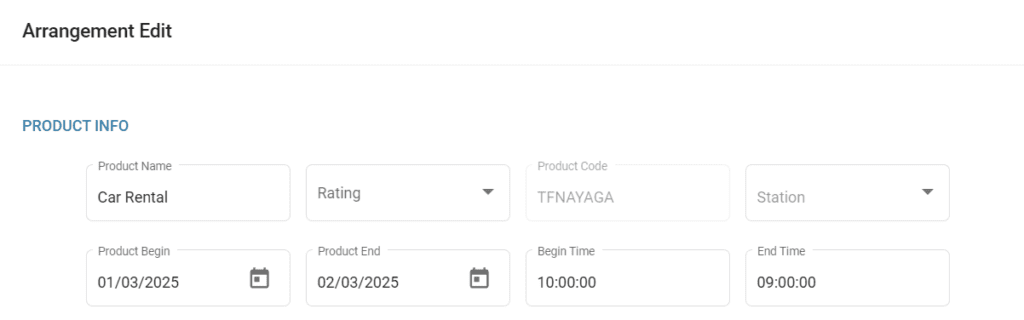
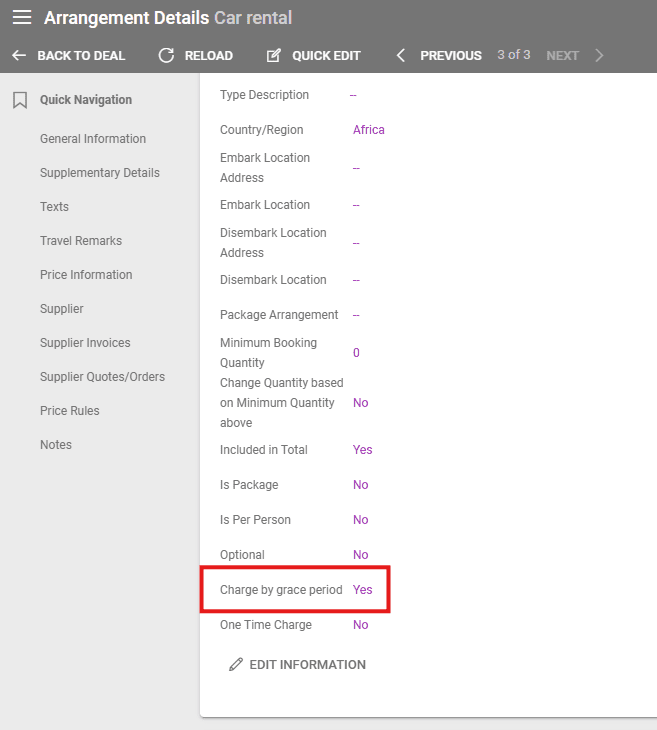
Das Feld Kulanzzeitraum wird verwendet, um Fahrzeuge für 24 Stunden oder weniger zu mieten, ohne den Arrangementpreis für zwei Tage zu berechnen. Das Feld Kulanzzeitraum in den Details des Arrangements muss auf Wahr gesetzt sein, um dies einzurichten, und das Arrangement benötigt außerdem die Begin- und Endzeit, damit das System berechnen kann, ob das Arrangement für weniger als 24 Stunden gebucht ist.
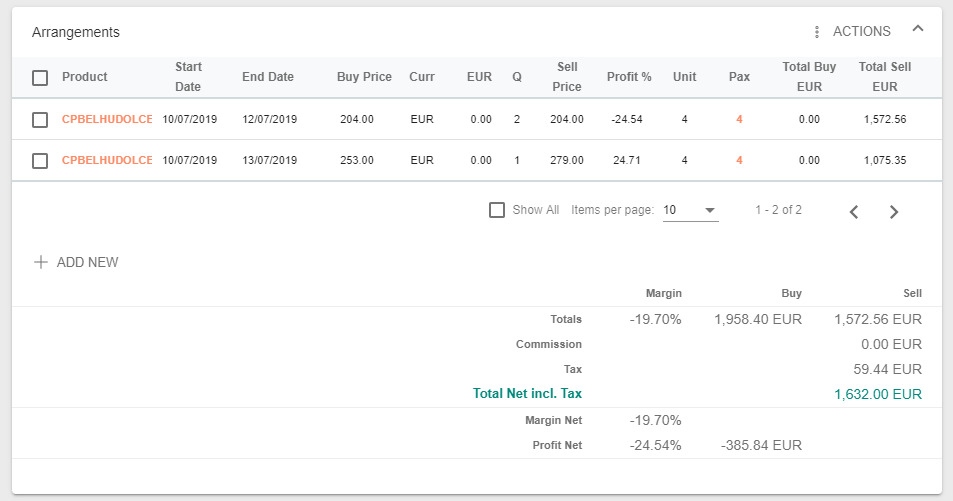
In den folgenden Beispielen wird das Autovermietungsarrangement mit der Menge 1 hinzugefügt, obwohl es für zwei Tage gebucht zu sein scheint.
Arrangementwarnungen, die über die Preisregel #34 Warnregel festgelegt werden
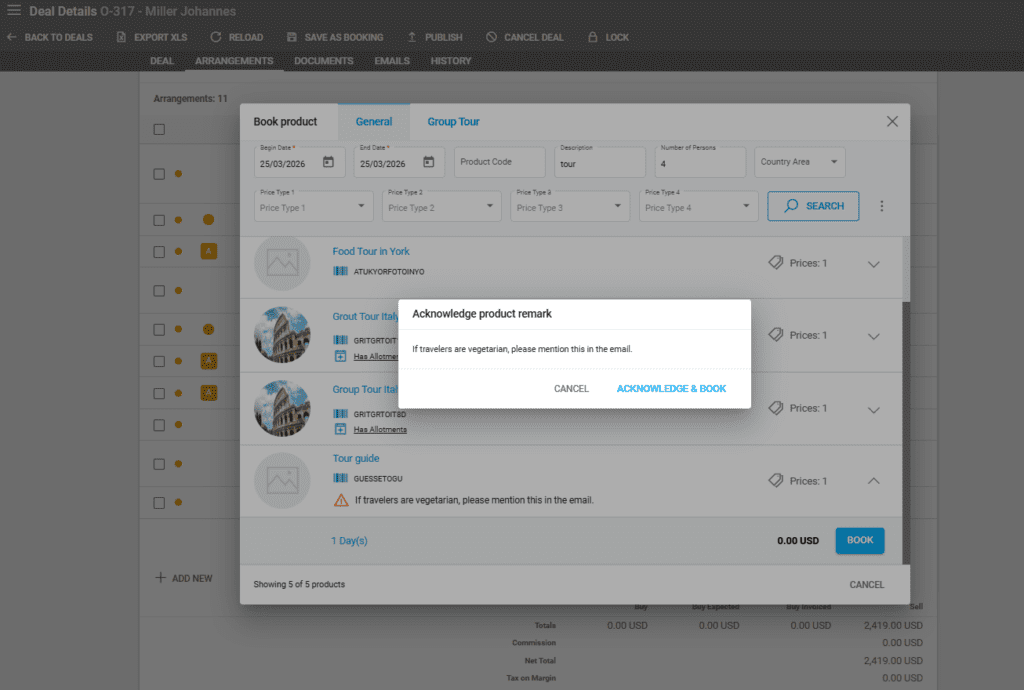
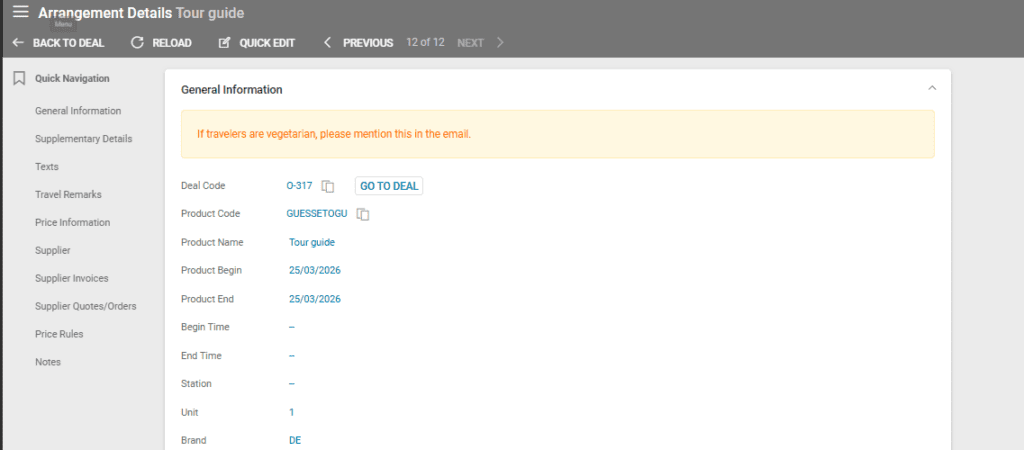
Wenn ein Produkt eine Warnregel für seinen Preis festgelegt hat, wird die Warnung beim Buchen des Produkts über ein Overlay-Fenster angezeigt, das bestätigt werden muss. Die Warnung ist auch neben einem Ausrufezeichen-Symbol sowie in den Arrangementdetails sichtbar.