
Ein Asset wird Teil eines anderen Produkts. In der Kategorie CRUISE ist das Asset beispielsweise ein Schiff. Dieses Asset kann in mehrere Produkte integriert werden, und seine Informationen werden auf Websites in der detaillierten Produktansicht angezeigt, sofern das Produkt online veröffentlicht ist, oder in PDF-Dokumenten (wie Reiseplänen oder Angeboten).
In Victoury definierte Asset-Typen:
Hotel
Zug
Schiff
Ein Asset erstellen
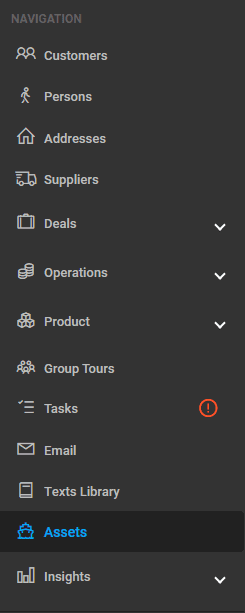
Um ein Asset zu erstellen, navigieren Sie über das linke Hauptmenü zu „Assets" und klicken Sie auf das Symbol „+", um einen neuen Eintrag hinzuzufügen.
Geben Sie die Pflichtangaben ein und klicken Sie auf ERSTELLEN:
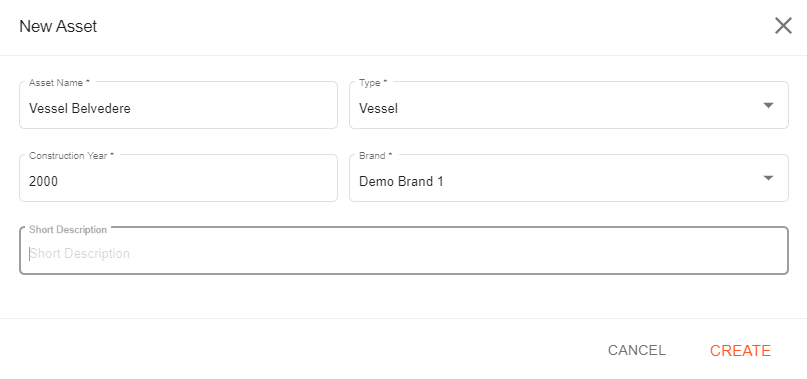
Das Schiff „Belvedere" befindet sich nun in Ihrer Asset-Liste. Bearbeiten Sie es, um alle
relevanten Informationen zu diesem Asset hinzuzufügen.
Die Texte unterstützen mehrere Sprachen. Bei Bedarf können Sie weitere Übersetzungen hinzufügen. Fügen Sie sowohl eine lange als auch eine kurze Beschreibung hinzu.
Im Bereich Multimedia können Sie Bilder und Videos hinzufügen.
Einheitentypen für Assets
Hotel-Einheitentypen werden als Zimmertypen/Zimmeranzahl definiert.
Schiff-Einheitentypen werden als Kabinentypen/Kabinenanzahl definiert.
Zug-Einheitentypen werden als Einheitentypen/Einheitenanzahl definiert.
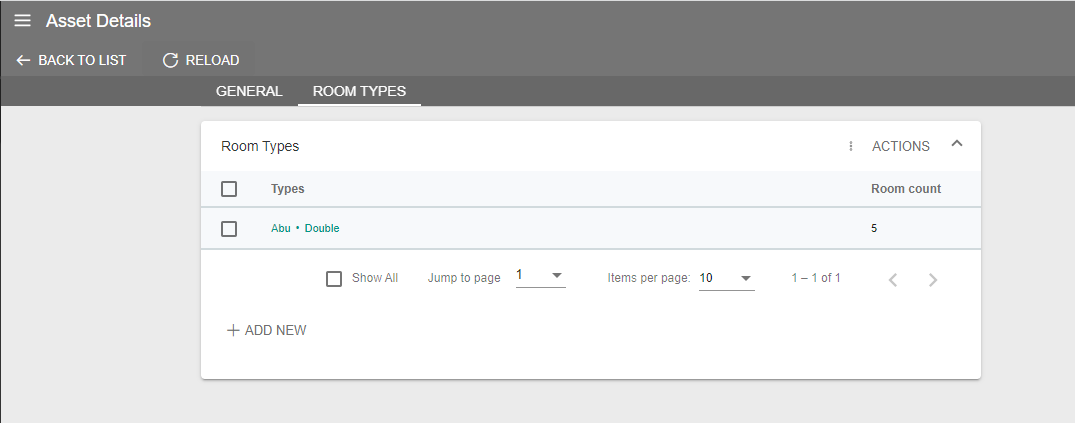
Sie können mit der Schaltfläche NEU HINZUFÜGEN so viele Zimmertypen hinzufügen, wie nötig.
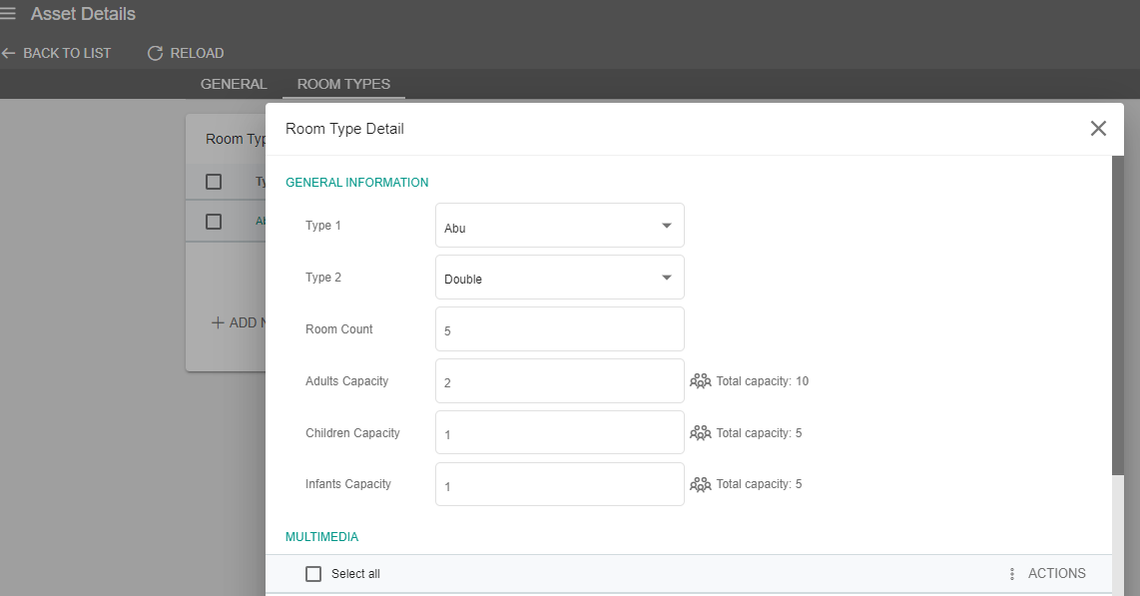
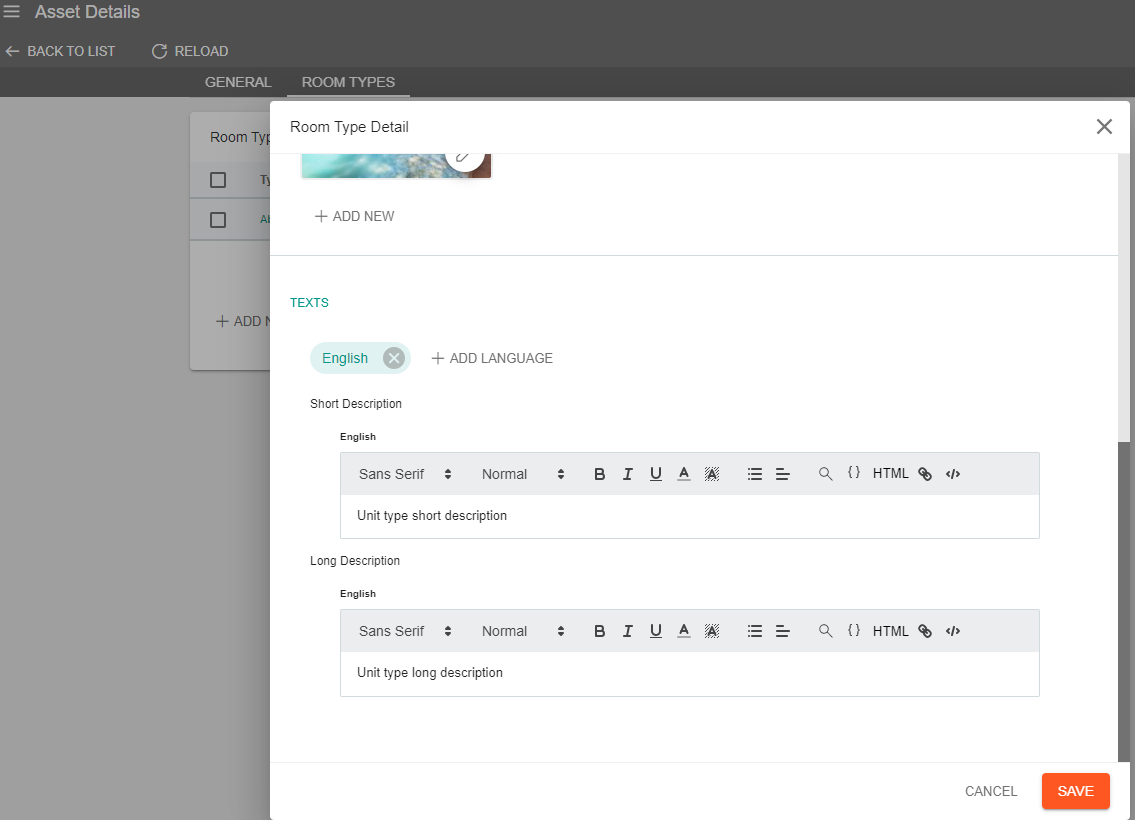
Für jeden Zimmertyp können Sie Details hinzufügen:
Typ 1 und Typ 2 verwenden die Auswahllisten Price_Type_1 und Price_Type_2, wie unter Einstellungen/AUSWAHLLISTEN definiert.
Zimmeranzahl - die Anzahl der verfügbaren Zimmer dieses Typs.
Kapazität Erwachsene, Kapazität Kinder, Kapazität Kleinkinder - die Kapazität jedes Zimmers für diese Reisendenkategorien.
Multimedia - legen Sie Bilder für jeden Zimmertyp fest.
Texte - kurze und lange Beschreibungen, die für jeden Zimmertyp festgelegt werden.
Ein Asset mit einem Produkt verknüpfen
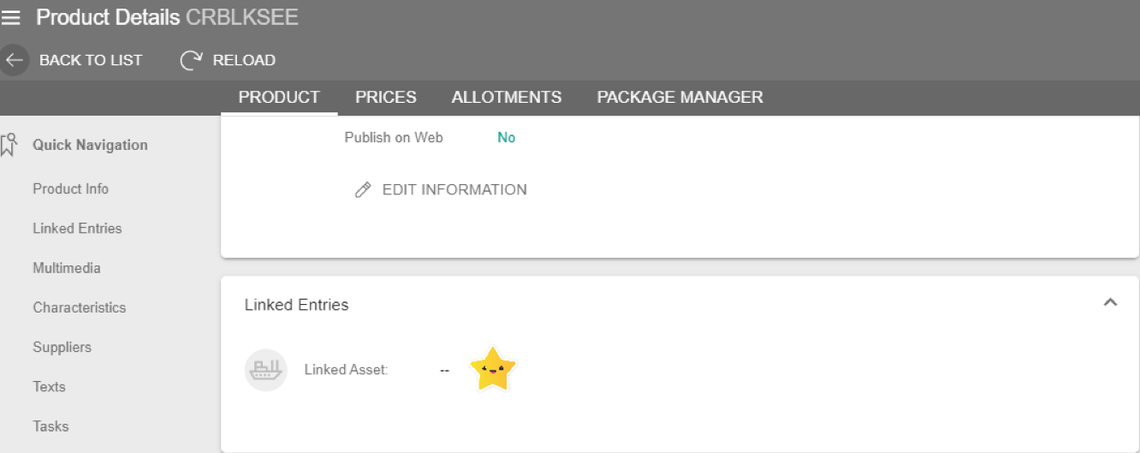
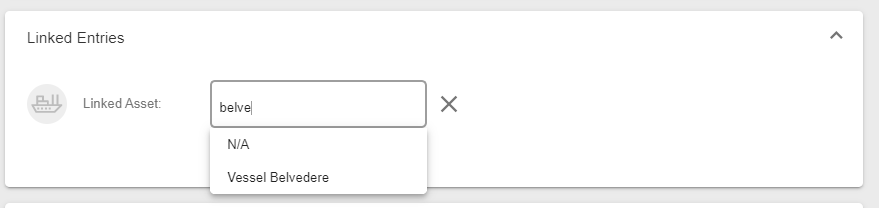
Sobald das Asset erstellt ist, können Sie es mit einem Produkt verknüpfen. Gehen Sie dazu zur Produktliste und öffnen Sie das Produkt. In den Produktdetails finden Sie den Bereich Verknüpfte Einträge. Klicken Sie auf das Zeichen --, um das Asset zu suchen und zu verknüpfen, und klicken Sie dann auf SPEICHERN:
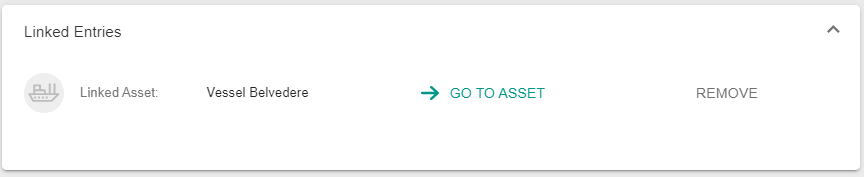
Sie können ein Asset jederzeit in den Product Details von einem Produkt entkoppeln. Klicken Sie auf die Schaltfläche „Remove", und das Asset wird entkoppelt.