
Eine Aufgabe kann in den Details eines Kunden, Lieferanten, Produkts oder Vorgangs erstellt werden. Beim Erstellen einer solchen Aufgabe wird eine E-Mail gesendet an:
die in der Zusammenfassung der Aufgabe markierte Person, sofern die markierte Person auch ein Benutzer Ihrer Victoury-Umgebung ist,
den Kunden, wenn die Aufgabe mit einem Vorgang oder dem Kunden zusammenhängt und die Option "Kunde benachrichtigen" aktiviert wurde
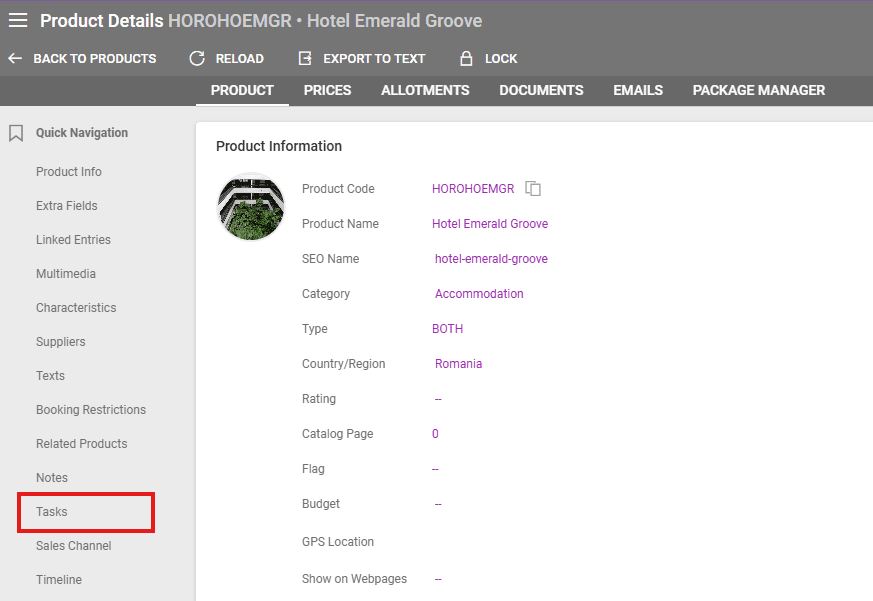
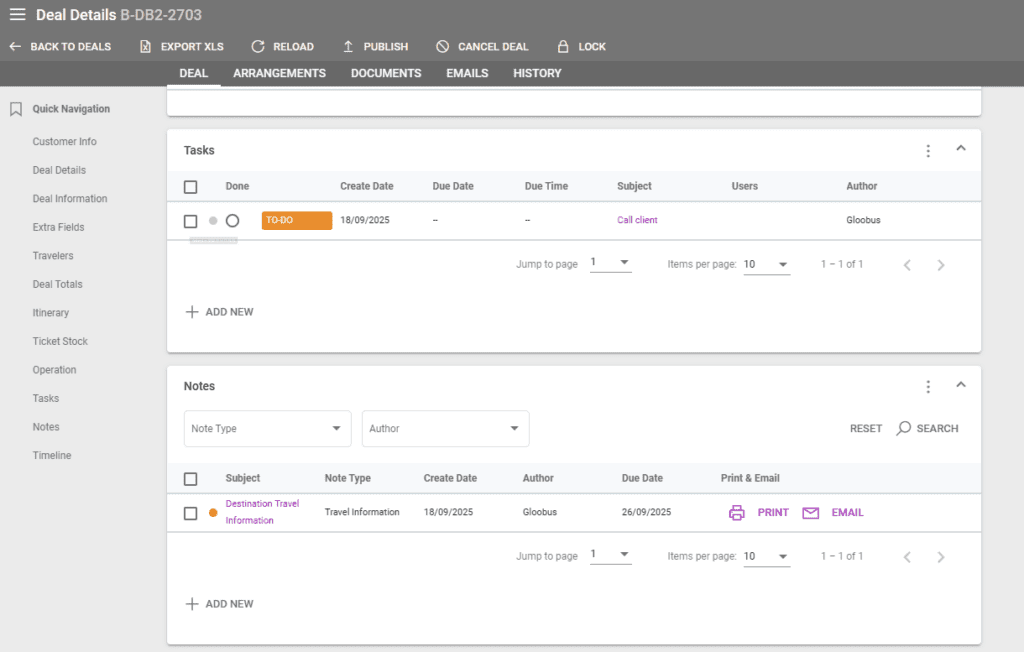
Wenn Sie sich in der Detailansicht der oben genannten Elemente befinden, ist das Menü Aufgaben in der Schnellnavigation sowie durch Herunterscrollen der Seite sichtbar.
Das folgende Beispiel stammt von der Produktdetailseite.
Eine neue Aufgabe hinzufügen
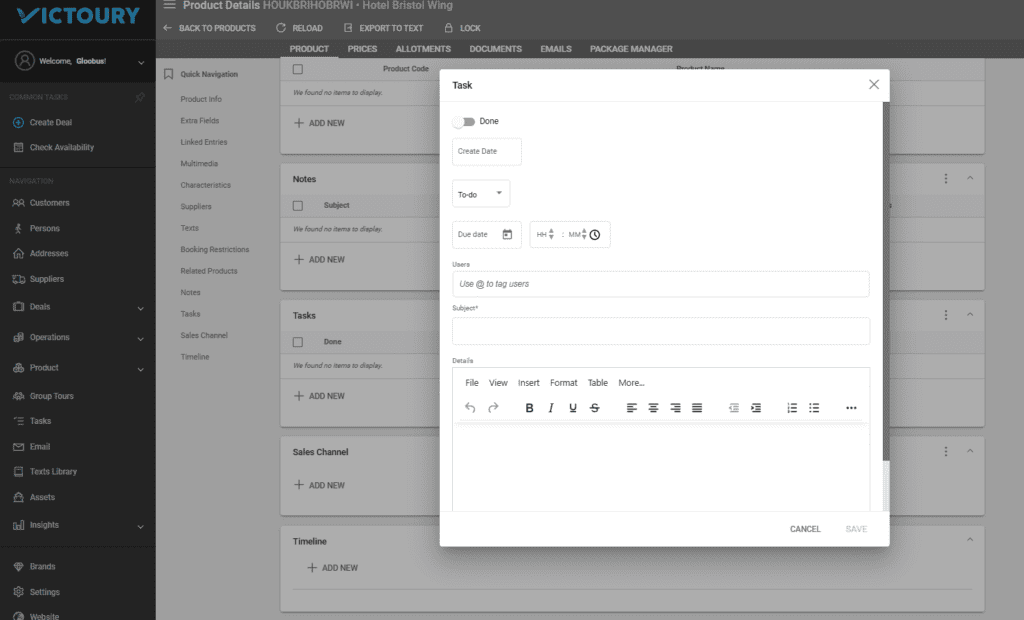
Um eine neue AUFGABE zu erstellen, klicken Sie auf die Schaltfläche +NEU HINZUFÜGEN.
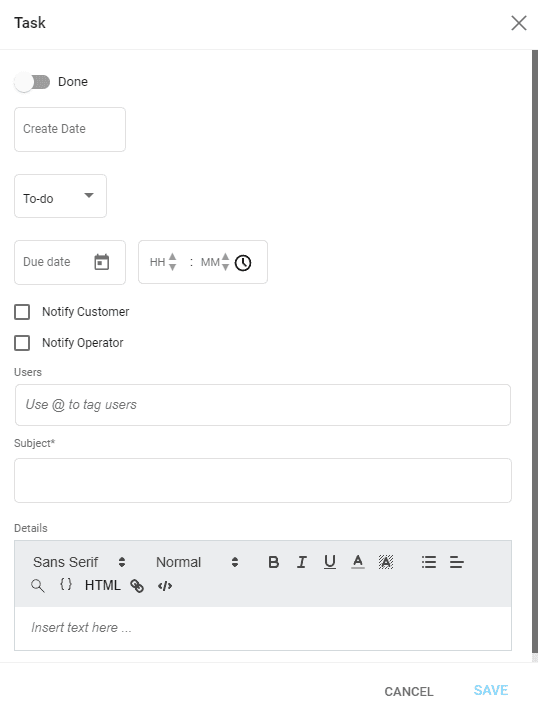
Füllen Sie die folgenden Felder aus:
Erstellungsdatum - das Datum, an dem die Aufgabe erstellt wurde, das beim Speichern der Aufgabe automatisch ausgefüllt wird
Die Art der Aufgabe - Auswahlliste, die in Ihren Systemeinstellungen / Auswahllisten unter der Liste Task_Type bearbeitet werden kann
Fälligkeitsdatum und -uhrzeit
Benutzer - ermöglicht das Markieren von Victoury-Benutzern mit @
Betreff
Details
Aufgaben sortieren
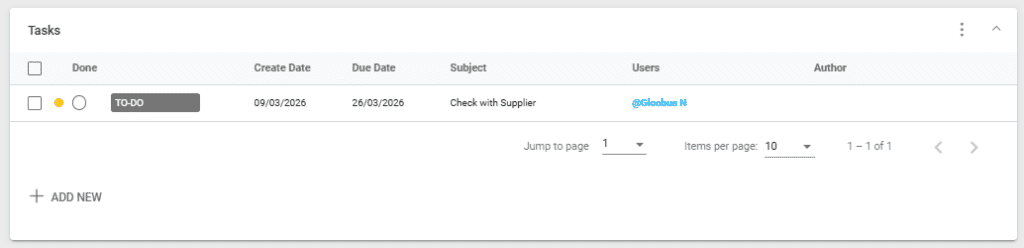
Der Abschnitt Aufgaben in den Vorgangsdetails kann nach Spalten sortiert werden, und auf die Aufgabendetails kann durch Klicken auf den Betrefftext zugegriffen werden. Spalten können auf ähnliche Weise wie Notizen sortiert werden: aufsteigend oder absteigend durch Klicken auf den Spaltennamen. Durch dreimaliges Klicken auf eine Spalte wird die Sortierung aufgehoben.
Automatischer E-Mail-Versand beim Erstellen einer Aufgabe
Wenn auf SPEICHERN geklickt wird, wird eine E-Mail an den Benutzer gesendet, dem die Aufgabe zugewiesen wurde.

Die E-Mail bietet mehrere Optionen:
Zu Google Kalender hinzufügen
oder
ICS-Datei herunterladen
oder
Zum Office-Kalender hinzufügen
Der Textkörper und der Betreff der an den Kunden oder Bearbeiter gesendeten E-Mail werden in der Textbibliothek mithilfe bestimmter Platzhalter vorbereitet.
Um die Aufgabe in Victoury anzuzeigen, klicken Sie auf den blau dargestellten Namen des Benutzers, der mit der Aufgabe verknüpft ist.
Wenn Sie sie zu Ihrem Google-Kalender hinzufügen möchten, öffnet sich die Option im Google Kalender-Dienst, und Sie können dem Ereignis weitere Informationen hinzufügen, bevor Sie auf Speichern klicken.
Wenn Sie die ICS-Datei herunterladen, wird die Aufgabe in Ihren Microsoft-Kalender importiert.
Der Rest wird von den Kalendern von Google, Microsoft und Office übernommen.
Aufgaben in der Aufgabenliste anzeigen
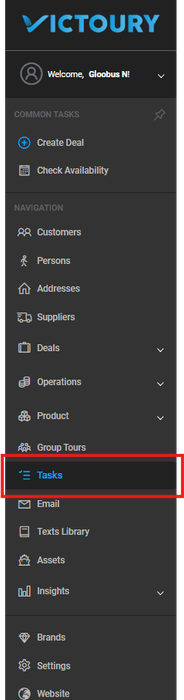
Alle zugewiesenen Aufgaben sind im linken Hauptmenü unter Tasks sichtbar.
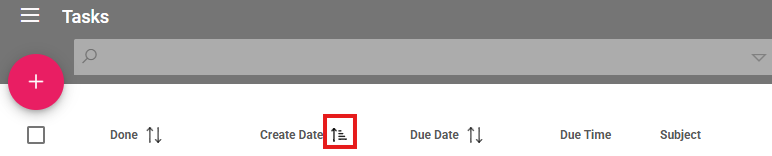
Die Tasks Listing wird automatisch nach dem nächstgelegenen Due Date sortiert. Spalten mit Pfeilen können durch Anklicken zur Sortierung der Tasks Listing verwendet werden. Die aktive Sortierung ist am veränderten Pfeilsymbol erkennbar.
In der Aufgabenliste können Sie die zugehörigen Details einsehen: Status, Erstellungsdatum, Summary, die Relation (falls die Aufgabe mit einem Product, Customer oder einer Reservation verknüpft ist), Author sowie Main Traveler / Customer Reference. Standardmäßig blendet das System Aufgaben aus, die auf „erledigt" gesetzt sind. Durch Aktivieren des Schalters „Include done tasks in the list" werden auch die im System als erledigt markierten Aufgaben angezeigt.

Eine Aufgabe kann anhand des Namens eines Benutzers gesucht werden, indem ein Name in das Suchfeld eingegeben wird, oder weitere Suchoptionen finden Sie in der erweiterten Suche.
Überfällige Aufgaben sind mit einem Ausrufezeichen versehen.
Auf der Registerkarte E-Mails können Sie überprüfen, ob die E-Mail für die zugewiesene Aufgabe gesendet wurde.
Aufgaben in einem gesperrten Vorgang bearbeiten
Nach bestimmten Aktionen in einem Vorgang (z. B. dem Erstellen einer Kundenrechnung) wird ein Vorgang standardmäßig gesperrt. Dies kann auch manuell umgeschaltet werden, indem Sie im oberen Menü der Vorgangsdetails auf die Schaltfläche "Sperren" / "Entsperren" klicken.
Bearbeiter können Notizen, Aufgaben und Zeitleisteneinträge trotz eines gesperrten Vorgangs weiterhin bearbeiten, was das Hinzufügen interner Informationen erleichtert.