Einstellungen für Lieferantenangebote/-bestellungen
Bei Vorgängen vom Typ Option kann nur ein Angebot erstellt/versendet werden.
Bei Vorgängen vom Typ Buchung können sowohl ein Angebot als auch eine Bestellung erstellt/versendet werden.
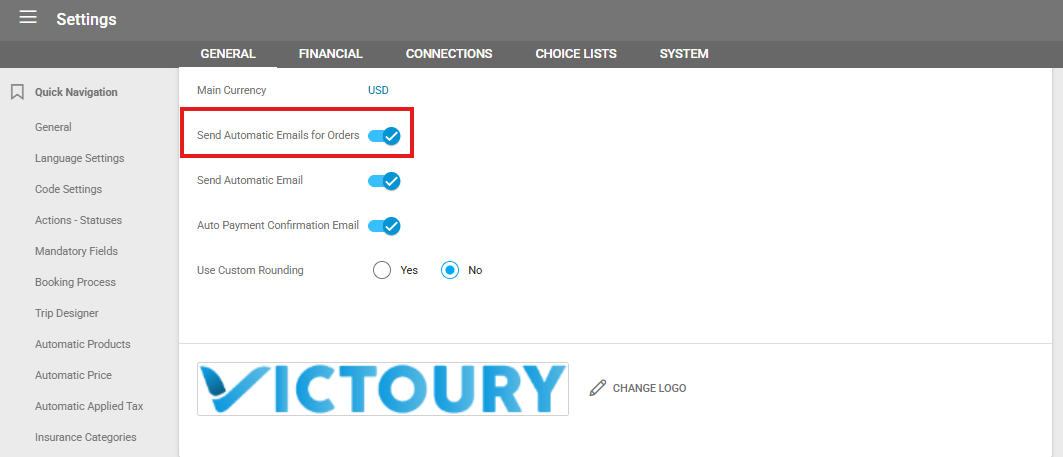
Aktivieren Sie im linken Hauptmenü unter Einstellungen "Automatische E-Mails für Bestellungen senden" nur dann, wenn die E-Mails automatisch gesendet werden sollen, sobald die Buchung gespeichert wird. Andernfalls, wenn Sie sie lieber manuell wie weiter unten beschrieben senden möchten, lassen Sie diese Einstellung deaktiviert.
Produkteinstellungen
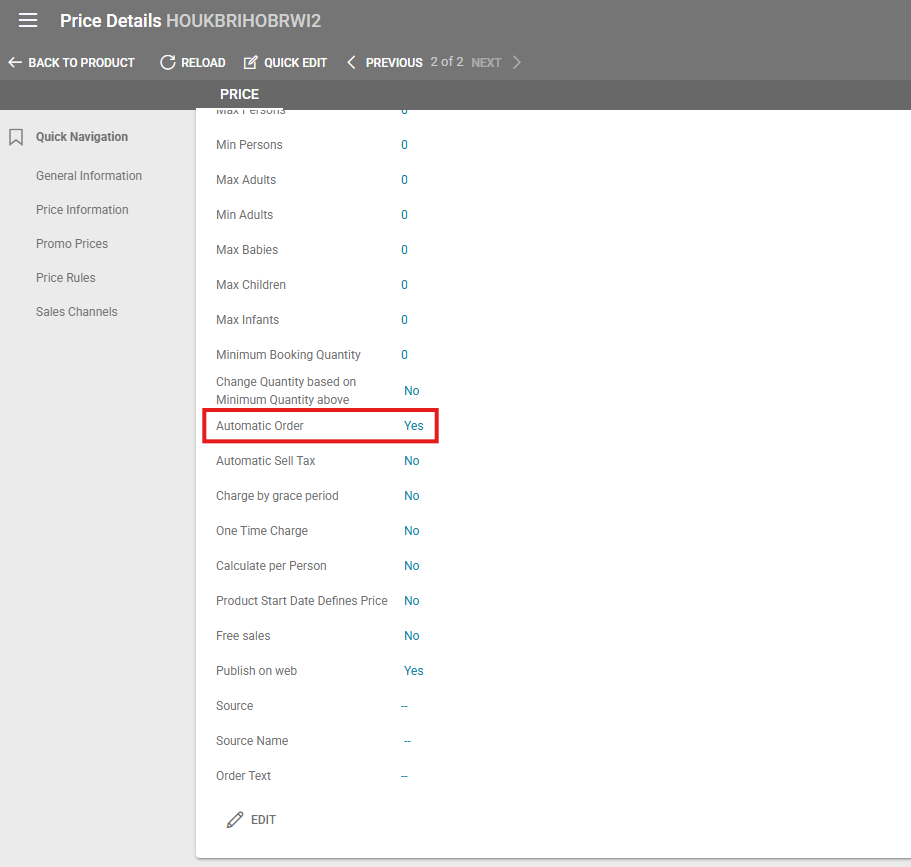
Aktivieren Sie gleichzeitig für die Produktpreise, die beim Buchen des Produkts ein Lieferantenangebot/eine Lieferantenbestellung erfordern, unter Produkt pro Preis "Automatische Bestellung".
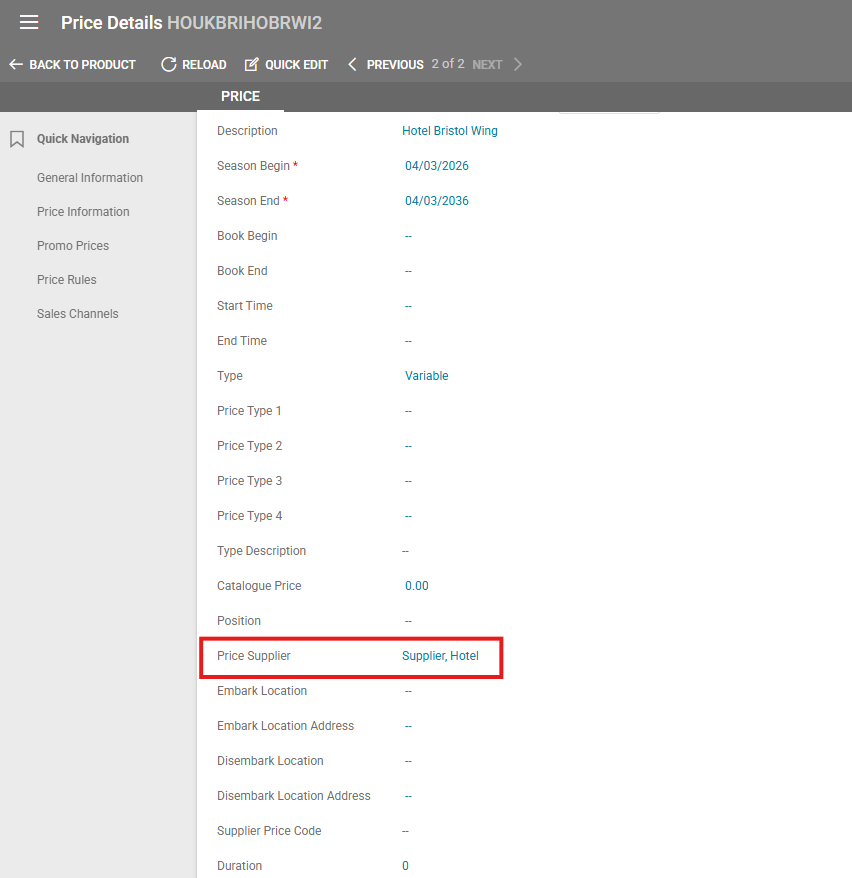
Legen Sie in den Produktpreisdetails unter Allgemeine Informationen den Lieferanten im Feld Preislieferant fest.
Wenn alle Angaben korrekt festgelegt sind, wird beim Buchen des Produkts eine Bestellung erstellt, die an den Lieferanten gesendet werden kann.
Diese Bestellung erstellt einen Eintrag in der Liste Vorgänge/Bestellungen.

Erstellung eines Lieferantenangebots/einer Lieferantenbestellung
Lieferantenbestellungen werden zum Zeitpunkt der Buchung generiert, das heißt, jede Buchung hat ihre eigene Lieferantenbestellung; es ist nicht möglich, dass sich dieselbe Bestellung auf mehrere Buchungen bezieht.
Wenn eine Buchung mehrere Produkte/Preise desselben Lieferanten enthält und auf deren Preisebene die automatische Bestellung festgelegt ist, enthält die generierte Lieferantenbestellung so viele Leistungszeilen, wie Produkte/Preise beim selben Lieferanten gebucht wurden.
Wenn eine Buchung Produkte verschiedener Lieferanten enthält und auf deren Preisebene die automatische Bestellung festgelegt ist, generiert das System so viele Lieferantenbestellungen, wie es Lieferanten gibt.
Wenn ein bestehender Vorgang aktualisiert wird, wird nur für die neu erstellten Leistungen eine Bestellung erstellt.
Wenn eine Leistung bearbeitet wird, muss der Bearbeiter in die Registerkarte Leistungen gehen und die Bestellung erneut manuell senden, auch wenn die automatische Bestellung aktiviert ist.
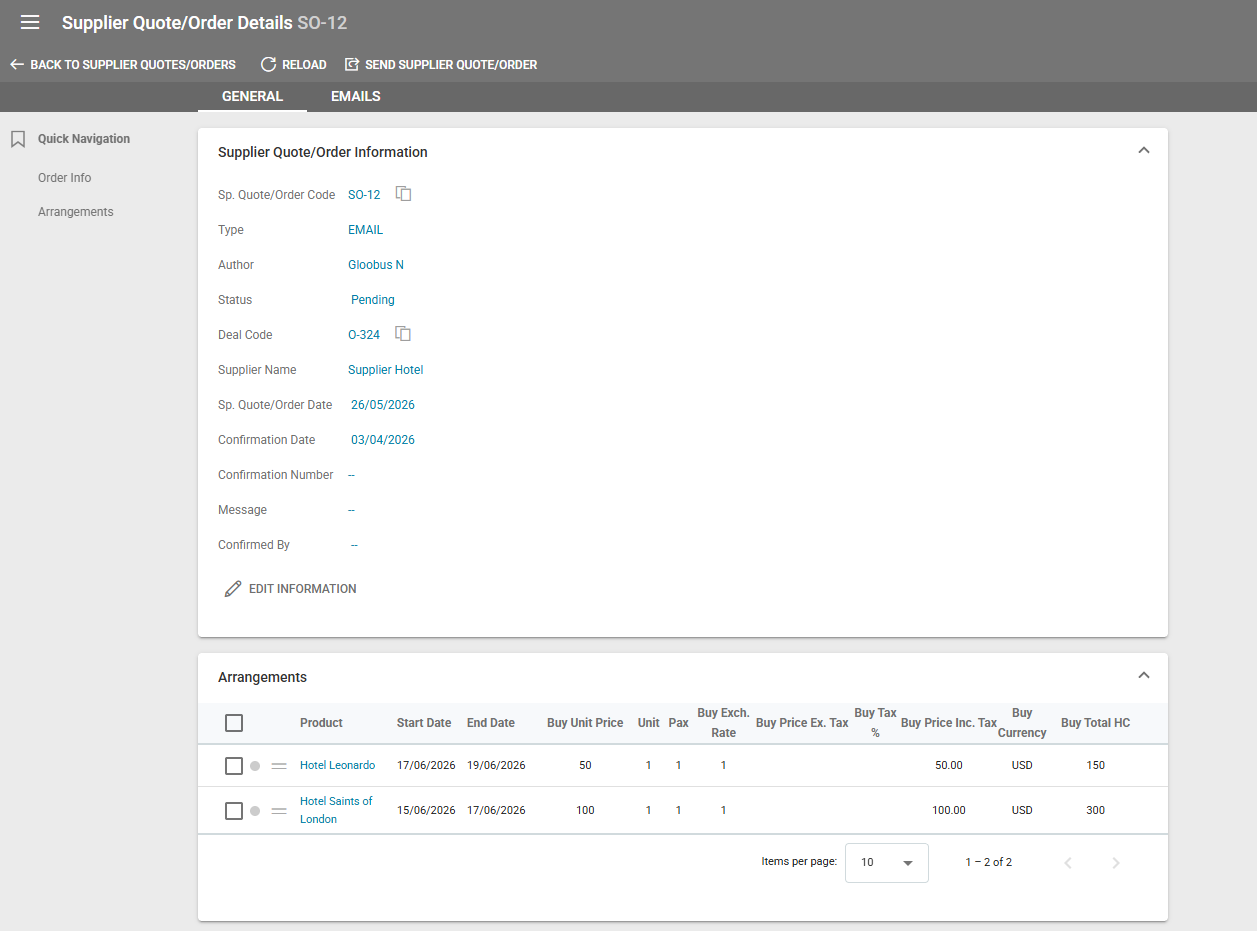
Manuelles Erstellen einer Bestellung oder eines Angebots
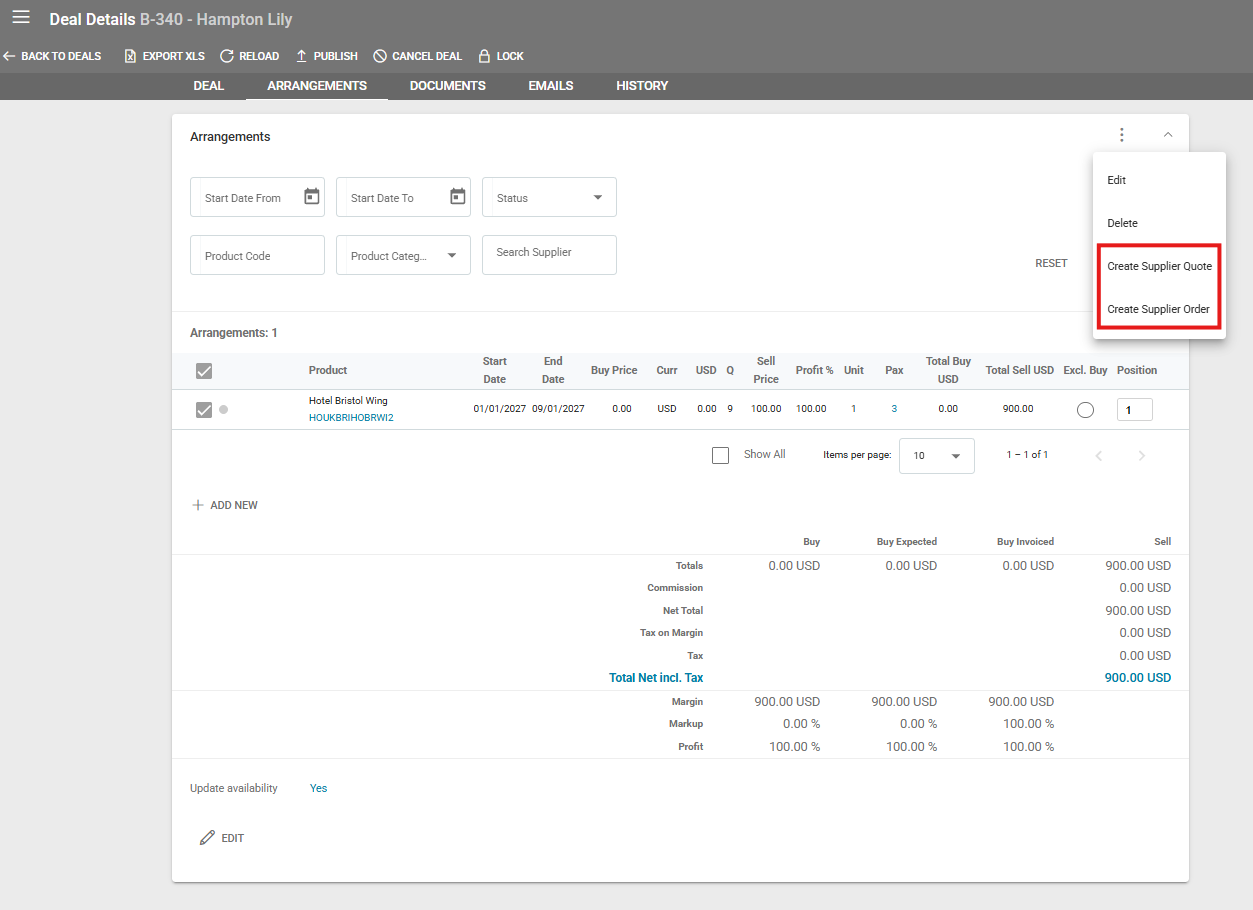
In einem Vorgang können in der Registerkarte Leistungen eine oder mehrere Leistungen ausgewählt werden, um manuell ein Angebot/eine Bestellung zu erstellen. Klicken Sie oben rechts auf die drei Punkte und wählen Sie entweder "Lieferantenbestellung erstellen" oder "Lieferantenangebot erstellen".
Die neu erstellte Lieferantenbestellung wird zur Ansicht geöffnet.
Anzeigen des Lieferantenangebots/der Lieferantenbestellung
Das Lieferantenangebot/die Lieferantenbestellung kann angezeigt werden in:
Leistungsdetails / Lieferantenangebot/-bestellung
In Vorgangsdetails / Vorgänge
In der Liste der Lieferantenangebote/-bestellungen
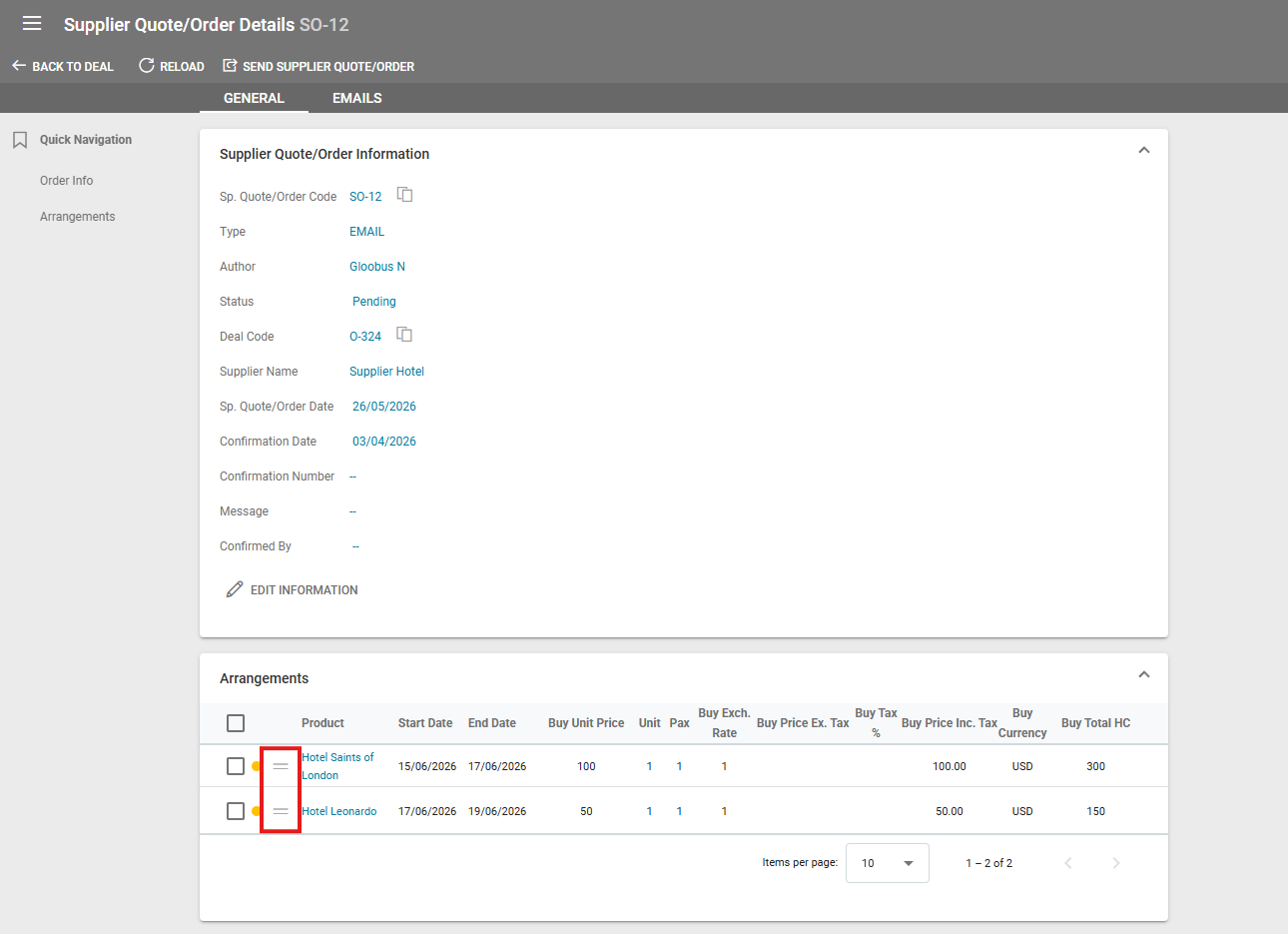
In den Supplier Quote/Order Details können Bestellprodukte per Drag-and-Drop verschoben werden. Klicken und halten Sie einfach eine Produktzeile und bewegen Sie den Cursor, um das gewählte Produkt neu anzuordnen.
Senden der Bestellung
Sobald die Bestellung erstellt ist, wählen Sie die Bestellung aus, klicken Sie auf das Bearbeitungssymbol und wählen Sie "Lieferantenbestellung senden":
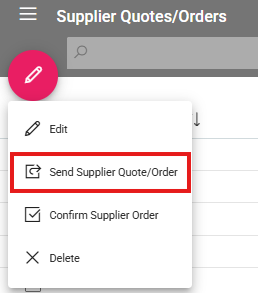
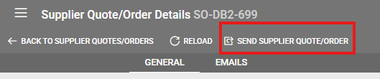
Es öffnet sich ein neues Fenster mit allen ausgewählten Bestellungen. Der E-Mail-Typ kann über das Dropdown-Menü "E-Mail-Typ" zwischen Bestellung und Angebot gewechselt werden.
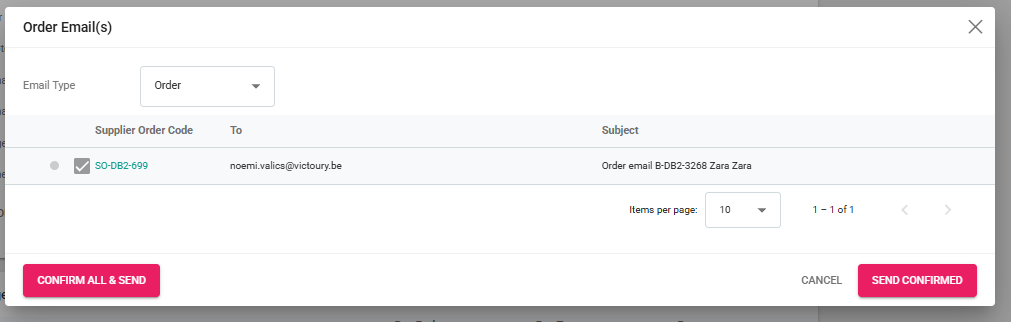
Um den Inhalt einer Bestellung anzuzeigen, klicken Sie auf den Code der Bestellung oder doppelklicken Sie auf die entsprechende Zeile; es öffnet sich ein neues Fenster. Die folgenden Felder können bearbeitet werden: An, CC, BCC, der Betreff und der Textkörper der Bestell-E-Mail, in dem Sie in Victoury definierte Platzhalter für den Versand von Lieferantenbestell-E-Mails hinzufügen oder entfernen können.
Bestell-E-Mails enthalten im TO-Feld alle Order-E-Mail-Kontakte des Lieferanten beim Erstellen einer neuen E-Mail. E-Mail-Adressen können in den Supplier Details im Bereich Contacts eingerichtet werden. Automatisch ausgewählt werden die E-Mails vom Typ „Order e-mail". Weitere E-Mail-Adressen können im E-Mail-Bearbeitungsfenster zum TO-Feld hinzugefügt werden.
Felder der Bestell-E-Mail
Von - Wert aus Einstellungen/Unterzeichnender Benutzer der Bestellung - wenn dort kein Benutzer festgelegt ist, verwenden Sie den Autor der Bestellung wie in Lieferantenbestellung/Autor festgelegt
An - Wert aus den Kontaktinformationen des Lieferanten, deren Typ auf Bestell-E-Mail gesetzt ist; Das Feld kann mehrere E-Mail-Adressen enthalten, wenn auf Lieferantenebene mehrere hinterlegt sind.
AntwortAn - Wert aus Einstellungen/Unterzeichnender Benutzer der Bestellung - wenn dort kein Benutzer festgelegt ist, verwenden Sie den aktuell angemeldeten Benutzer;
CC - Möglichkeit für den Bearbeiter, eine beliebige E-Mail-Adresse hinzuzufügen
BCC - Möglichkeit für den Bearbeiter, eine beliebige E-Mail-Adresse hinzuzufügen
Wenn die Bearbeitung der Bestell-E-Mail abgeschlossen ist, können Sie den VORSCHAUMODUS verwenden, um alle abgerufenen Informationen anzuzeigen (diese Aktion ersetzt die Platzhalter), und wenn alles in Ordnung ist, klicken Sie auf die Schaltfläche BESTÄTIGEN.
Sobald die Bestell-E-Mail bestätigt ist, wird die Bestellzeile als geprüft markiert und Sie können die E-Mail über eine der Schaltflächen SENDEN versenden.
Die für den Versand von Bestell-E-Mails verwendeten Vorlagen müssen in der Textbibliothek. definiert werden.
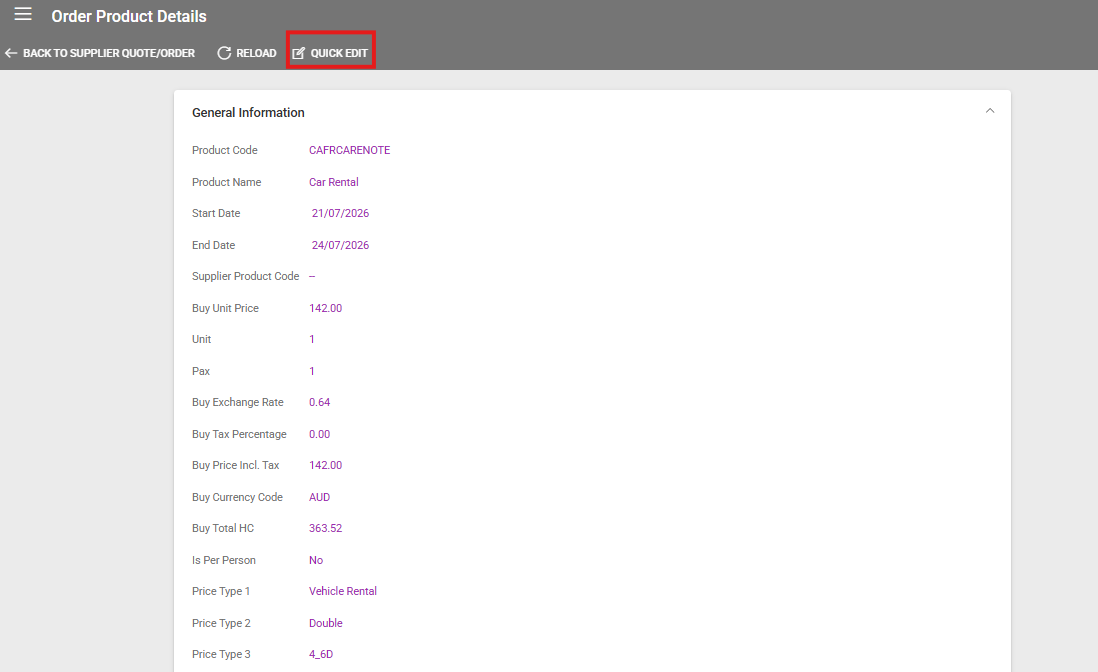
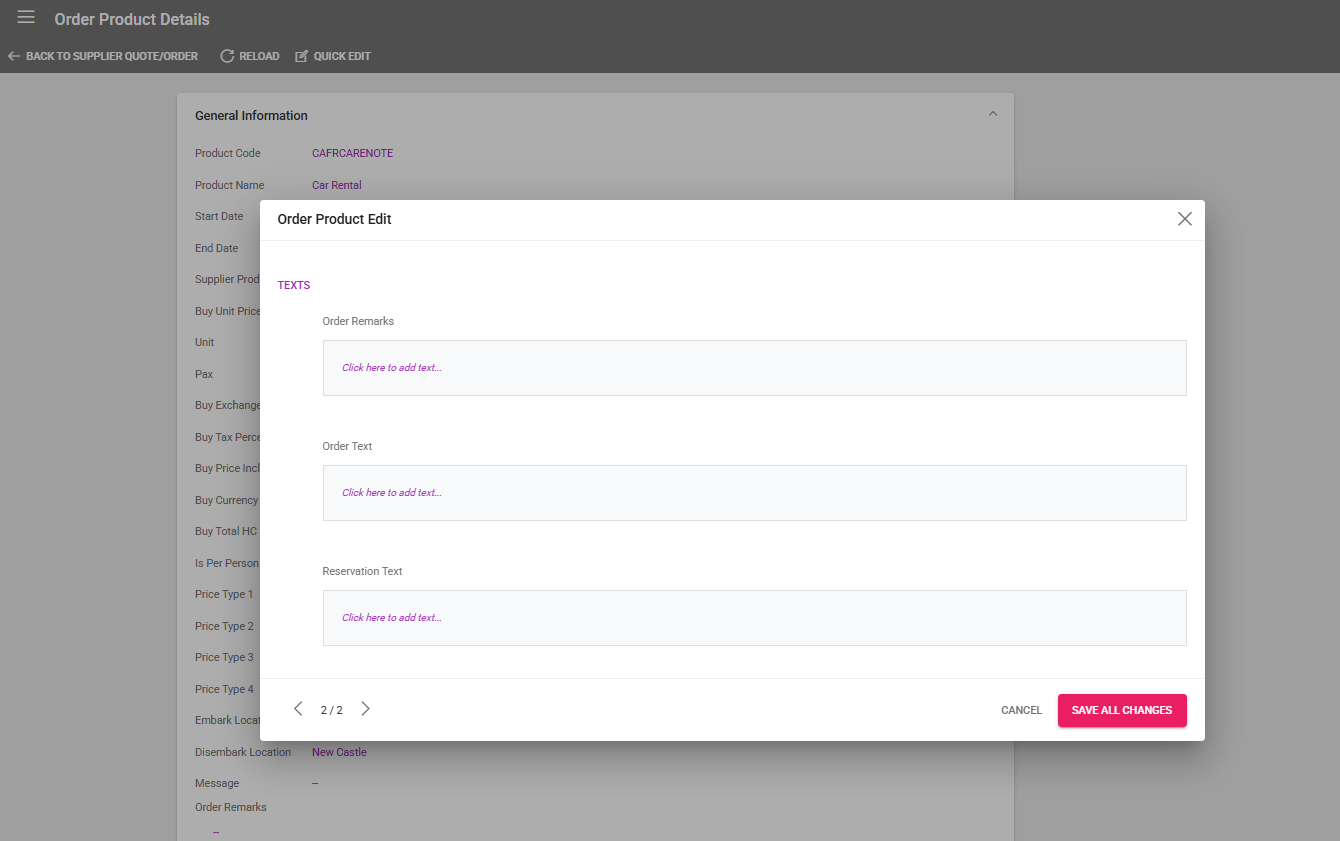
Schnelles Bearbeiten produktbezogener Texte der Bestellung
Wenn ein Lieferantenangebot/eine Lieferantenbestellung erstellt wird und mehrere Produkte enthält, verfügt das Schnellbearbeitungsfenster über eine Schnellnavigation in der unteren linken Ecke. Bearbeiter können mit nur einem Klick zwischen den Bestellprodukten wechseln, um die produktbezogenen Texte zu bearbeiten oder anzuzeigen. Klicken Sie unbedingt auf die Schaltfläche "Alle Änderungen speichern", bevor Sie das Fenster schließen.
Verwendete Textbibliothekseinträge
Die Bestell-E-Mail wird anhand der folgenden Textbibliothekseinträge, identifiziert über ihre Labels, aufgebaut:
OrderEmail oder supplierQuoteEmail - ein allgemeiner Textbibliothekseintrag mit dem Label "orderEmail" oder "supplierQuoteEmail", der die folgenden Textbibliothekseinträge über Platzhalter einbindet:
orderHeader - Textbibliothekseintrag mit dem Label "orderHeader"
orderSubtext - Textbibliothekseintrag mit dem Label "orderSubtext"
orderBody - Textbibliothekseintrag mit dem Label "orderBody"
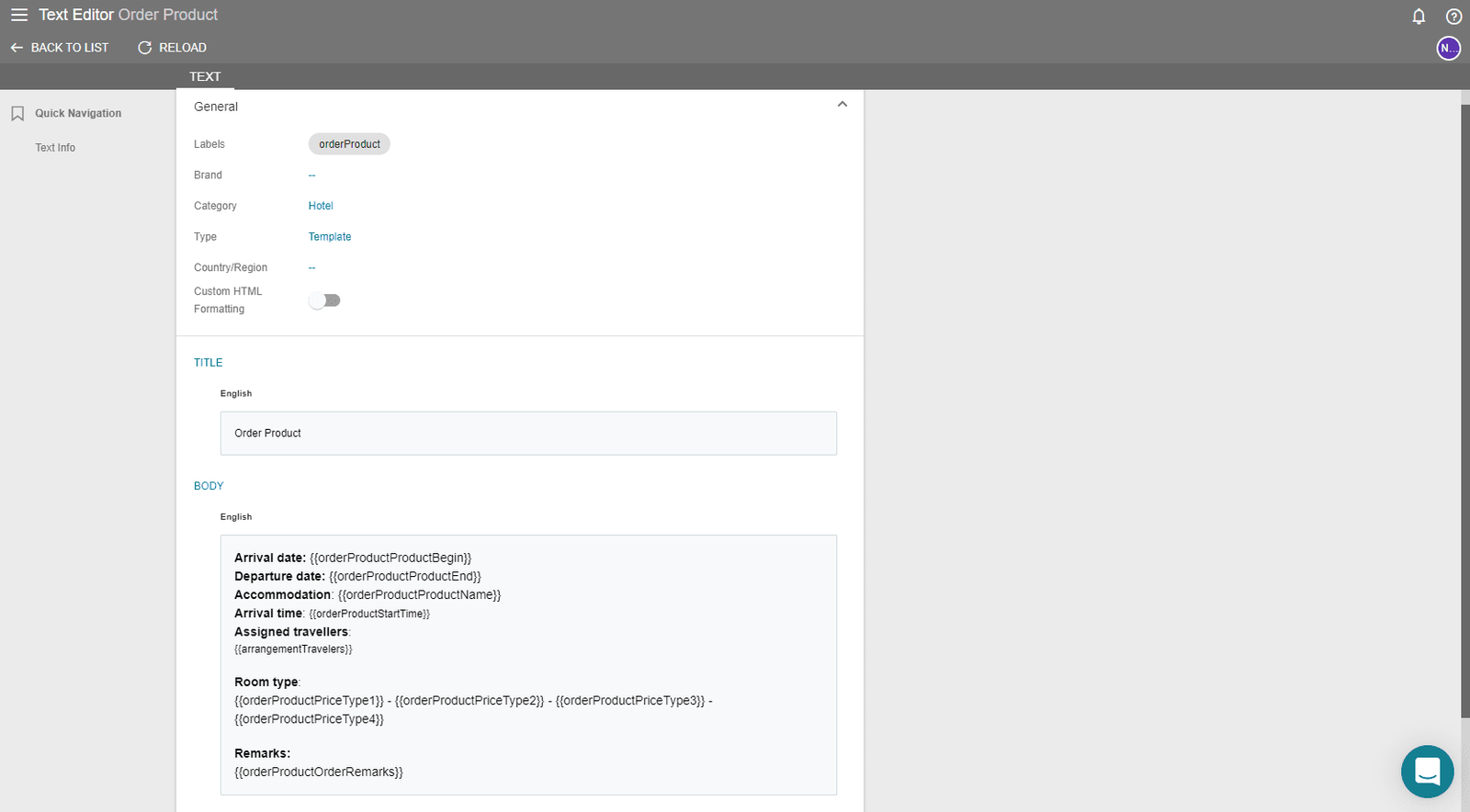
orderProduct - Textbibliothekseintrag nach Produktkategorie mit dem Label "orderProduct"
Verwendete Platzhalter
Betreff
Wert aus dem Titel des Textbibliothekseintrags mit dem Label "orderEmail"
Platzhalter
{{bookingCode}}
{{bookingDestination}} (erstes Reiseziel im Zusammenhang mit der Reservierung)
{{mainTravelerName}} (Anrede, Vorname, Nachname des Hauptreisenden)
Nachricht
Zusammengesetzt aus den folgenden Abschnitten:
Kopfzeile - Platzhalter für #{{ orderHeader}}, Wert aus Lieferant/Bestellkopfzeile - wenn dort kein Wert gefunden wird, verwenden Sie den Textbibliothekseintrag mit Label = orderHeader
Untertext - Platzhalter für #{{ orderSubtext}}, Wert aus Lieferant/Bestelltext - wenn dort kein Wert gefunden wird, verwenden Sie den Textbibliothekseintrag mit Label = orderSubtext
Textkörper - Platzhalter für #{{orderBody}}, Wert aus dem Textbibliothekseintrag mit Label = orderBody
Platzhalter
{{logo}} Wert für Logo (Markenlogo - wenn keine Marke vorhanden ist, Logo aus Einstellungen/Allgemein) #{{currentDate}} Wert: aktuelles Datum (Datumsformat wie in den Parametern) {{customer}} Anrede, Vorname, Nachname der Hauptperson des Kunden
{{travelersWithBirthdates}} Anrede, Vorname, Nachname der Reisenden und ihre Geburtsdaten (Datumsformat wie in den Parametern) {{travelersWithPassportInfo}} Anrede, Vorname, Nachname der Reisenden und ihre Passdaten für jeden Reisenden
{{orderRemark}} Wert aus dem Feld Bemerkung zur Lieferantenbestellung
Bestellprodukte - Platzhalter für zu buchende Leistungen {{orderProducts}}, für jedes Produkt der Bestellung der Wert aus dem Textkörper des Textbibliothekseintrags mit dem Label " orderProduct " basierend auf der Produktkategorie - wobei die Produktkategorie mit der Kategorie des Textbibliothekseintrags übereinstimmt
Platzhalter für Produkte, die die Informationen aus der Leistung abrufen:
{{orderProductOrderText}} - Bestelltext
{{orderProductOrderRemarks}} - Bestellbemerkung
{{orderProductProductCode}} - Produktcode
{{orderProductProductName}} - Produktname
{{orderProductProductBegin}} - Anfangsdatum
{{orderProductProductEnd}} - Enddatum
{{orderProductStartTime}} - Startzeit des Produkts
{{orderProductEndTime}} - Endzeit des Produkts
{{orderProductCountryArea}} - Land/Region
{{orderProductReservationText}} - Reservierungstext
#{{orderProductPriceType1}} - Label Preistyp 1
#{{orderProductPriceType2}} - Label Preistyp 2
#{{orderProductPriceType3}} - Label Preistyp 3
#{{orderProductPriceType4}} - Label Preistyp 4
#{{arrangementTravelers}} - Zugewiesene Reisende
Fußzeile
Platzhalter
{{orderSignature}}
Wenn ein Benutzer in den allgemeinen Einstellungen als orderSigningUser markiert ist, wird die Signatur - mehrsprachig des ausgewählten Benutzers abgerufen
Wenn kein orderSigningUser festgelegt ist, wird die Signatur des Autors der Bestellung abgerufen
{{companyInfo}}
Wenn auf Reservierungsebene eine Marke festgelegt ist, verwenden wir von der Marke: Name, Adresse, Telefon, E-Mail
Wenn keine Marke festgelegt ist, verwenden wir Daten aus Einstellungen/Allgemein
Beispiel für einen Textbibliothekseintrag für supplierQuoteEmail
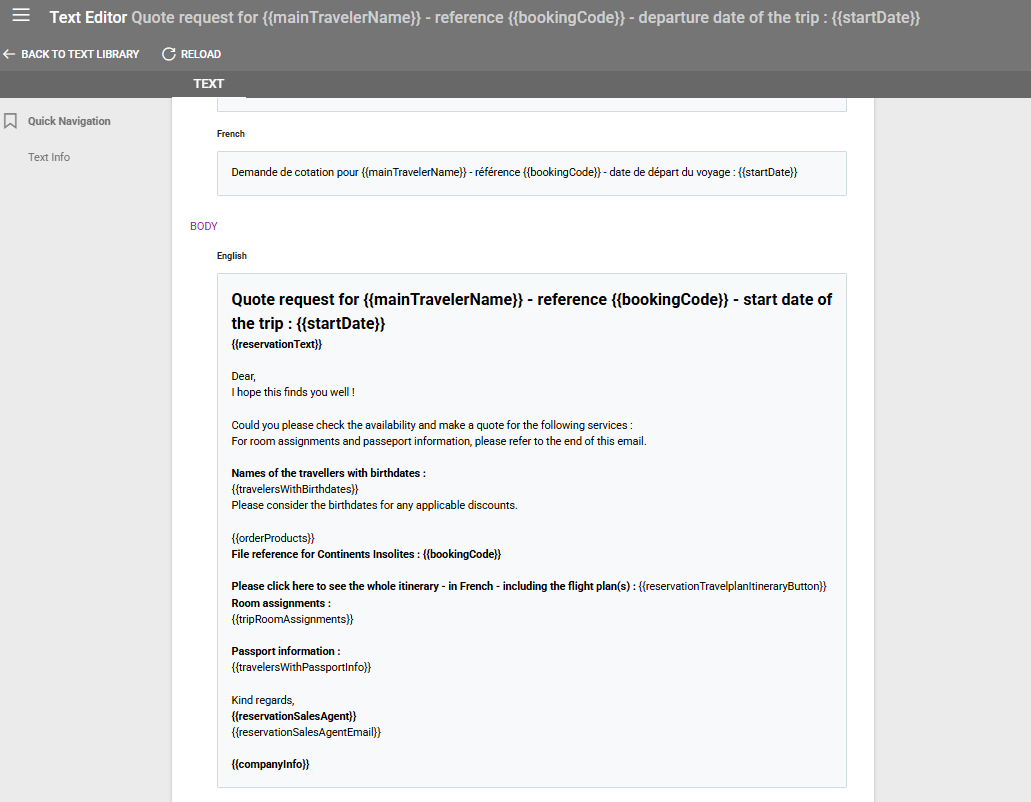
Beispiel einer E-Mail mit Platzhaltern
Beispiel für einen Textbibliothekseintrag für orderEmail
Mehr über Platzhalter.
Mehr über die Textbibliothek.
Farbcodierung von Leistungsstatus
Optionen in Auswahllisten können Farben zugewiesen werden. Wenn den Optionen Arrangement_Status Farben zugewiesen werden, sind diese in Vorgangsdetails/Leistungen sichtbar, sodass Bearbeiter verschiedene Status farblich codieren können.
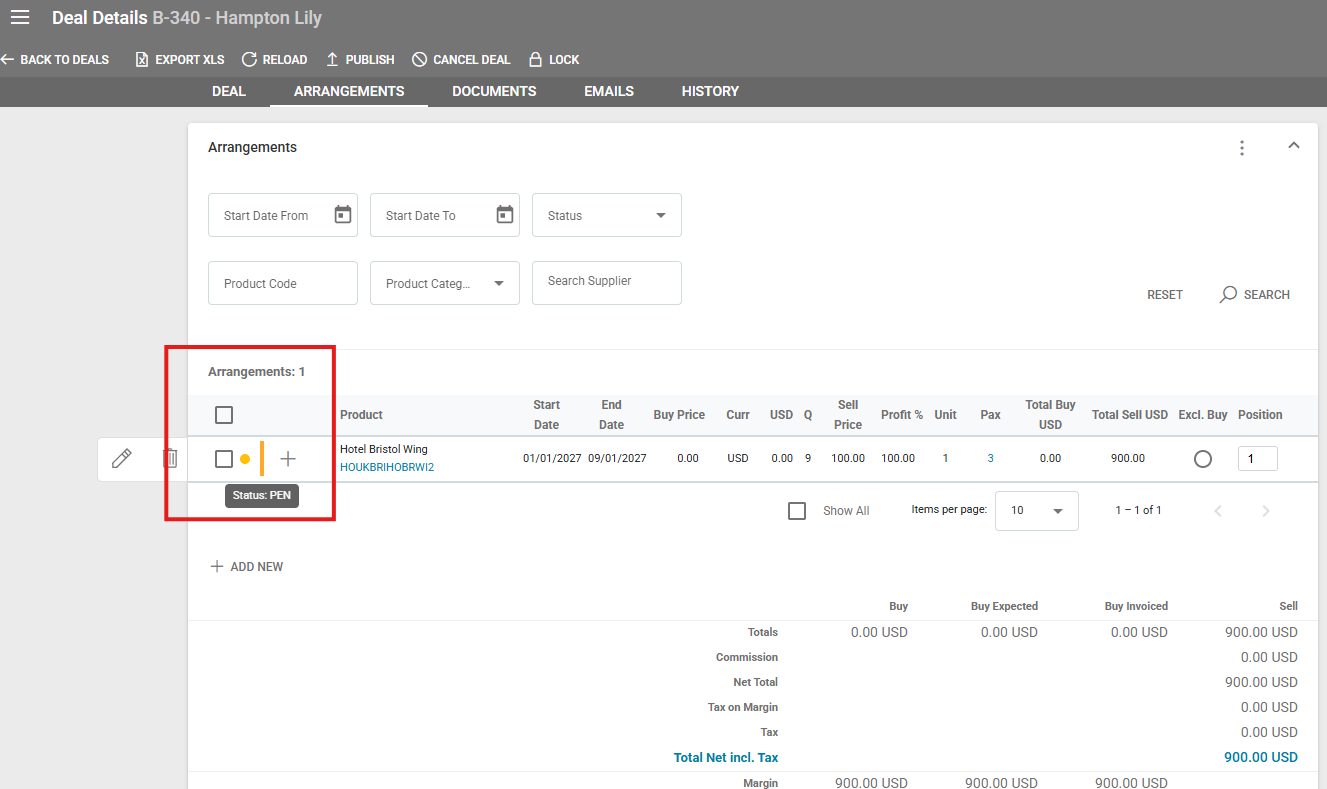
Im folgenden Beispiel wurde der Leistungsstatus auf Ausstehend gesetzt, der die Farbe Orange hat.
Wenn Sie mit dem Mauszeiger über den Farbstreifen fahren, wird der Optionscode angezeigt.