
So erstellen Sie einen neuen Kunden
Um einen neuen Kunden hinzuzufügen, navigieren Sie über das Hauptmenü links zu Kunden und klicken Sie auf das +-Symbol.
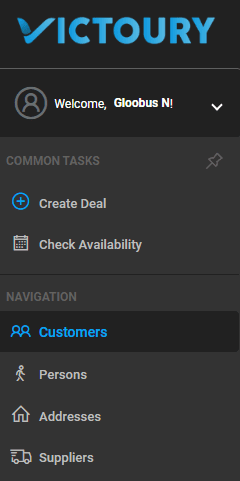
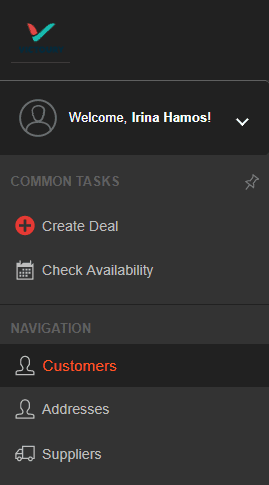
Wenn der neue Kunde ein Unternehmen ist, stellen Sie sicher, dass das Optionsfeld aktiviert ist.
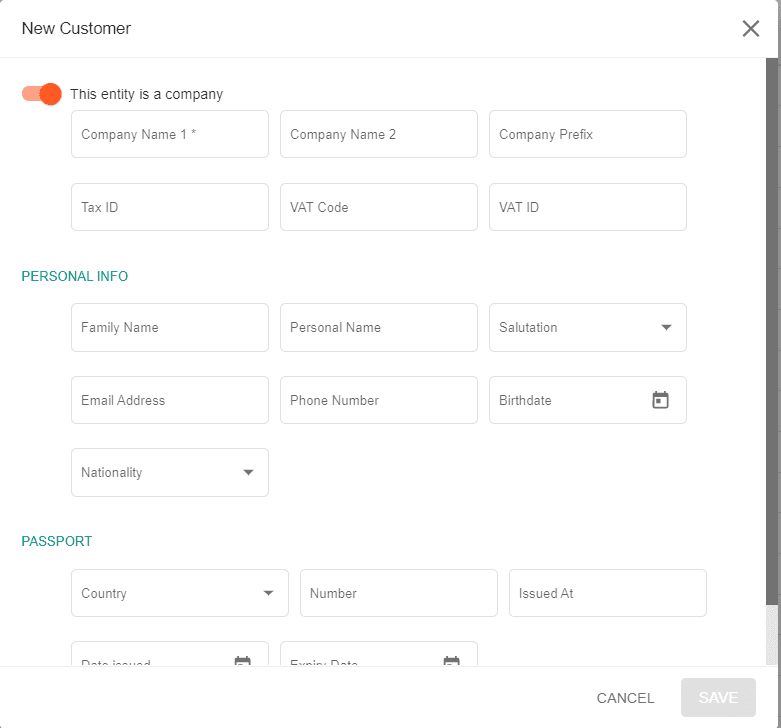
Geben Sie alle Angaben entsprechend dem Kundentyp (Unternehmen oder Privatperson) ein und klicken Sie auf SPEICHERN.
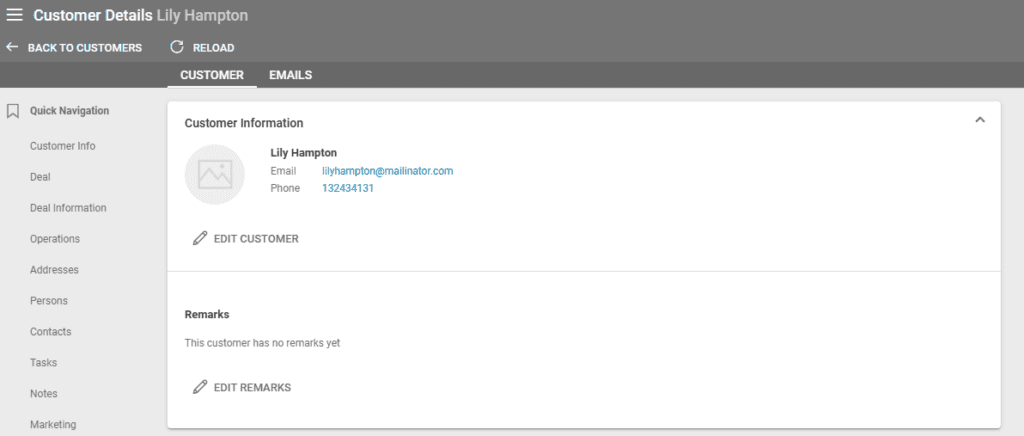
Der Kunde ist dann in der Kundenliste zu finden, und Sie können seine Informationen vervollständigen, indem Sie ihn in den Kundendetails bearbeiten. Greifen Sie auf seine Details zu, indem Sie auf seinen Namen klicken. Um Bilder für Privatpersonen oder Unternehmenslogos hinzuzufügen, bearbeiten Sie den Bereich Kundeninformationen.
Im Kunden-Tab werden Informationen über Geschäfte, Kundenrechnungen und Zahlungen sowie Adressen und Personen angezeigt.
Kundeninformationen
In diesem Bereich können Sie Details zu Ihrem Kunden bearbeiten, indem Sie auf die Schaltfläche „Kunde bearbeiten" klicken. Hier können auch Bemerkungen festgelegt werden, die interne Vermerke sind.
Geschäfte und Geschäftsinformationen
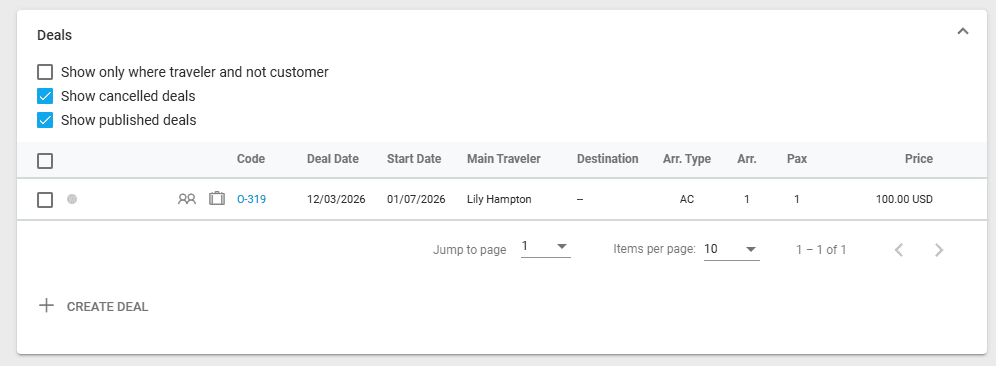
Der Bereich Geschäfte zeigt alle Geschäfte an, mit denen der Kunde verbunden ist. Die Kontrollkästchen oben bestimmen, welche Art von Geschäften zusätzlich zu den Geschäften angezeigt wird, bei denen der Kunde als Kunde des Geschäfts festgelegt ist:
- Nur anzeigen, wo der Kunde ein Reisender und kein Kunde ist
- Wo das Geschäft storniert ist
- Wo das Geschäft im Kundenbereich veröffentlicht ist
Der Bereich Geschäftsinformationen bietet einen Überblick über die gesamten Einkaufs- und Verkaufspreise sowie den Gewinn.
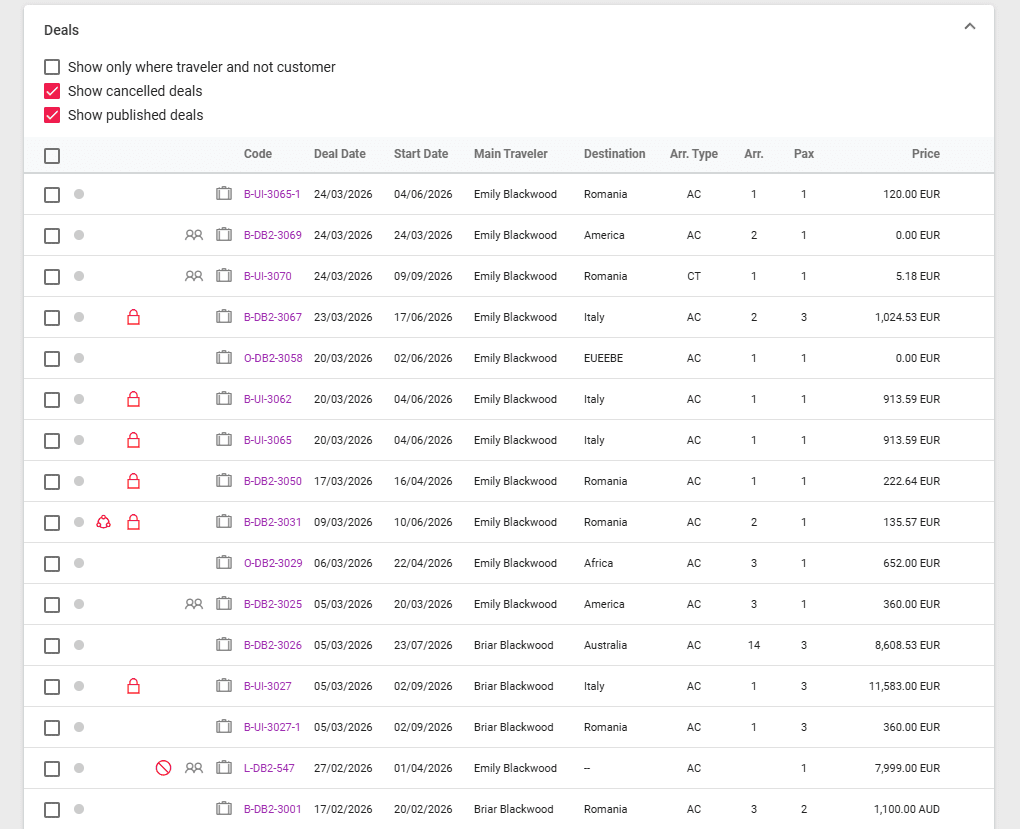
Informationen lassen sich anhand der folgenden Symbole auf einen Blick erkennen:
- Kreis mit drei Punkten - das Geschäft wurde im Kundenbereich veröffentlicht
- Schloss - das Geschäft ist derzeit gesperrt
- Abbrechen - das Geschäft wurde storniert
- Zwei Personen - der Kunde ist als Kunde des Geschäfts festgelegt
- Koffer - der Kunde ist der Hauptreisende des Geschäfts
Geschäft/Lead erstellen
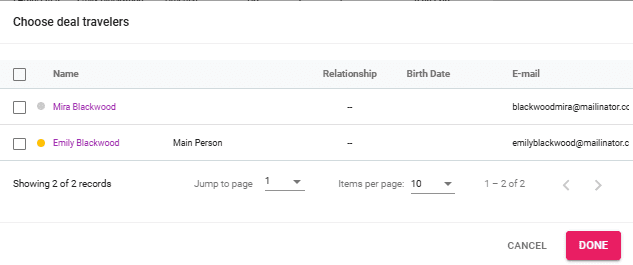
Aus diesem Bereich kann auch ein neues Geschäft oder ein Geschäft vom Typ Lead erstellt werden.
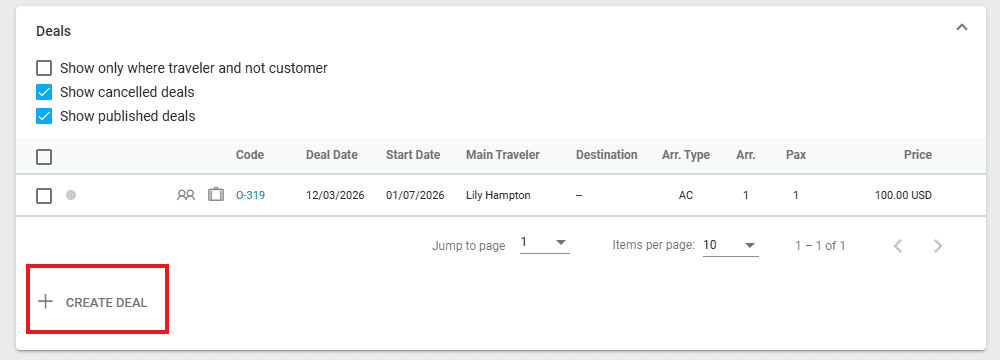
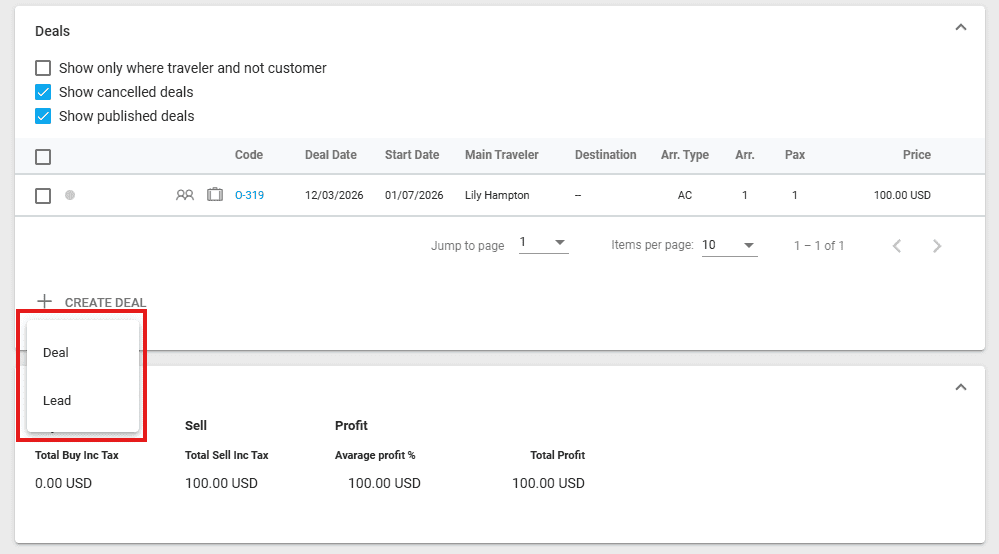
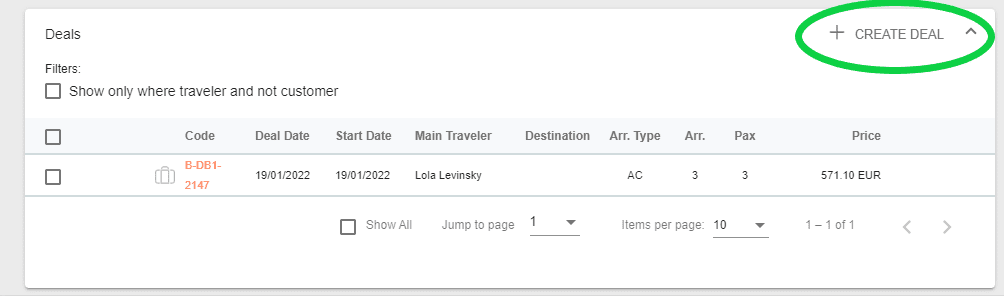
Verwenden Sie die Schaltfläche „Geschäft erstellen", um Geschäfte für einen Kunden zu erstellen, wobei der Kunde und seine Personen automatisch hinzugefügt werden, sodass es nicht nötig ist, ein neues Geschäft aus der Geschäftsliste zu erstellen und den Kunden zu suchen.
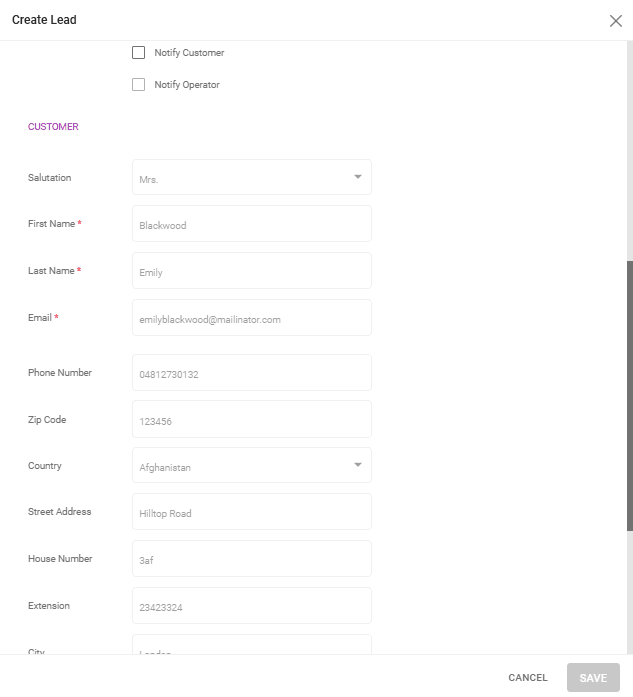
Bei der Option Lead erstellen wird das Formular bereits mit den Details der Hauptperson des Kunden im Bereich KUNDE ausgefüllt.
Erstellen eines Kundeneintrags für Personen (Reisende), wenn das Geschäft zu einer Buchung wird
Es ist nicht erlaubt, eine Option in eine Buchung umzuwandeln, wenn nicht alle Reisenden/Personen des Geschäfts die folgenden Mindestangaben festgelegt haben:
- Familienname
- Vorname
- E-Mail-Adresse
Operationen
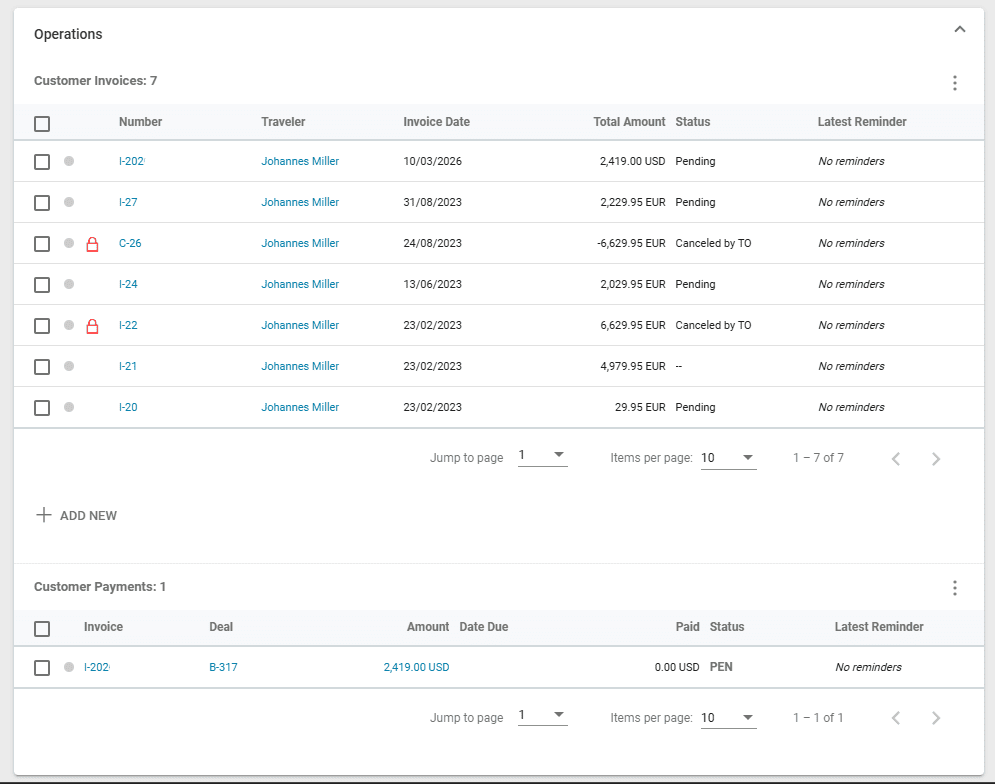
Der Bereich Operationen umfasst alle Kundenrechnungen und Kundenzahlungen, die mit einem Kunden verbunden sind. Kundenrechnungen können von dieser Stelle aus erstellt werden, indem Sie auf die Schaltfläche „Neu hinzufügen" klicken und dann ein mit dem Kunden verbundenes Geschäft auswählen.
Adressen
Im Bereich Adressen können Sie die Hauptadresse bearbeiten oder zusätzliche Adressen hinzufügen.
Personen
Im Bereich Personen haben Sie die Möglichkeit, Reisende hinzuzufügen oder zu entfernen und eine andere Hauptperson des Kunden zu bestimmen.
Direkt verbunden - diese Personen haben eine direkte Beziehung zum Kunden. Dies kann während des Buchungsprozesses oder in den Details des Kunden festgelegt werden.
Andere Personen - diese Personen waren an einem Geschäft mit dem Kunden beteiligt, haben aber keine direkte Beziehung, die während des Buchungsprozesses festgelegt wurde.
Neue verbundene Personen können hinzugefügt werden, indem Sie auf die Schaltflächen „Neu hinzufügen" im jeweiligen Bereich klicken.
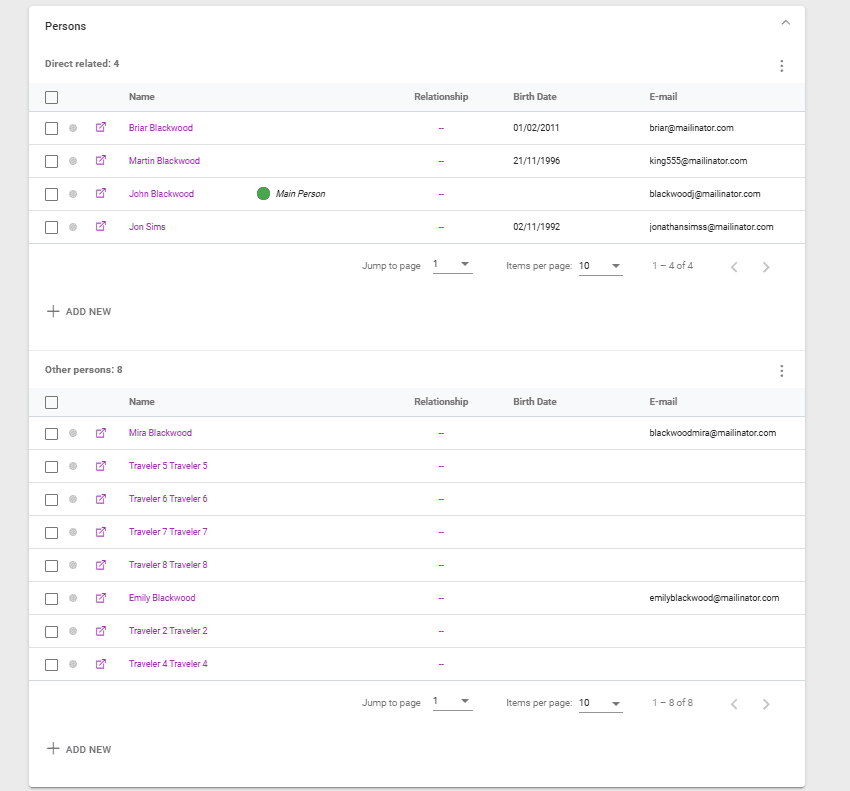
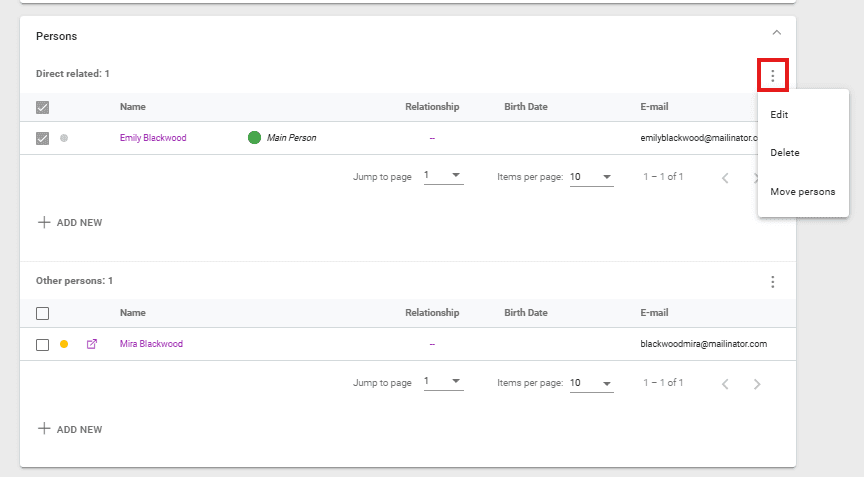
Personen können entfernt werden, indem Sie sie über das Kontrollkästchen auswählen, dann auf die drei Punkte in der oberen rechten Ecke klicken und anschließend „Löschen" auswählen. Beziehungen können über denselben Prozess bearbeitet werden, indem Sie stattdessen „Bearbeiten" auswählen.
Eine Person im Bereich „Andere Personen" kann zu direkt verbunden verschoben werden, indem Sie „Personen verschieben" auswählen.
Kontakte
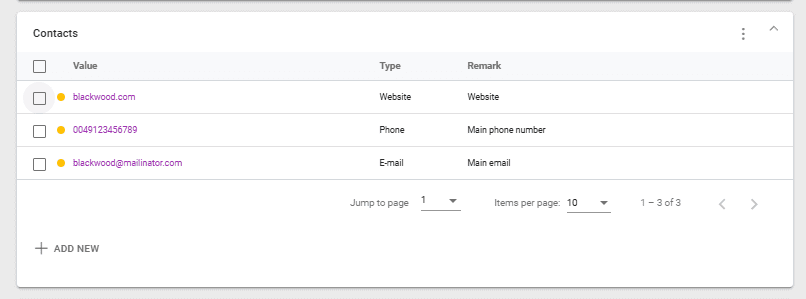
Der Bereich Kontakte umfasst verschiedene Arten von Kontakten: E-Mail-Adressen, Websites, Telefonnummern und mehr. Ein Kunde kann mehrere Kontakte haben. Um einen neuen Kontakt hinzuzufügen, klicken Sie bitte auf die Schaltfläche „Neu hinzufügen" und füllen Sie dann den Wert, den Kontakttyp (Auswahlliste, die in Einstellungen / Auswahlliste unter Contact_Type geändert werden kann) und gegebenenfalls Bemerkungen aus.
Aufgaben, Notizen und Marketing
Diese Bereiche sind für Ihr Operatorteam gedacht, um Aufgaben zu erstellen und zuzuweisen, interne Notizen hinzuzufügen und Marketingpräferenzen zu speichern.
Weitere Informationen finden Sie in den folgenden Artikeln:
So erstellen Sie einen Agentenkunden
Wenn der Kunde ein Agent ist, wählen Sie das Optionsfeld Agent und legen Sie Ihren Provisionsprozentsatz fest. Zusätzlich können Sie über die Schaltfläche +NEU HINZUFÜGEN weitere Provisionen hinzufügen. Diese Provisionen können für einen Produktcode oder eine Produktkategorie festgelegt werden und haben eine kumulative Wirkung auf die Provision des Agenten.
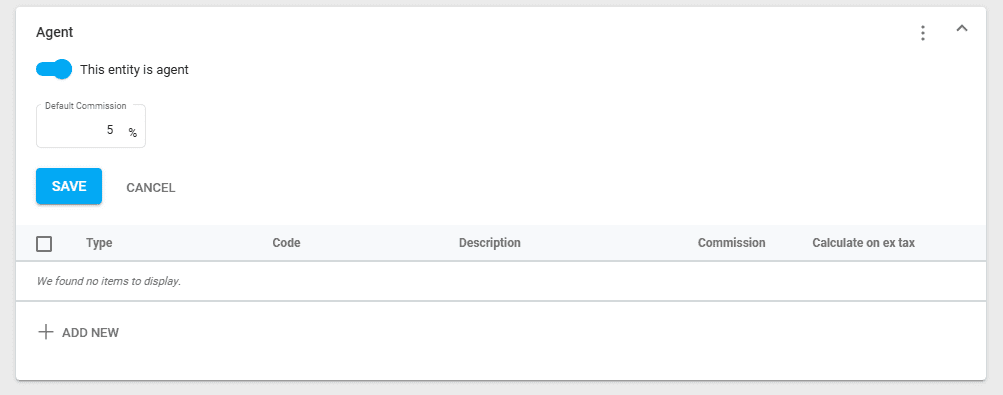
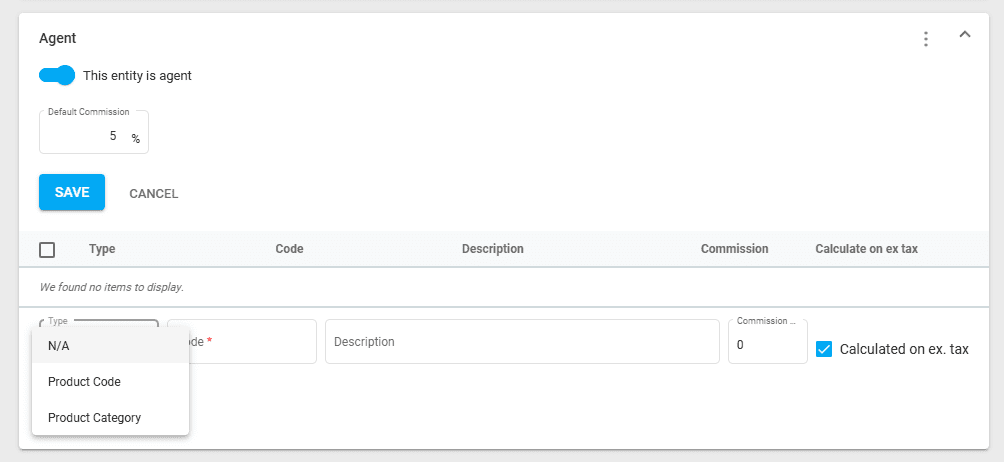
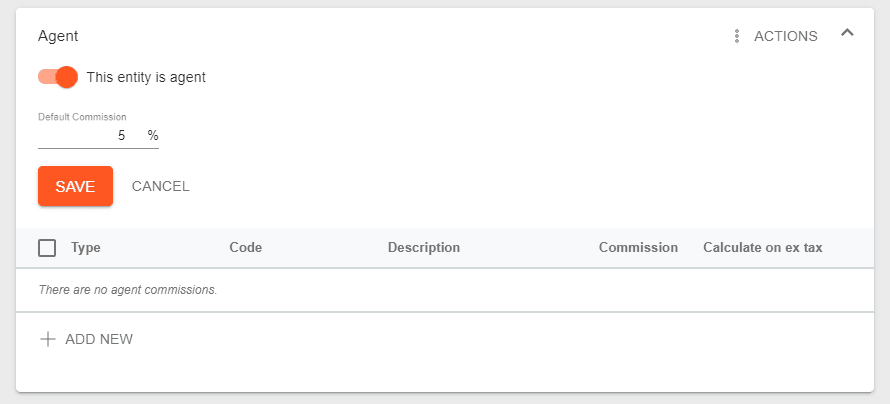
Die Logik zur Einrichtung von Provisionen, wenn der Kunde ein Agent ist
Einrichten einer Provision für einen Agenten
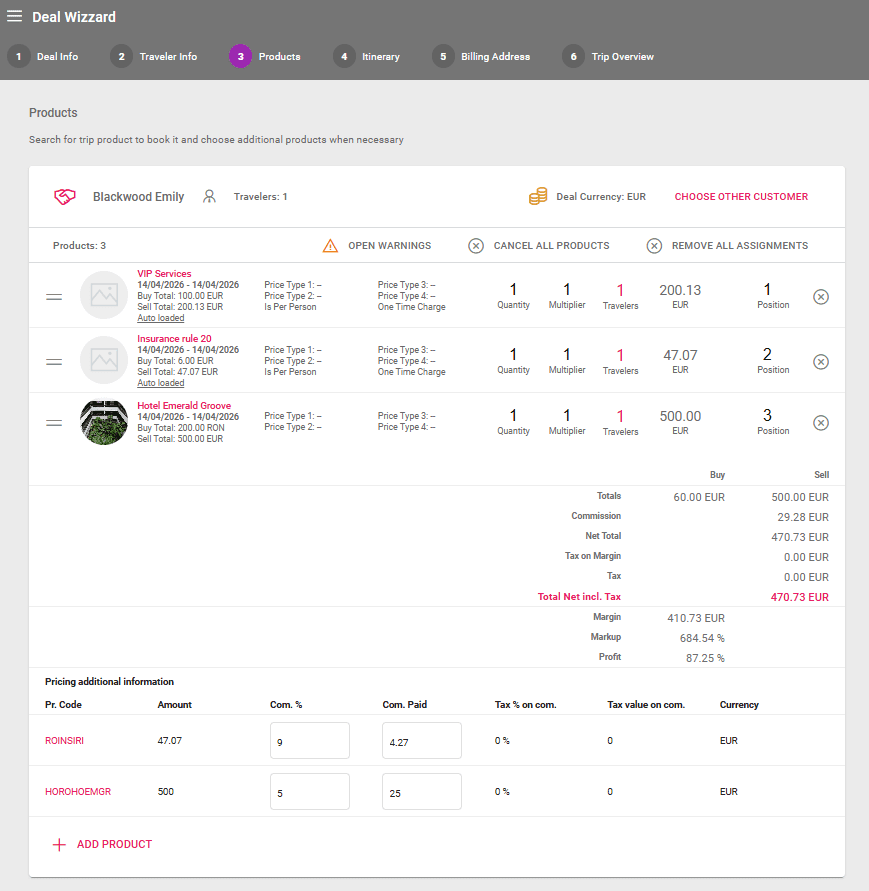
Die Provision kann wie folgt festgelegt werden, wie in den obigen Screenshots gezeigt:
1. Auf Ebene des Produktpreises
Im Bereich Preis jedes Produkts können Sie die Standardprovision für Agenten festlegen. Diese Provision wird nur auf Kunden angewendet, die als Agenten markiert sind.
2. Auf Kundenebene
Provisionstypen
1. Standardprovision
Wenn als Agent festgelegt, wird der als Standard festgelegte Provisionsprozentsatz nur dann angewendet, wenn auch eine Provision auf Preisebene (pro Produkt) festgelegt ist. Der endgültige Prozentsatz der angewendeten Provision ist die Summe aus dem auf Preisebene festgelegten Provisionsprozentsatz und dem auf Kundenebene festgelegten Provisionsprozentsatz.
Wenn keine Provision auf Preisebene festgelegt ist, wird auch die Standardprovision für den Agenten nicht angewendet.
Beispiel:
- Wenn eine Provision von 3 % auf Preisebene und eine Standardprovision von 5 % auf Kundenebene festgelegt ist, beträgt der endgültige Provisionsbetrag, der bei der Erstellung des Geschäfts angewendet wird, 8 %.
- Wenn die Agentenprovision auf 0 % festgelegt ist, entspricht der gesamte Provisionsprozentsatz dem auf Preisebene des Produkts festgelegten Satz. Bei einem Preis mit 5 % Provision beträgt die Gesamtprovision in diesem Fall 5 %.
2. Benutzerdefinierte Provision
Für Kunden, die als Agenten markiert sind, kann eine Provision pro Produktcode und/oder pro Produktkategorie festgelegt werden.
Nur diese werden berücksichtigt. Wenn auch eine Provision pro Produktpreis oder standardmäßig auf Kundenebene festgelegt ist, werden diese bei der Berechnung des endgültigen Preises, den der Agentenkunde zahlen muss, außer Acht gelassen.
Der folgende Screenshot zeigt eine Standardprovision von 5 % und zwei benutzerdefinierte Provisionen (nach Produktcode und Produktkategorie).
Auf alle Produkte mit einem Produktcode, der mit HO beginnt, wird eine Provision von 3 % angewendet. Außerdem wird für das Produkt mit dem Produktcode HOTESTVCT500 eine Provision von 10 % angewendet.
Provisionen ändern
Provisionsprozentsätze können während des Buchungsprozesses und nach der Buchung in Geschäftsdetails / Arrangements frei bearbeitet werden.
Beziehungen zwischen Kunden
Definition der Begriffe
Kunde - jede Person, die der Hauptreisende oder ein Reisender in einem Geschäft ist.
Direkt verbunden (Angehörige) - eine Person, die direkt mit dem Kunden verbunden ist; beim Laden dieses Kunden in das Geschäft zeigen wir die Liste dieser direkt verbundenen Personen an.
Andere Personen (Reisende) - eine Person, die mit vielen Kunden verbunden ist. Diese Personen werden beim Laden des Kunden in ein Geschäft nicht angezeigt.
Beziehungstyp – eine Dropdown-Liste, die die Beziehung zwischen einer Person (sowohl direkt verbunden als auch mehrfach verbunden) und dem Kunden definiert.
Person versus Reisender
Person - der Personeneintrag wird für einen Kunden erstellt (Direkt verbunden oder Andere Personen), der ein Reisender sein kann oder nicht.
Reisender - der Reisendeneintrag wird für eine Person erstellt, die ein Reisender in einer Reservierung ist.
Hauptperson des Kunden versus Hauptreisender der Reservierung
Hauptperson - die Person, die automatisch für einen Kundeneintrag erstellt wird, wenn ein neuer Kunde hinzugefügt wird. Jede andere Person des Kunden kann als Hauptperson festgelegt werden. Für denselben Kunden kann nur eine Hauptperson existieren.
Hauptreisender - die erste Person in der Reisendenliste der Buchung, unabhängig davon, ob die Person die Hauptperson des Kunden ist oder nicht.
Sonderfälle
Der Kunde ist als Agent markiert
- Personen werden niemals in ein Geschäft geladen.
Der Kunde ist/ist kein Unternehmen
- Es existieren sowohl direkt verbundene als auch mehrfach verbundene Personen.
- Direkt verbundene Personen können in ein Geschäft geladen werden, das heißt, wenn der Kunde im Buchungsprozess ausgewählt wird, sollte das System alle direkt verbundenen Personen in einem Overlay anzeigen und den Operator auffordern, diejenigen auszuwählen, die er in diesem Geschäft verwenden möchte.
- Personen ohne direkte Beziehung – diejenigen, die in einer Buchung hinzugefügt, aber nicht mit dem Kunden verknüpft wurden – werden nicht geladen, wenn der Kunde im Buchungsprozess ausgewählt wird.
Grundfunktionalität
Buchungsprozess
Der Kunde ist kein Agent
Wenn der Kunde im Buchungsprozess ausgewählt wird, zeigt das System alle direkt verbundenen Personen in einem Overlay an und fordert den Operator auf, diejenigen auszuwählen, die er in diesem Geschäft verwenden möchte.
Wenn während des Buchungsprozesses neue Reisende hinzugefügt werden, blendet das System eine Frage ein, ob die neu hinzugefügte(n) Person(en) mit dem Kunden verknüpft werden soll(en) oder nicht. Bei Ja wird die direkte Beziehung erstellt und die neue Person ist in der Liste Direkt verbunden in den Kundendetails zu finden. Bei Nein ist die neue Person in der Liste Andere Personen in den Kundendetails zu finden.
Nur ein Reisender kann der Hauptreisende sein.
Der Kunde ist ein Agent
Wenn der Kunde im Buchungsprozess ausgewählt wird, lädt das System niemals die mit dem Kunden verbundenen Personen.
Wenn während des Buchungsprozesses neue Reisende hinzugefügt werden, erstellt das System niemals eine Beziehung zum Kunden. Direkt verbundene Personen können für den Agenten nur in der detaillierten Kundenansicht hinzugefügt werden.
Nur ein Reisender kann der Hauptreisende sein.