
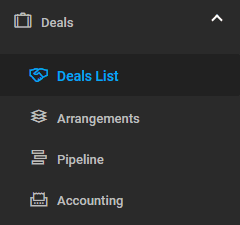
Alle Deals befinden sich in der Deals-Liste, die über das Hauptmenü auf der linken Seite zugänglich ist.
Deal-Details
Deal-Details als XLS exportieren
In den Deal-Details können Sie Daten mithilfe der Schaltfläche XLS EXPORTIEREN in eine Excel-Datei exportieren.
Deal als Option oder Buchung speichern
Wenn der Deal vom Typ O (Option) ist, können Sie den Deal mithilfe der Schaltfläche ALS BUCHUNG SPEICHERN in den Deal-Details als Buchung (Typ B) speichern:

Für Deals vom Typ O (Option) kann keine Kundenrechnung erstellt werden. Um eine Kundenrechnung zu erstellen, müssen Sie die Option zunächst als Buchung speichern, wie oben beschrieben.
Die Registerkarten der Deal-Details
In den Deal-Details gibt es 5 Registerkarten:
Deal
Arrangements
Dokumente
E-Mails
Verlauf
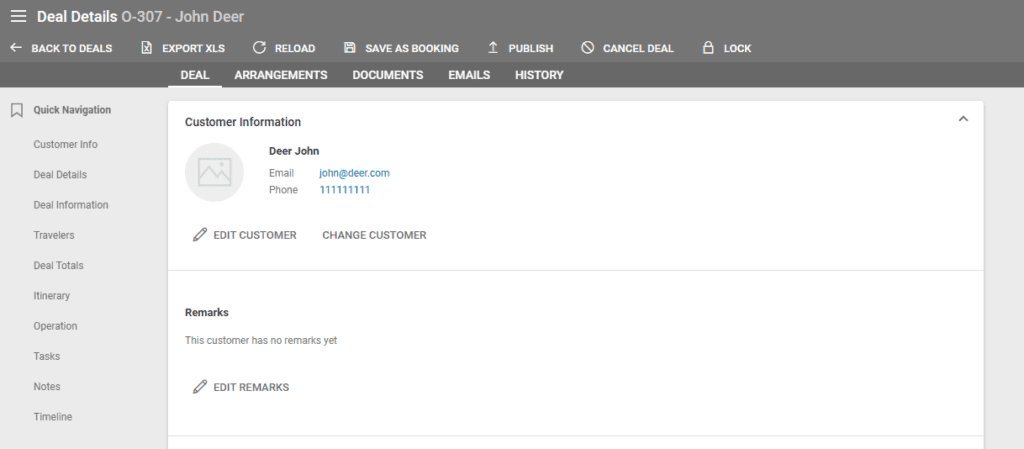
Registerkarte Deal
Bereich Kundeninformationen mit Anmerkungen und Reservierungstext
Zeitstrahl Dealstatus
zeigt den Status des Deals, der auf Basis bestimmter Aktionen aktualisiert wird. Einstellungen - Aktion - Status - mehr über das Einrichten von Status.
Dealinformationen
Verknüpfte Reise (wenn eine Reise mit einer Reservierung verknüpft ist, wird in diesem Bereich ein Link zur Reise angezeigt). Mehr über den Reiseplaner.
Reisende
Deal-Gesamtbeträge
Reiseplan
mehr über das Einrichten von Reiseplänen: Wie man einen Reiseplan (Route) mit einem Arrangement verknüpft
Vorgänge
Kundenrechnungen - Wie man eine Kundenrechnung erstellt
Kundenzahlungen - Wie man eine Zahlung von einem Kunden erhält
Lieferantenrechnungen - Wie man eine Lieferantenrechnung erstellt
Lieferantenangebote/-bestellungen - Wie man Lieferantenbestellungen/Angebote erstellt
Aufgaben - Wie man Aufgaben erstellt und zuweist
Notizen (Erinnerungen)
Zeitstrahl - zeigt bestimmte Aktionen wie manuelle Statusänderungen im Zeitstrahl des Deals oder das Erstellen von Lieferantenbestellungen.
Die Reisendetabelle
In dieser Tabelle zeigen wir Informationen gruppiert nach Reisenden an.
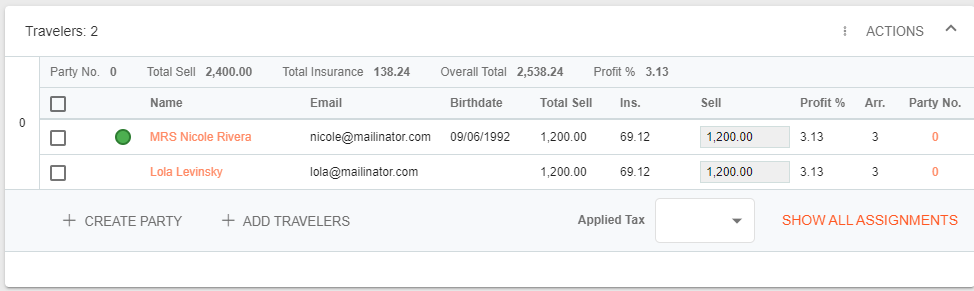
Verkaufsbetrag pro Reisenden
Spalte Gesamtverkauf - die Summe des Gesamtverkaufspreises inkl. Steuer aller Arrangements, denen der Reisende zugewiesen ist, pro Reservierung.
Sp. Vers. - der pro Reisenden berechnete Versicherungspreis.
Spalte Verkauf - der angepasste Verkaufspreis mit Steuer, ohne Versicherung.
Die Spalte Verkauf ermöglicht es, für jeden Reisenden einen anderen Preis festzulegen als den, der als Summe des Gesamtverkaufspreises inkl. Steuer aller Arrangements berechnet wird, denen der Reisende zugewiesen ist.
Die Preise in der Spalte Verkauf bestimmen den Endpreis des Deals, und die Versicherung wird auf Basis des angepassten Preises neu berechnet (je nachdem, ob dieser den Betrag pro Reisenden im Vergleich zur Summe der Arrangements, denen der Reisende zugewiesen ist, erhöht oder verringert).
Wenn der Deal bearbeitet wird, ein Arrangement gelöscht oder ein neues Arrangement hinzugefügt wird, nachdem der angepasste Betrag pro Reisenden eingegeben wurde, stellt der neue angepasste Betrag pro Reisenden die Summe der Arrangementwerte pro Reisenden dar, zuzüglich der Differenz (inkl. Steuer), die ursprünglich zwischen dem angepassten Betrag pro Reisenden und der Summe der ursprünglichen Arrangementwerte berechnet wurde.
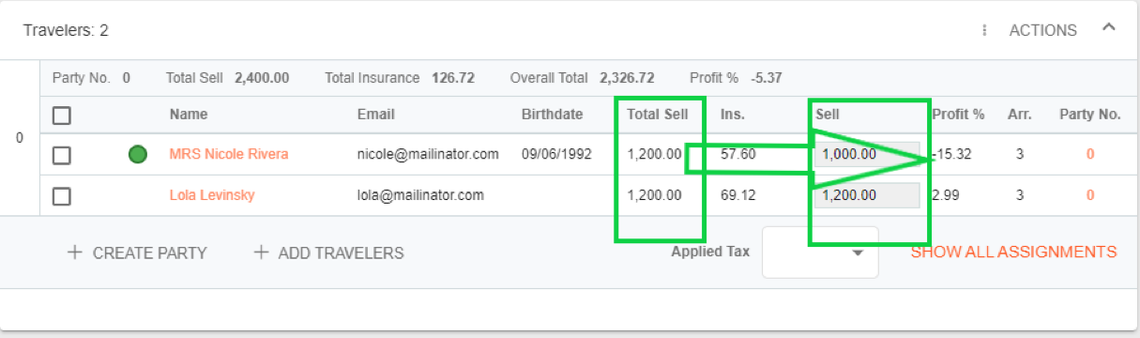
Spalte Gewinn % - der pro Reisenden berechnete Gewinn.
Sp. Arr. - die Anzahl der Arrangements, denen der Reisende zugewiesen ist.
Spalte Gruppen-Nr. - die Gruppe, zu der der Reisende gehört.
Kopfzeilenbereich
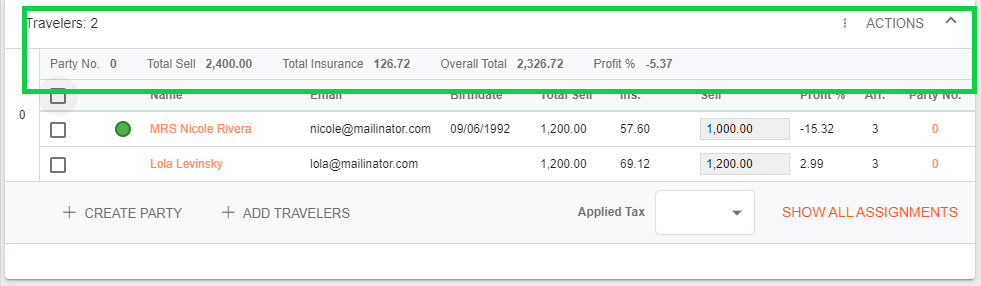
Gruppen-Nr. - wenn nur eine Gruppe erstellt wird, ist die Gruppennummer 0.
Gesamtverkauf - das Gesamttotal inkl. Steuer, berechnet als Summe der Arrangements.
Gesamtversicherung - das Gesamttotal der Versicherungen.
Gesamtbetrag - das Gesamttotal, berechnet auf Basis der angepassten Beträge in der Spalte Verkauf, was tatsächlich dem Endpreis des Deals entspricht.
Gewinn % - das Gesamttotal des für den Deal berechneten Gewinns.
Reisende hinzufügen, bearbeiten und löschen
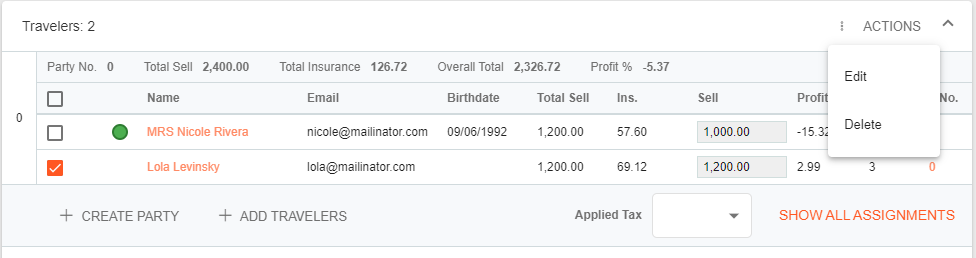
Über die Schaltfläche AKTIONEN können Sie Reisende bearbeiten oder löschen.
Um neue Reisende hinzuzufügen, verwenden Sie die Schaltfläche REISENDE HINZUFÜGEN.
Eine neue Reisegruppe hinzufügen
Um eine neue Gruppe zu erstellen, klicken Sie auf die Schaltfläche GRUPPE ERSTELLEN. Jedes Mal, wenn auf diese Schaltfläche geklickt wird, wird eine neue Gruppen-Nr. erstellt.
Ziehen Sie Reisende per Drag & Drop in die neue Gruppen-Nr.
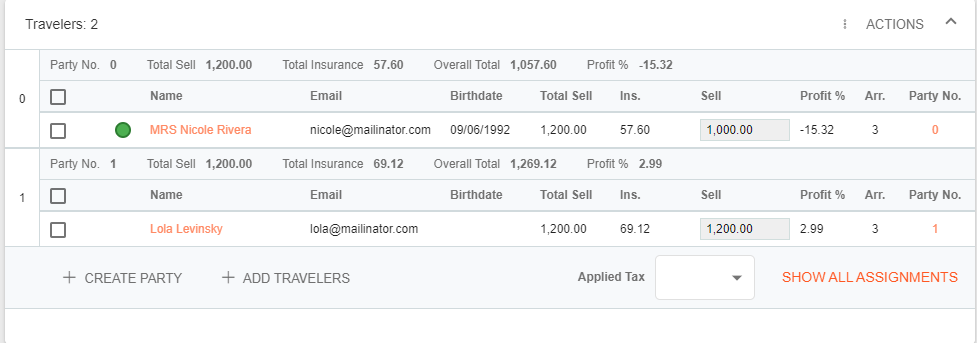
Die Kopfzeile jeder Gruppen-Nr.-Tabelle enthält die berechneten Gesamtbeträge (aufgeteilt) pro Reisenden, der dieser Gruppe zugewiesen ist.
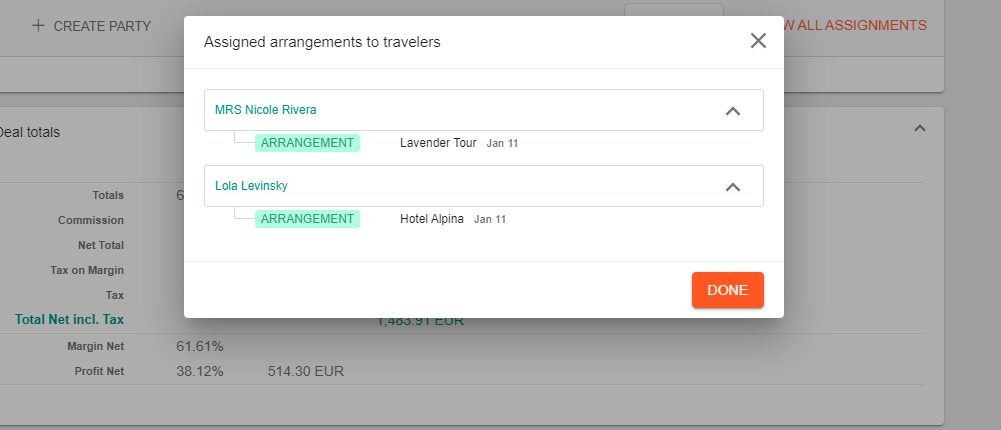
Alle Zuweisungen anzeigen
Zeigt die Liste der Reisenden und die Liste der Arrangements an, denen jeder Reisende zugewiesen ist.
Angewandte Steuer
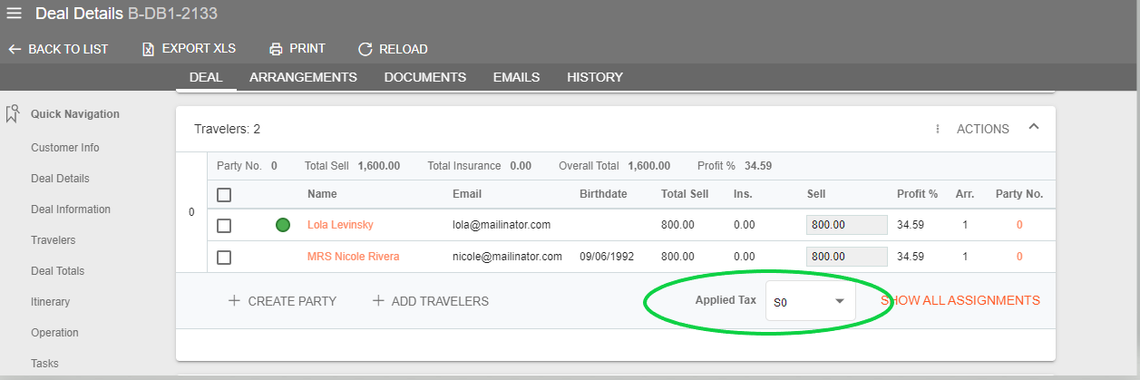
Die auf die Differenz zwischen dem angepassten Betrag pro Reisenden (Betrag aus der Reisendetabelle - Spalte Verkauf) und dem Gesamtverkauf der Arrangements angewandte Steuer.
Die angewandte Steuer wird auf das Gesamttotal aller angepassten Reisendenbeträge (Reisendetabelle/Spalte Verkauf) abzüglich des Gesamtverkaufs (Gesamtverkauf inkl. Steuer aller Arrangements) berechnet.
Bereich Reiseplan
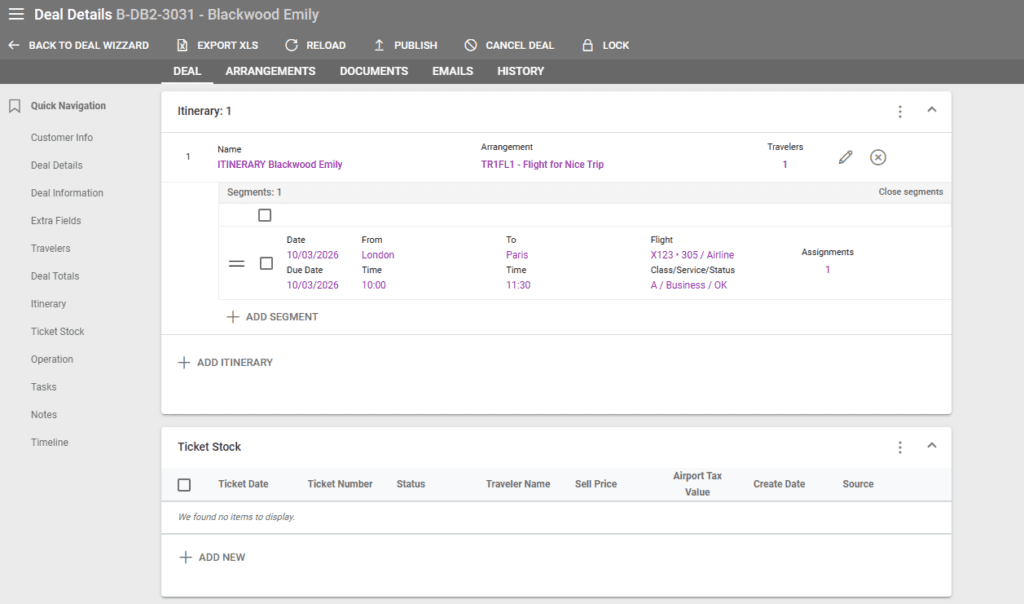
Im Bereich Reiseplan können Routen mit Deals verknüpft werden. Dieser Bereich kann während des Buchungsprozesses ausgefüllt und jederzeit über die Deal-Details bearbeitet oder ergänzt werden.
Segmente können manuell ausgefüllt oder aus einem GDS (Amadeus, Amadeus Extended, Galileo, Sabre) importiert werden. Weitere Informationen zur Einrichtung von Reiseplänen finden Sie im entsprechenden Artikel hier.
Deal-Gesamtbeträge
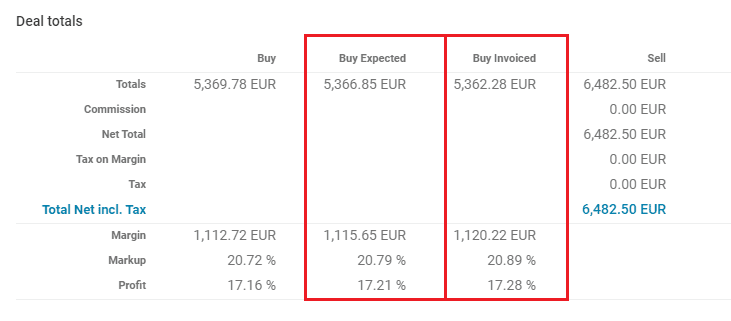
Der Bereich Deal-Gesamtbeträge enthält zwei neue Spalten für die Einkaufsgesamtbeträge – Erwarteter Einkauf und Fakturierter Einkauf. Jede verfügt über dedizierte Marge-, Aufschlag- und Gewinnwerte, um Ihnen einen umfassenderen Überblick über Ihre Deal-Gesamtbeträge zu geben.
Die Spalte Einkauf enthält Werte basierend auf:
den Lieferantenrechnungen, die für Arrangements hinzugefügt wurden
den Einkaufswerten der Arrangements, für die noch keine Lieferantenrechnungen hinzugefügt wurden.
Jedes Mal, wenn eine neue Lieferantenrechnung hinzugefügt wird, wird der Wert neu berechnet.
Die Spalte Erwarteter Einkauf enthält den Gesamtwert der Arrangements des Deals ohne Lieferantenrechnungen. Dies ist der erwartete Wert auf Basis der Einkaufspreise Ihrer Arrangements.
Die Spalte Fakturierter Einkauf enthält den Gesamtwert der Arrangements mit einer hinzugefügten Lieferantenrechnung, ohne die Einkaufspreise der Arrangements hinzuzurechnen, für die noch keine Lieferantenrechnung hinzugefügt wurde.
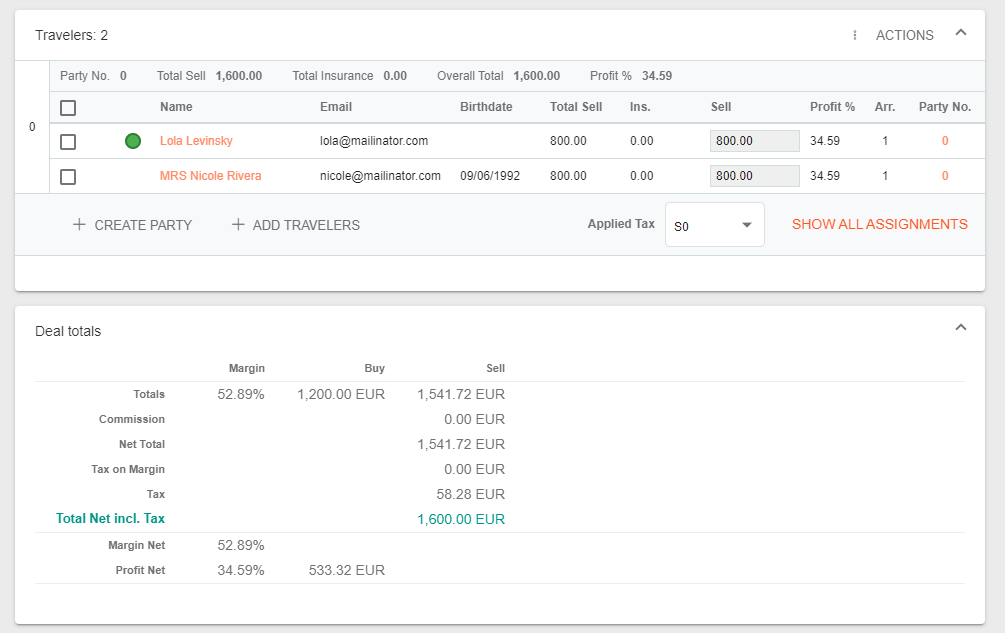
Gesamteinkauf ist der Gesamteinkauf inkl. Steuer.
Gesamtverkauf ist der Gesamtverkauf exkl. Steuer.
Provision: Provision inkl. Steuer.
Netto Gesamt: Gesamttotal exkl. Steuer abzüglich Provision.
Steuer auf Marge: Wenn Steuer auf Marge auf Arrangements angewendet wird, ist die Steuer auf Marge nicht 0.
Steuer: Sonstige Steuern, falls vorhanden, abhängig von Produktpreisen und der Einstellung der Steuern.
Gesamt inkl. Steuer: Netto-Gesamtverkauf plus Steuer auf Marge plus sonstige Steuer.
Margenanteil: Berechnet aus dem Verkaufspreis ohne Abzug.
Netto-Margenanteil - Berechnet aus dem Verkaufspreis mit Abzug.
Netto-Gewinnanteil = Berechnet als (1 - Gesamteinkaufspreis / (Gesamtverkaufspreis ohne Steuer - Abzug)) * 100.
Netto-Gewinn = Gesamtverkaufspreis ohne Steuer - Abzug - Gesamteinkaufspreis (Netto-Marge) Berechnet abhängig von Folgendem:
Wenn eine endgültige Lieferantenrechnung hinzugefügt wurde - entnommen aus dem vom Lieferanten fakturierten Gesamtbetrag * Einkaufswechselkurs).
Wenn keine endgültige Lieferantenrechnung vorhanden ist und calculate_margin_with_buy_ex_tax = false, ist dies das Gesamttotal der Buy Total Price HC-Felder der Arrangements.
Wenn keine endgültige Lieferantenrechnung vorhanden ist und calculate_margin_with_buy_ex_tax = true, ist dies das Gesamttotal der Buy Total Price Exclusive Tax HC-Felder der Arrangements.
Weitere Informationen zur Einrichtung von Steuern hier.
Vorgänge
Der Bereich Vorgänge enthält Informationen zu Kunden- und Lieferantenrechnungen und -zahlungen.
Kundenrechnungen: Der Bereich, der alle Kundenrechnungs- und Gutschriftsdatensätze im Zusammenhang mit dem Deal anzeigt. Rechnungen können durch Klicken auf den jeweiligen Code eingesehen werden. Das Kundenrechnungsdokument wird durch Klicken auf die Schaltfläche Drucken generiert und kann per E-Mail gesendet werden, wenn eine E-Mail-Verbindung eingerichtet ist. Durch Auswählen einer Rechnung und anschließendes Klicken auf die drei Punkte in der oberen rechten Ecke können Operatoren die Rechnung gutschreiben, sperren oder entsperren und auf die Rechnungsinformationen zugreifen.
Kundenzahlungen und Buchführung: Alle Kundenzahlungen im Zusammenhang mit dem Deal werden hier angezeigt. Abhängig von Ihren Anzahlungs- und Restbetragseinstellungen unter Einstellungen / Finanzen / Rechnung kann für den jeweiligen Deal eine Anzahlung generiert werden. Die Details der Anzahlung können durch Klicken auf den Abwärtspfeil eingesehen werden.
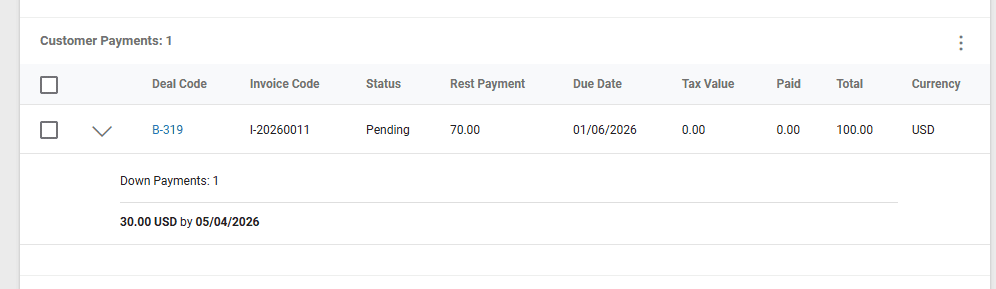
Dieser Bereich enthält auch die Einstellungen für benutzerdefinierte Kundenanzahlungen, wenn diese für den Deal aktiviert sind. Benutzerdefinierte Anzahlungen können in diesem Bereich eingerichtet werden, nachdem sie im Bereich Dealinformationen aktiviert wurden.
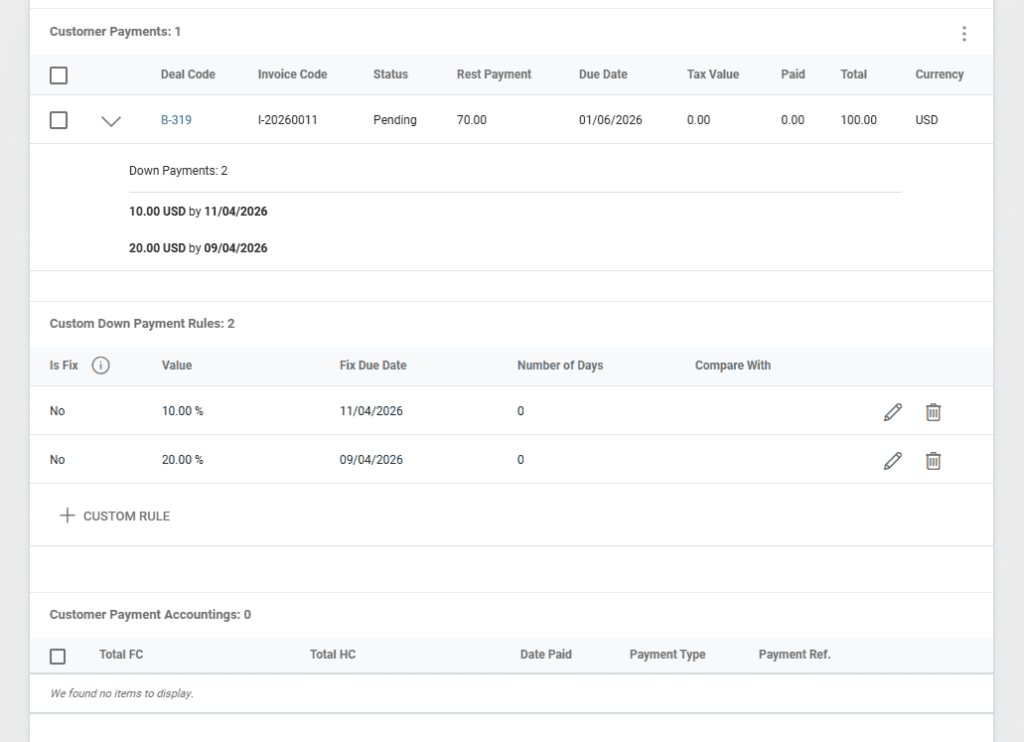
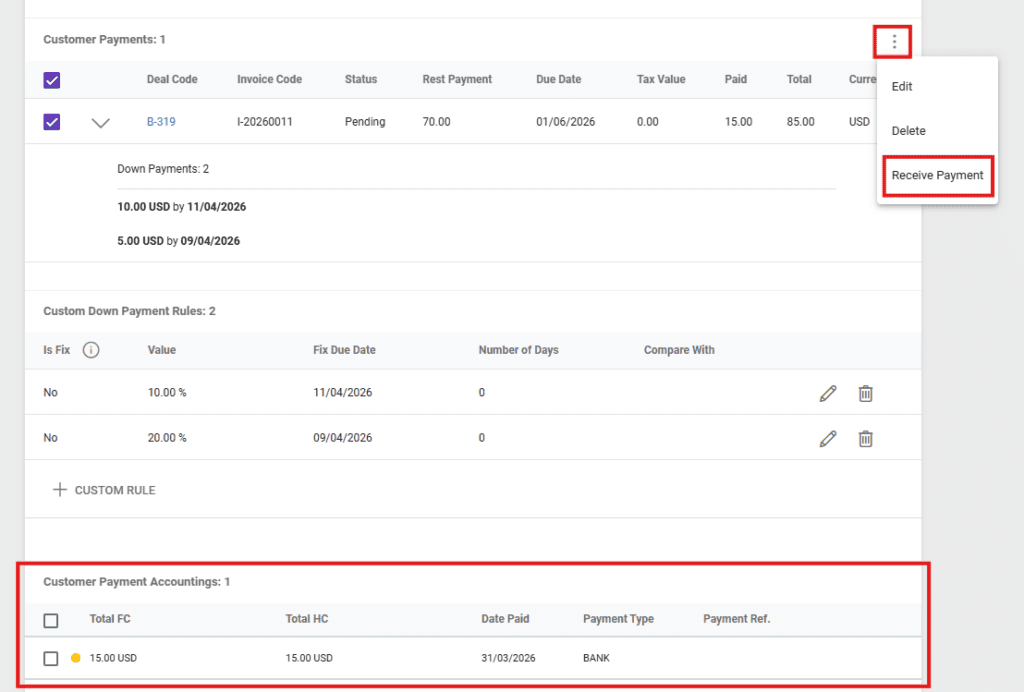
Der letzte Teil der Kundenzahlungen ist die Kundenzahlungsbuchführung. Hier werden alle eingegangenen Kundenzahlungsdatensätze angezeigt. Um eine Zahlung zu erhalten, wählen Sie den jeweiligen Kundenzahlungsdatensatz unter Kundenzahlungen aus, klicken Sie auf die drei Punkte in der oberen rechten Ecke und wählen Sie Zahlung empfangen. Füllen Sie die Zahlungsdetails aus und klicken Sie dann auf Speichern. Die Kundenzahlungsbeträge werden entsprechend dem erhaltenen Betrag aktualisiert.
Lieferantenrechnungen: Wenn den Arrangements des Deals Lieferanten zugewiesen sind, kann in diesem Bereich eine Lieferantenrechnung erstellt werden. Klicken Sie dazu auf die Schaltfläche "+Lieferantenrechnung", wählen Sie dann das/die betreffende(n) Arrangement(s) aus und erstellen Sie eine Rechnung. Weitere Details finden Sie im entsprechenden Artikel hier.
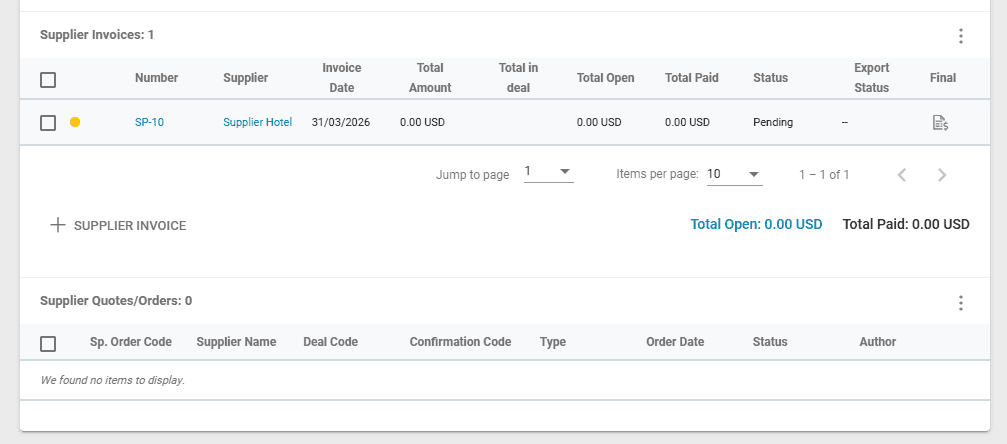
Lieferantenangebote/Bestellungen: Dieser Bereich zeigt alle Lieferantenangebote/Bestellungen an, die auf der Registerkarte Arrangements in Bezug auf die Arrangements des Deals erstellt wurden. Weitere Informationen zu Lieferantenangeboten/Bestellungen finden Sie im entsprechenden Artikel hier.
Aufgaben, Notizen und Zeitstrahleinträge
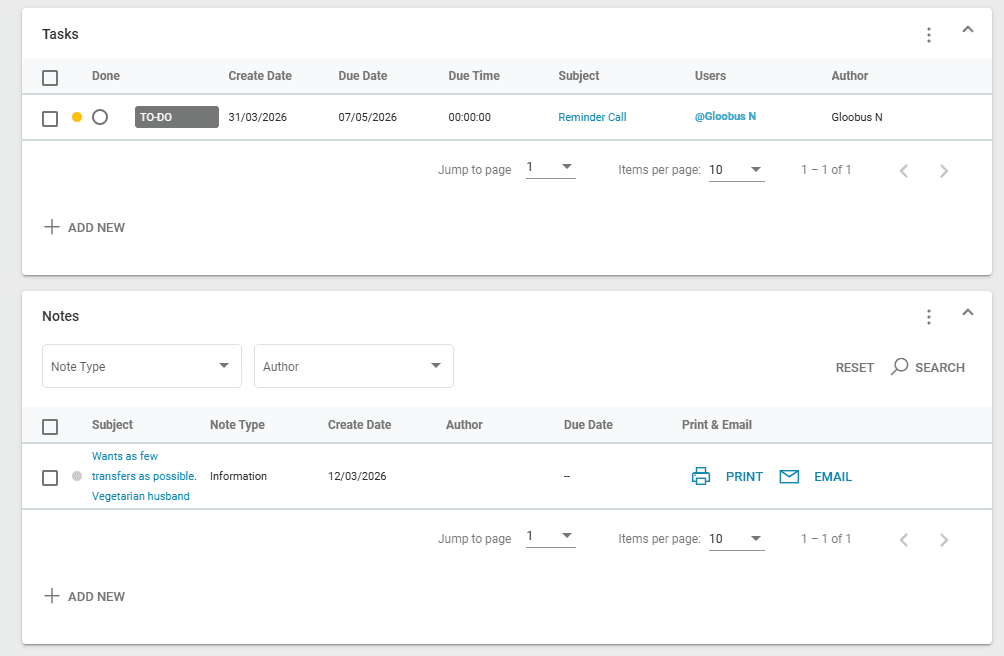
Aufgaben können festgelegt und verschiedenen Teammitgliedern in Bezug auf den Deal zugewiesen werden. Dieser Bereich zeigt alle Aufgaben an, die im Zusammenhang mit dem angezeigten Deal erstellt wurden. Alle Aufgaben können in der Aufgabenliste eingesehen werden.
Mehr über Aufgaben hier.
Notizen können von Ihrem Team verwendet werden, um Anmerkungen und andere dealrelevante Informationen zu speichern. Sie können als eigenständige Dokumente gedruckt und bei Bedarf per E-Mail versandt werden.
Mehr über Notizen hier.
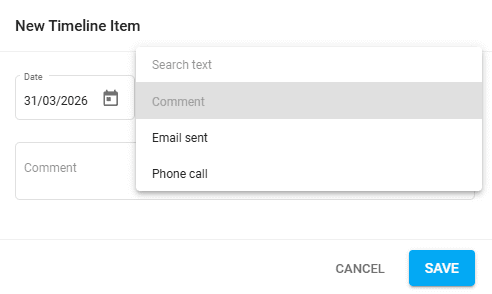
Zeitstrahleinträge werden vom System automatisch bei dealstatusbezogenen Aktualisierungen erstellt. Sie können auch manuell hinzugefügt werden, sodass Ihr Team wichtige Aktionen im Zusammenhang mit dem Deal festhalten kann.
Notizen, Aufgaben und Zeitstrahleinträge in einem gesperrten Deal bearbeiten
Nach bestimmten Aktionen in einem Deal (z. B. dem Erstellen einer Kundenrechnung) wird ein Deal standardmäßig gesperrt. Dies kann auch manuell umgeschaltet werden, indem Sie im oberen Menü der Deal-Details auf die Schaltfläche "Sperren" / "Entsperren" klicken.
Operatoren können Notizen, Aufgaben und Zeitstrahleinträge trotz eines gesperrten Deals weiterhin bearbeiten, was das Hinzufügen interner Informationen erleichtert.
Registerkarte Arrangements
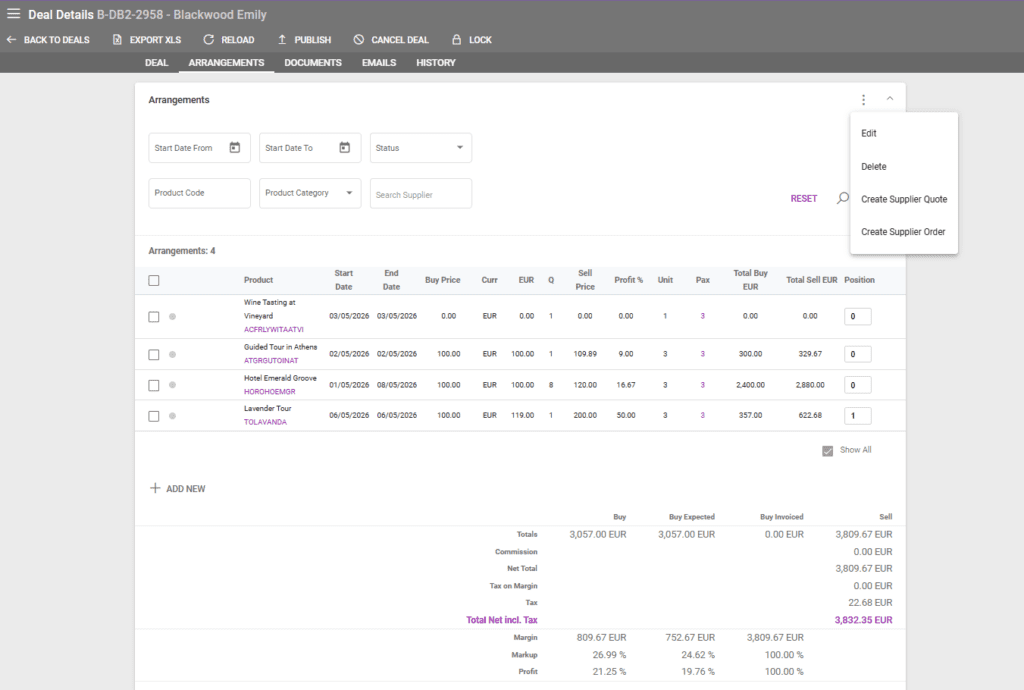
Die Liste aller in einem Deal gebuchten Produkte.
Auf dieser Registerkarte können Sie Preisdetails bearbeiten, Reisendenzuweisungen ändern, löschen oder neue Arrangements hinzufügen. Das Erstellen von Lieferantenangeboten / Bestellungen ist ebenfalls verfügbar, indem Sie Arrangements mit Lieferanten auswählen.
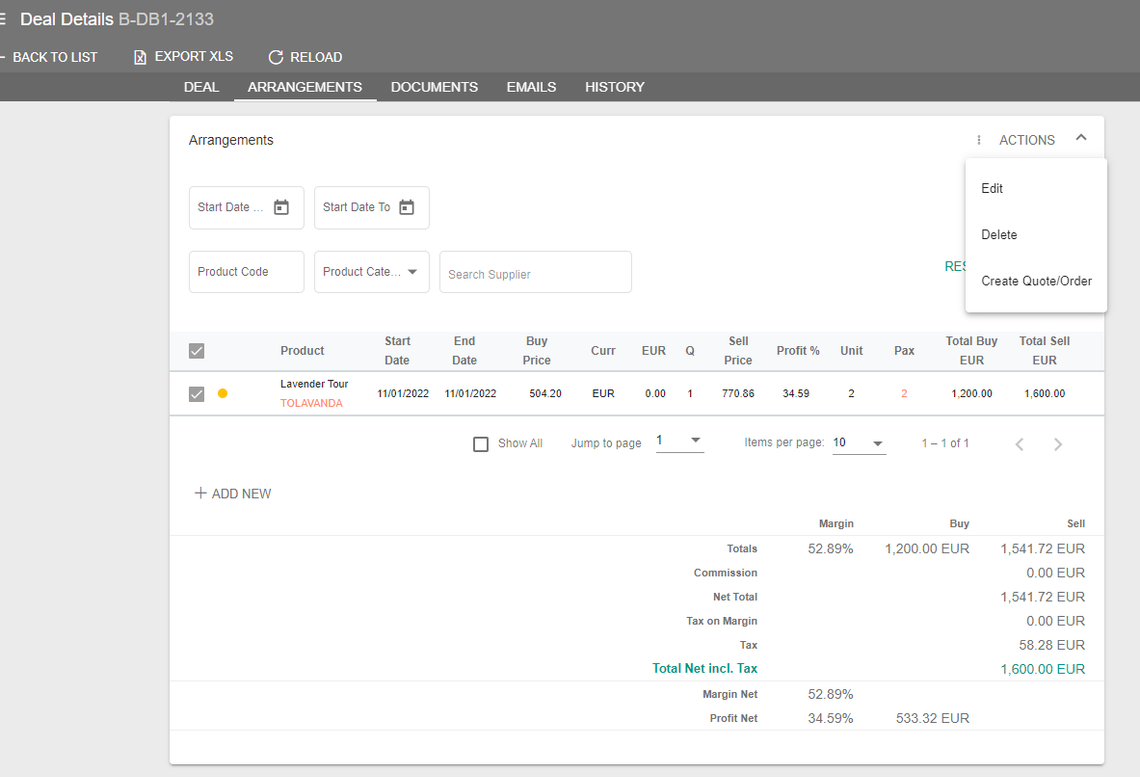
Um ein Arrangement zu löschen, können Sie das Arrangement aus der Liste auswählen und über die Schaltfläche AKTIONEN die Option LÖSCHEN auswählen, oder Sie können das Löschsymbol verwenden, das beim Bewegen über jedes Arrangement angezeigt wird.
Arrangements, die als „nicht in der Gesamtsumme enthalten" markiert sind, verfügen über ein entsprechendes Symbol. Das Symbol ist ein Kreis mit einem Ausrufezeichen darin; beim Überfahren mit der Maus erklärt ein Tooltip dessen Bedeutung.
Arrangements können mithilfe der Suchfelder gefiltert werden nach:
Startdatum Von
Startdatum Bis
Status
Produktcode
Produktkategorie
Lieferant
Reisendenzuweisungen bearbeiten
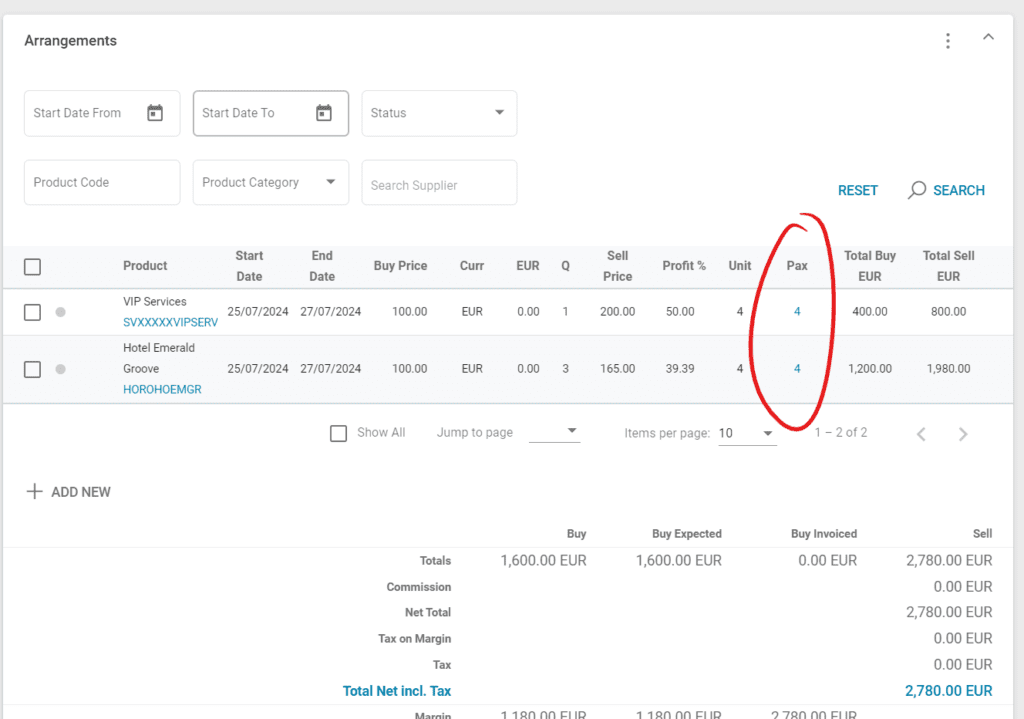
Die Arrangementzuweisungen der Reisenden können in den Deal-Details unter dem Bereich "Reisende" durch Klicken auf die Schaltfläche "Alle Zuweisungen anzeigen" überprüft werden.
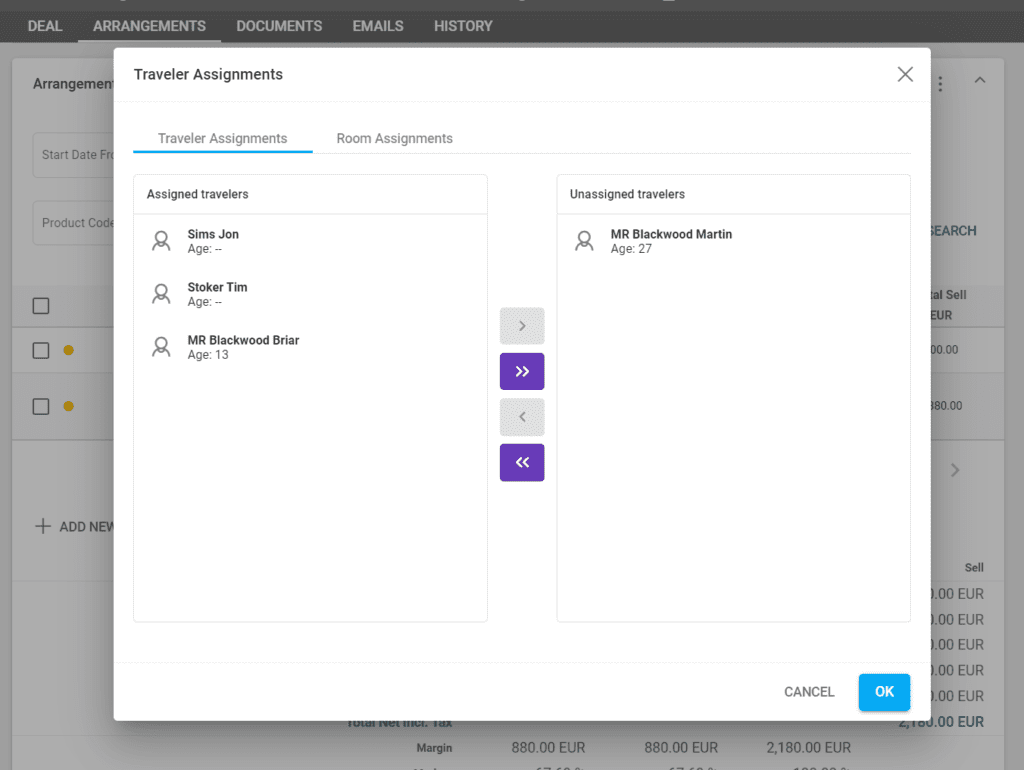
Die Reisenden- und Zimmerzuweisungen können durch Klicken auf die Pax-Nummer in der Registerkarte Arrangements eingesehen und bearbeitet werden.
Details zur Agentenprovision
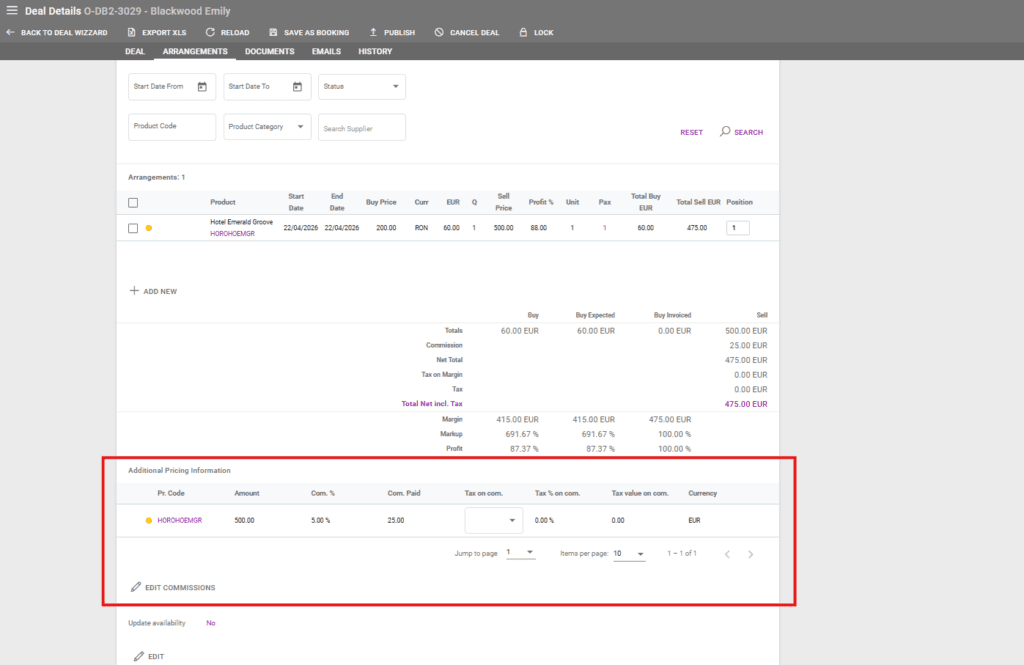
Wenn der Kunde des Deals als Agent eingestellt ist und das gebuchte Produkt eine eingestellte Verkaufsprovision % hat, wird unterhalb der Arrangements-Tabelle ein zusätzlicher Bereich mit den Agentprovisionen angezeigt. Provisionen können durch Klicken auf die Schaltfläche "Provisionen bearbeiten" geändert werden. Weitere Informationen zu Agenten und Provisionen finden Sie im entsprechenden Artikel hier.
Verfügbarkeit für Arrangements mit Kontingenten aktualisieren
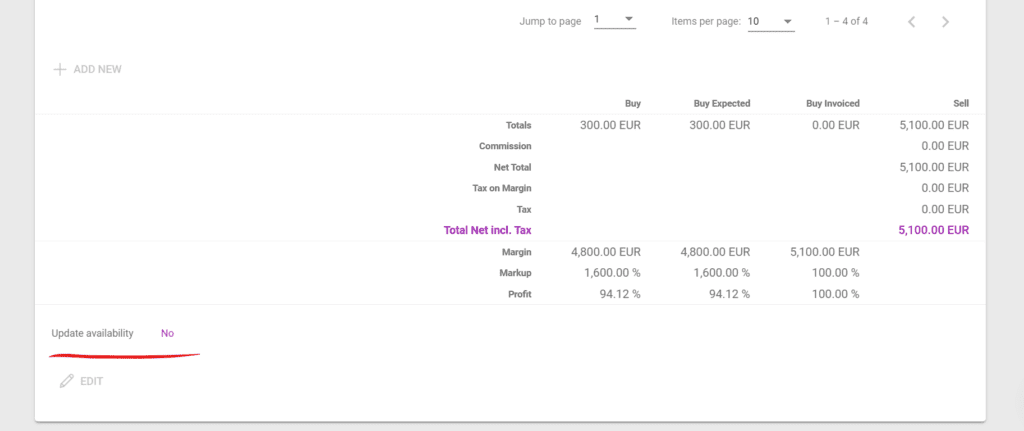
Bei O-Typ-Deals befindet sich am unteren Rand der Registerkarte Arrangements ein Kontrollkästchen zum Aktualisieren der Verfügbarkeit der Arrangements, wenn auf Produktebene Kontingente festgelegt wurden.
Verkaufswährung für Deals ohne Arrangements ändern
Falls für einen Deal die falsche Verkaufswährung ausgewählt wurde, kann diese geändert werden, sofern keine Arrangements vorhanden sind. Wenn Arrangements während des Buchungsprozesses zum Deal hinzugefügt wurden, können sie entfernt werden, um die Verkaufswährung des Deals auf die richtige zu ändern, woraufhin die Arrangements dem Deal erneut hinzugefügt werden können.
Registerkarte Dokumente
Auf der Registerkarte DOKUMENTE generieren und zeigen wir auf Anfrage alle für jeden Mandanten personalisierten Vorlagen an (Proformarechnungen, Reisepläne usw.).
Jedes Dokument kann von der Dokumentregisterkarte aus gedruckt, heruntergeladen oder per E-Mail gesendet werden.
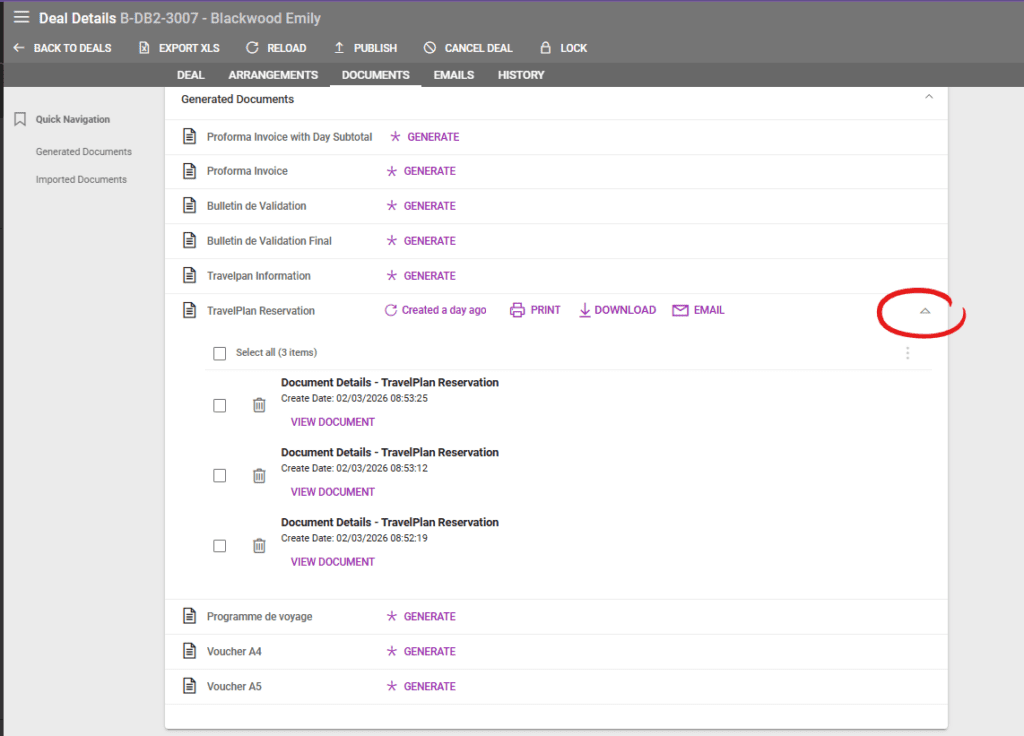
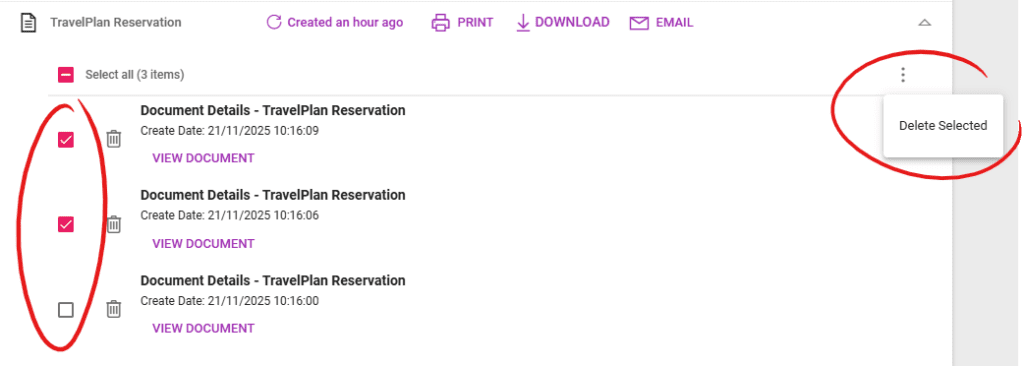
Ein Klick auf den Abwärtspfeil am Ende eines Dokumentbereichs öffnet den Bereich Dokumentversionen. Hier können Operatoren alle zuvor generierten Dokumentversionen zusammen mit dem Erstellungsdatum und Anzeigeschaltflächen einsehen. Dokumentversionen können durch Klicken auf das Papierkorbsymbol gelöscht oder in einem Stapel ausgewählt werden, indem auf die drei Punkte auf der rechten Seite geklickt und "Ausgewählte löschen" ausgewählt wird. Ganz oben ist ein Kontrollkästchen "Alle auswählen" zusammen mit der Gesamtanzahl der Elemente verfügbar.
Ein Klick auf die Schaltfläche "Drucken" generiert eine neue Version des jeweiligen Dokuments im Dokumentversionsverlauf.
Mehrere Dokumentversionen auswählen und löschen
Im Bereich Dokumente eines Deals können Operatoren alle Versionen eines Dokuments durch Klicken auf den Abwärtspfeil aufrufen. Kontrollkästchen können verwendet werden, um schnell mehrere Dokumentversionen auszuwählen und zu löschen.

Registerkarte E-Mails
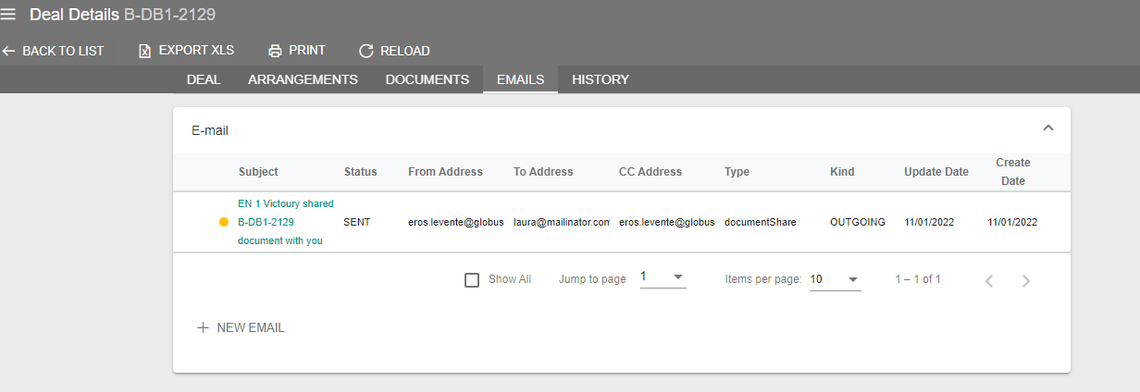
Die Registerkarte E-Mails zeigt alle E-Mails im Zusammenhang mit dem Deal an, die erstellt oder gesendet wurden. Weitere Informationen zum automatischen E-Mail-Versand finden Sie im folgenden Artikel über den E-Mail-Versand in Victoury.
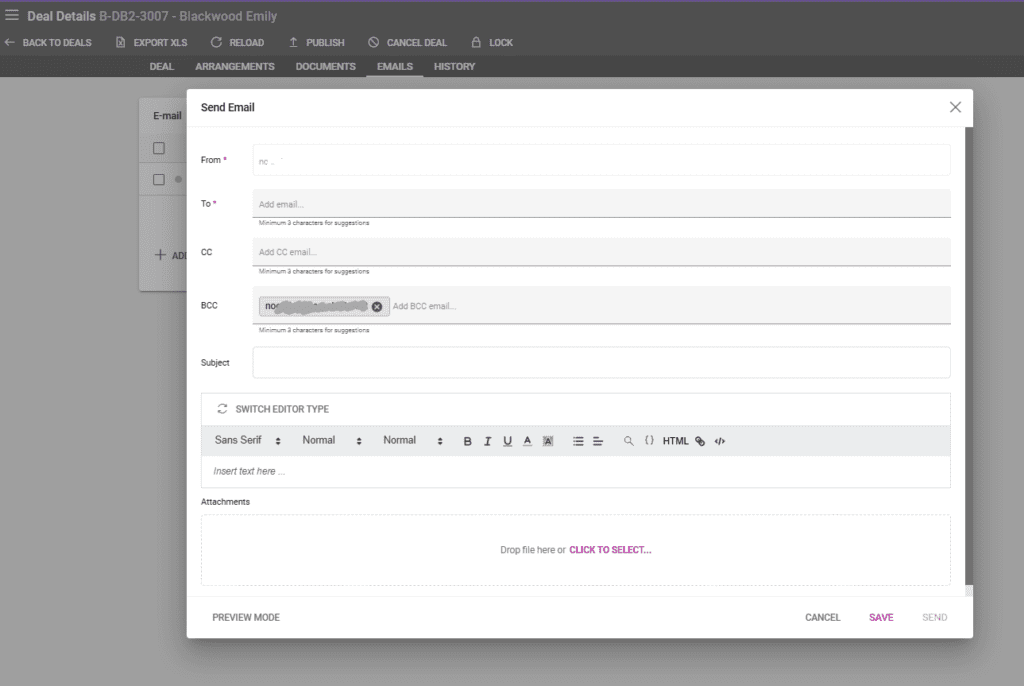
Eine neue E-Mail kann durch Klicken auf die Schaltfläche "Neue E-Mail" erstellt werden.
E-Mails können mehrere Empfänger haben, und das System schlägt beim Tippen automatisch vorhandene E-Mail-Adressen vor. E-Mail-Adressen können durch ein Komma, Enter, Leerzeichen oder Semikolon getrennt werden.
Sobald der E-Mail-Inhalt vollständig ist, zeigt ein Klick auf die Schaltfläche "Vorschaumodus", wie die E-Mail nach dem Versand aussieht. Wenn Sie Platzhalter verwenden, werden diese ebenfalls ersetzt. E-Mails können nur im Vorschaumodus gesendet werden, und sie können mit der Schaltfläche "Speichern" für den späteren Versand gespeichert werden.
Registerkarte Verlauf
Wenn Sie Daten aus einer Back-Office-Umgebung importieren, ist es möglich, einen Verlauf der Einträge zu führen.