Eine Reiseroute kann in der Buchungsassistenz während der Erstellung eines Deals oder beim Aktualisieren eines bestehenden Deals mit einer Leistung verknüpft werden.
Verknüpfen im Buchungsassistenten
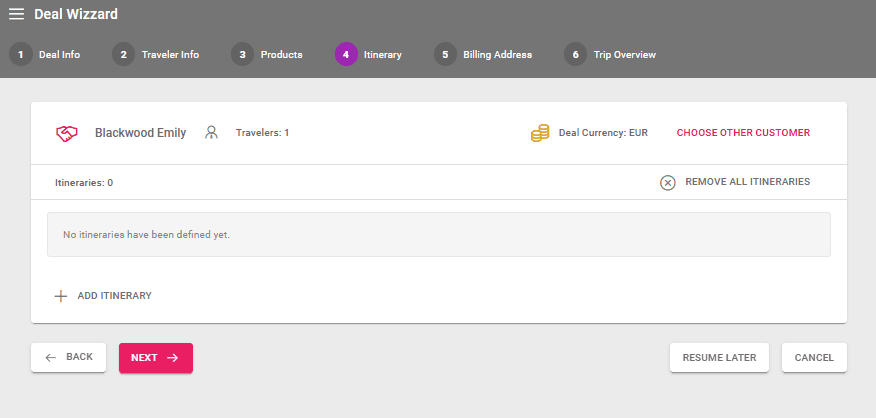
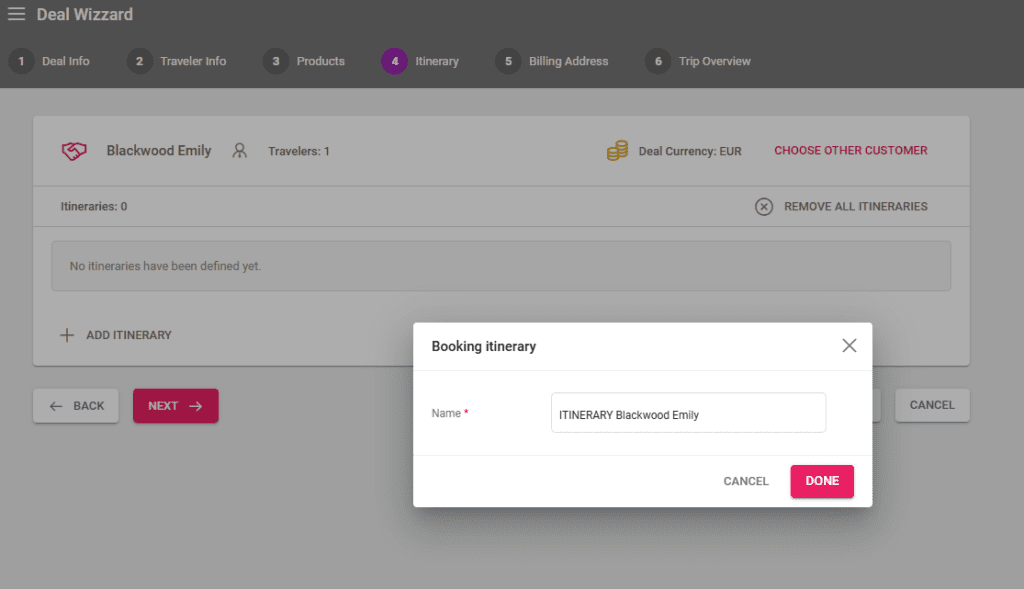
Im Buchungsassistenten erscheint nach dem Schritt „ADD PRODUCT” der nächste Abschnitt „ADD ITINERARY”.
Ein Klick auf das „+”-Zeichen öffnet ein neues Feld, um einen Namen für Ihre Reiseroute zu erstellen.
Sobald Sie auf die Schaltfläche „DONE” klicken, wird die Reiseroute zur Liste hinzugefügt.
Eine Leistung zuweisen
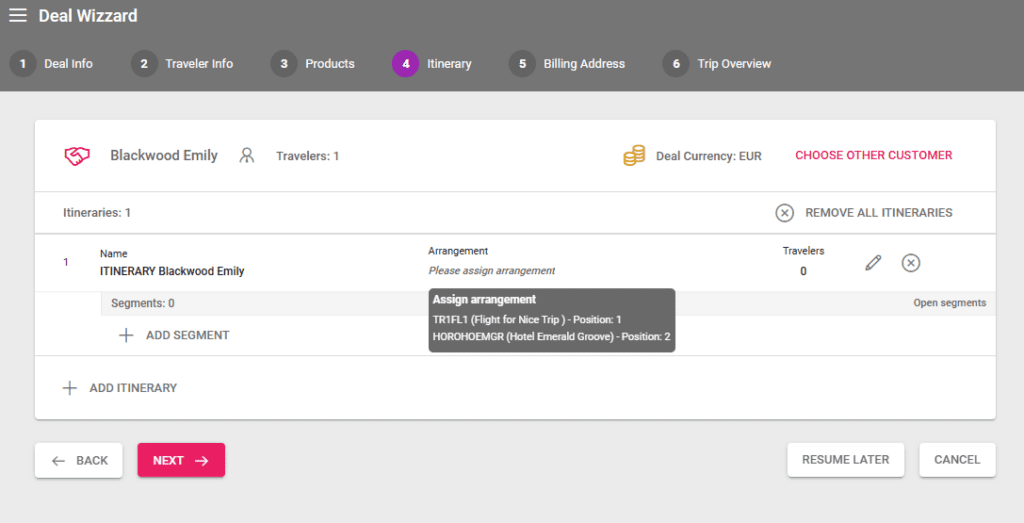
Nach der Erstellung können Sie die Leistung der Reiseroute zuweisen. Einer Reiseroute kann nur eine einzige Leistung zugewiesen werden. Um Reiserouten für mehrere Leistungen hinzuzufügen, müssen Sie für jede Leistung eine separate Reiseroute erstellen.
Um die Aktion abzuschließen, klicken Sie auf die Schaltfläche „Please assign arrangement”, die im obigen Screenshot hervorgehoben ist, und wählen Sie die Leistung aus der angezeigten Liste aus.
Reisende zuweisen
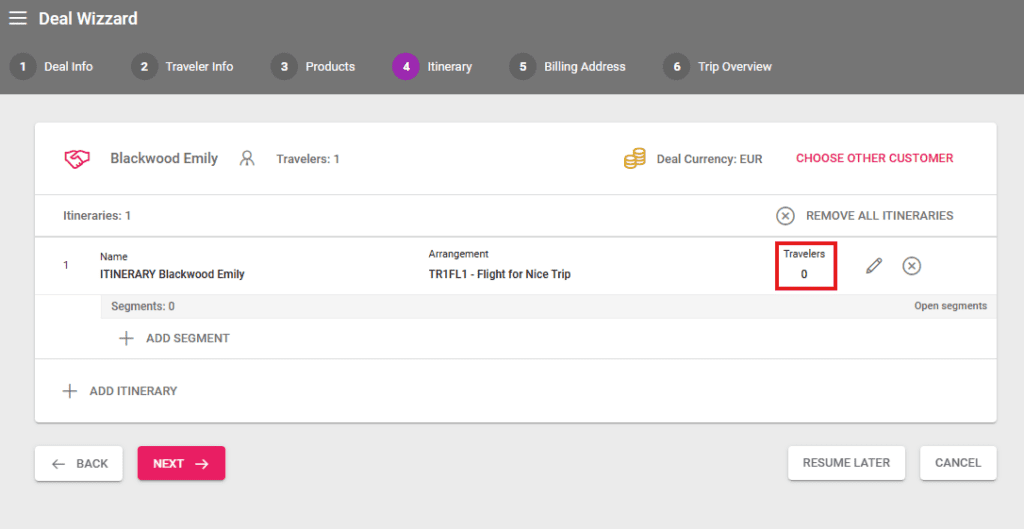
Sobald die Leistung ausgewählt ist, weisen Sie Reisende zu, indem Sie auf die Zahl „0” klicken, die unter dem Titel „Travelers” angezeigt wird, wie im obigen Screenshot hervorgehoben.
Segmente hinzufügen
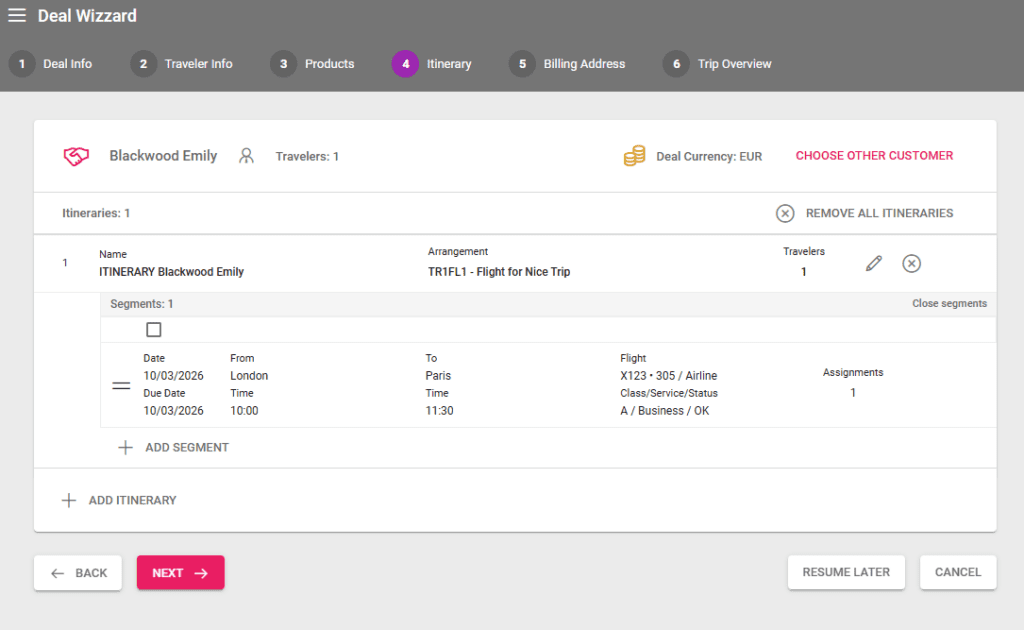
Für jede hinzugefügte Reiseroute haben Sie die Möglichkeit, mehrere Segmente hinzuzufügen, indem Sie auf die Schaltfläche „+ADD SEGMENT” klicken.
Wenn der Dialog geöffnet wird, gibt es zwei Möglichkeiten: alle Informationen manuell einzugeben oder eine Reiseroute aus einem CRS zu importieren (durch Umschalten des Optionsfelds). Nachdem das Segment hinzugefügt wurde, können Sie ihm Reisende auf dieselbe Weise zuweisen wie bei der Reiseroute.
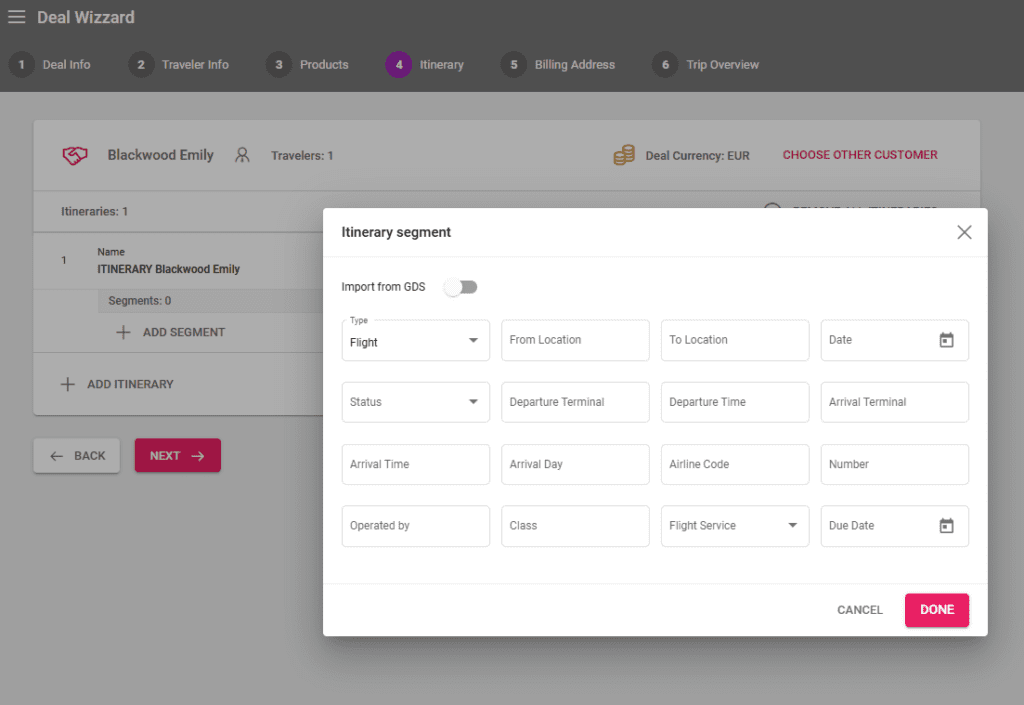
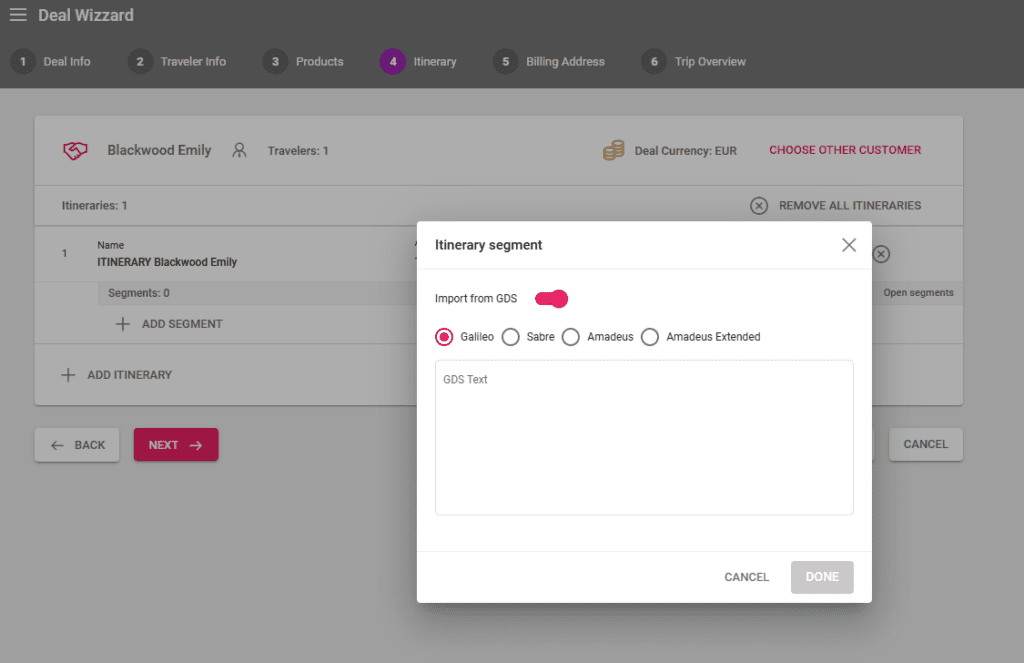
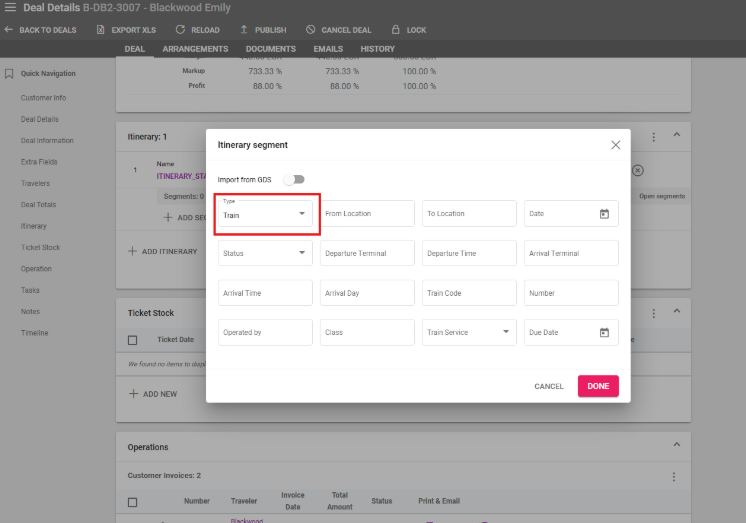
In Deal Details / Itinerary steht beim Erstellen eines Segments eine Dropdown-Liste zur Verfügung. Über dieses Feld kann der Segmenttyp anhand der Choice List „Itinerary Type" aus den Systemeinstellungen ausgewählt werden. Der GDS-Import - Galileo unterstützt jetzt auch den Import von Segmenten des Typs Train.
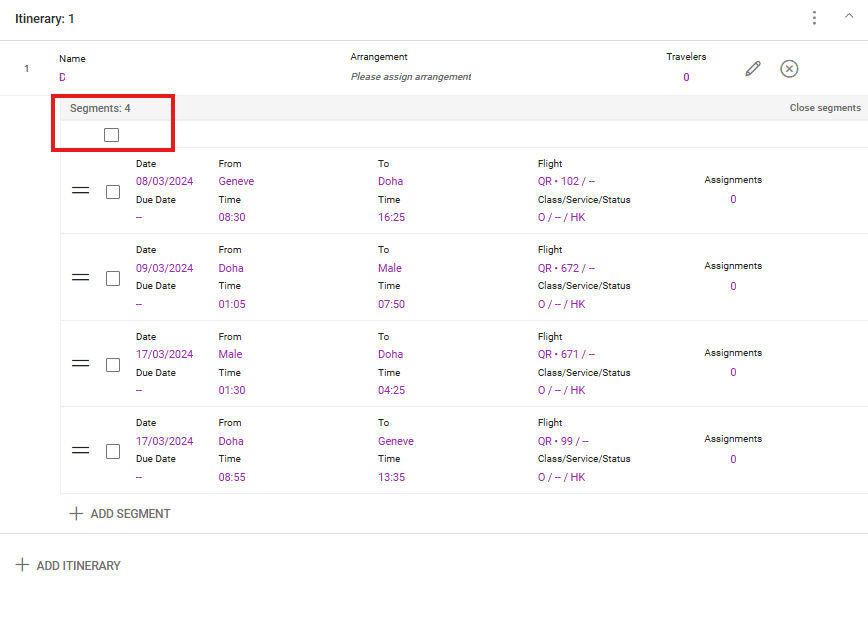
Alle Reiserouten-Segmente können gleichzeitig ausgewählt werden, indem Sie auf das Kontrollkästchen oberhalb der Segmente klicken.
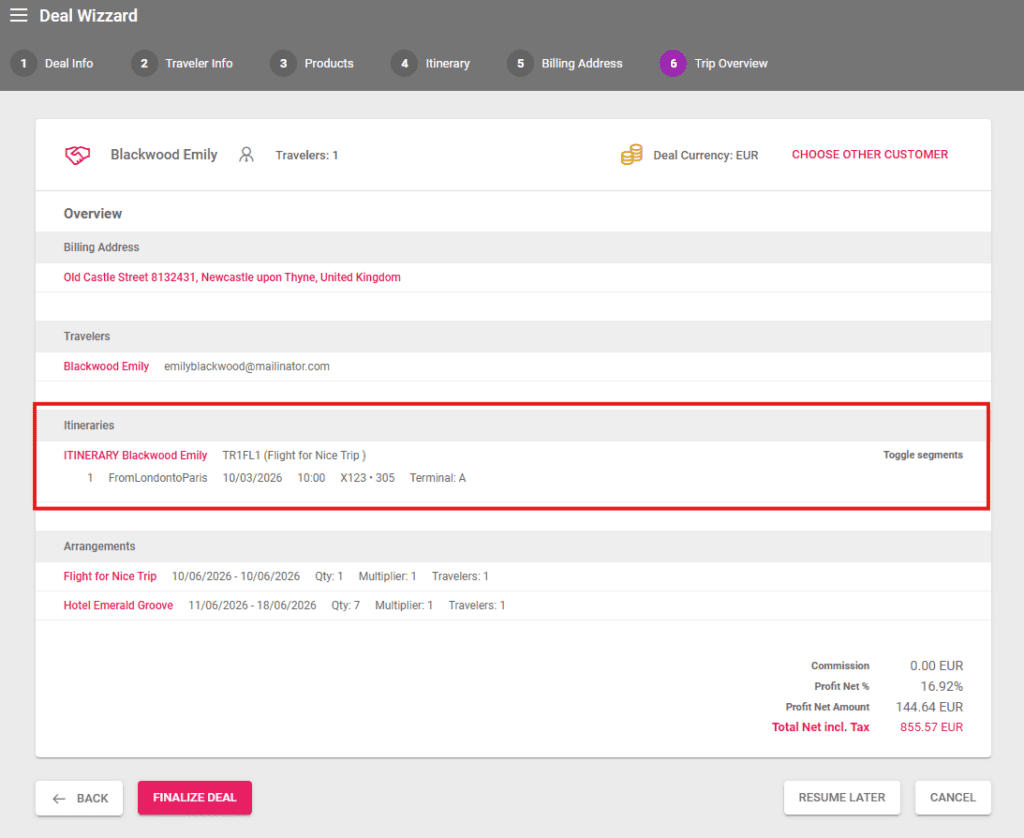
Nach dem Abschluss der Reiseroute und ihrer Segmente werden vor der Finalisierung des Deals alle hinzugefügten Reiserouten im Abschnitt Übersicht angezeigt.
Verknüpfen in einem bestehenden Deal
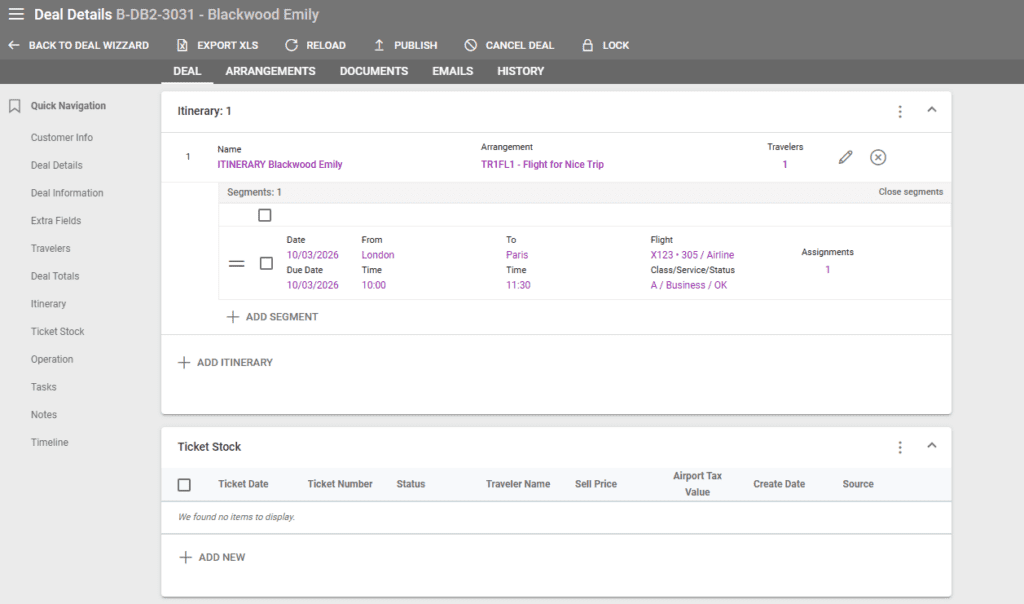
Folgen Sie innerhalb des Deals denselben oben im Abschnitt Reiseroute beschriebenen Schritten.
Reiserouten-Zielcode und Bezeichnung
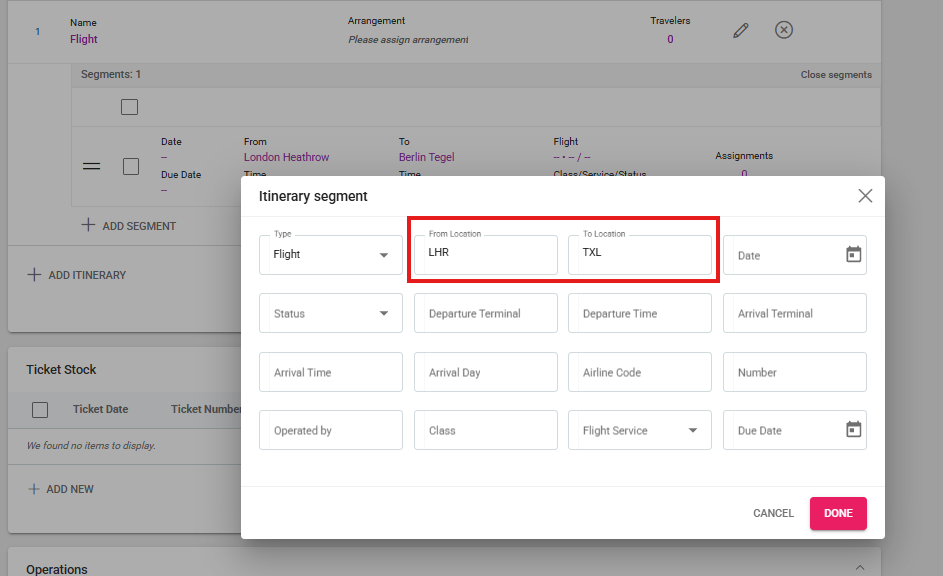
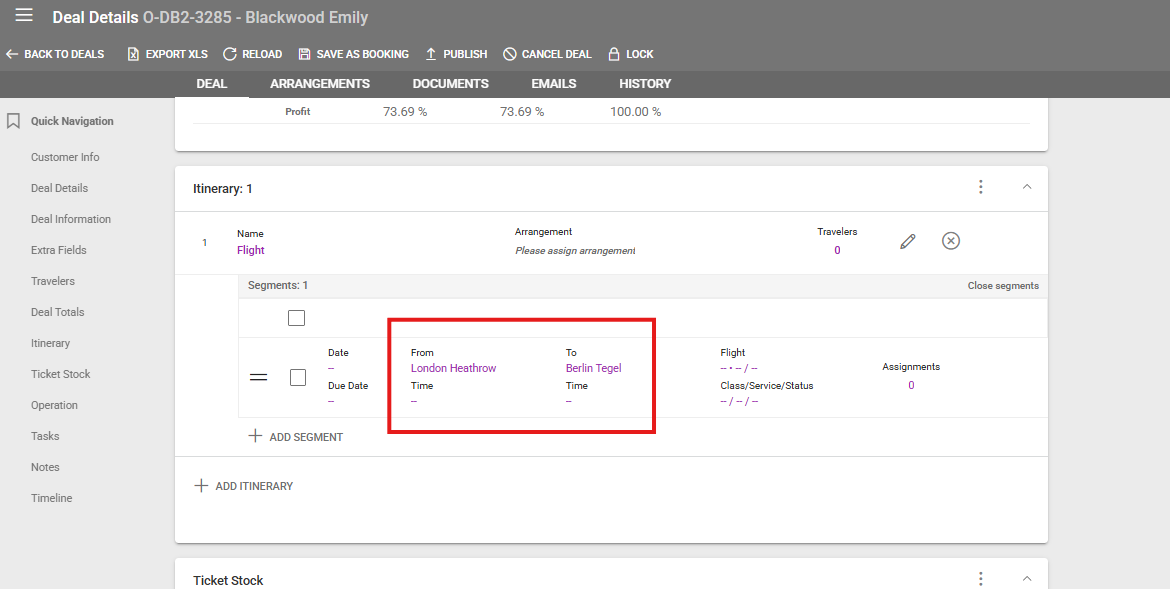
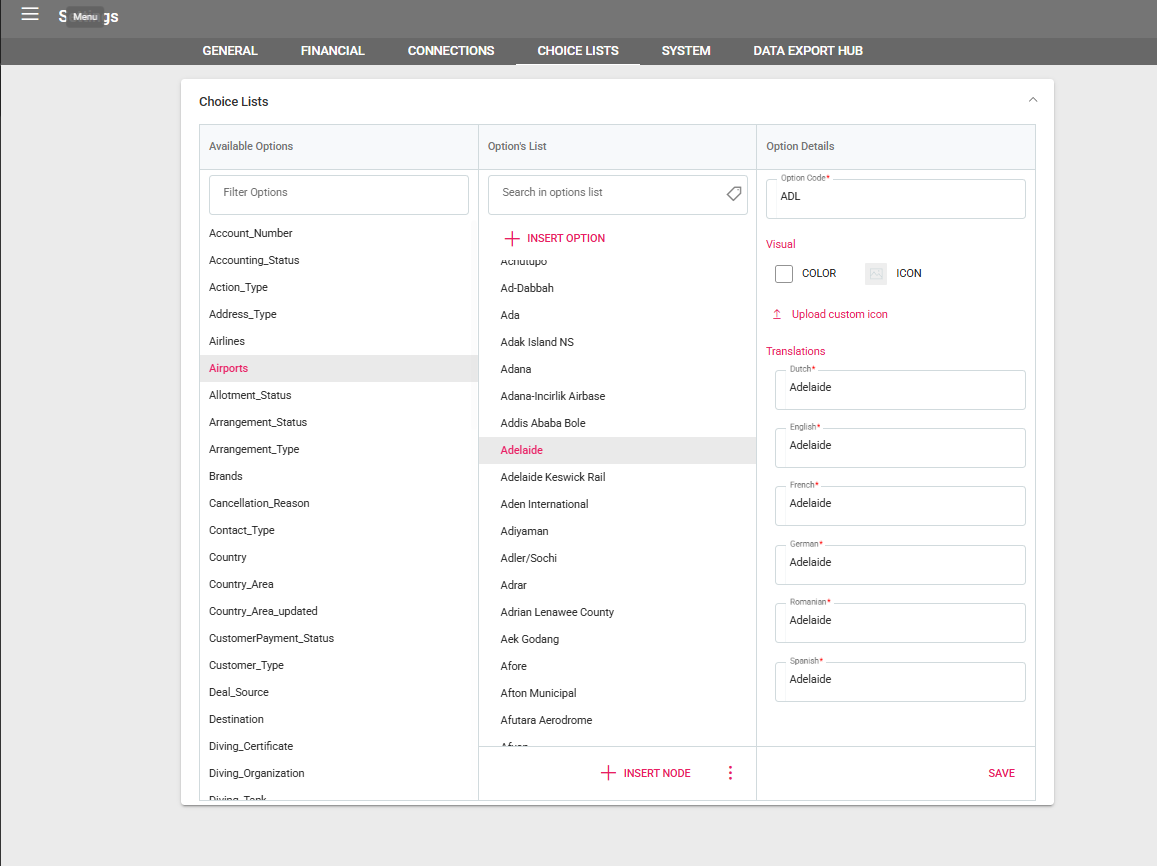
Im Abschnitt Reiserouten-Segment eines Deals gibt es Felder für die Start- und Zielorte eines Transports. Wenn dem Auswahllistencode in Einstellungen / Auswahllisten / Flughäfen eine Bezeichnung hinzugefügt wurde, erscheint die Bezeichnung bei der Eingabe des Flughafencodes.
Als Beispiel: Für den Code LHR wird die Bezeichnung London Heathrow angezeigt.