
E-Mails können an mehreren Stellen in Victoury an einen oder mehrere Empfänger gesendet werden. E-Mails können vor dem Senden für spätere Prüfungen und Bearbeitungen gespeichert werden.
1. Deals - Dokumente - E-Mail-Versand
Für diese Funktion müssen Sie uns Ihre SMTP-Daten mitteilen, damit wir Ihr Konto entsprechend einrichten können.
Sobald die Einstellungen auf unserer Seite konfiguriert sind, können Sie Ihre Vorlagen für den direkten Versand von Dokumenten aus Deals festlegen.
- Erstellen Sie zunächst Ihre Vorlagen in der Textbibliothek über das Hauptmenü auf der linken Seite:
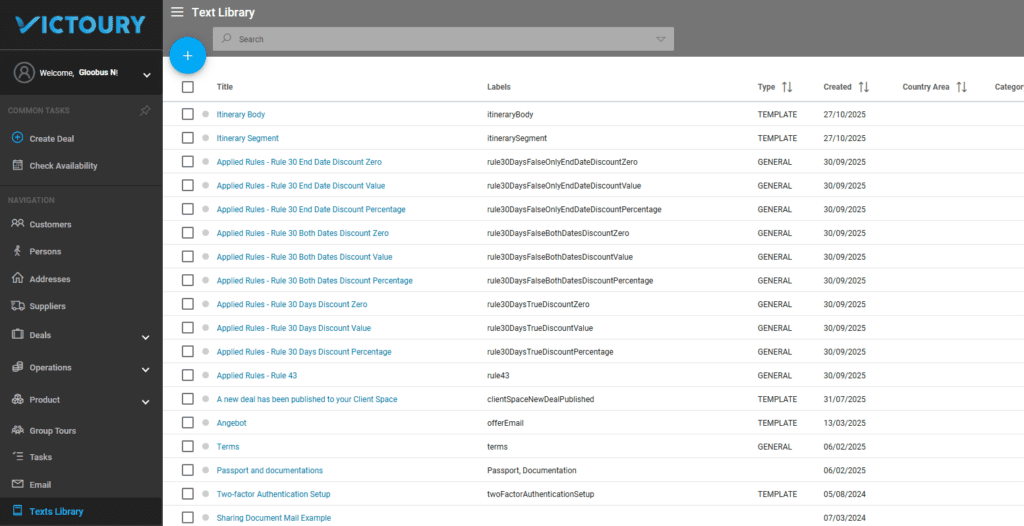
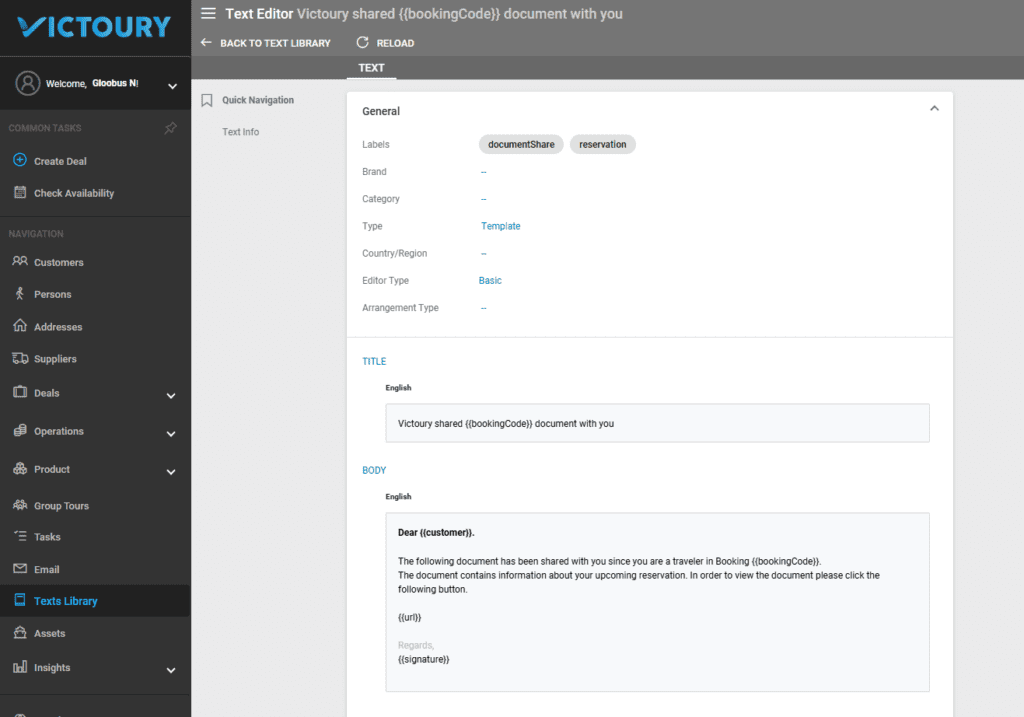
- Erstellen Sie eine neue Vorlage unter Berücksichtigung der folgenden obligatorischen Kriterien:
Allgemeine Einstellungen:
- Wählen Sie für Etiketten documentShare und reservation
- Wählen Sie die Marke
- Wählen Sie für Typ die Option Vorlage
Kategorie, Arrangementtyp und Land/Region sind optionale Einstellungen.
Titel - Fügen Sie eine neue Sprache hinzu und legen Sie einen Titel fest, der den Betreff der E-Mail repräsentiert:
"Victoury hat das Dokument {{bookingCode}} mit Ihnen geteilt" - wobei Sie einen Platzhalter für den Deal-Code haben. Der Rest des Textes liegt natürlich in Ihrem Ermessen.
Haupttext liegt ebenfalls in Ihrem Ermessen. Nur die Platzhalter sind wichtig und müssen korrekt gesetzt werden, wie im folgenden Beispiel:
"Guten Tag {{customer}}.
Das folgende Dokument wurde mit Ihnen geteilt, da Sie Reisender in Deal {{bookingCode}} sind.
Das Dokument enthält Informationen über Ihre bevorstehende Reservierung. Um das Dokument anzuzeigen, klicken Sie bitte auf die folgende Schaltfläche.
{{url}}
Mit freundlichen Grüßen,
Demo Brand 1
{{signature}}"
Für weitere Informationen zu den in Victoury definierten Platzhaltern und zur Einrichtung von E-Mail-Vorlagen in der Textbibliothek lesen Sie bitte unsere Anleitungen.
Ihre Arbeit in der Textbibliothek ist nun abgeschlossen.
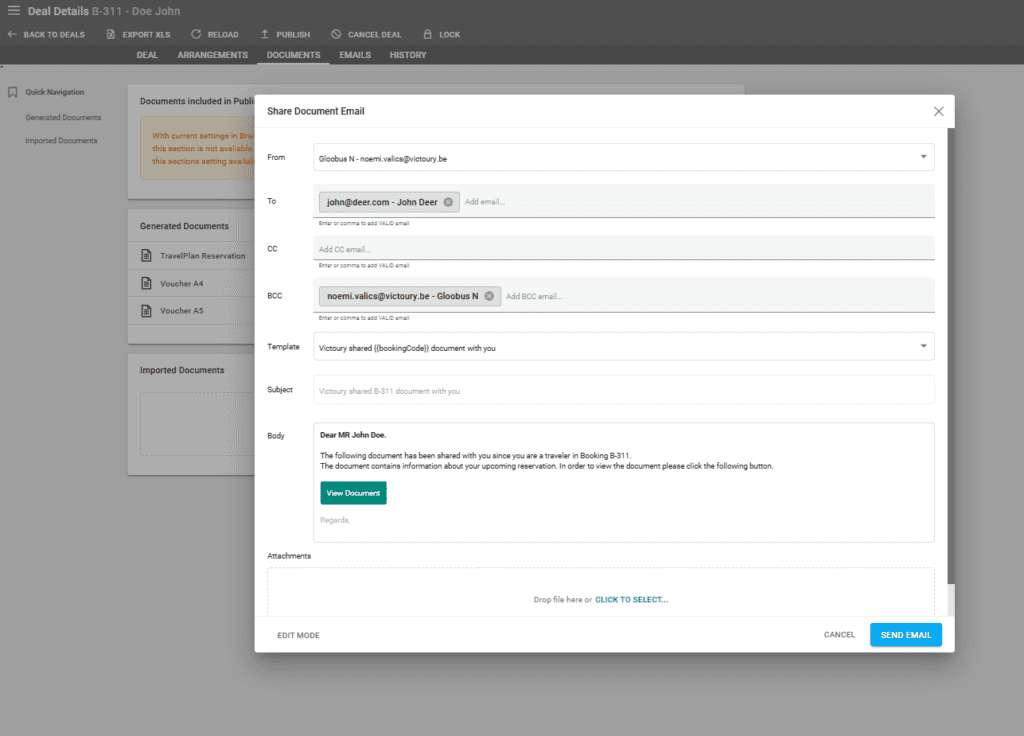
Navigieren Sie als Nächstes zu Deal/Dokumente und klicken Sie auf GENERIEREN für die gewünschten Dokumente: Deal-Bestätigung, Angebot oder Reiseplan-Reservierung. (Denken Sie daran, dass Sie in der Textbibliothek für jedes eine eigene Vorlage erstellen können.)
Nachdem der Generierungsprozess abgeschlossen ist, klicken Sie auf E-MAIL.
Die E-Mail wird Von der E-Mail-Adresse des in Victoury eingeloggten Operators -> An die E-Mail-Adresse der Hauptperson des Kunden gesendet. Wählen Sie die Vorlage und senden Sie die E-MAIL.
In den Feldern An, CC und BCC können mehrere E-Mail-Adressen hinzugefügt werden.
2. Deals - Registerkarte E-Mails
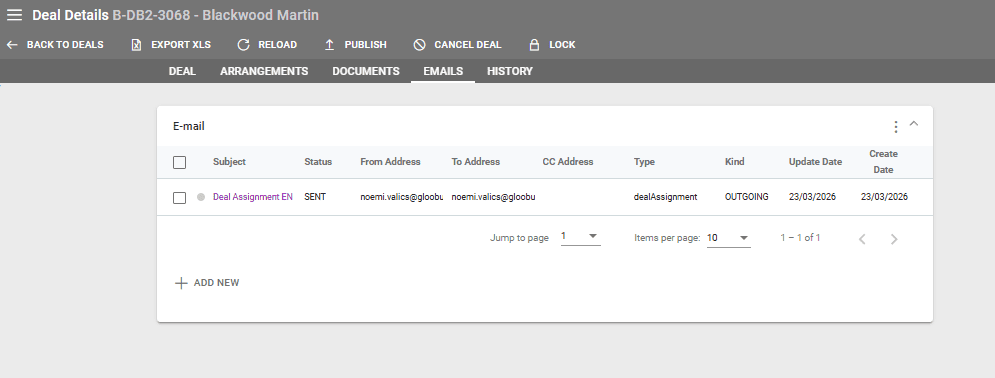
In Deals zeigt die Registerkarte E-Mails alle zum Deal gesendeten E-Mails an.
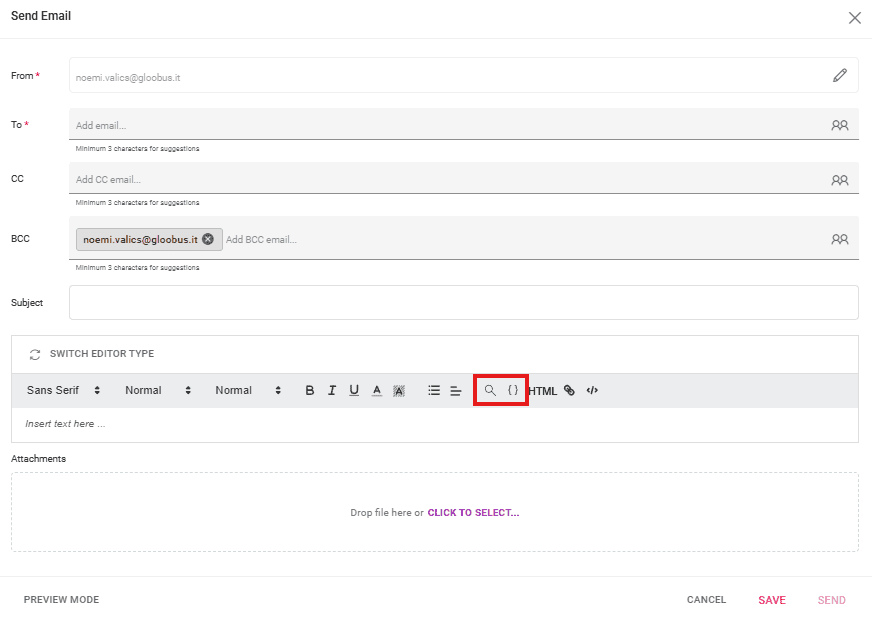
Zusätzlich können Sie mit der Schaltfläche + NEUE E-MAIL E-Mails an Kunden senden, die nicht mit bestimmten Aktionen oder Dokumenten zusammenhängen.
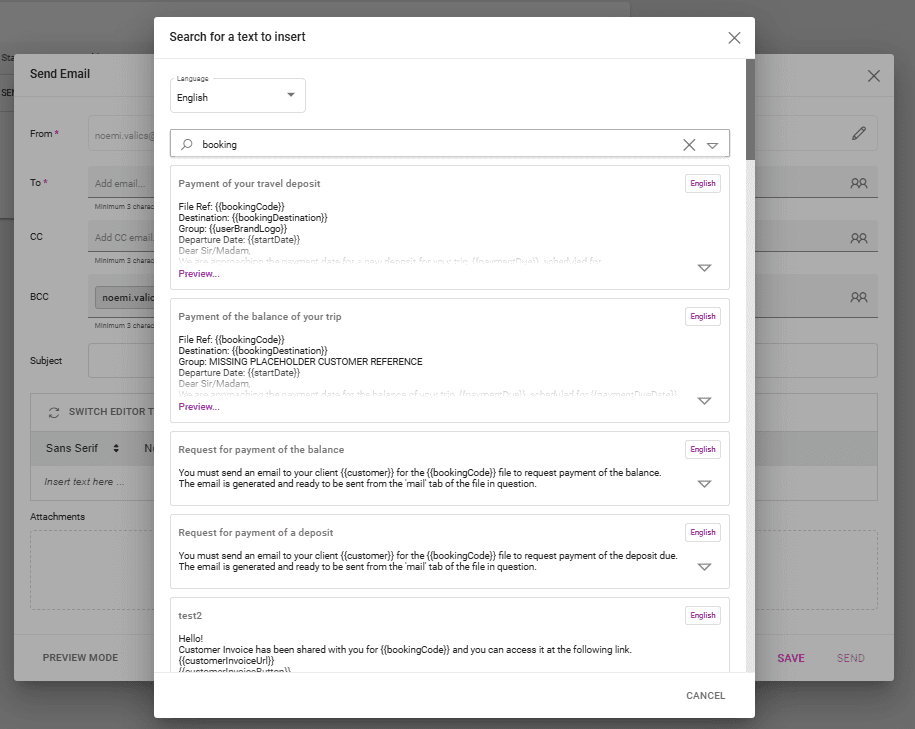
Für den Haupttext können Sie einen Eintrag aus der Textbibliothek verwenden (über die verfügbare Suchfunktion) oder beliebigen Text frei eingeben.
Das erste hervorgehobene Symbol öffnet ein Suchfenster für Textbibliotheken und das zweite Symbol öffnet ein Suchfenster für Platzhalter.
3. Bestätigungs-E-Mail bei Buchung auf der Minisite
Eine E-Mail-Bestätigung (Betreff und Haupttext) kann an den Kunden mit dem Betreff und dem Text gesendet werden, der in Victoury / Website / E-Mail-Abschnitt hinzugefügt wurde. Hier gibt es mehrere Einstellungen im Zusammenhang mit Website-Verbindungen. Für weitere Informationen wenden Sie sich bitte an Ihren Victoury-Vertreter oder unser Support-Team.
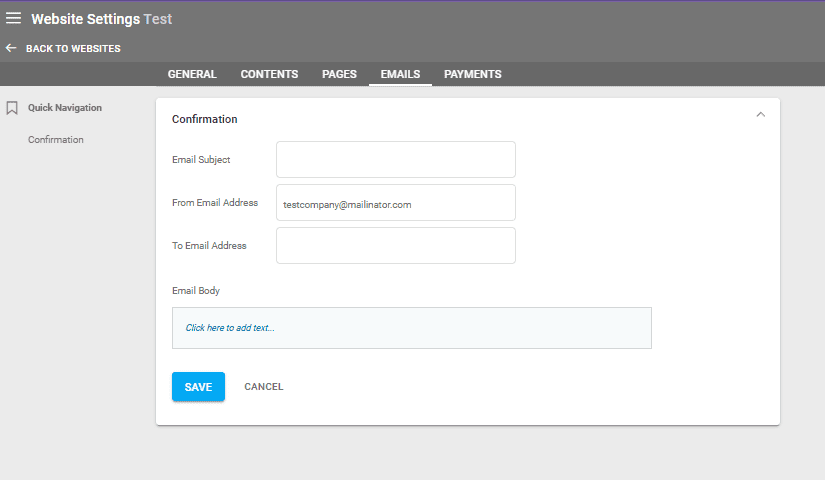
Eine Kopie der E-Mail wird an die E-Mail-Adresse gesendet, die in Einstellungen/Allgemein/E-Mail-Adresse festgelegt ist.
4. E-Mail für Lieferantenangebote/-bestellungen
Für Deals vom Typ Option kann nur ein Angebot erstellt/gesendet werden.
Für Deals vom Typ Buchung können sowohl Angebot als auch Bestellung erstellt/gesendet werden.
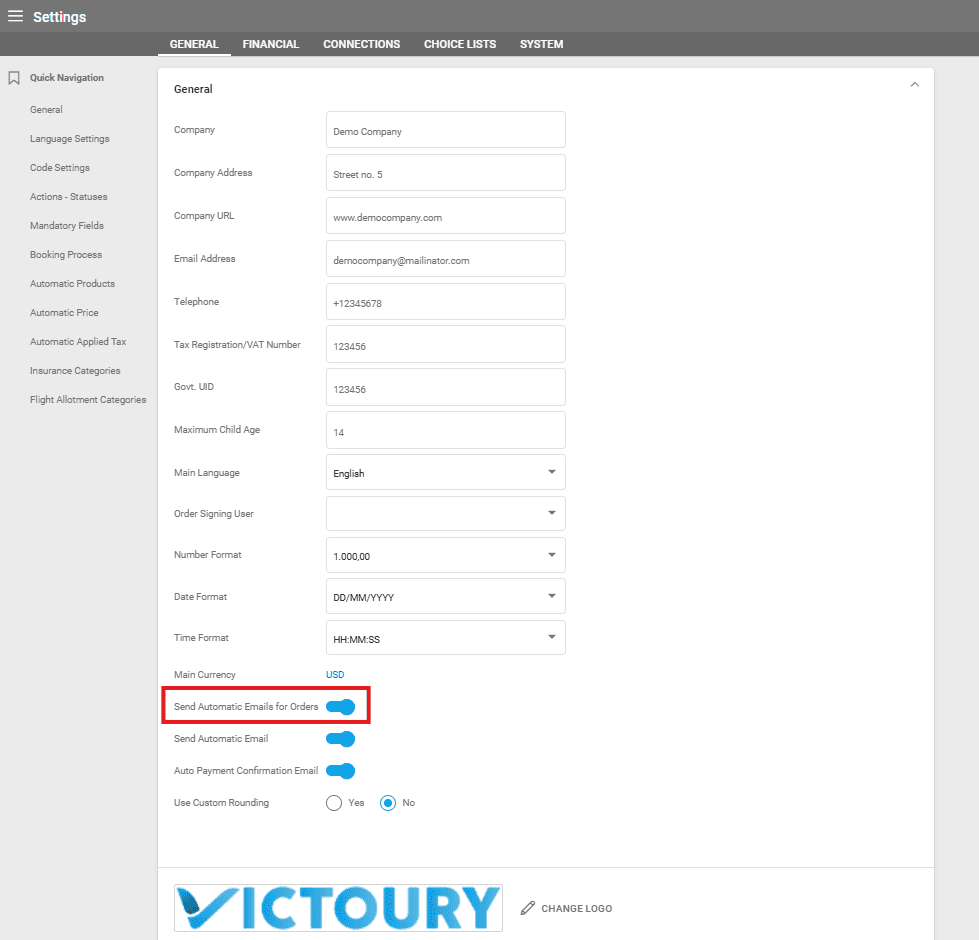
Aktivieren Sie im Hauptmenü auf der linken Seite - Einstellungen die Option "Automatische E-Mails für Bestellungen senden" nur, wenn die E-Mails beim Speichern der Buchung automatisch gesendet werden sollen. Lassen Sie diese Einstellung andernfalls deaktiviert, wenn Sie sie lieber manuell senden möchten, wie unten beschrieben.
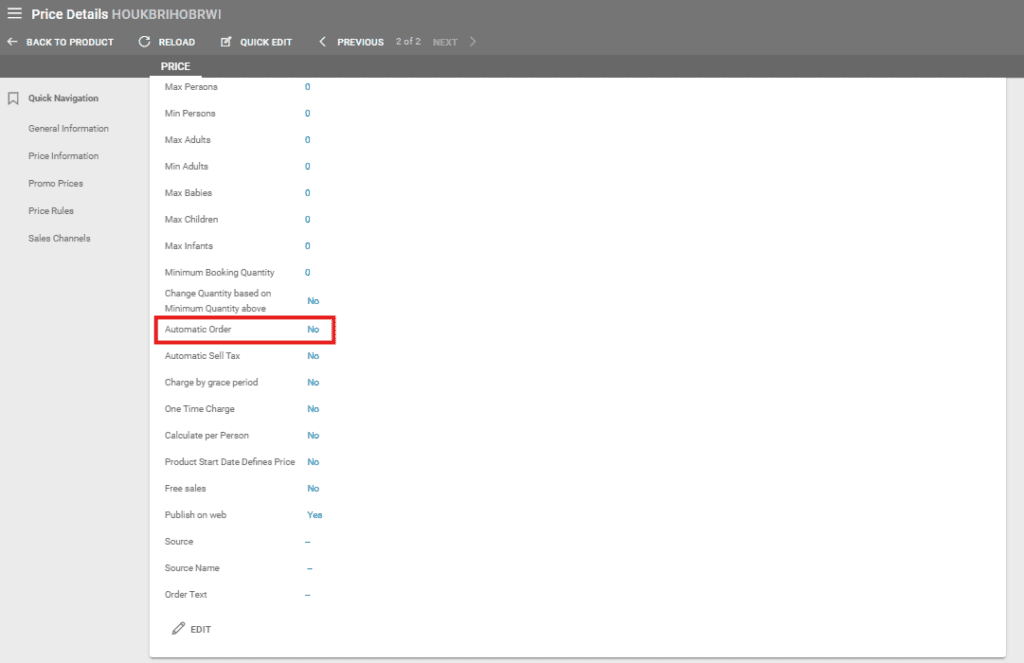
Aktivieren Sie außerdem für Produkte, deren Preise eine E-Mail an den Lieferanten bei der Buchung erfordern, auf dem Produkt, pro Preis, die Option Automatische Bestellung.
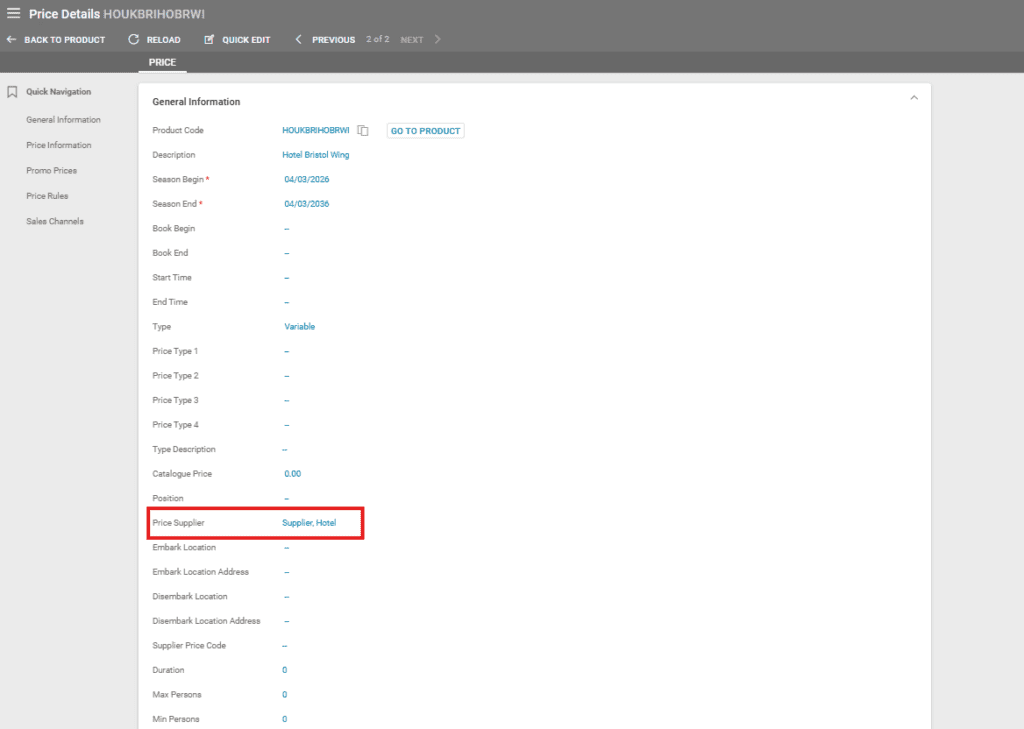
Geben Sie in den Produktdetails den Lieferanten in Preisdetails/Preislieferant an.
Wenn alle Details korrekt eingestellt sind, wird bei der Buchung des Produkts eine Bestellung an den Lieferanten gesendet. Diese Bestellung erstellt einen Eintrag in Operationen/Bestellungsliste.
Lieferantenbestellungen werden zum Zeitpunkt der Buchung generiert, was bedeutet, dass jede Buchung eine eigene Lieferantenbestellung hat und Verwechslungen vermieden werden, dass dieselbe Bestellung auf mehrere Buchungen verweisen könnte.
Wenn eine Buchung mehr als ein Produkt/einen Preis desselben Lieferanten enthält und die Einstellung Automatische Bestellung für diese Preise aktiviert ist, enthält die generierte Lieferantenbestellung so viele Arrangementzeilen wie Produkte/Preise beim selben Lieferanten gebucht wurden.
Wenn eine Buchung Produkte verschiedener Lieferanten mit aktivierter Automatischer Bestellung für ihre Preise enthält, generiert das System so viele Lieferantenbestellungen wie es Lieferanten gibt.
Nachdem die Bestellung erstellt wurde, wählen Sie die Bestellung aus, klicken Sie auf das Bearbeitungssymbol und wählen Sie Lieferantenbestellung senden:
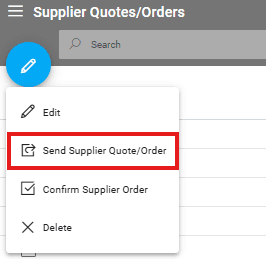
Mehrere Lieferantenangebote/-bestellungen können gleichzeitig zum Versand ausgewählt werden.
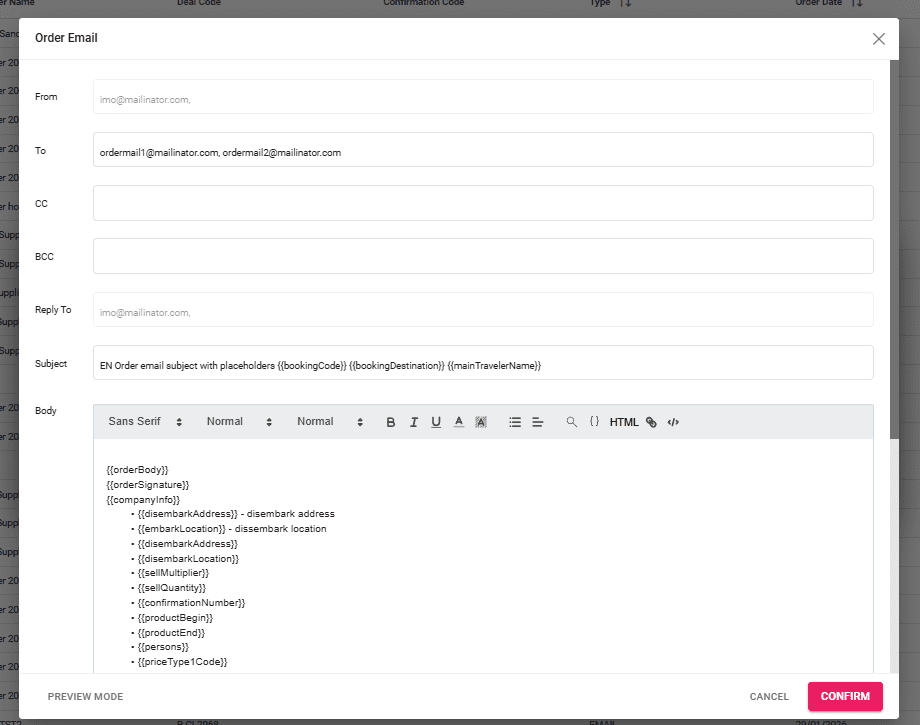
Es wird ein neuer Tab mit allen ausgewählten Bestellungen geöffnet. Um den Inhalt einer Bestellung anzuzeigen, klicken Sie auf den Bestellungscode und ein neues Dialogfeld wird geöffnet. In diesem Dialog gibt es bearbeitbare Felder: An, CC, BCC, den Betreff und den Haupttext der Bestellungs-E-Mail, in denen Sie Platzhalter hinzufügen oder entfernen können, die in Victoury für den Versand von Lieferantenbestellungs-E-Mails definiert sind.
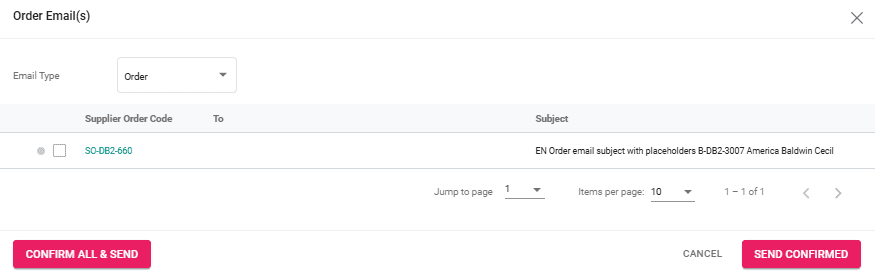
Felder:
- Von - aus Einstellungen/Bestellungs-Unterzeichner - wenn kein Benutzer festgelegt ist, verwenden Sie den Autor der Bestellung wie in Lieferantenbestellung/Autor festgelegt
- An - aus den Kontaktinformationen des Lieferanten, wo der Typ auf Bestellungs-E-Mail festgelegt ist;
- AntwortenAn - aus Einstellungen/Bestellungs-Unterzeichner - wenn kein Benutzer festgelegt ist, verwenden Sie den aktuell eingeloggten Benutzer;
- CC - ermöglicht dem Operator, eine beliebige E-Mail-Adresse hinzuzufügen
- BCC - ermöglicht dem Operator, eine beliebige E-Mail-Adresse hinzuzufügen
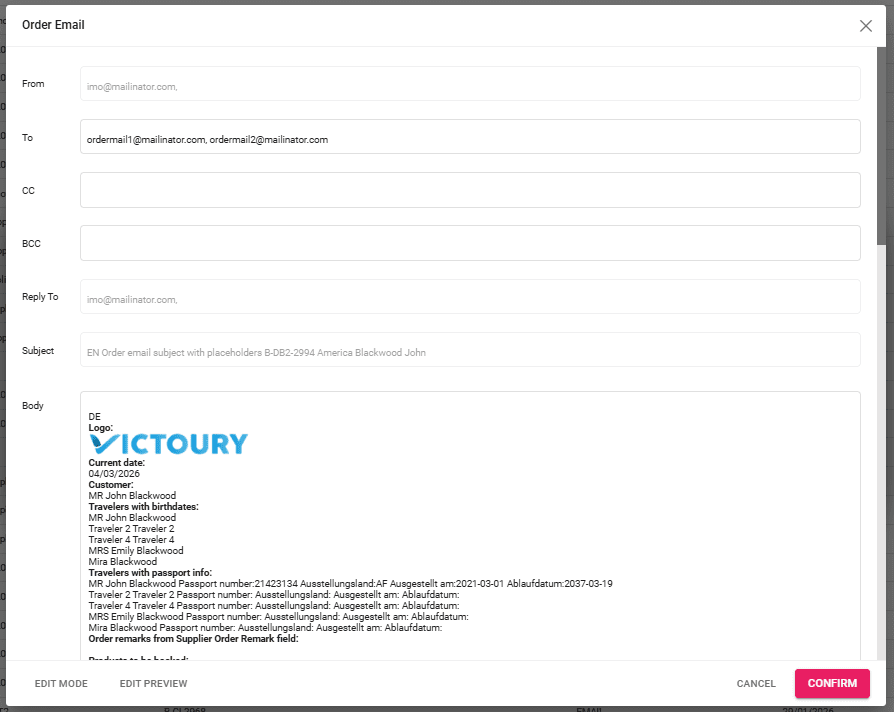
Wenn die Bearbeitung der Bestellungs-E-Mail abgeschlossen ist, können Sie den VORSCHAUMODUS verwenden, um alle abgerufenen Informationen zu überprüfen (diese Aktion ersetzt die Platzhalter), und wenn alles wie gewünscht ist, klicken Sie auf die Schaltfläche BESTÄTIGEN.
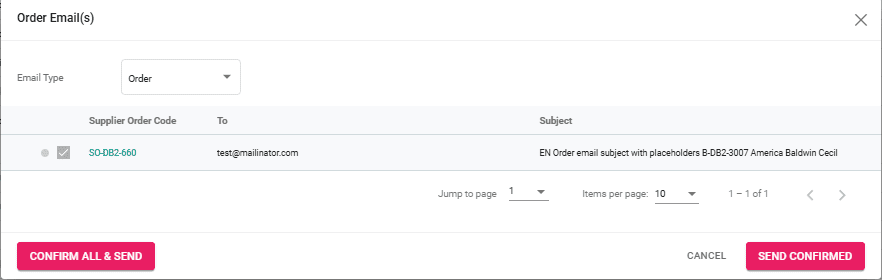
Sobald die Bestellungs-E-Mail bestätigt ist, wird die Bestellungszeile als geprüft markiert und Sie können mit dem Senden der E-Mail über eine der SENDEN-Schaltflächen fortfahren.
Die für den Versand von Bestellungs-E-Mails verwendeten Vorlagen müssen in der Textbibliothek definiert werden.
Verwendete Einträge der Textbibliothek
Die Bestellungs-E-Mail wird mit den folgenden Einträgen der Textbibliothek nach Etiketten erstellt:
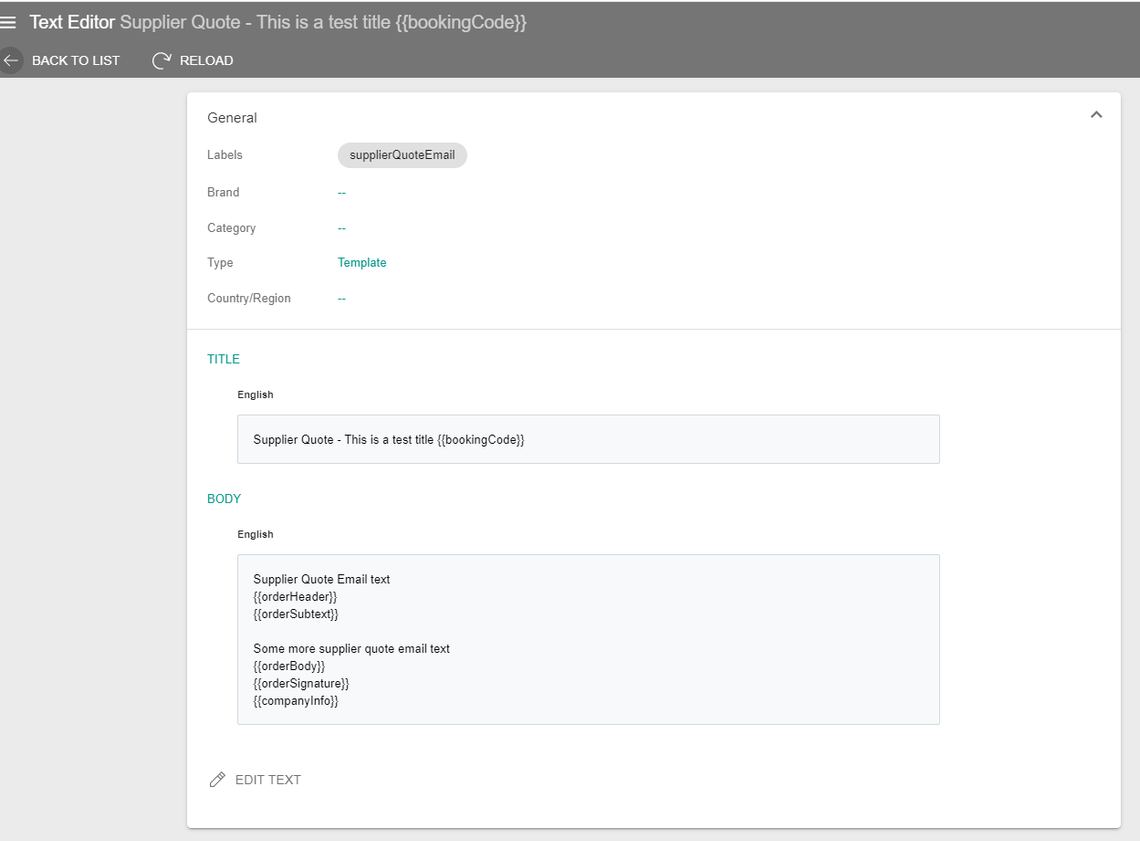
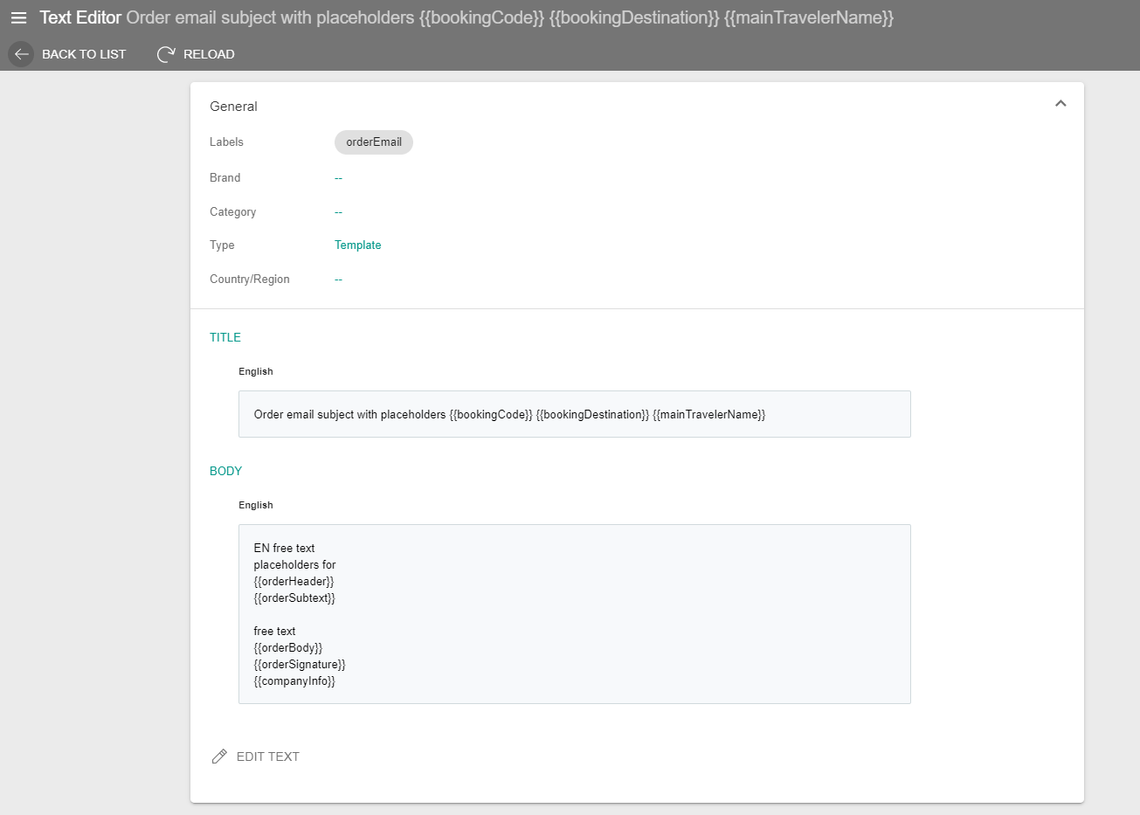
OrderEmail oder supplierQuoteEmail - allgemeiner Eintrag der Textbibliothek, bei dem das Etikett "orderEmail" oder "supplierQuoteEmail" lautet, einschließlich der folgenden Einträge der Textbibliothek unter Verwendung von Platzhaltern:
- orderHeader - Eintrag der Textbibliothek, bei dem das Etikett "orderHeader" lautet
- orderSubtext - Eintrag der Textbibliothek, bei dem das Etikett "orderSubtext" lautet
- orderBody - Eintrag der Textbibliothek, bei dem das Etikett "orderBody" lautet
- orderProduct - Eintrag der Textbibliothek nach Produktkategorie, bei dem das Etikett "orderProduct" lautet
Verwendete Platzhalter
Betreff
Wert aus dem Titel des Eintrags der Textbibliothek, bei dem das Etikett "orderEmail" lautet
Platzhalter
- {{bookingCode}}
- {{bookingDestination}} (erstes Reiseziel der Reservierung)
- {{mainTravelerName}} (Anrede Vorname Nachname des Hauptreisenden)
Nachricht
Besteht aus den folgenden Abschnitten:
- Kopfzeile - Platzhalter für {{ orderHeader}} Wert aus Lieferant/Bestellungskopfzeile - wenn kein Wert gefunden wird, verwenden Sie den Eintrag der Textbibliothek, bei dem Etikett = orderHeader
- Untertext - Platzhalter für {{ orderSubtext}} Wert aus Lieferant/Bestellungstext - wenn kein Wert gefunden wird, verwenden Sie den Eintrag der Textbibliothek, bei dem Etikett = orderSubtext
- Haupttext - Platzhalter für {{orderBody}} Wert aus dem Eintrag der Textbibliothek, bei dem Etikett = orderBody
Platzhalter
- {{logo}} Wert für Logo (Markenlogo - wenn keine Marke, Logo aus Einstellungen/Allgemein) {{currentDate}} Wert: aktuelles Datum (Datumsformat wie in den Parametern) {{customer}} Anrede Vorname Nachname der Hauptperson des Kunden
- {{travelersWithBirthdates}} Anrede Vorname Nachname der Reisenden und ihre Geburtsdaten (Datumsformat wie in den Parametern)
{{travelersWithPassportInfo}} Anrede Vorname Nachname der Reisenden und ihre Reisepassdaten für jeden Reisenden - {{orderRemark}} Wert aus dem Feld Anmerkung der Lieferantenbestellung
- Bestellungsprodukte - Platzhalter für zu buchende Dienstleistungen {{orderProduct}}, für jedes Produkt der Bestellung, der Wert aus dem Haupttext des Eintrags der Textbibliothek, bei dem das Etikett "orderProduct" lautet, basierend auf der Produktkategorie - wobei die Produktkategorie der Kategorie des Eintrags der Textbibliothek entspricht
Platzhalter für Produkte, die Informationen aus dem Arrangement abrufen:
- {{orderProductOrderText}} - Bestellungstext
- {{orderProductOrderRemarks}} - Bestellungsanmerkung
- {{orderProductProductCode}} - Produktcode
- {{orderProductProductName}} - Produktname
- {{orderProductProductBegin}} - Startdatum
- {{orderProductProductEnd}} - Enddatum
- {{orderProductStartTime}} - Produktstartzeit
- {{orderProductEndTime}} - Produktendzeit
- {{orderProductCountryArea}} - Ländergebiet
- {{orderProductReservationText}} - Reservierungstext
- {{orderProductPriceType1}} - Bezeichnung Preistyp 1
- {{orderProductPriceType2}} - Bezeichnung Preistyp 2
- {{orderProductPriceType3}} - Bezeichnung Preistyp 3
- {{orderProductPriceType4}} - Bezeichnung Preistyp 4
- {{arrangementTravelers}} - Zugewiesene Reisende
- Fußzeile
Platzhalter
- {{orderSignature}}
Wenn ein Benutzer in den Allgemeinen Einstellungen als orderSigningUser markiert ist, wird die Unterschrift - in mehreren Sprachen des ausgewählten Benutzers abgerufen
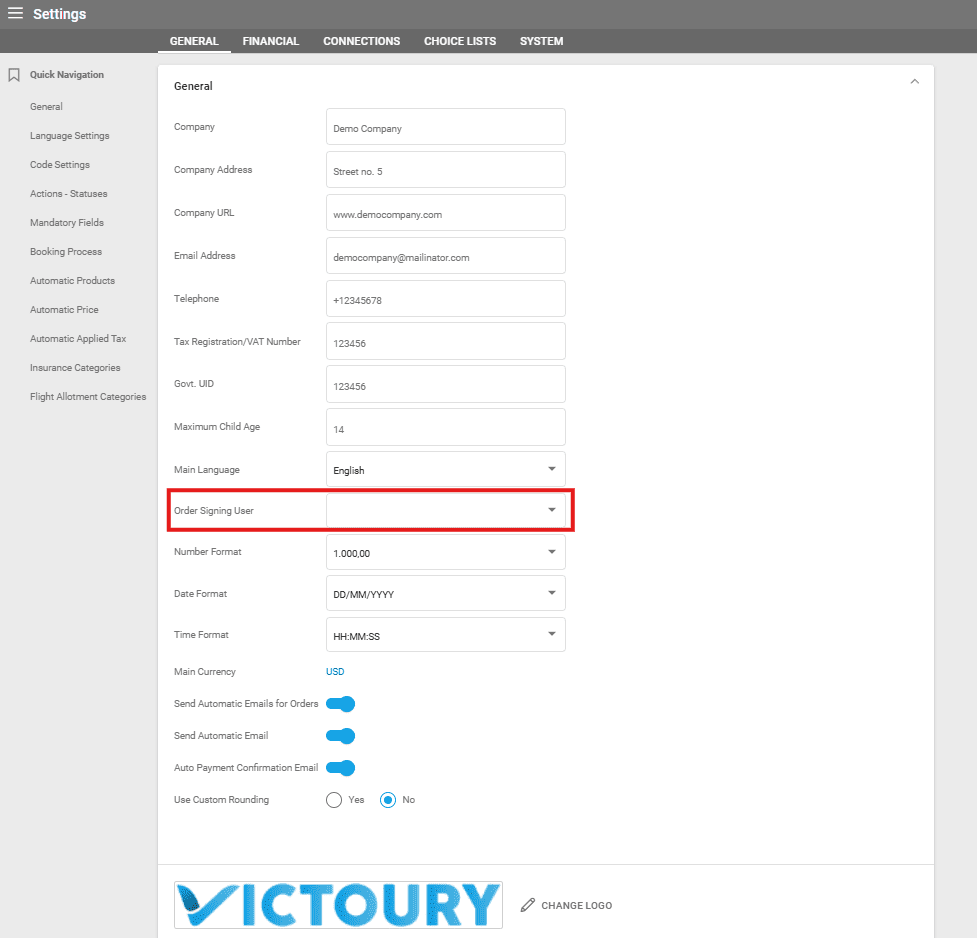
Wenn kein orderSigningUser festgelegt ist, wird die Unterschrift des Autors der Bestellung abgerufen
- {{companyInfo}} - Wenn eine Marke auf Reservierungsebene festgelegt ist, verwenden wir den Namen, die Adresse, die Telefonnummer und die E-Mail-Adresse der Marke. Wenn keine Marke festgelegt ist, verwenden wir die Daten aus Einstellungen/Allgemein.
Beispiel eines Eintrags der Textbibliothek für supplierQuoteEmail
Beispiel eines Eintrags der Textbibliothek für orderEmail
5. Eine Aufgabe wird einem Victoury-Benutzer zugewiesen
Bitte lesen Sie den Artikel über das Zuweisen einer Aufgabe und Importieren einer Aufgabe in einen Kalender.
6. Eine Pipeline-Karte einem Victoury-Benutzer zuweisen
Bitte lesen Sie den Artikel über Pipeline-Management.
7. Zahlungserinnerungen und andere geplante E-Mails
Für weitere Details kontaktieren Sie uns bitte.
8. Deal-Details - Operationen - Kundenrechnung versenden
Sobald die Rechnung erstellt ist, können Sie sie mit der verfügbaren Schaltfläche E-MAIL an Ihre Kunden senden:
- Von - die E-Mail-Adresse des eingeloggten Benutzers ist standardmäßig ausgewählt, aber dies ist ein bearbeitbares Feld, das bei Bedarf die Auswahl der E-Mail-Adresse eines anderen Benutzers ermöglicht.
- An - die E-Mail-Adresse der Hauptperson des Kunden, ebenfalls ein bearbeitbares Feld
- Vorlage - wählen Sie die passende Vorlage aus, die bereits in der Textbibliothek eingegeben wurde
Hinweis!
Sie können auf jede E-Mail mit der Schaltfläche Antworten in den E-Mail-Details antworten, sowohl für eingehende als auch ausgehende E-Mails.
Für Details zur Funktion für eingehende E-Mails (E-Mail-Import) lesen Sie die entsprechende Anleitung.