Automatische Verknüpfung beim Importieren von E-Mails
In der E-Mail-Liste zeigt die Spalte Bezogen auf, mit wem die E-Mail in Beziehung steht. Beim Importieren von E-Mails wird der Abgleich automatisch für Personen, Kunden und Lieferanten durchgeführt (Artikel hier verfügbar). Um die Beziehungen anzuzeigen, klicken Sie auf die Anzahl der Elemente in der E-Mail-Liste.
Logik des automatischen Abgleichs
Kunde
Suche nach nicht-temporären Personen anhand der E-Mail-Adresse „from“.
Wenn eine Person gefunden wird, verknüpfe die E-Mail mit der Person.
Wenn die Person der Hauptansprechpartner eines Kunden ist, verknüpfe die E-Mail mit dem Kunden.
Wenn kein Kundenkontakt gefunden wird, sucht das System nach einem Kontakt vom Typ „EMAIL“ mit dem Wert, der der E-Mail von „from“ entspricht (aus den Kundendetails/Kontakte mit Typ=email).
Wenn ein Kontakt vom Typ E-Mail gefunden wird, verknüpfe die E-Mail mit dem Kunden.
Lieferant
Es wird dieselbe Abgleichslogik wie für den Kunden angewendet.
Reservierung
Alle Gruppennummern im Betreff der E-Mail, z. B. „Test-Mail-Betreff 756 und 324“, werden identifiziert.
Für jede Gruppe von Nummern sucht das System nach Reservierungen anhand des Buchungscodes; Buchungscode = „B-756“, „O-756“ oder „L-756“ usw., über alle bestehenden Marken hinweg.
Wenn nur ein Datensatz gefunden wird, verknüpfe die E-Mail mit der Reservierung.
Wenn mehrere Datensätze gefunden werden, wird keine Verknüpfung mit Reservierungen hergestellt (Benutzer können wie unten erläutert manuell aus der E-Mail-Liste verknüpfen).
Entitäten manuell mit E-Mails verknüpfen
E-Mails können manuell aus der E-Mail-Liste abgeglichen werden.
Markieren Sie eine oder mehrere abzugleichende E-Mails in der E-Mail-Liste und verwenden Sie das Bearbeiten-Symbol für den Abgleich. Wählen Sie bei Typ die Entität aus, mit der die E-Mail abgeglichen werden soll (Kunde, Lieferant, Reservierung, Lief.-Angebot/Bestellung, Kundenrechnung, Produkt oder Person):
Sobald die Entität ausgewählt ist, öffnet sich ein neues Dialogfeld mit einer Suchoption:
Wählen Sie aus den Ergebnissen die Entitäten aus und klicken Sie auf Speichern.
In der Spalte Bezogen auf werden beim Klicken auf die Anzahl der Elemente alle vorherigen Auswahlen von Entitäten zusammen mit den bereits bestehenden Beziehungen angezeigt:
E-Mails Benutzern zuweisen
In der E-Mail-Liste können E-Mails Victoury-Benutzern zugewiesen werden. Wählen Sie eine oder mehrere E-Mails aus, klicken Sie auf das Stiftsymbol und wählen Sie „Zuweisen an“.
Es erscheint eine Dropdown-Liste mit allen aktiven Systembenutzern.
Dadurch wird das Feld „Zugewiesen an“ in der E-Mail aktualisiert.
Der zugewiesene Benutzer kann auch geändert werden, indem Sie auf den violetten Namen im Feld Zugewiesen an klicken. Es wird eine Dropdown-Liste angezeigt. Sobald eine andere Option ausgewählt wird, werden die E-Mail-Details mit dem neuen zugewiesenen Benutzer aktualisiert.
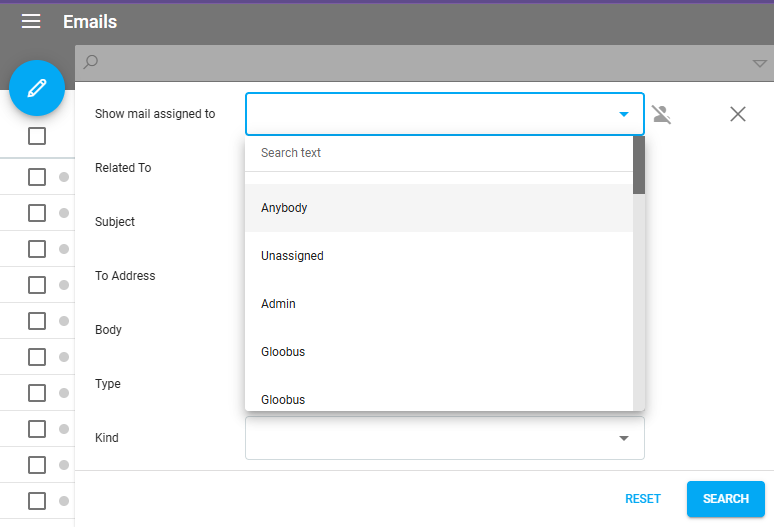
Das Feld wird verwendet, um E-Mails in der E-Mail-Liste nach Benutzer zu filtern. In der E-Mail-Liste steht eine Dropdown-Liste zur Auswahl eines Benutzers zur Verfügung. Mit dem Symbol neben der Dropdown-Liste kann die Anzeige deaktivierter Benutzer im System ein- oder ausgeblendet werden.
Das Feld „Assigned To" wird beim Beantworten von E-Mails automatisch mit den Angaben des aktuell angemeldeten Benutzers befüllt.