
In Victoury bieten wir eine Funktion „In Buchhaltungssystem exportieren“ zum Exportieren von:
- Kundenrechnungen
- Lieferantenrechnungen
- Lieferanten- (SP) und Kundenzahlungen (CP) aus Deals/Buchhaltung
Bevor Sie diese Funktion nutzen, wenden Sie sich bitte an unser Support-Team, da spezifische Details in den Systemparametern, innerhalb der Datenbank, eingerichtet werden müssen, um der Konfiguration Ihres Buchhaltungssystems zu entsprechen.
Die Schlüssel für den Buchhaltungsexport können in diesen Parametern nach Marke definiert werden.
Zu den Hauptparametern gehören:
- Finanzzeiträume
- Journale (Einkauf – Verkauf – Finanzen)
- Kontonummern (Einkauf – Verkauf – Finanzen)
- Steuereinstellungen
- Verwendung des Kostenrechnungsexports (Kostenstellen und Kostenträger)
- Aufschlüsselung der Beträge nach Produktkategorie
- Option für einen 2-stufigen Export für zukünftig realisierte Umsätze, bei dem Umsätze und Kosten zunächst auf einer Kontonummer „Noch zu realisieren“ gebucht und auf die realisierte Kontonummer übertragen werden, wenn der Kunde reist
Derzeit exportiert diese Funktion Daten im XML-Format, das für den Import in die Exact Accounting Systems API (https://www.exact.com) konzipiert ist. Der Export in andere Buchhaltungssysteme kann eine Formatanpassung erfordern, um den APIs dieser Systeme zu entsprechen.
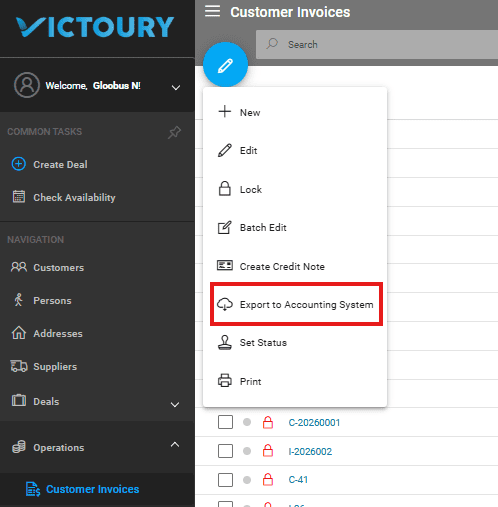
Die Funktion „In Buchhaltungssystem exportieren“ finden Sie in der Kundenrechnungsliste, der Lieferantenrechnungsliste und der Liste Deals/Buchhaltung.
Funktionsweise
Schritt 1:
- Wählen Sie die Rechnungen (Kunden- oder Lieferantenrechnungsliste) oder Zahlung (Buchhaltung) aus und klicken Sie über das Bearbeitungssymbol auf „In Buchhaltungssystem exportieren“, wie in der obigen Bildschirmaufnahme dargestellt.
Schritt 2:
- Wählen Sie die Marke und klicken Sie auf OK.
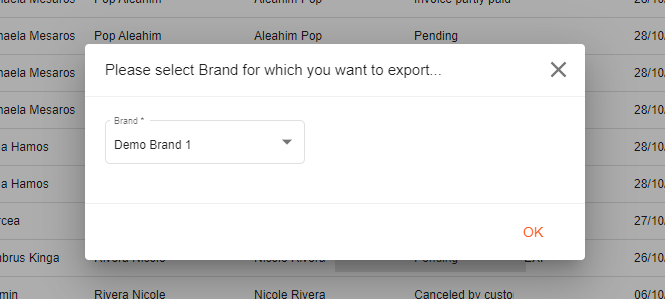
Victoury führt dann den Export durch und erzeugt eine XML-Datei für den Import in das Buchhaltungssystem.
Schritt 3:
- Das System fordert Sie auf zu bestätigen, ob Sie den „Exportstatus“ für die ausgewählten Rechnungen auf „EXP“ setzen möchten.
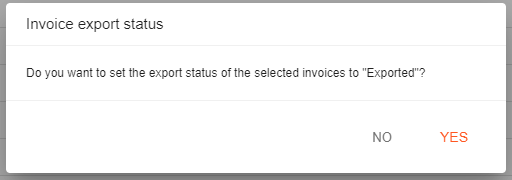
Im Anschluss an Schritt 3 wird es, wenn die Option „Realisierungsexport“ in den Parametern aktiviert ist, einen Schritt 4 geben, in dem Sie wählen können, ob Sie den Realisierungsexport durchführen möchten.
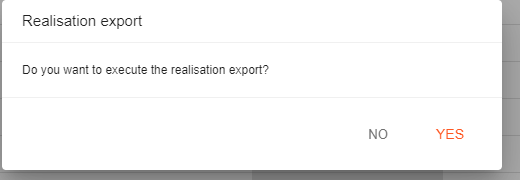
Wenn Sie auf Ja klicken, fragt das System, ob Sie den Export nur für die ausgewählten Elemente durchführen möchten.
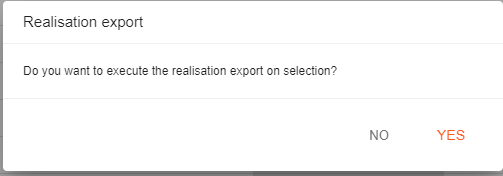
Wenn Sie Ja wählen, wird der Export nur für die ausgewählten Elemente erstellt.
Wenn Sie Nein wählen, wird der Export für alle Rechnungen mit dem Status Exportiert (EXP) erstellt, was bedeutet, dass diese Rechnungen bereits auf einer Kontonummer „Noch zu realisieren“ gebucht sind.
Bei Rechnungen mit dem Status Exportiert (EXP) wird ihr Status nach Abschluss des Realisierungsexports auf Endgültig exportiert (EXF) aktualisiert.
