
Allgemeine Angaben
Begriffsdefinitionen
- GEA: Allgemeines E-Mail-Konto
- PEA: Persönliches/Benutzer-E-Mail-Konto
- TO: Reiseveranstalter
Bediener dürfen eingehende E-Mails von einem POP/IMAP-E-Mail-Konto in Victoury empfangen und speichern.
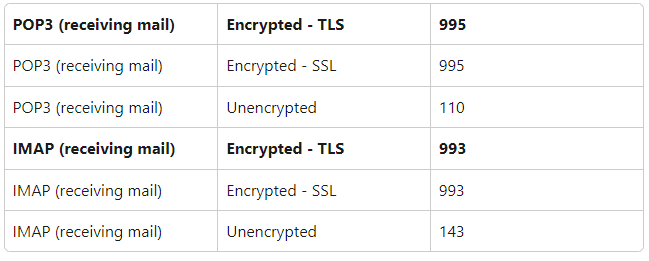
Mail-Ports für POP3 und IMAP
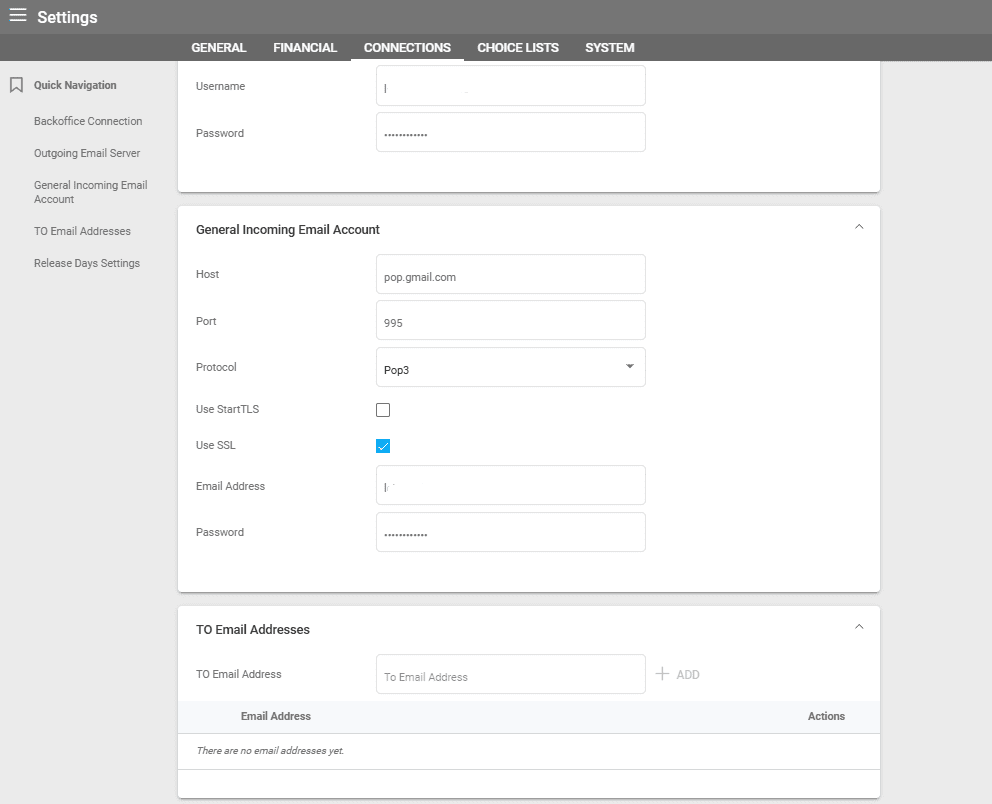
Parameter für das GEA: Allgemeines eingehendes E-Mail-Konto festlegen
- Richten Sie die Parameter für ein GEA im Hauptmenü auf der Registerkarte Einstellungen/Verbindungen ein.
- Füllen Sie alle Felder des „E-Mail-Servers“ aus, um die eingehende E-Mail eines GEA zu unterstützen, das von allen TOs verwendet werden soll, die in Victoury E-Mails empfangen dürfen:
- Host
- Port (für benutzerdefinierte Ports)
- Protokoll - Kontotyp (Dropdown: POP oder IMAP)
- StartTLS verwenden
- SSL verwenden
- E-Mail-Adresse
- Passwort
Parameter für das PEA: Persönliches/Benutzer-E-Mail-Konto festlegen
Diese Funktion erleichtert den Import eingehender E-Mails von einem persönlichen E-Mail-Konto und ermöglicht die Auswahl der herunterzuladenden E-Mails.
- Richten Sie die Parameter für ein PEA in den Persönlichen Einstellungen des angemeldeten Benutzers in Victoury unter dem Abschnitt E-Mail-Einstellungen ein.
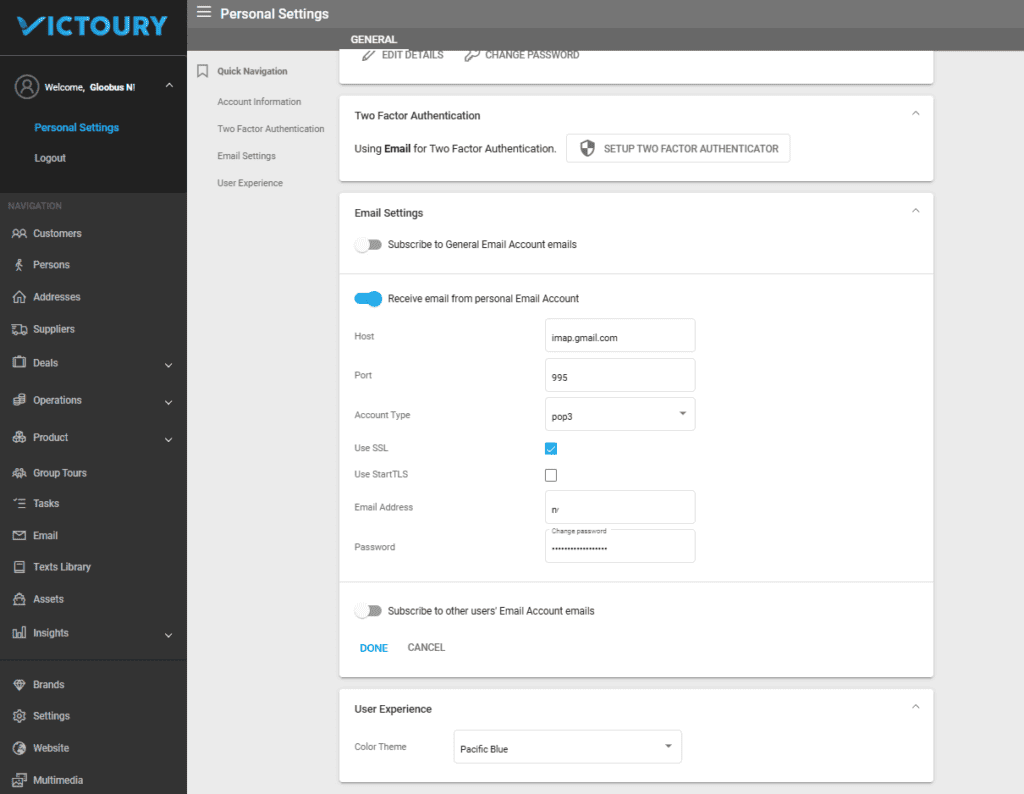
- Füllen Sie alle Felder des „E-Mail-Servers“ aus, um die eingehende E-Mail eines PEA zu unterstützen, das ausschließlich vom angemeldeten Benutzer in Victoury verwendet werden soll:
- Host
- Port (für benutzerdefinierte Ports)
- Kontotyp (Dropdown: POP oder IMAP)
- StartTLS verwenden
- SSL verwenden
- E-Mail-Adresse der persönlichen E-Mail des Benutzers, von der E-Mails importiert werden
- Passwort der persönlichen E-Mail des Benutzers, von der E-Mails importiert werden
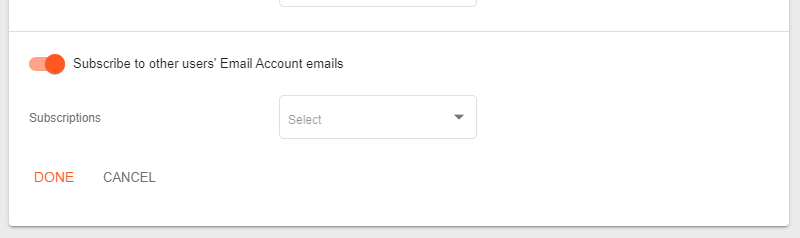
- Ein Benutzer kann eine Liste von GEA-, PEA-E-Mails oder die PEA-E-Mails eines anderen Benutzers abonnieren (die Optionen werden über die Umschalttaste aktiviert/deaktiviert, wie im Screenshot oben zu sehen).
Für das PEA: E-Mail-Konto eines anderen Benutzers werden die E-Mail-Abonnements aus dem Dropdown ausgewählt, das eine Liste der Victoury-Benutzer anzeigt:
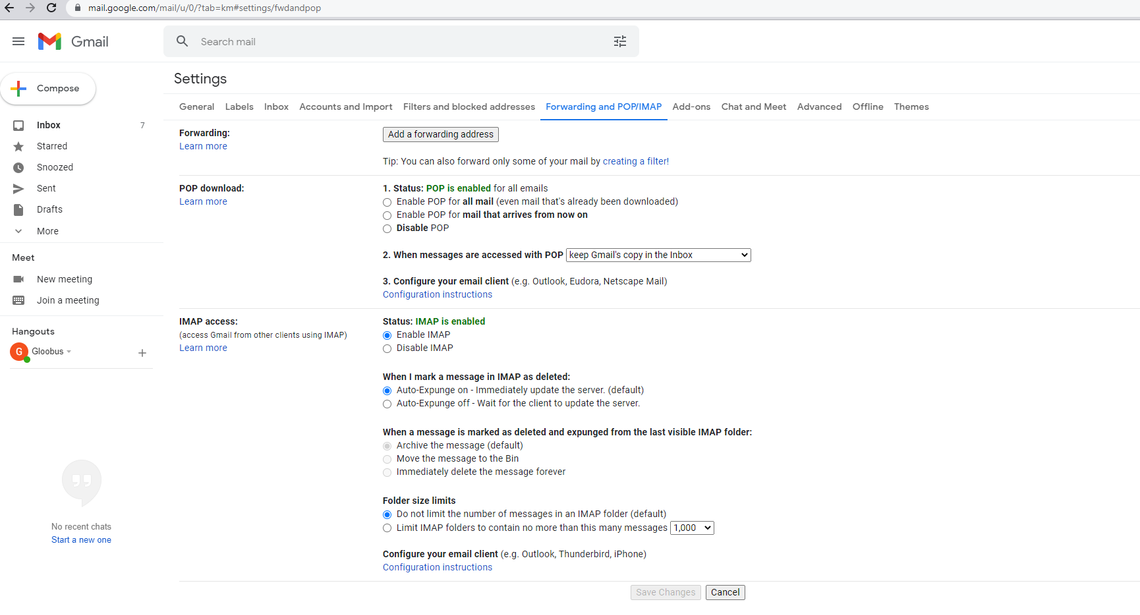
Bevor Sie Parameter für den E-Mail-Import einrichten, stellen Sie sicher, dass Ihr persönliches E-Mail-Konto so konfiguriert wurde, dass POP/IMAP aktiviert ist (siehe das Beispiel unten für die POP/IMAP-Einstellungen von Gmail):
Eingehende E-Mail empfangen
Gehen Sie im linken Hauptmenü zum Menüpunkt E-Mail:
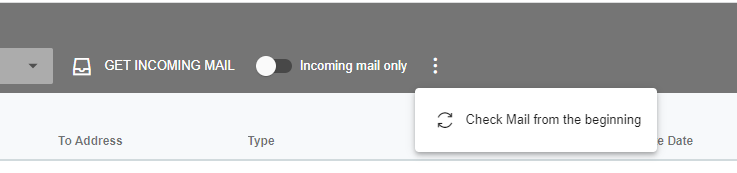
Neben der Suchleiste finden Sie die Schaltfläche EINGEHENDE E-MAIL ABRUFEN und die Option E-Mail erneut prüfen:


Je nach den persönlichen Einstellungen des Benutzers lädt das Klicken auf EINGEHENDE E-MAIL ABRUFEN die Liste der GEA- und PEA-E-Mails:
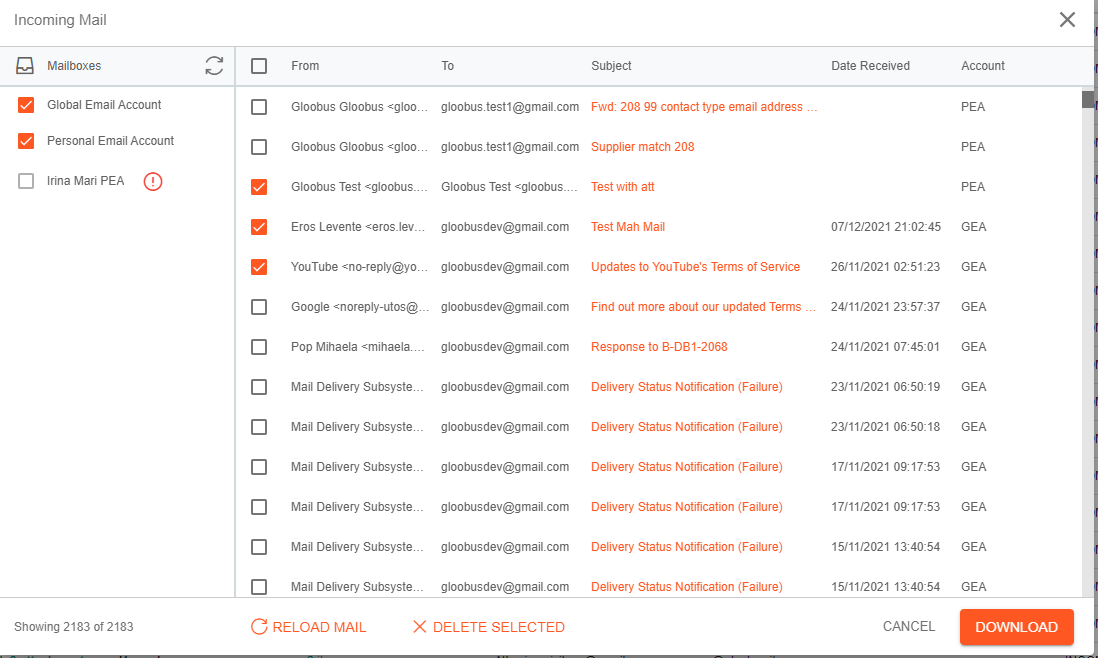
Im Screenshot oben bedeutet für das PEA von Irina Mari ein Ausrufezeichen, dass POP/IMAP für dieses E-Mail-Konto nicht aktiviert ist oder dass andere Sicherheitseinstellungen möglicherweise angepasst werden müssen.
Wählen Sie aus der Liste der geladenen E-Mails diejenigen aus, die in die E-Mail-Liste von Victoury heruntergeladen werden sollen, und klicken Sie auf die Schaltfläche Herunterladen. Bestätigen Sie die Auswahl, um den Download-Status anzuzeigen:
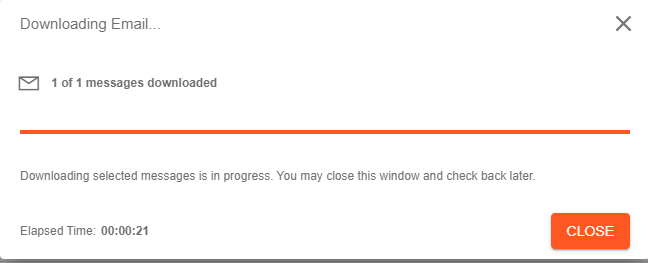
Sobald der Download-Vorgang abgeschlossen ist, erscheinen die ausgewählten E-Mails in der Liste als Ungelesen:
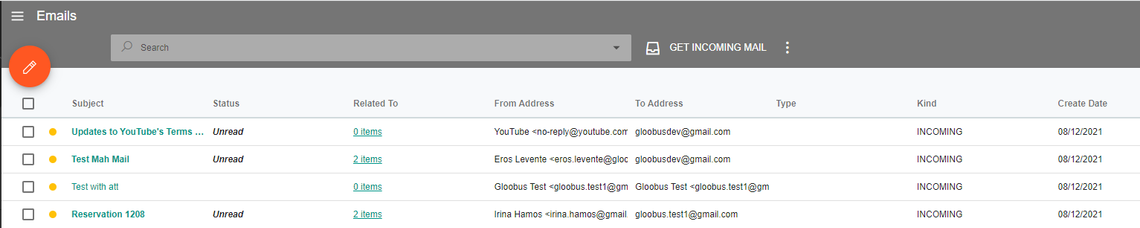
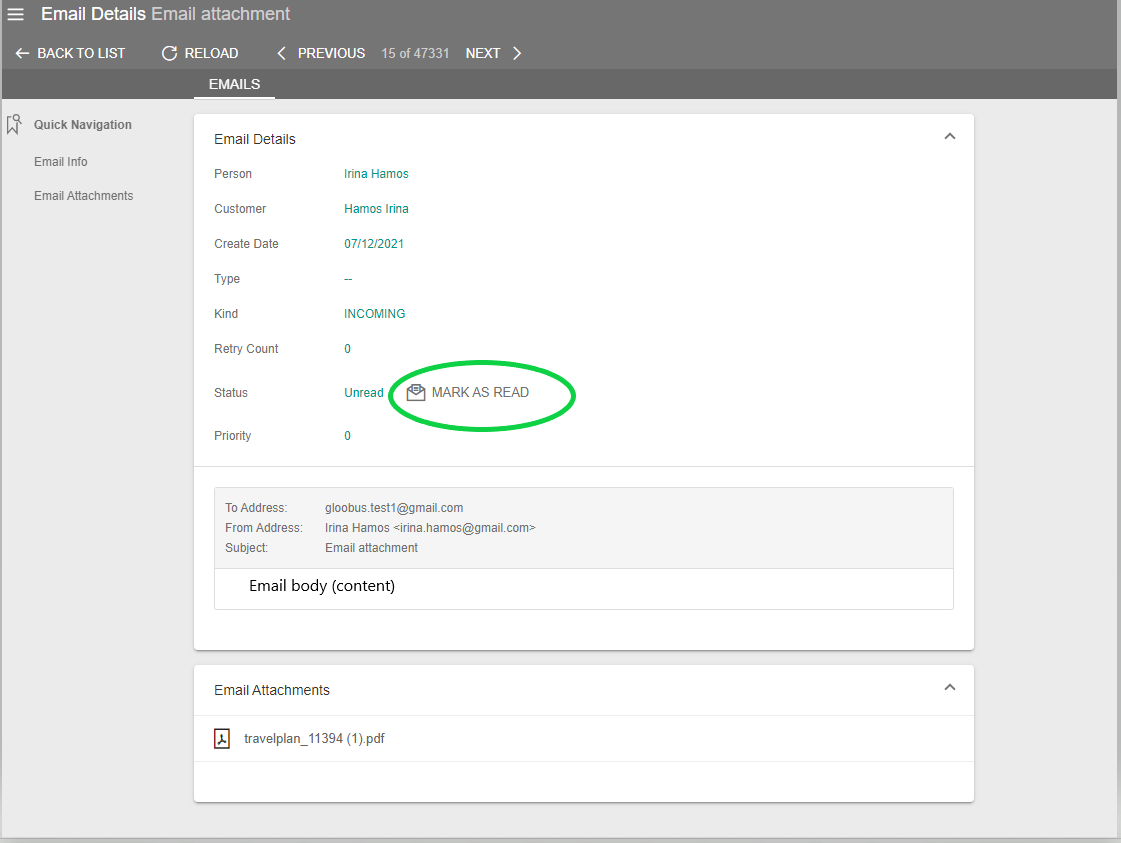
E-Mails können geöffnet werden, um ihre Details anzuzeigen, Anhänge herunterzuladen und sie als gelesen zu markieren:
Hinweis:
Beim Herunterladen von E-Mails wird die größte eindeutige Kennung (UID) der heruntergeladenen E-Mails in den Parametern des Benutzers gespeichert.
Beim Prüfen von E-Mails zeigt das System Nachrichten ab der letzten UID an.
Beispiel: Wenn die letzte gestern empfangene Nachricht heruntergeladen wird, zeigt das System bei der nächsten Prüfung nur die heute empfangenen Nachrichten an.
Sie haben die Möglichkeit, „E-Mail von Anfang an prüfen“, was bedeutet, dass das System alle Nachrichten lädt, nicht nur die ab der letzten UID.
E-Mail-Zuordnung
In der E-Mail-Liste zeigt die Spalte Bezogen auf an, worauf sich die E-Mail bezieht.
Beim Importieren von E-Mails erfolgt die Zuordnung automatisch für Personen, Kunden und Lieferanten.
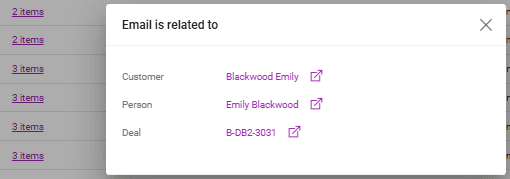
Um die Beziehungen anzuzeigen, klicken Sie auf die Anzahl der Elemente in der E-Mail-Liste.
Logik der automatischen Zuordnung
Kunde
- Suche nach nicht temporären Personen anhand der E-Mail-Adresse „von“.
- Wenn eine Person gefunden wird, verknüpfen Sie die E-Mail mit der Person.
- Wenn die Person der Hauptkontakt eines Kunden ist, verknüpfen Sie die E-Mail mit dem Kunden.
- Wenn kein Kundenkontakt gefunden wird, sucht das System nach einem Kontakt vom Typ „EMAIL“ mit dem Wert gleich der E-Mail von „von“ (aus Kundendetails/Kontakte mit Typ=email).
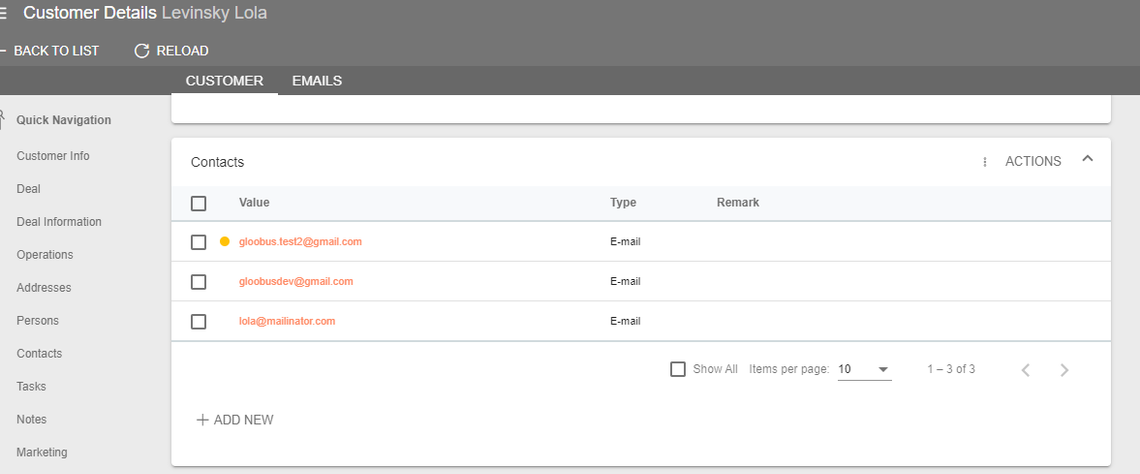
- Wenn ein Kontakt vom Typ E-Mail gefunden wird, verknüpfen Sie die E-Mail mit dem Kunden.
Lieferant
- Es wird dieselbe Zuordnungslogik wie für den Kunden angewendet.
Reservierung
- Alle Zahlengruppen im Betreff der E-Mail, z. B. „Test-Mail-Betreff 756 und 324“, werden identifiziert.
- Für jede Zahlengruppe sucht das System anhand des Buchungscodes nach Reservierungen; Buchungscode = „B-756“, „O-756“ oder „L-756“ und so weiter, über alle bestehenden Marken hinweg.
- Wenn nur ein Datensatz gefunden wird, verknüpfen Sie die E-Mail mit der Reservierung.
- Wenn mehrere Datensätze gefunden werden, wird keine Verknüpfung mit Reservierungen hergestellt (Benutzer können wie unten erläutert manuell aus der E-Mail-Liste verknüpfen).
Manuelle Zuordnung
E-Mails können manuell aus der E-Mail-Liste zugeordnet werden.
Markieren Sie eine oder mehrere zuzuordnende E-Mails in der E-Mail-Liste und verwenden Sie das Bearbeitungssymbol für die Zuordnung. Wählen Sie für Typ die Entität aus, der die E-Mail zugeordnet wird (Kunde, Lieferant, Reservierung, Sp. Angebot/Auftrag, Kundenrechnung, Produkt oder Person):
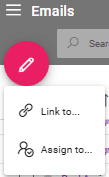
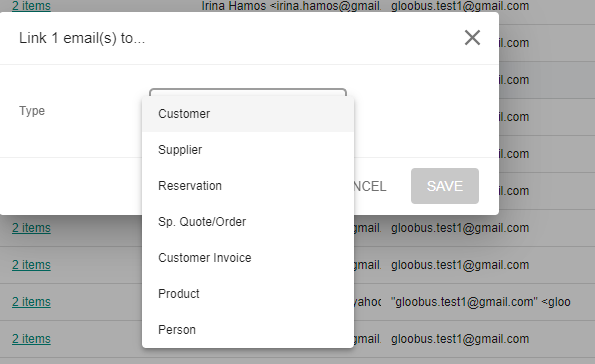
Sobald die Entität ausgewählt ist, öffnet sich ein neues Dialogfeld mit einer Suchoption:
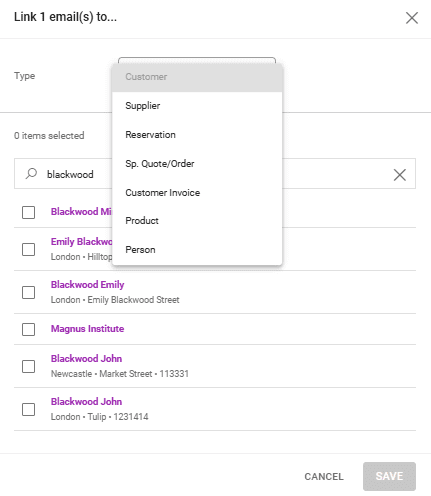
Wählen Sie aus den Ergebnissen die Entitäten aus und klicken Sie auf Speichern.
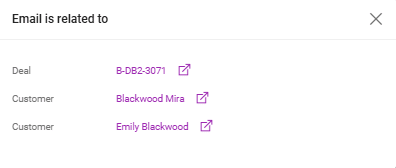
Wenn Sie in der Spalte Bezogen auf auf die Anzahl der Elemente klicken, werden alle vorherigen Auswahlen von Entitäten zusammen mit den bereits bestehenden Beziehungen angezeigt:
Hinweis:
Sie können auf jede E-Mail mit der Schaltfläche Antworten antworten, die in den E-Mail-Details verfügbar ist, sowohl für eingehende als auch für ausgehende E-Mails!
Klicken Sie hier für Details zum Senden von E-Mails aus Victoury.