Victoury in mehreren Browser-Tabs nutzen
Für einen reibungsloseren Arbeitsablauf kann Victoury in mehreren Browser-Tabs verwendet werden. Entitäten können frei über mehrere Browser-Tabs oder -Fenster hinweg bearbeitet werden. Beispiele hierfür sind:
Ansehen des Lieferanten eines Produkts, während gleichzeitig die Produktdetails geöffnet bleiben
Gleichzeitiges Prüfen mehrerer Rechnungen
Prüfen der Verfügbarkeit und gleichzeitiges Buchen eines Produkts
Bei Änderungen in den Settings aktualisieren Sie bitte Ihre geöffneten Browserfenster, um die Änderungen zu sehen.
Alle Elemente einer Liste auswählen
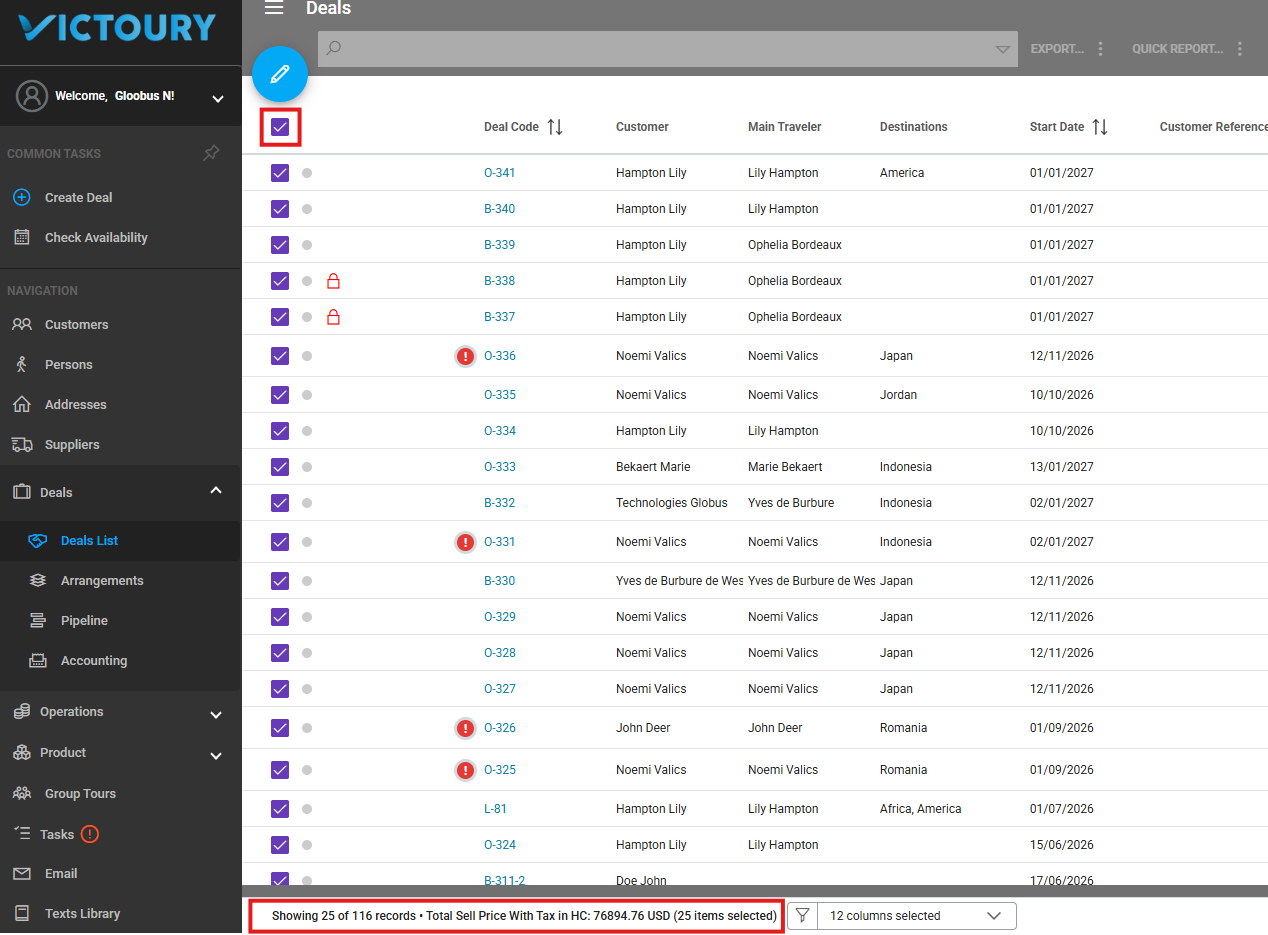
Alle sichtbaren Elemente können über das Kontrollkästchen oben in der Liste ausgewählt werden. Geschieht dies in einer Liste, zeigt eine Meldung am unteren Bildschirmrand die Anzahl der sichtbaren Elemente, die Gesamtanzahl sowie die Anzahl der ausgewählten Elemente an.
Spaltenfilterung in Listen
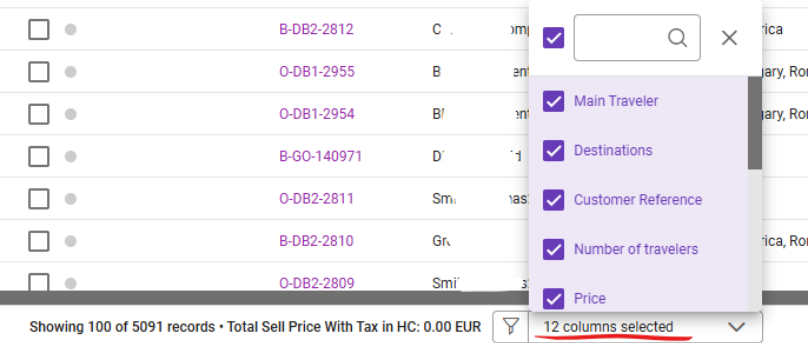
In mehreren Listen innerhalb von Victoury können Operatoren einige der verfügbaren Spalten filtern. Die Filter finden Sie am unteren Bildschirmrand, indem Sie auf die Dropdown-Liste neben dem Trichtersymbol klicken.
Die festgelegten Spalteneinstellungen werden für jeden Benutzer gespeichert. Derzeit verfügen folgende Listen über Spaltenfilter:
Deals
Arrangements
Accounting
Customer Invoices
Customer Payments
Prices
Group Tours
Ticket Stock (zusätzliches, bei Bedarf aktivierbares Modul)
Insurances (zusätzliches, bei Bedarf aktivierbares Modul)
Bereichsstatus wird im Browser gespeichert
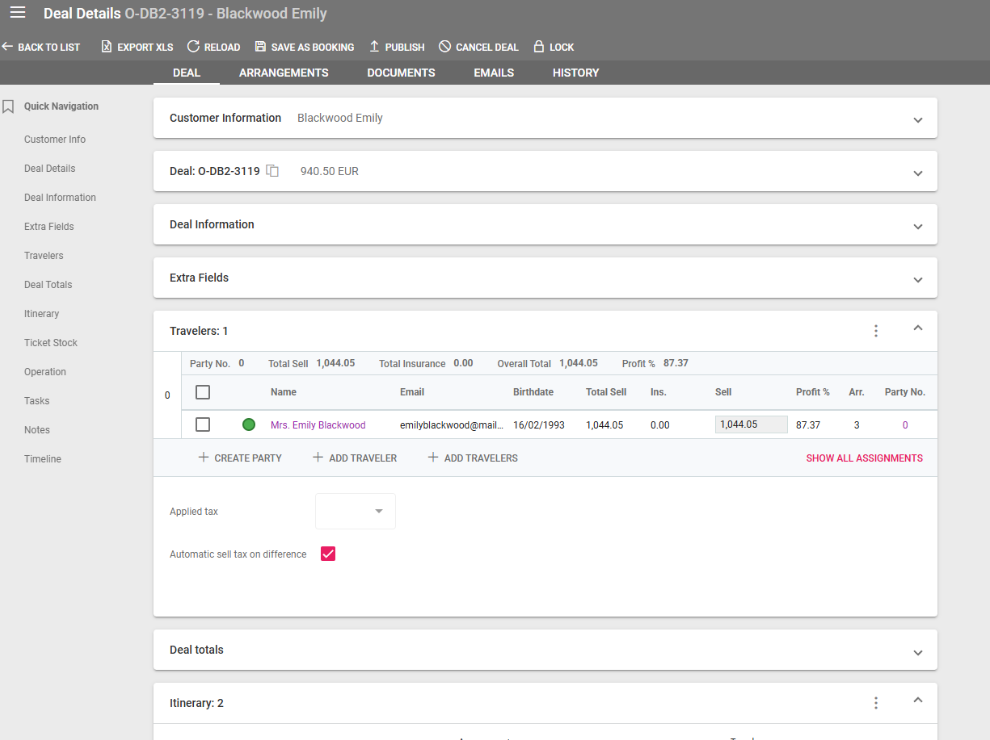
Die Präferenz der Operatoren, einen Bereich im gesamten System ein- oder auszuklappen, wird in ihrem Browser gespeichert. Alle Bereiche, die geschlossen oder erweitert werden können, behalten ihren Zustand bei, bis der Cache des Browsers geleert wird. Diese Einstellungen werden nicht browser- oder geräteübergreifend gespeichert.
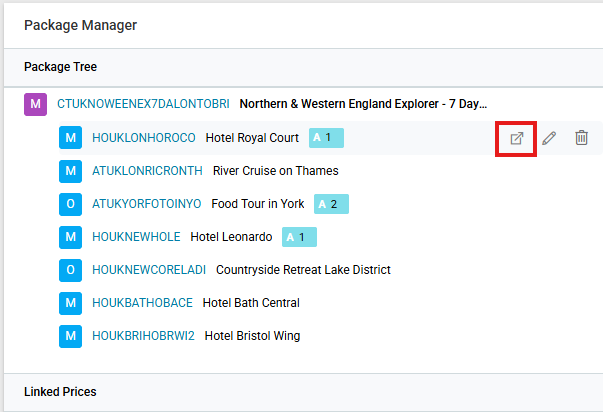
Symbol „In neuem Tab öffnen"
Im gesamten System stoßen Operatoren möglicherweise auf ein Symbol mit einem Quadrat und einem nach außen zeigenden Pfeil. Dies ist eine Schaltfläche, mit der die zugehörige Entität zur einfacheren Ansicht in einem neuen Tab geöffnet werden kann.
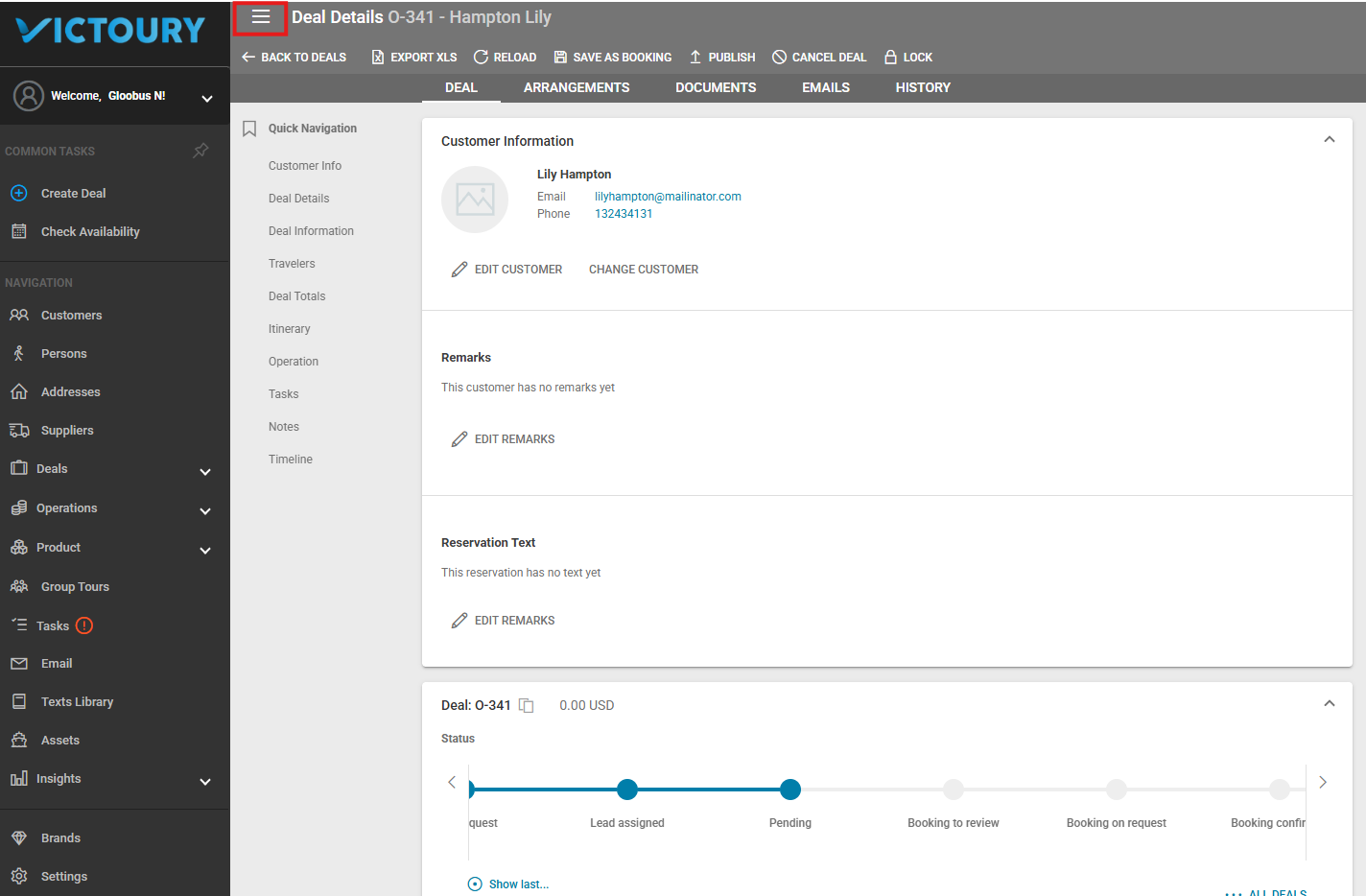
Das linke Menü einklappen
Wird mehr Bildschirmplatz benötigt, kann das linke Menü eingeklappt werden, indem Sie auf das Hamburger-Symbol ganz oben links im grauen oberen Menü klicken.