
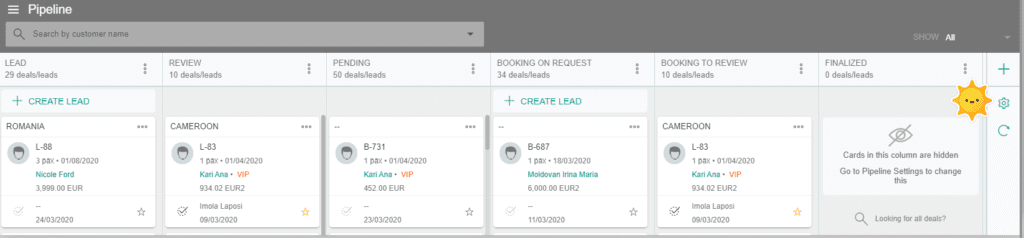
Das Pipeline-Board zeigt Deals auf Karten an, gruppiert nach Status in Spalten. Jede Spalte hat einen anderen Dealstatus festgelegt, den Sie nach Ihren Wünschen wählen können.
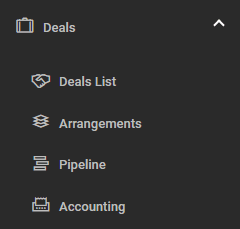
Sie finden die Pipeline im linken Hauptmenü unter „Deals.“
In der oberen rechten Ecke des Bildschirms befindet sich ein +-Symbol zum Hinzufügen einer neuen Spalte, eine Schaltfläche Pipeline-Einstellungen und eine Schaltfläche zum Neuladen.
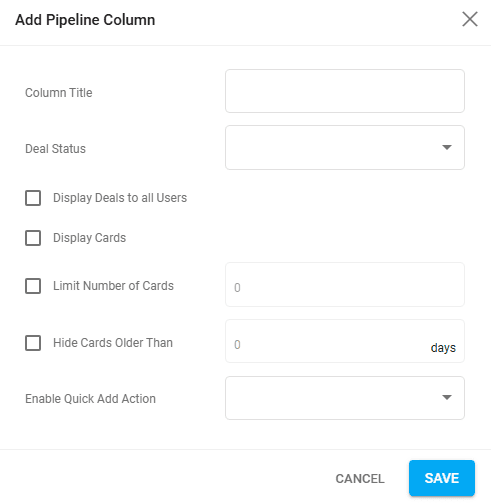
So fügen Sie eine Pipeline-Spalte mit dem +-Symbol hinzu
Sie haben die Möglichkeit, so viele Spalten hinzuzufügen, wie Sie benötigen. Jede Spalte ist mit einem Dealstatus verbunden, wie er in Einstellungen/AUSWAHLLISTEN/Status festgelegt ist. Sie können keine Pipeline-Spalte ohne Auswahl eines Dealstatus haben. Sie können jedoch mehrere Spalten für denselben Dealstatus erstellen.
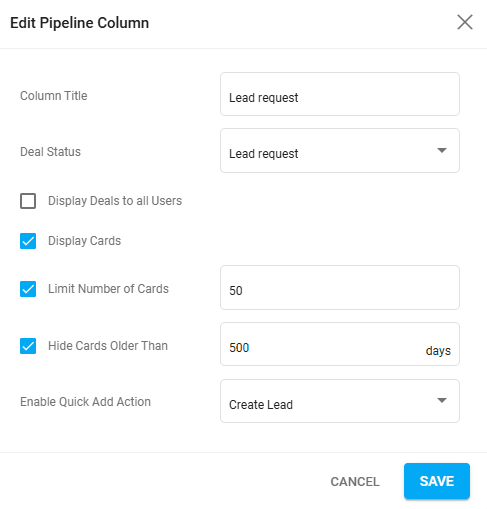
- Geben Sie Ihrer neuen Pipeline-Spalte einen Titel.
- Wählen Sie den Dealstatus aus dem Dropdown-Menü.
- Aktivieren Sie „Deals allen Benutzern anzeigen“, wenn Sie möchten, dass auch Benutzer mit der Operator-Rolle die Deals sehen.
- Aktivieren Sie „Karten anzeigen“, damit Sie die Karten auf dem Pipeline-Board sehen können.
- Wenn Sie die Anzahl der Karten begrenzen möchten, aktivieren Sie diese Option und legen Sie eine Anzahl fest.
- Wenn Sie ältere Karten ausblenden möchten, aktivieren Sie diese Option und legen Sie eine Anzahl von Tagen fest.
- Definieren Sie den Aktionstyp für die Pipeline-Spalte: Schnellhinzufügen-Aktion aktivieren: Lead erstellen, Deal erstellen oder Keine.
- Klicken Sie auf SPEICHERN.
Die Pipeline-Einstellungen
Eine Pipeline-Spalte hinzufügen, löschen, ausblenden oder bearbeiten.
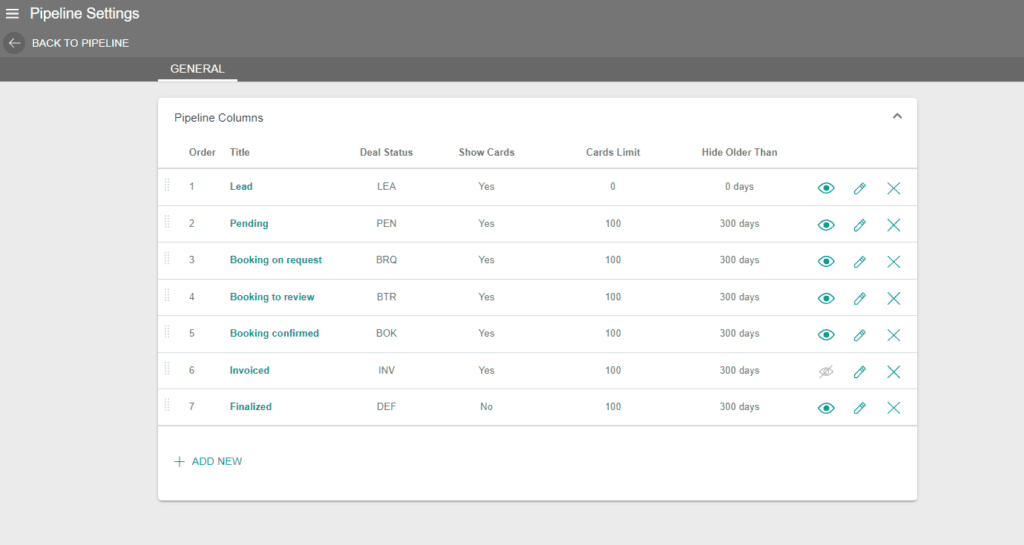
- + NEU HINZUFÜGEN funktioniert auf die gleiche Weise wie oben beschrieben.
- Löschen - mit dem X-Symbol am Ende jeder Zeile.
- Bearbeiten - klicken Sie auf das Bearbeitungssymbol.
- Ausblenden - klicken Sie auf das Augensymbol.
So erstellen Sie einen Lead oder einen Deal aus der Pipeline
Jede Pipeline-Spalte stellt einen Status des Deals dar. Jede Spalte hat einen Aktionstyp festgelegt:
Das bedeutet, dass ein Lead oder ein Deal in den Pipeline-Spalten erstellt werden kann, die diesen Aktionstyp festgelegt haben, sichtbar oben in jeder Spalte.
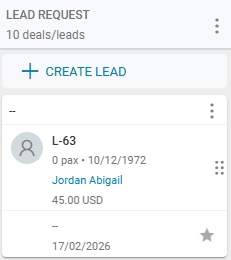
Um einen Lead zu erstellen, klicken Sie auf die oben in der Spalte verfügbare Aktion:
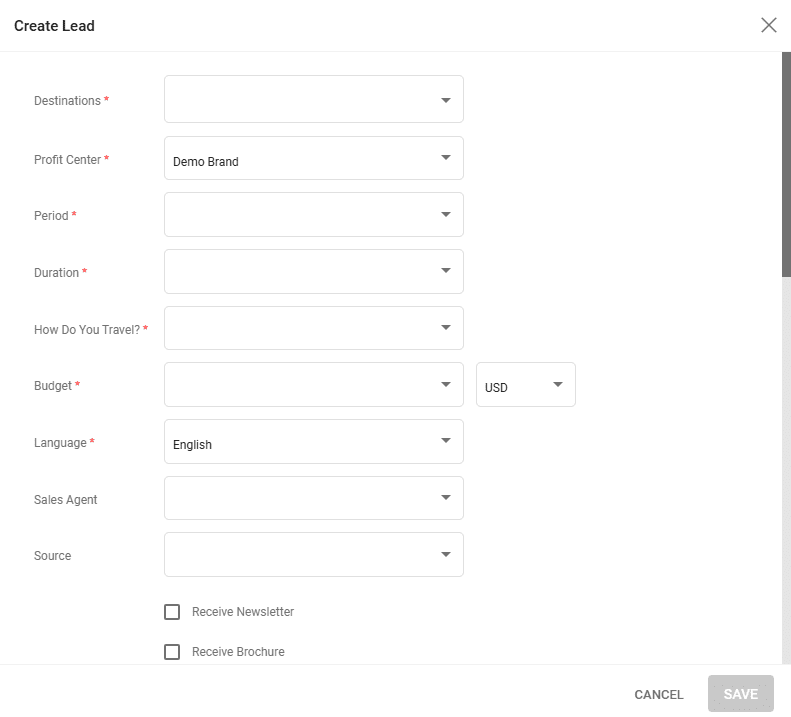
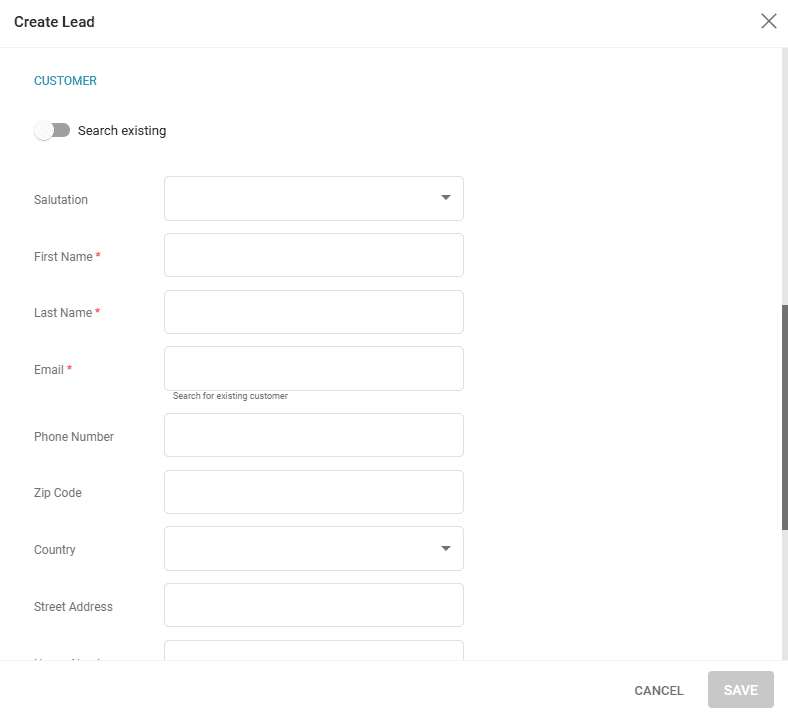
Füllen Sie alle im Formular erforderlichen Pflichtangaben aus und klicken Sie auf SPEICHERN. Zu diesem Zeitpunkt ist der Lead in der Pipeline-Spalte sichtbar, ein neuer Kunde wird in der Kundenliste erstellt und ein neuer Deal vom Typ Lead befindet sich in der Dealsliste.
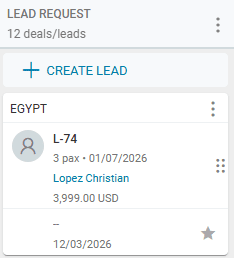
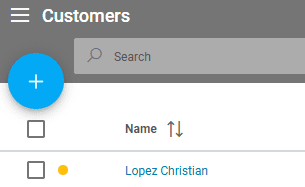

Ein Lead hat die Registerkarte Arrangements nicht aktiv. Die Registerkarte Arrangement wird aktiv, wenn der Lead als Option gespeichert wird.
Einen Lead bearbeiten
Um die Lead-Informationen zu bearbeiten, können Sie die auf der Karte verfügbare Option Schnellbearbeitung verwenden oder zur Dealsliste navigieren und dort auf die Dealdetails zugreifen.
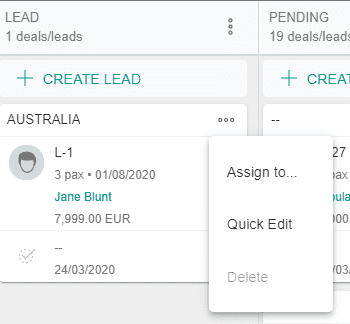
So weisen Sie einen Deal zu
Auf dem Pipeline-Board werden alle Informationen auf Karten angezeigt. Für jeden Deal ist eine Karte auf dem Board verfügbar. Um einen Deal zuzuweisen, wählen Sie die Karte des spezifischen Deals und verwenden Sie die verfügbare Option Zuweisen, und wählen Sie dann die Person aus der Dropdown-Liste.
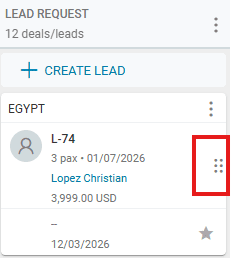
Pipeline-Karten per Drag-and-Drop von einer Spalte in eine andere verschieben
Um diese Aktion durchzuführen, verwenden Sie die auf der Karte verfügbare Griffleiste. Der Status des Deals wird aktualisiert, um dem Status der neuen Spalte zu entsprechen.
Wichtige Hinweise zu Rollen
Wenn Sie die Admin-Rolle haben:
- Sie sehen alle Ihnen zugewiesenen Karten und diejenigen, die noch nicht zugewiesen sind.
- Die Optionen „Zuweisen an“ und „Löschen“ sind für Sie verfügbar.
Wenn Sie ein Operator sind:
- Sie sehen nur die Ihnen zugewiesenen Karten.
- Die Optionen „Zuweisen an“ und „Löschen“ sind für Sie nicht verfügbar.
Einen Lead für einen bestehenden Kunden erstellen
Ein Lead kann für einen bereits bestehenden Kunden erstellt werden. In diesem Fall wird die Kundensuche automatisch durchgeführt, wenn eine E-Mail-Adresse eingegeben wird, oder Sie können die Option „Bestehende suchen“ verwenden, um nach anderen Personen zu suchen.
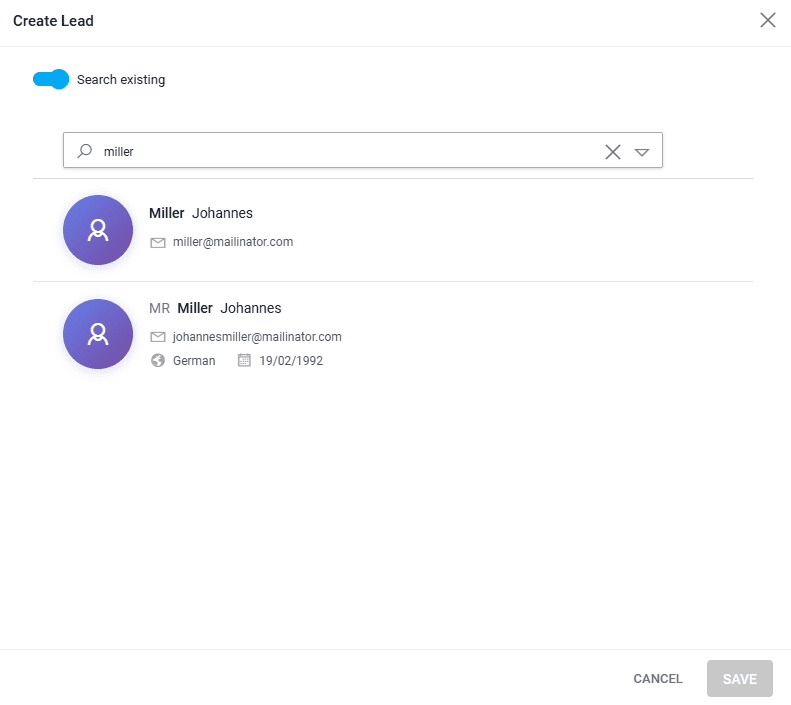
Details hier über das Abgleichen temporärer oder permanenter Kunden.