Produkte erstellen
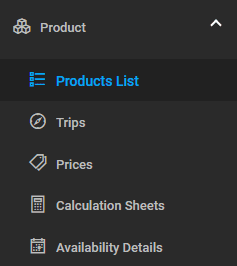
https://youtu.be/1DrP_mIKc8QUm ein Produkt hinzuzufügen, navigieren Sie zum linken Menü. Wählen Sie „Produkt“ und dann „Produktliste“ aus dem Dropdown-Menü.
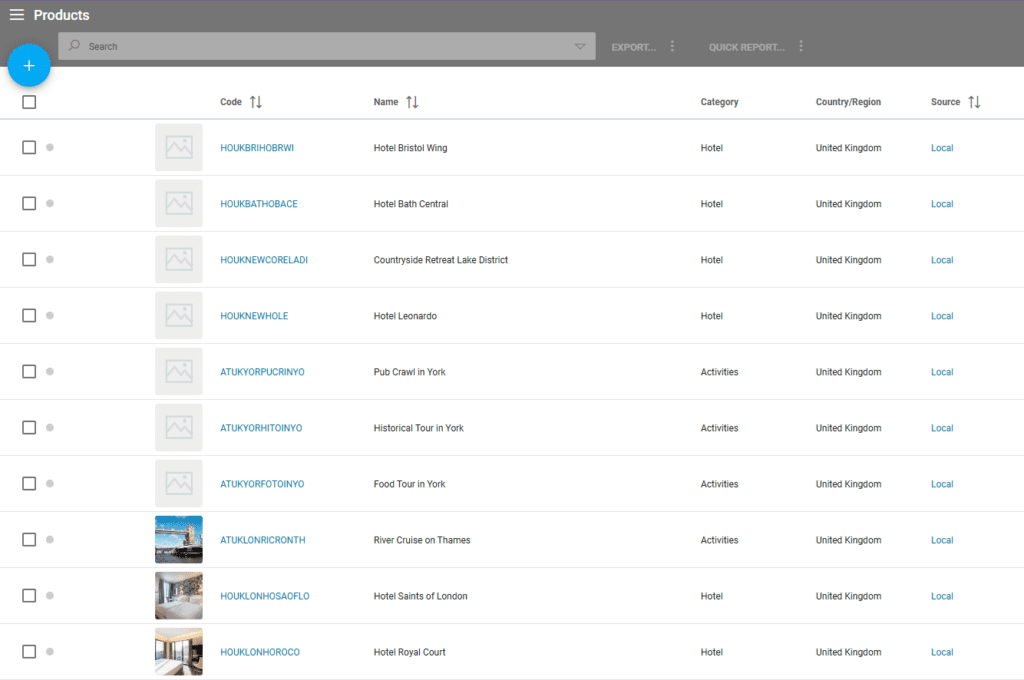
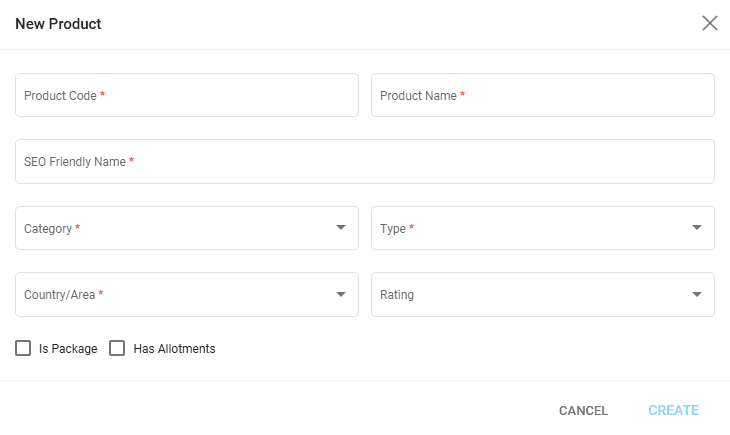
Klicken Sie auf das Symbol „+“, um ein neues Produkt hinzuzufügen, in dem Sie die grundlegenden Parameter festlegen (Produktcode, Produktname, Kategorie usw.).
Ein neues Produkt hinzufügen
Bitte beachten Sie, dass ein Produkt nicht gelöscht werden kann, wenn es für Leistungen verwendet wurde. Sie können nur Folgendes löschen:
- Produkte mit erstellten Verfügbarkeiten oder Kontingenten, die noch nicht als Leistungen verwendet wurden
- Produkte, die als Unterkontingente festgelegt sind und noch nicht als Leistungen verwendet wurden
Produktcode
Der Code dient als Kennung für Ihr Produkt, z. B. HOHILTON für das Hotel Hilton.
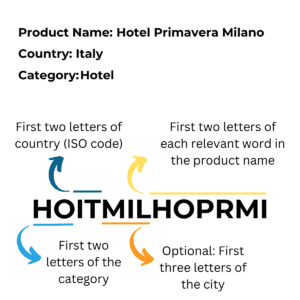
Hier ist ein Beispiel für die Erstellung eines Produktcodes:
Erste 2 Buchstaben der Kategorie + erste 2 Buchstaben des Landes (ISO-Code) + (optional) erste 3 Buchstaben der Stadt + erste 2 Zeichen jedes relevanten Wortes im Produktnamen. Zum Beispiel HESPERIA BARRI GÓTIC, 3* - Der Produktcode lautet HOESBCNHEBAGO (HO = Produktkategorie, ES = ISO-Code für Spanien; BCN = ISO-Code für den Flughafen Barcelona, HEBAGO = erste 2 Zeichen jedes Wortes in HESPERIA BARRI GÓTIC).
Sie können den Produktcode nach der Erstellung des Produkts nicht mehr ändern. Stellen Sie daher sicher, dass Sie Ihre Code-Konventionen oder die Konventionen von Victoury befolgen.
Einen Produktcode bearbeiten
https://youtu.be/Sf0QIqmS9U8Das Bearbeiten eines Produktcodes ist nur Benutzern mit der Rolle „Administrator“ in Victoury vorbehalten.
Produktdetails beim Erstellen eines Produkts
Produktname - Der Name Ihres Produkts, z. B. Hotel Hilton.
SEO-freundlicher Name
Wird automatisch auf Grundlage des Produktnamens generiert und auf Websites verwendet.
Produktkategorie - Die Dropdown-Liste enthält alle standardmäßig im System verfügbaren Kategorien. Um mit verschiedenen Produktkategorien zu arbeiten, fügen Sie diese im Reiter Einstellungen - Auswahllisten hinzu oder bearbeiten Sie sie, indem Sie den Abschnitt Product_Category auswählen, dann auf Option einfügen klicken und den neuen Eintrag definieren (Optionscode, Farbe, Symbol und Übersetzung in andere Systemsprachen).
Produkttyp - Legt den Produkttyp für die Buchung fest. Es kann sich um Arrangement, Reiseverlauf oder Beides handeln:
- Arrangement - Wählen Sie dies für Produkte, die Preise haben und bei der Buchung eine Leistung in einem Vorgang erstellen. Im Reise-Designer werden Produkte dieses Typs nicht in der Zeitleiste der Reise angezeigt.
- Reiseverlauf - Für Produkte, die ausschließlich als Beschreibung oder Information verwendet werden und keinen Preis haben. Diese können Teil eines Pakets sein und nur dazu dienen, etwas zu beschreiben. Diese Informationen können im Fall von Reiseverlauf-Vorgängen auf verschiedenen Vorlagen (Angebote, Reisepläne usw.) angezeigt werden.
- Beides - Für Produkte, die sowohl als reine Beschreibungsprodukte als auch als Produkte verwendet werden, die Preise haben und Leistungen in einem Vorgang erstellen.
Je nach ausgewähltem Produkttyp kann die Zuweisung von Attributen im Paketmanager variieren:
Für Produkte mit Typ = Arrangement oder Typ = Beides können nur die folgenden Attribute zugewiesen werden: obligatorisch, optional, obligatorisch-optional, alternativ, Einkauf.
Für Produkte mit Typ = Reiseverlauf kann nur das Attribut Info festgelegt werden.
In der nächsten Version: In der Zeitleistenansicht im Reise-Designer werden Produkte mit Typ = Arrangement nicht angezeigt. So müssen beispielsweise Zuschläge im Reisepaket wie ein Flugzuschlagsprodukt nicht in der Reisezeitleiste im Reise-Designer erscheinen, benötigen aber eine erstellte Leistung, wenn das Paket gebucht wird.
Attributtypen
Nur im Paketmanager verfügbar (Reisen - Paketinhalte und im Paketmanager von Produkten, die Pakete sind):
- Obligatorisch - das Produkt wird als Leistung geladen.
- Optional - das Produkt wird nur dann als Leistung geladen, wenn es vom Kunden während des Buchungsvorgangs oder bei der Bearbeitung einer bestehenden Reservierung ausgewählt wird.
- Obligatorisch-optional - das Produkt wird als Leistung geladen, auch wenn es vom Kunden während des Buchungsvorgangs oder bei der Bearbeitung einer bestehenden Reservierung nicht ausgewählt wird.
- Einkauf - für dieses Produkt wird keine Leistung erstellt. Es wird nur zur Berechnung des Verkaufspreises des Pakets im Kalkulationsblatt verwendet und in Lieferantenbestellungen geladen, wenn das Paket gebucht wird.
Land/Gebiet - Das Dropdown enthält alle standardmäßig im System verfügbaren Länder und Gebiete. Um weitere Länder oder Gebiete hinzuzufügen, fügen Sie diese im Reiter Einstellungen - Auswahllisten (Country_Area) hinzu oder bearbeiten Sie sie.
Bewertung - Das Dropdown enthält alle standardmäßig im System verfügbaren Bewertungen. Wenn Sie mit verschiedenen Produktbewertungen arbeiten, können Sie diese im Reiter Einstellungen - Auswahllisten (Product_Rating) hinzufügen oder bearbeiten.
Ist ein Paket - Wenn diese Option aktiviert ist, ist das Produkt, das Sie hinzufügen, im Abschnitt Paketmanager verfügbar, in dem Sie Ihre Produkte vom Typ Paket erstellen können.
Hat Kontingente
Sie können diese Option beim Hinzufügen eines neuen Produkts aktivieren, sie kann aber auch auf der Produktdetailseite unter dem Reiter Kontingente ausgewählt und bearbeitet werden.
Sobald Sie die grundlegenden Parameter für Ihr Produkt festgelegt haben, klicken Sie auf die Schaltfläche ERSTELLEN, und Ihr Produkt wird in der Produktliste sichtbar.
Auf Produktdetails zugreifen und das Produkt bearbeiten
Durch Klicken auf einen Produktcode in der Produktliste werden die Details des Produkts geöffnet. In diesem Abschnitt können Sie alle Details überprüfen oder bearbeiten, die Sie beim Erstellen des Produkts eingegeben haben (Produktname, Kategorie, Typ usw.), mit Ausnahme des Produktcodes. Außerdem können Sie zusätzliche Informationen hinzufügen, wie z. B. GPS-Standort, die Art des Budgets, auf das sich Ihr Produkt bezieht, und auf welchen Webseiten Sie Ihr Produkt anzeigen möchten, die Marke usw.
Um den Abschnitt mit den Produktinformationen zu bearbeiten, klicken Sie auf „Informationen bearbeiten“. An dieser Stelle können Sie mehrere Details hinzufügen, wie z. B. den GPS-Standort, oder die Webseite auswählen, auf der Ihr Produkt angezeigt werden soll, usw. Wenn Sie mit der Bearbeitung fertig sind, klicken Sie auf die Schaltfläche „Speichern“, und alle Änderungen werden gespeichert.
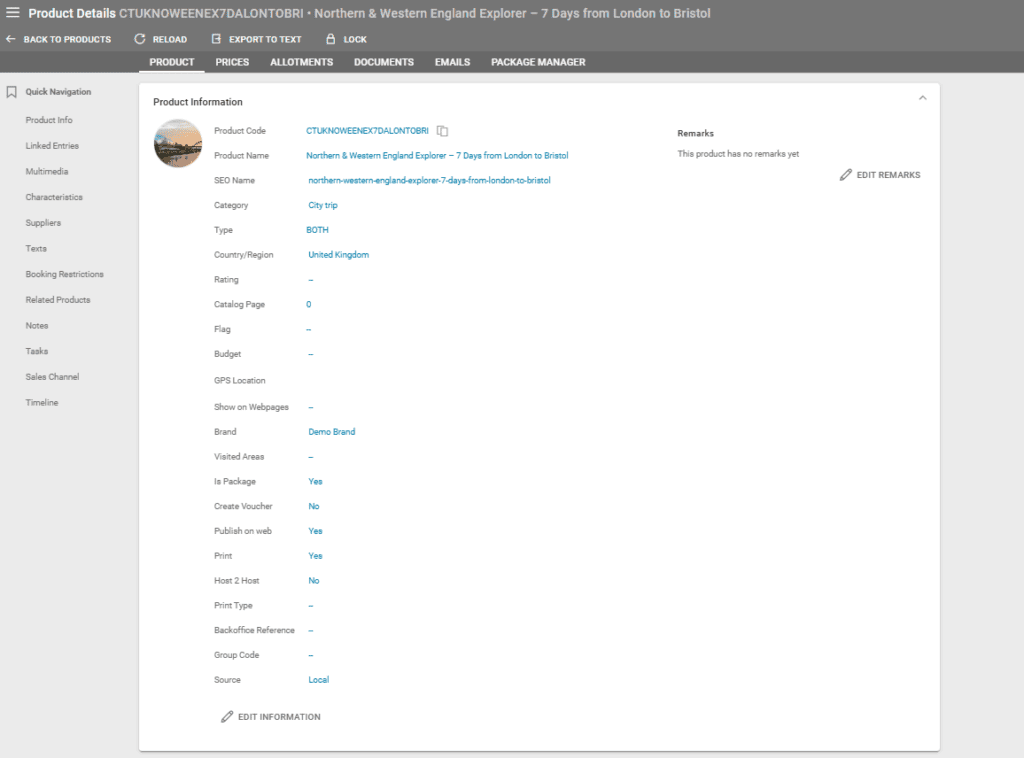
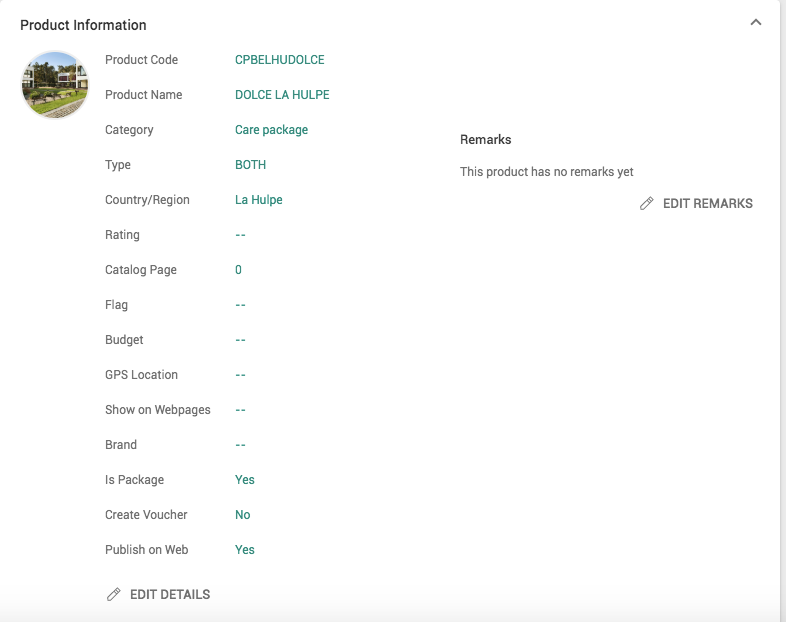
Kontrollkästchen Ist ein Paket - Wenn Ihr Produkt ein Paket ist.
Kontrollkästchen Gutschein erstellen - Wenn Sie für dieses Produkt einen gedruckten Gutschein für einen Vorgang benötigen.
Kontrollkästchen Im Web veröffentlichen, wenn Ihr Produkt auf Ihrer Website oder Ihrem Minisite angezeigt werden soll.
Kontrollkästchen Drucken - wenn das Produkt auf Dokumenten gedruckt werden soll.
Zusätzliche Felder
https://youtu.be/xv1s4WlNcugZusätzliche Felder – Verwenden Sie diese Felder, um zusätzliche Informationen hinzuzufügen, die in den Produktdetails nicht standardmäßig definiert sind.
Zusätzliche Felder können im linken Hauptmenü Einstellungen / Allgemein / Benutzerdefinierte Felder definiert werden. Erfahren Sie mehr über das Hinzufügen benutzerdefinierter Felder im Artikel hier.

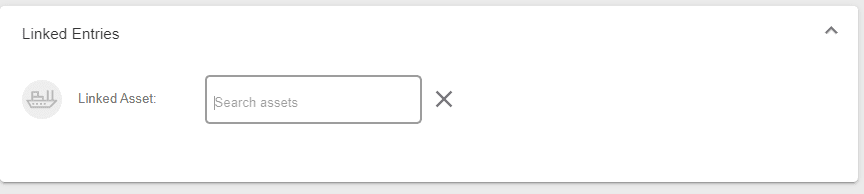
Verknüpfte Einträge - Verknüpftes Asset
Assets werden im linken Hauptmenü - Assets definiert.
Ein Asset kann ein Boot, ein Zug usw. sein.
Um ein Asset mit Ihren Produkten zu verknüpfen, klicken Sie auf das Suchfeld, suchen Sie nach dem Namen des Assets, wählen Sie es aus den Ergebnissen aus und klicken Sie auf SPEICHERN.
Multimedia - Produktbilder und -videos
https://youtu.be/P-rjblBQVM8Um Bilder zu Ihrem Produkt hinzuzufügen, klicken Sie auf die Schaltfläche +NEU HINZUFÜGEN.
Klicken Sie auf Vorhandenes auswählen oder Neues hochladen und suchen Sie nach Ihrer hochzuladenden Bilddatei.
Für Neues hochladen können Sie auch ein Bild über eine absolute URL verwenden.
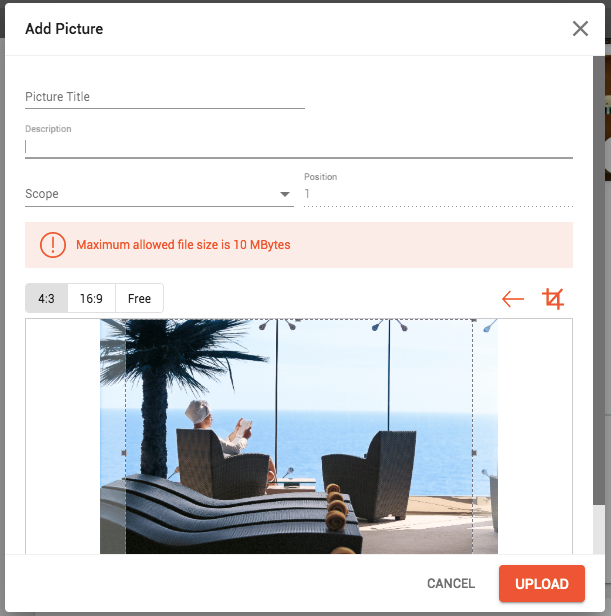
Für jedes Produktbild können Sie einen Titel, eine Beschreibung und einen Geltungsbereich hinzufügen, wenn Sie möchten, dies ist jedoch nicht obligatorisch. Der Geltungsbereich kann sein: Haupt, Karte oder Regulär. Der Geltungsbereich beeinflusst die Position der Bilder auf Ausdrucken und Websites.
Hochgeladene Bilder dürfen 10 MB nicht überschreiten.
Sie können die Seitenverhältnishilfe 4:3 oder 16:9 verwenden, um Ihre Bilder zuzuschneiden, oder wenn Sie sie ohne Zuschneiden hochladen möchten, verwenden Sie nicht das

Symbol, sondern klicken Sie einfach auf die Schaltfläche HOCHLADEN.
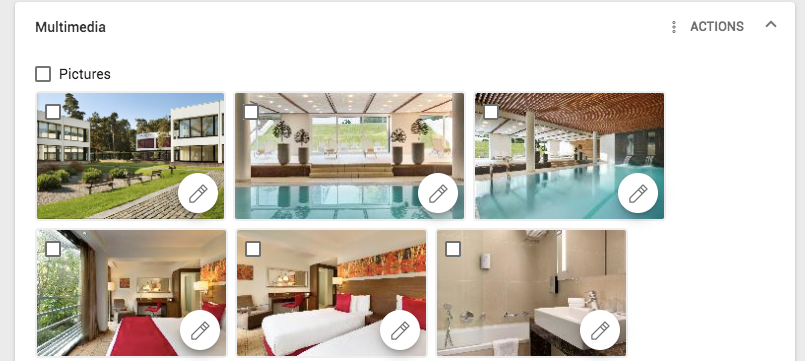
Wenn Sie die Position Ihrer Bilder ändern müssen, können Sie sie nach Belieben per Drag & Drop verschieben.
Wenn Sie es sich anders überlegen und eines der hinzugefügten Bilder löschen möchten, wählen Sie das gewünschte Bild aus und verwenden Sie die Funktion Aktionen/Löschen.
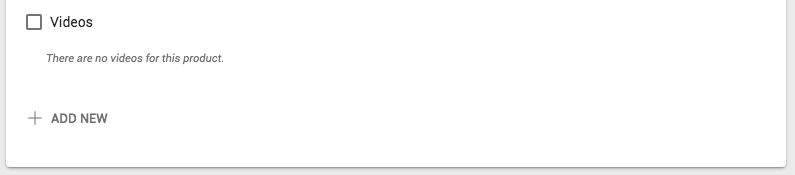
Für Videos müssen Sie ein von einer Video-Streaming-Plattform kopiertes Einbettungsskript hinzufügen, wie z. B. YouTube oder Vimeo. Wenn Sie eine Videodatei haben, müssen Sie diese zunächst auf eine solche Video-Streaming-Plattform hochladen.
Produktmerkmale
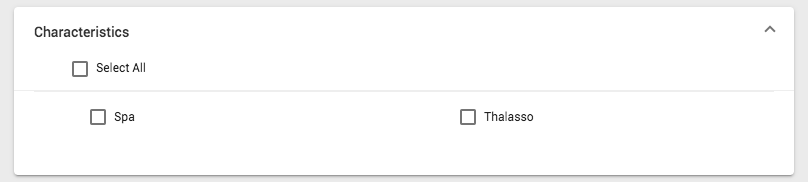
Um Details zu Unterkunftsart, Verpflegung, Belegung usw. hinzuzufügen, klicken Sie auf jeden Merkmaltyp und wählen Sie die benötigten aus der ausklappbaren Liste aus. Wenn Sie andere Merkmale benötigen, können Sie diese im Abschnitt Einstellungen – Auswahllisten - Auswahlliste Product_Characteristics bearbeiten oder hinzufügen.
Damit die in der Auswahlliste Product_Characteristics hinzugefügten Merkmale im Abschnitt Produktdetails/Merkmale angezeigt werden, müssen diese gemäß den folgenden Regeln hinzugefügt werden:
- Generische Merkmale für alle Produktkategorien für alle Marken - diese müssen als Unterebene unter Generic (der Code der Option sollte PCGEN sein) im Abschnitt Einstellungen – Auswahllisten - Auswahlliste Product_Characteristics hinzugefügt werden.
- Generische Merkmale für alle Produktkategorien für eine bestimmte Marke - diese müssen unter einer neuen Option im Abschnitt Einstellungen – Auswahllisten - Auswahlliste Product_Characteristics hinzugefügt werden, und der Code der neuen Option sollte mit dem Markencode beginnen und auf GEN enden. Beispiel: Wenn Sie DB1 als Marke festgelegt haben, sollte der Code der generischen Merkmalsliste für diese Marke DB1GEN sein.
- Mit der Produktkategorie verbundene Merkmale - diese müssen als Code der Option denselben haben wie der Code der Option in der Auswahlliste Product_Category.
Beispiel: Wenn Sie HO als Product_Category festgelegt haben, sollte der Code der Optionsliste für kategoriebezogene Merkmale HO sein.
Produktlieferanten
Um einen Lieferanten zu Ihrem Produkt hinzuzufügen, gehen Sie zum Bereich Lieferant in den Produktdetails und klicken Sie auf + NEU HINZUFÜGEN. Es öffnet sich ein neuer Reiter, und Sie können im Suchfeld nach einem Lieferanten suchen und ihn dann auswählen. Nach Auswahl des Lieferanten müssen Sie einen Lieferantenadresscode und einen Lieferantenproduktcode eingeben. Sie können diese Details später bei Bedarf bearbeiten, indem Sie die Schaltfläche BEARBEITEN unter Aktionen verwenden oder einfach auf den Namen des Lieferanten klicken.
Beachten Sie, dass der auf dieser Ebene festgelegte Lieferant nicht berücksichtigt wird, wenn das Produkt gebucht und die Lieferantenrechnung erstellt wird.
Damit der Lieferant für Abrechnungszwecke festgelegt wird, müssen Sie für jeden Preis des Produkts über Allgemeine Informationen/Preislieferant einen Lieferanten auswählen.
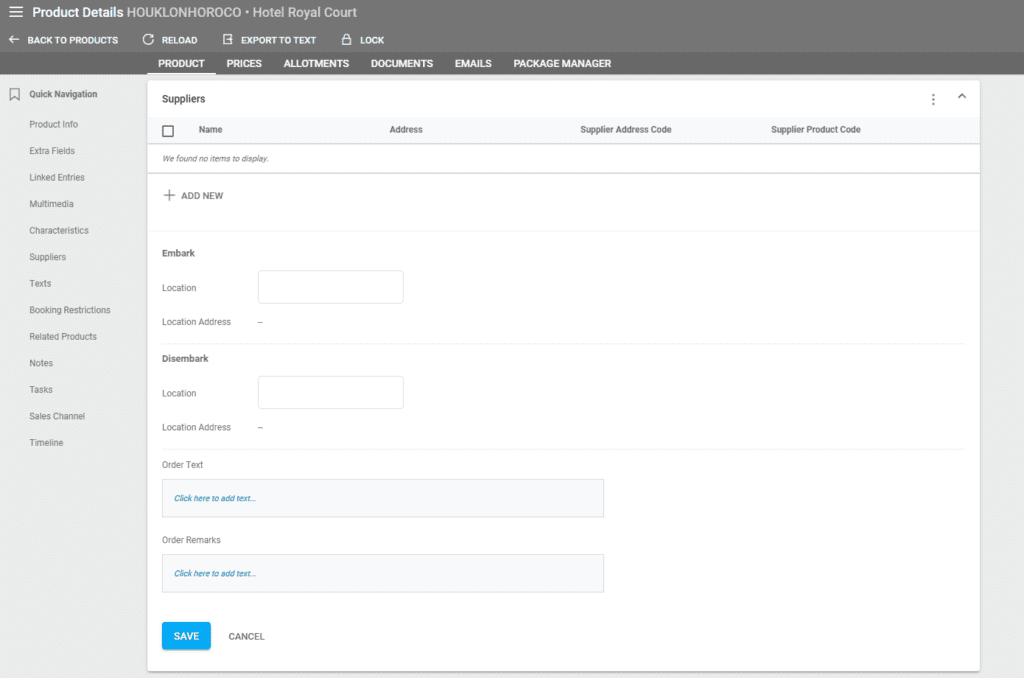
Mit „Informationen bearbeiten“ können Sie Folgendes einrichten:
Einschiffungsort - Suchfeld für den Adressnamen aus dem Abschnitt Adresse.
Ausschiffungsort - Suchfeld für den Adressnamen aus dem Abschnitt Adresse.
Bestelltext - Dies ist der Bestelltext, der für die Bestellung an den Lieferanten bei der Buchung des Produkts verwendet wird.
Bestellbemerkungen - Dies ist der Text der Bestellbemerkungen, der für die Bestellung an den Lieferanten bei der Buchung des Produkts verwendet wird.
Produkttexte
https://youtu.be/g36CaopiWr8Um Text zu Ihrem Produkt hinzuzufügen, verwenden Sie die Schaltfläche „+ Neu hinzufügen“.
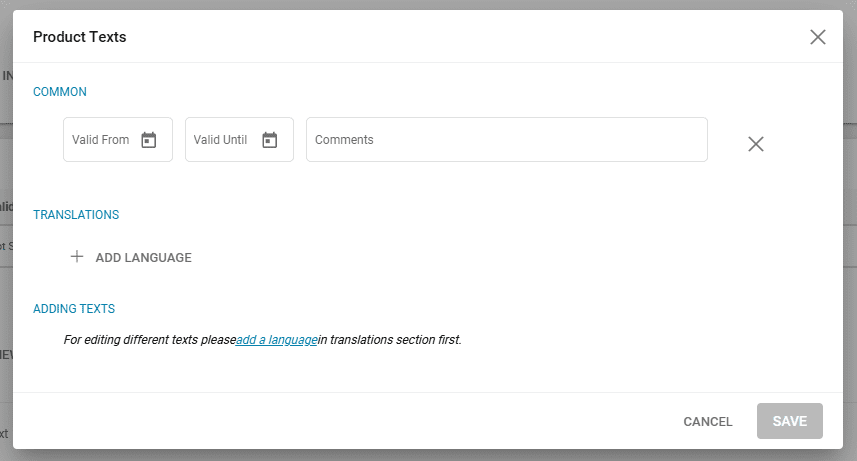
Es öffnet sich ein neuer Reiter, in dem Sie bei Bedarf die Gültigkeit des Textes und Kommentare eingeben können.
Wenn Sie kein Anfangs- oder Enddatum hinzufügen, ist der Text für unbegrenzte Zeit gültig.
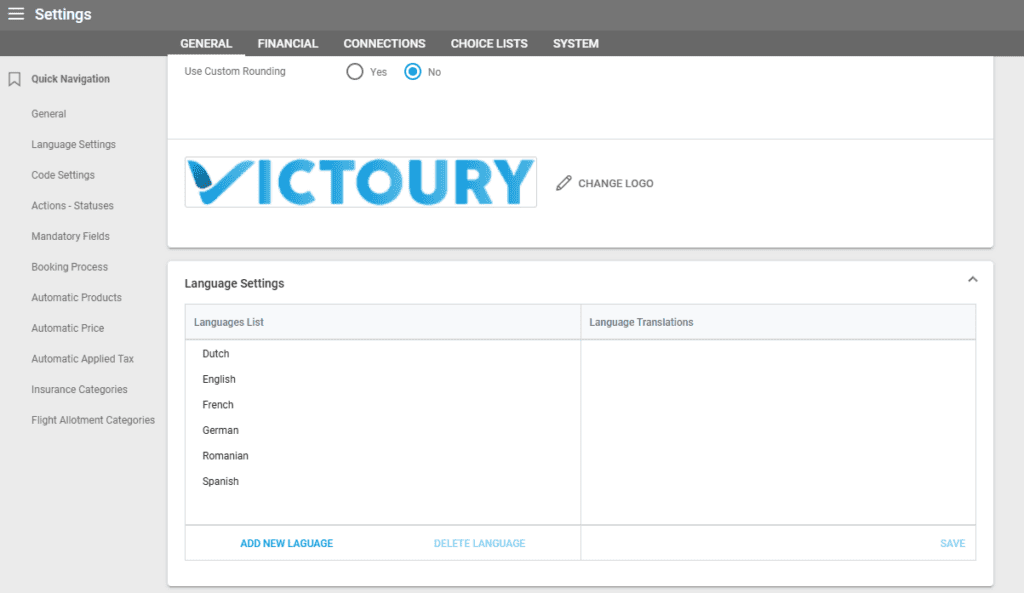
Der nächste Schritt besteht darin, mit „+ Sprache hinzufügen“ mindestens eine Sprache hinzuzufügen. Sobald Sie dies getan haben, wird eine Liste von Feldern geöffnet. Um eine Sprache hinzuzufügen, zu bearbeiten oder zu entfernen, gehen Sie zu Einstellungen / Allgemein / Spracheinstellungen.
PRODUKTNAME – Geben Sie den Namen des Produkts ein.
PRODUKTBESCHREIBUNG – Fügen Sie eine kurze und ansprechende Beschreibung Ihres Produkts hinzu.
RESERVIERUNGSTEXT – Beschreiben Sie Ihre Reservierung.
RESERVIERUNGSBEMERKUNGEN – Schreiben Sie hier etwaige Bemerkungen zu Ihrem Produkt.
RECHNUNGSTEXT – Wenn Sie dies ausfüllen, erscheint dieser Text anstelle des Produktnamens auf Ihrer Rechnung.
RECHNUNGSBEMERKUNGEN – Dieser Text erscheint auf der Rechnung in der Leistungszeile.
REISEPLANTEXT – Schreiben Sie eine kurze Beschreibung für den Reiseplan. Dieser Text wird auf dem PDF-Vorgangsdokument gedruckt.
INKLUSIVE – Geben Sie wichtige Details darüber an, was im Preis des Produkts enthalten ist.
NICHT INKLUSIVE – Weisen Sie darauf hin, was nicht im Produktpreis enthalten ist und möglicherweise separat berechnet wird.
WEBTEXT 1 – Einleitungstext - eine kurze Beschreibung zur Vorstellung Ihres Produkts. Dieser Text wird auf einem Minisite oder Webseiten angezeigt.
WEBTEXT 2 – Schlusstext - ein beschreibender Text zum Abschluss. Dieser Text wird auf einem Minisite oder Webseiten angezeigt.
Wenn Sie mehr Felder für übersetzte Produkttexte benötigen, können Sie diese über das linke Hauptmenü Einstellungen / System / Benutzerdefinierte Felder hinzufügen.
Gutscheintext, Gutscheinbemerkungen, Reisebemerkungen sind Felder, die Informationen auf Gutscheinausdrucken anzeigen.
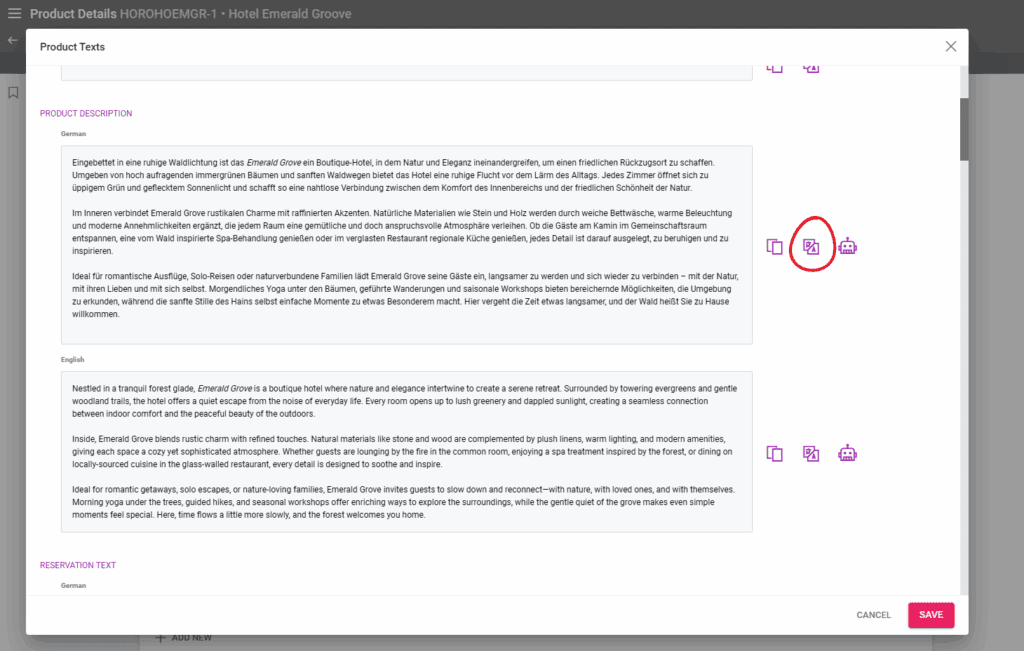
Wenn Sie mit mehr als einer Sprache arbeiten, haben Sie die Möglichkeit, den Text eines Feldes mit dem Symbol Kopieren für alle Übersetzungen zu kopieren.
Zwei Schaltflächen sind für KI-gestützte Übersetzung und Generierung von Produktbeschreibungen verfügbar.
Aufgaben
https://youtu.be/XH4l9Y4RAeEEs kann eine Aufgabe für einen anderen Victoury-Benutzer erstellt werden. Aufgaben haben mehrere Felder für zusätzliche Details, wie z. B.:
- Erstellungsdatum
- Art der Aufgabe
- Fälligkeitsdatum
- Die ggf. beteiligten Benutzer
- Betreff
- Details
Weitere Informationen zu Aufgaben finden Sie hier.
Zeitleiste
Ein Verlauf von Aktionen kann in der Zeitleiste registriert werden. Diese Aktionen werden automatisch aufgezeichnet.
Ein Produkt auf Websites anzeigen
Um ein Produkt auf Ihrer Website anzuzeigen, wählen und öffnen Sie Ihr Produkt über das linke Menü Produkt / Produktliste und aktivieren Sie im Abschnitt Produktinformationen das Kontrollkästchen Im Web veröffentlichen, klicken Sie dann auf FERTIG.
Bitte beachten Sie, dass auch die Preise auf „Im Web veröffentlichen“ gesetzt werden müssen, damit sie auf einer Website angezeigt werden. Für weitere Informationen zu Website-Verbindungen wenden Sie sich bitte an unser Support-Team oder Ihren Victoury-Ansprechpartner.
Vertriebskanal
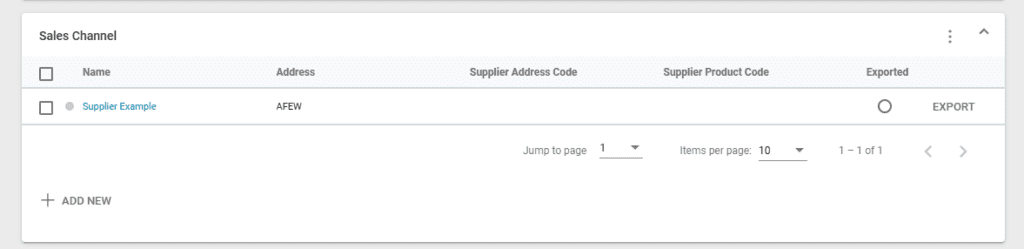
Victoury bietet Ihnen die Möglichkeit, einen eigenen Vertriebskanal zu besitzen, der ein weiterer mit Ihrer Umgebung verknüpfter Victoury-Mandant ist.
Diese Funktion bietet die Möglichkeit, Produkte aus Ihrer Umgebung in eine andere zu exportieren. Für weitere Informationen und die Einrichtung wenden Sie sich bitte an unser Team.