Um einen Produkttyp Paket zu erstellen, können Sie ein neues Produkt hinzufügen (siehe Artikel Produkte - ein Produkt hinzufügen ) und die Option „Ist ein Paket“ aktivieren. Sie können auch ein vorhandenes Produkt bearbeiten und es später in ein Paketprodukt umwandeln.
Um den Preis Ihres Pakets zu erstellen, können Sie auf zwei verschiedene Arten vorgehen:
Legen Sie einen Preis für das Hauptpaketprodukt fest und fügen Sie Zusatzleistungen hinzu, ohne „In Gesamtsumme einbeziehen“ zu aktivieren.
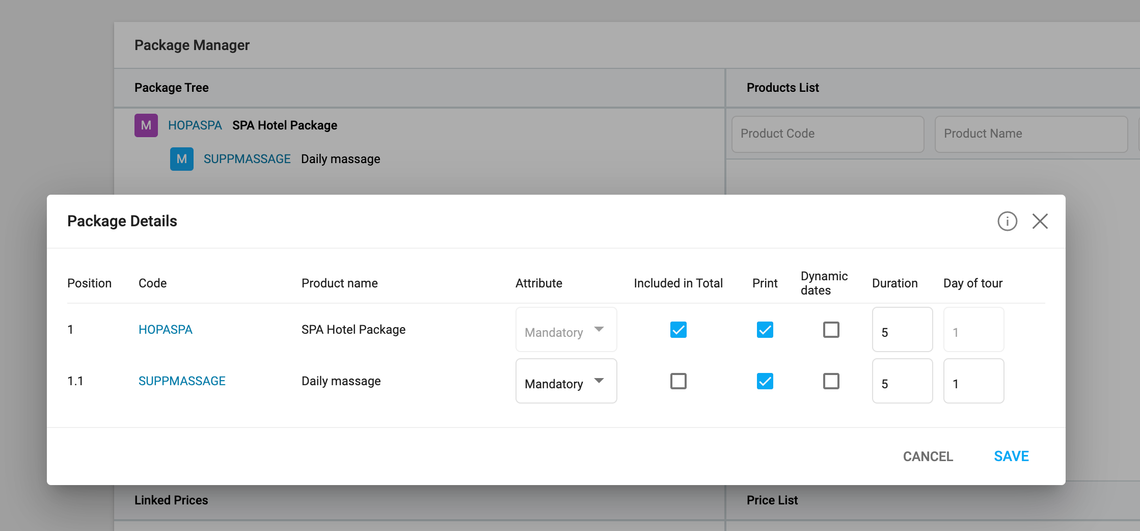
Beispiel: Wenn Ihr Paketpreis 1000 EUR beträgt, aktivieren Sie nicht „In Gesamtsumme enthalten“ für die Preise der Zusatzleistungen (im obigen Beispiel ist die Zusatzleistung Tägliche Massage).
Wenn das Produkt gebucht wird, ist der berechnete Preis der Preis des Pakets, in diesem Fall 1000 EUR, da das System den Preis der Zusatzleistung Tägliche Massage nicht zur Gesamtsumme hinzufügt.
Legen Sie den Preis für das Hauptpaketprodukt auf null fest und fügen Sie Zusatzleistungen mit Preisen hinzu, die den endgültigen Preis des Pakets bilden.
Dies bedeutet, dass Sie „In Gesamtsumme enthalten“ für die Preise aktivieren, die den endgültigen Preis des Pakets bilden.
Um Ihrem Produkt vom Typ Paket einen Preis hinzuzufügen, lesen Sie den Artikel Einen Preis zu einem Produkt hinzufügen und vergessen Sie nicht, das Kontrollkästchen „Einmalige Gebühr“ zu aktivieren, damit der Preis nur einmal für die gesamte Dauer des Produkts angewendet wird.
Der Paketmanager
Der Tab des Paketmanagers ist in vier Bereiche unterteilt:
obere linke Ecke: die Paketstruktur, in der Sie sehen können, welche Produkte als Zusatzleistungen hinzugefügt wurden
obere rechte Ecke: Suche nach Produkten, die als Zusatzleistungen hinzugefügt werden sollen
untere rechte Ecke: die Preise, die mit den ausgewählten Zusatzleistungen verknüpft werden sollen
untere linke Ecke: die Preise, die bereits mit den Zusatzleistungen verknüpft wurden
Um ein Produkt als Zusatzleistung hinzuzufügen, suchen Sie das Produkt im Feld Produktliste und ziehen Sie es per Drag-and-Drop in den Bereich Paketstruktur, bis es korrekt platziert ist.
Wenn Sie eine Zusatzleistung aus der Paketstruktur bearbeiten oder löschen müssen, wählen Sie das Produkt aus und klicken Sie auf das Bearbeiten- oder Löschen-Symbol.
Paketdetails bearbeiten
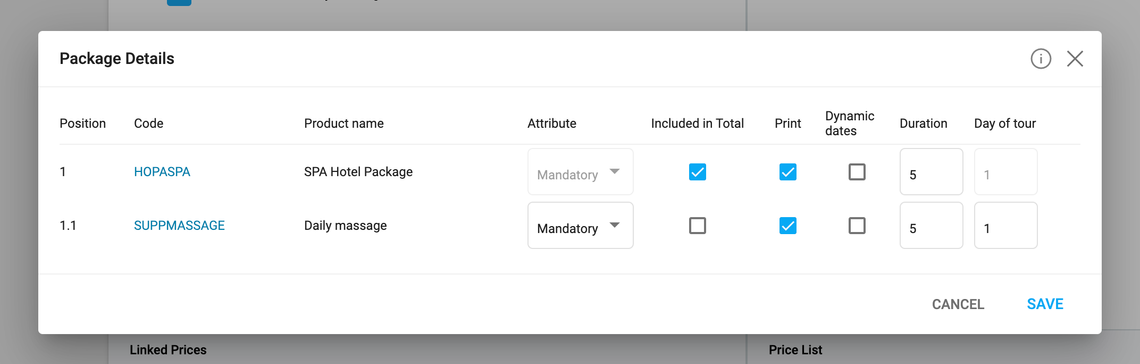
Attributtypen
Obligatorisch - das Produkt wird als Arrangement geladen.
Optional - Das Produkt wird nur dann als Arrangement geladen, wenn es im Buchungsprozess oder beim Bearbeiten einer bestehenden Reservierung ausgewählt wird.
Obligatorisch-optional - Das Produkt wird als Arrangement geladen, auch wenn es vom Kunden im Buchungsprozess oder beim Bearbeiten einer bestehenden Reservierung nicht ausgewählt wird.
Einkauf - Für dieses Produkt wird kein Arrangement erstellt. Es wird nur verwendet, um den Verkaufspreis des Pakets im Berechnungsblatt zu berechnen und in Lieferantenbestellungen geladen zu werden, wenn das Paket gebucht wird.
Info - Für dieses Produkt wird kein Arrangement erstellt. Es wird nur als Informationsprodukt verwendet, das nur im Fall eines Reiseroutendeals gespeichert wird (wenn eine Reise mit einem Deal verknüpft ist).
In Gesamtsumme enthalten
Aktivieren Sie dieses Kontrollkästchen, wenn der Preis Ihrer Paketzusatzleistung zur Gesamtsumme des Paketpreises hinzugefügt werden soll. Für das Hauptpaketprodukt und Zusatzleistungen, die als „In Gesamtsumme enthalten“ aktiviert sind, wird der Preis berechnet und zur Gesamtsumme im Dealpreis hinzugefügt.
Drucken
Aktivieren Sie dieses Kontrollkästchen, wenn eine Zusatzleistung im Deal angezeigt und auf verschiedenen Vorlagen gedruckt werden soll.
Dynamische Daten
Dieses Kontrollkästchen funktioniert zusammen mit den Feldern „Dauer“ und „Tag der Reise“. Es bietet die Möglichkeit, Pakete einzurichten, ohne den „Tag der Reise“ zu erzwingen und mit dynamischer Dauer. Wenn für die Paketwurzel eine dynamische Dauer festgelegt ist, werden die Felder „Tag der Reise“ deaktiviert, da der Operator die Daten sowohl für die Paketwurzel als auch für die Zusatzleistungen steuert.
Im Buchungsablauf setzt das System beim Laden der Paketstruktur automatisch die dynamische Dauer für die Paketwurzel und die Zusatzleistungen auf den gesuchten Zeitraum, mit der Möglichkeit, diese Daten manuell auf ein beliebiges anderes Datum zu ändern, sofern für diesen Zeitraum Preise für Zusatzleistungen verfügbar sind. Wenn kein Preis für eine Zusatzleistung den ausgewählten Zeitraum abdeckt, wird eine Warnung angezeigt.
Zusätzlich wird für die Paketwurzel und die als dynamisch markierten Zusatzleistungen ein Datumsbereichsselektor unter jeder Paketzusatzleistung angezeigt oder, falls eine Dauer festgelegt wurde, hat der Operator die Möglichkeit, ein Startdatum festzulegen, wobei das Enddatum automatisch vom System auf Basis des Startdatums + der Dauer der Zusatzleistung berechnet wird.
Wenn ein Paket zur Buchung ausgewählt wird und das von Ihnen ausgewählte Paket eine Logik für dynamische Daten aufweist, setzt das System automatisch die folgenden Daten:
Für jede Zusatzleistung ohne festgelegte Dauer das Start- und Enddatum des gesuchten Zeitraums.
Für Zusatzleistungen setzt das System das Startdatum als Startdatum des ersten verfügbaren Preises und berechnet das Enddatum auf Basis der auf Zusatzleistungsebene festgelegten Dauer.
Die Daten können vom Operator geändert werden, und das System führt eine Validierungslogik aus.
Für Zusatzleistungen, die überhaupt keine Preise für den ausgewählten Zeitraum haben, zeigt das System eine Fehlermeldung an und entfernt mithilfe der dafür vorgesehenen Schaltfläche die Zusatzleistungen ohne Preis aus der Paketstruktur.
Das System zeigt in den folgenden Fällen Warnungen oder Fehler an:
Für eine Zusatzleistung wurde im berechneten oder ausgewählten Zeitraum kein Preis gefunden.
Die Mindestbuchungsmenge stimmt nicht mit der berechneten oder festgelegten Dauer überein, da sie geringer ist als die als Mindestbuchungsmenge festgelegte Menge.
Dauer
Fügen Sie in diesem Feld die Dauer der Zusatzleistung hinzu. Wenn Sie beispielsweise ein 3-Tage-Paket haben, kann die Unterkunft für alle 3 Tage angewendet werden.
Tag der Reise
Fügen Sie die Nummer des Reisetags hinzu, an dem die Zusatzleistung zum Paket hinzugefügt werden soll. Wenn „Dynamische Daten“ festgelegt ist, ist dieses Feld deaktiviert.
Preise
Um einen Preis mit einem Produkt zu verknüpfen, klicken Sie auf den Produktnamen in der Paketstruktur und ziehen Sie den Preis per Drag-and-Drop vom Tab „Preisliste“ zum Tab „Verknüpfte Preise“.
Wenn Sie einen verknüpften Preis entfernen möchten, klicken Sie zum Löschen auf das Symbol „X“.
Wenn keine Preise für die Zusatzleistungen verknüpft sind, sucht das System während des Buchungsablaufs nach Preisen der Zusatzleistung, die im gesuchten Zeitraum verfügbar sind, und der Operator kann einen davon auswählen, wenn mehr als einer gefunden wird.
Alternative Produkte hinzufügen
- Alternativ: Ein Produkt ersetzt das Zusatzleistungsprodukt, wenn es damit verknüpft ist. Dies geschieht im Buchungsprozess oder beim Bearbeiten der Arrangements eines Deals.
- Ein alternatives Produkt kann zu jeder Produktzusatzleistung hinzugefügt werden, die kein Hauptpaketprodukt ist und deren Attribut entweder obligatorisch oder optional ist. Eine Produktzusatzleistung kann mehr als ein alternatives Produkt haben und hat dieselben Definitionen wie die Produktzusatzleistung, mit der sie verknüpft ist.
- Nur obligatorische (mit Ausnahme des Hauptpaketprodukts - selbst wenn es als Unterpaket in einem Paket hinzugefügt wird) und optionale Zusatzleistungsprodukte können mit alternativen Produkten verknüpft werden.
- Das Hinzufügen einer Alternative für ein Hauptpaketprodukt, das innerhalb eines anderen Pakets hinzugefügt wurde, ist nicht zulässig.
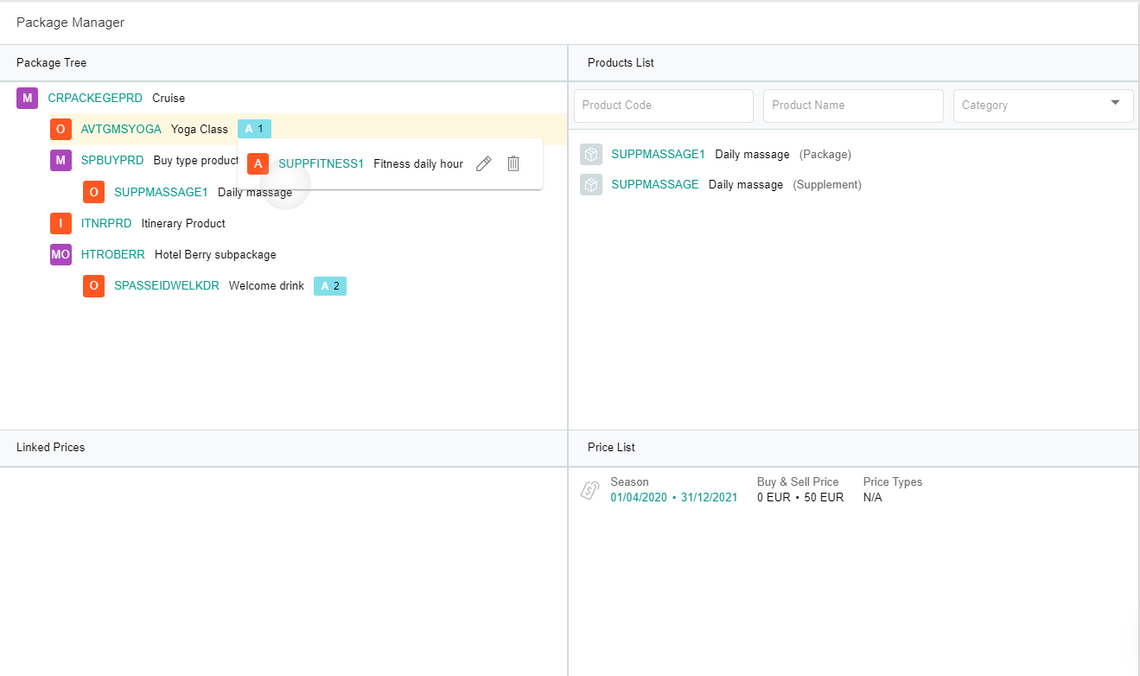
Um ein alternatives Produkt hinzuzufügen, suchen Sie es in der Produktliste im Paketmanager und ziehen Sie es per Drag-and-Drop über das Produkt, zu dem die Alternative gehört.
Die Alternative ist mit einem „A“ und in blauer Farbe gekennzeichnet:
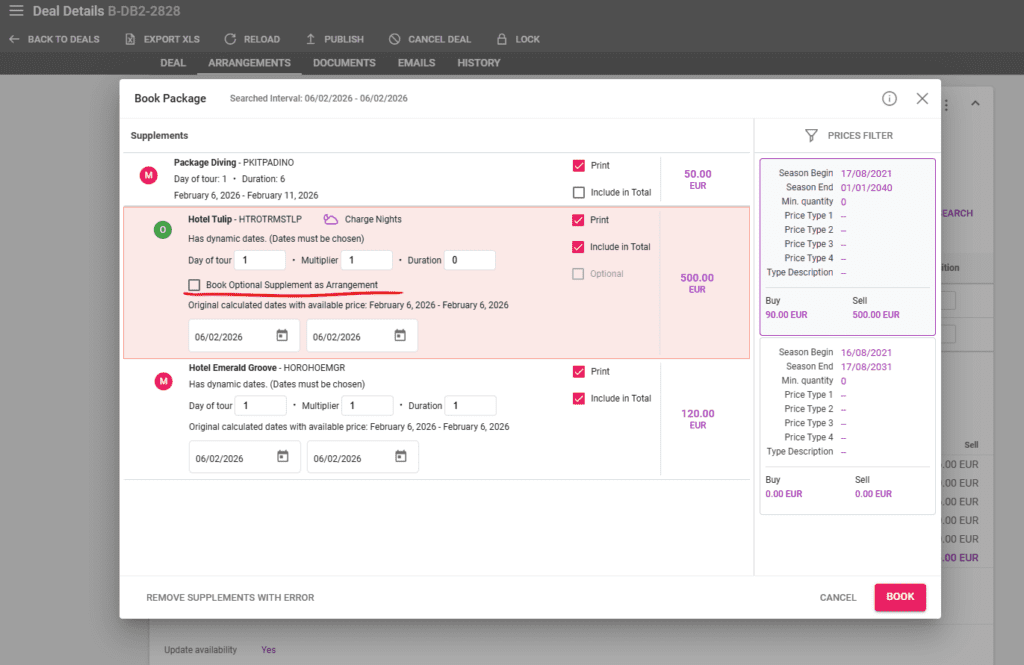
Kontrollkästchen, um ein Arrangement bei der Buchung eines Pakets als optional festzulegen
Im Paketbuchungsfenster ist für optionale Zusatzleistungen ein Kontrollkästchen verfügbar. Diese Option ist standardmäßig auf falsch gesetzt. Wenn das Kontrollkästchen angeklickt wird, wird die Paketzusatzleistung als optional gebucht. Dieses Kontrollkästchen erscheint nur im Fall von Zusatzleistungen, die im Paketmanager als optional festgelegt sind.
Trip über den Package Manager erstellen und löschen
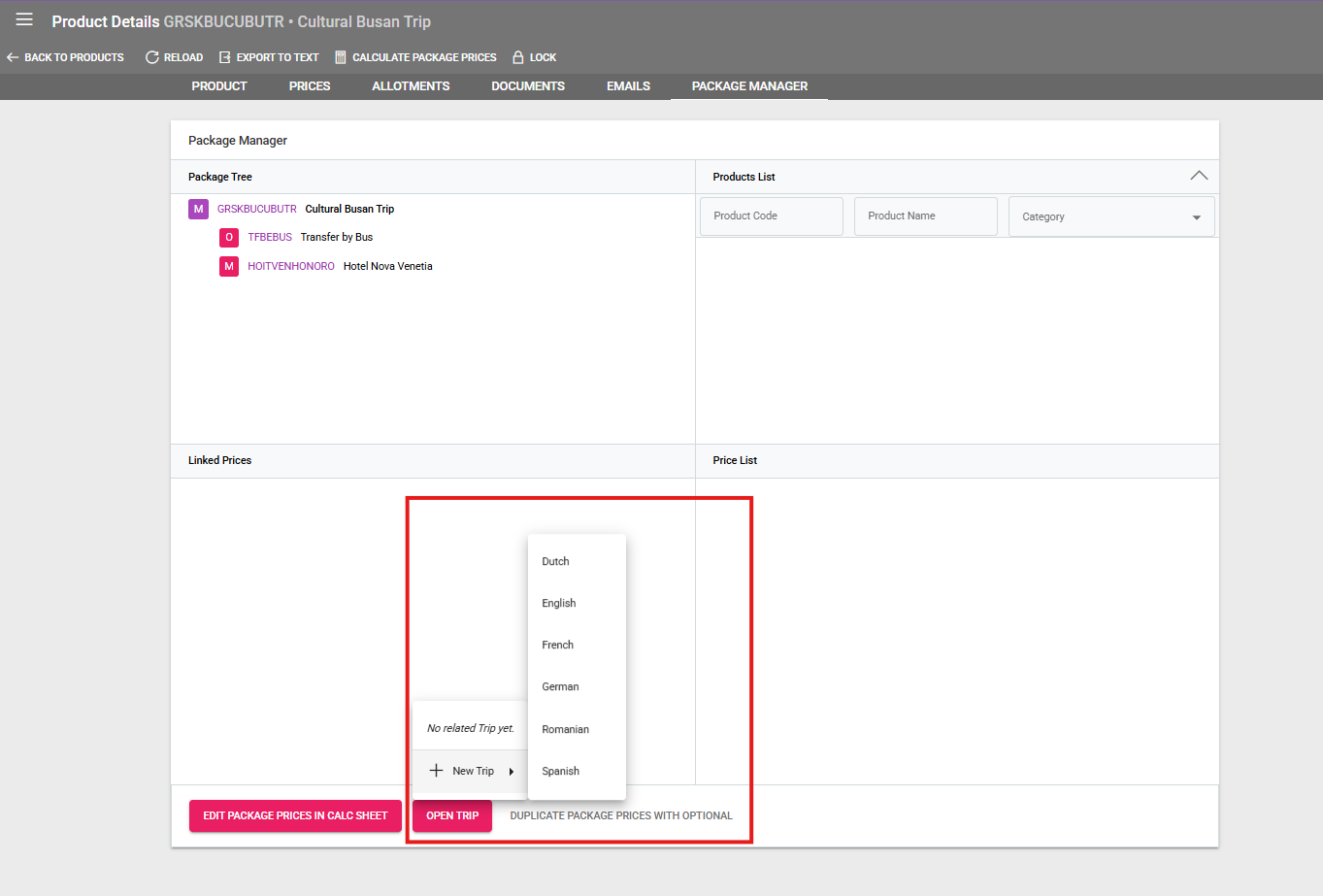
Über den Package Manager kann anhand der Paketstruktur ein Trip erstellt werden.
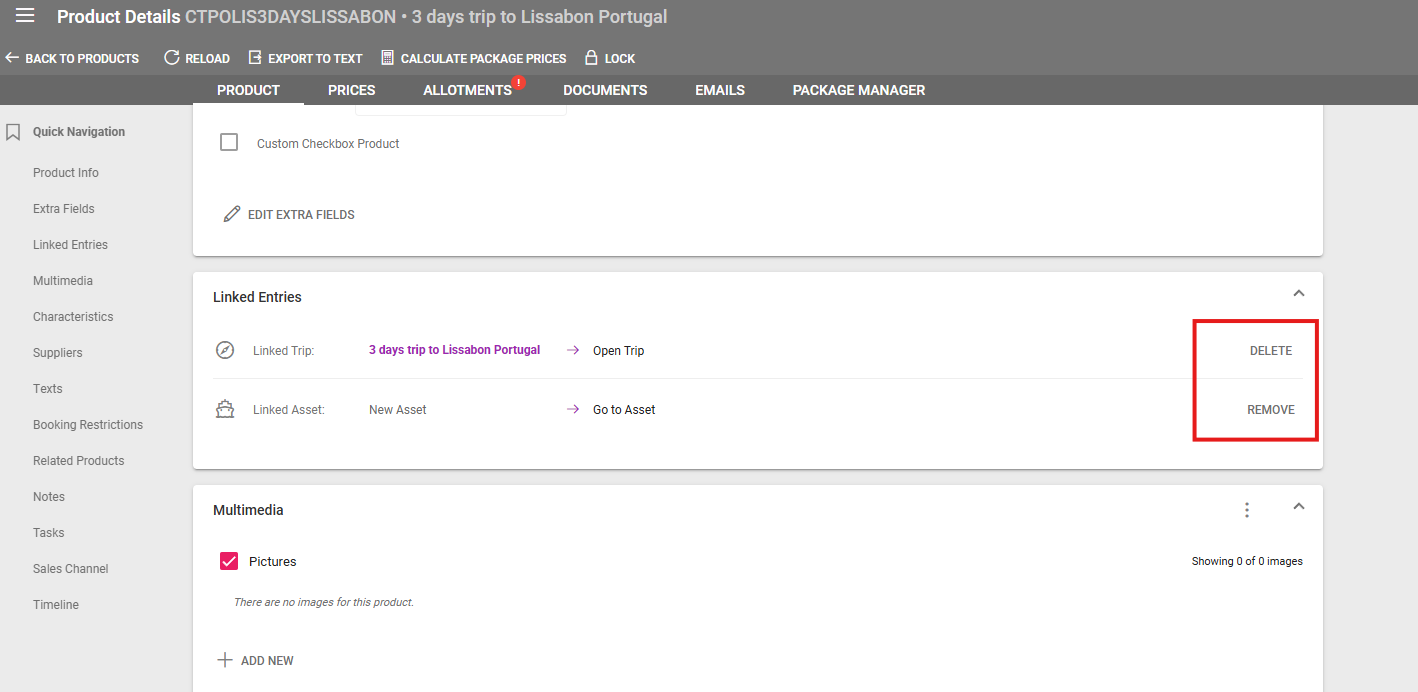
Ist mit dem Paket noch kein Trip verknüpft, öffnet ein Klick auf die Schaltfläche „Open Trip" eine Auswahl der Sprache des Trips, bevor dieser erstellt wird.
Sobald der Trip erstellt wurde, zeigt ein Klick auf die Schaltfläche „Open Trip" den Namen des Trips an. Ein Klick auf den Trip-Namen öffnet den Trip Designer mit dem entsprechenden Trip.
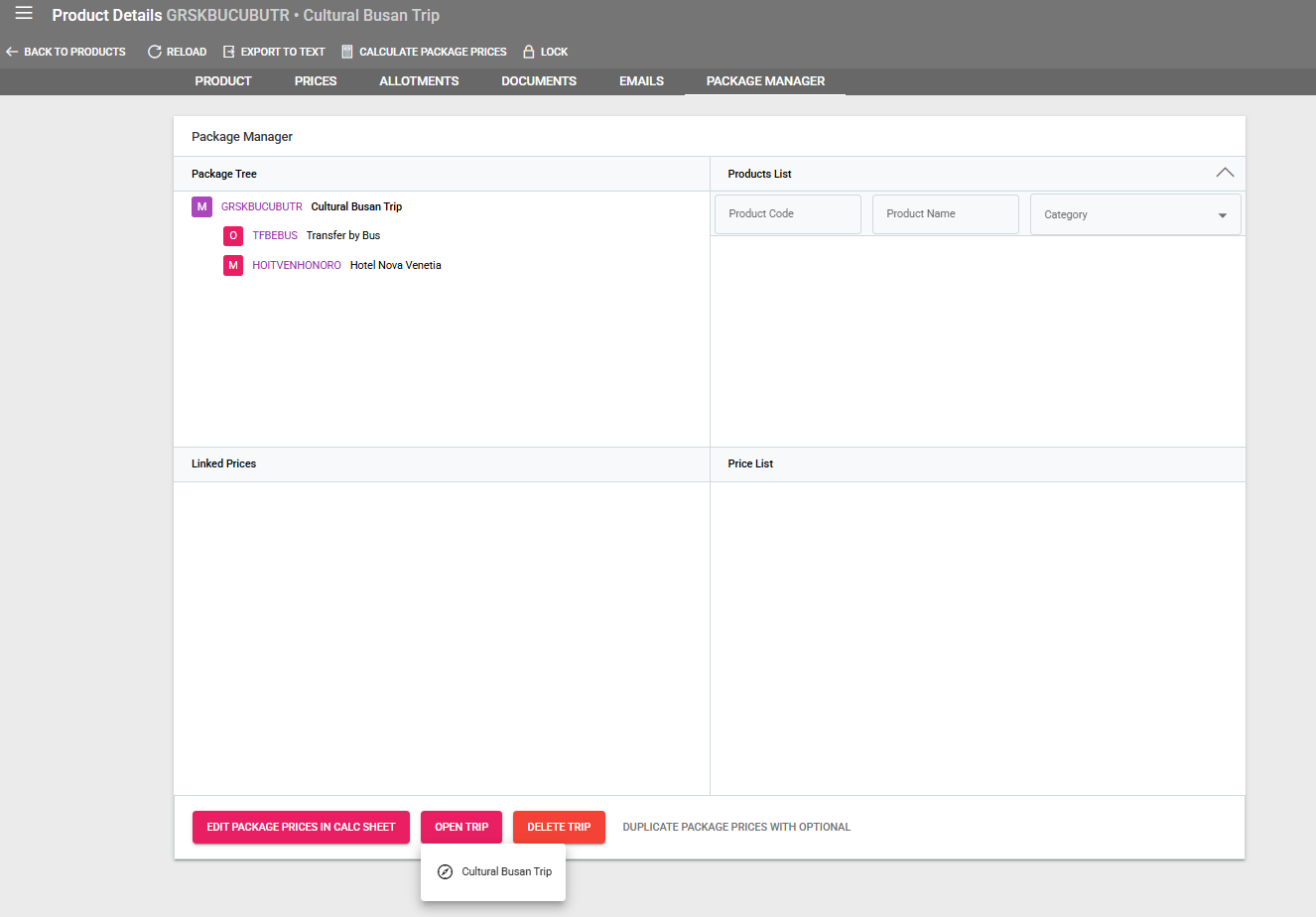
Ein Trip kann auch im Bereich Product Details / Linked Trips aufgerufen oder gelöscht werden. Ein Klick auf die Schaltfläche „Delete Trip" im Package Manager oder in den Linked Entries löscht den Trip vollständig aus dem System.