Reiter Kontingente
Das Buchungsmodul überprüft die mit dem Kontingent verbundene Verfügbarkeit.
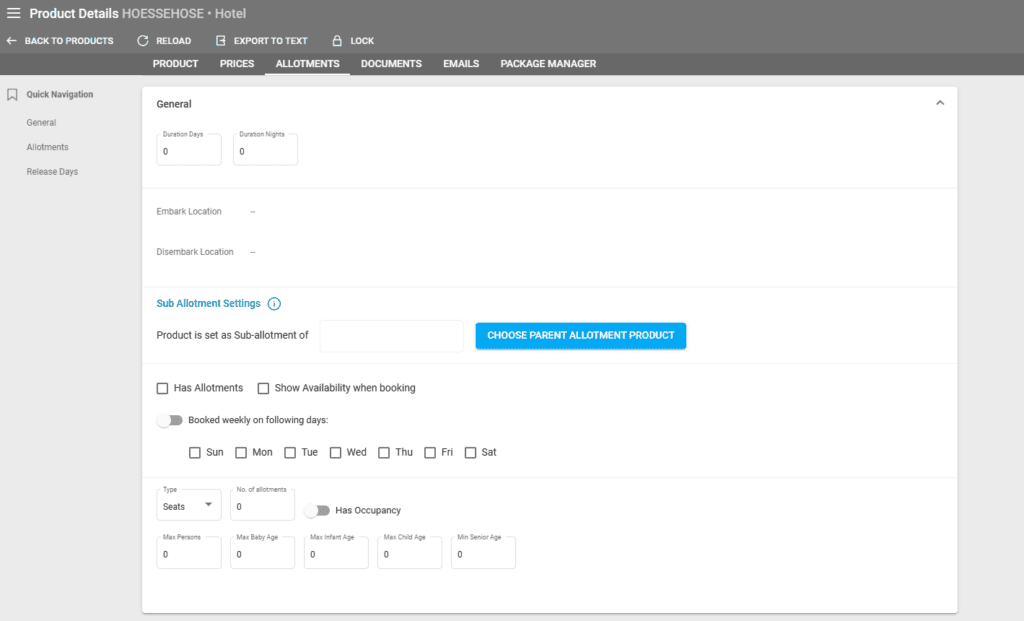
Im Reiter Kontingente können Sie die Dauer eines Produkts in Nächten und Tagen festlegen.
Allgemeiner Abschnitt
Dauer in Tagen und Dauer in Nächten: Die Dauer in Tagen und Nächten für die Kontingente.
Einschiffungs- und Ausschiffungsort: Adresssuchfeld, das je nach Eingabe eine Liste von Adressen anzeigt.
Unterkontingent-Einstellungen: In diesem Abschnitt kann ein Unterkontingent festgelegt werden. Diese Funktion ist ideal für Reisen, die am selben Datum beginnen, aber sowohl eine Standard- als auch eine erweiterte Version anbieten (zum Beispiel eine 7-Tage-Reise und eine 14-Tage-Reise).
Bei komplexen Reisebetrieben ist es üblich, mehrere Reiseversionen anzubieten, wie z. B. eine Standard-7-Tage-Reise und eine erweiterte 14-Tage-Version, die am selben Datum abfahren und dieselbe Transport- oder Reiseleiterkapazität teilen. Um dies ohne Überbuchung zu verwalten, verwenden Betreiber eine Struktur aus Hauptkontingent und Unterkontingent.
- Hauptkontingent: Dies ist das primäre Produkt (in der Regel die kürzere oder Kerndauer), in dem die Hauptverfügbarkeit gehalten wird. Alle physischen Plätze werden auf dieser Ebene verwaltet.
- Unterkontingent: Dies ist ein sekundäres Produkt (die erweiterte Version), das die Verfügbarkeit des Hauptkontingents „spiegelt“. Es verfügt nicht über einen eigenen unabhängigen Bestand.
- Synchronisierter Abzug: Wenn eine Buchung für die Standard- oder die erweiterte Reise vorgenommen wird, zieht das System den Platz automatisch vom Hauptkontingent ab.
Diese Hierarchie stellt sicher, dass Reiseveranstalter mehrere Produktvariationen unter verschiedenen Reisecodes vermarkten können, während sie eine einzige, synchronisierte Verfügbarkeit aufrechterhalten.
Lesen Sie mehr im Artikel über Unterkontingente hier.
Hat Kontingente: Aktivieren Sie dies, wenn Ihr Produkt Starttermine hat.
Verfügbarkeit bei Buchung anzeigen: Aktivieren Sie dies, wenn Sie die Verfügbarkeit während des Buchungsvorgangs sehen möchten.
Täglich oder wöchentlich an folgenden Tagen gebucht: Aktivieren Sie dies, wenn Ihre Verfügbarkeit nur für bestimmte Wochentage gilt; wählen Sie beispielsweise Fr, Sa und So, wenn Sie Ihre Verfügbarkeit für Wochenenden im ausgewählten Zeitraum festlegen möchten.
Typ:
- Zimmer: Wählen Sie diese Option, wenn Ihr Produkt ein Hotel oder eine andere Art von Unterkunft ist.
- Kabinen: Wählen Sie diese Option, wenn Ihr Produkt eine Kreuzfahrt auf einem Schiff ist.
- Personen: Wählen Sie diese Option, wenn sich die Anzahl der Kontingente auf die Anzahl der Personen bezieht.
- Sitzplätze: Wählen Sie diese Option, wenn Ihr Produkt ein Boot oder eine andere Art von Transferprodukt ist.
- Anzahl der Kontingente: Geben Sie die Anzahl der Kontingente ein, für die Sie Verfügbarkeit erstellen.
- Hat Belegung: Aktivieren Sie dies, wenn Personen pro Zimmer zugewiesen werden müssen.
- Max. Personen, Max. Babys, Max. Kleinkinder, Max. Kinder, Max. Senioren: Geben Sie die maximale Anzahl jeder Kategorie ein, für die Sie die Verfügbarkeit erstellen (die Gesamtzahl der Kontingente).
! Bitte beachten Sie, dass die Anzahl der Kontingente zwingend mit den korrekten Zahlen ausgefüllt werden muss, um Verfügbarkeit für Ihre Starttermine zu erstellen. Wenn Sie es leer lassen, beträgt die erstellte Verfügbarkeit 0 (null), und in diesem Fall ist das Produkt nicht buchbar.
Abschnitt Kontingente - Neue Kontingente erstellen
Wenn „Hat Kontingente“ aktiviert ist, öffnet sich der Abschnitt Kontingente darunter:
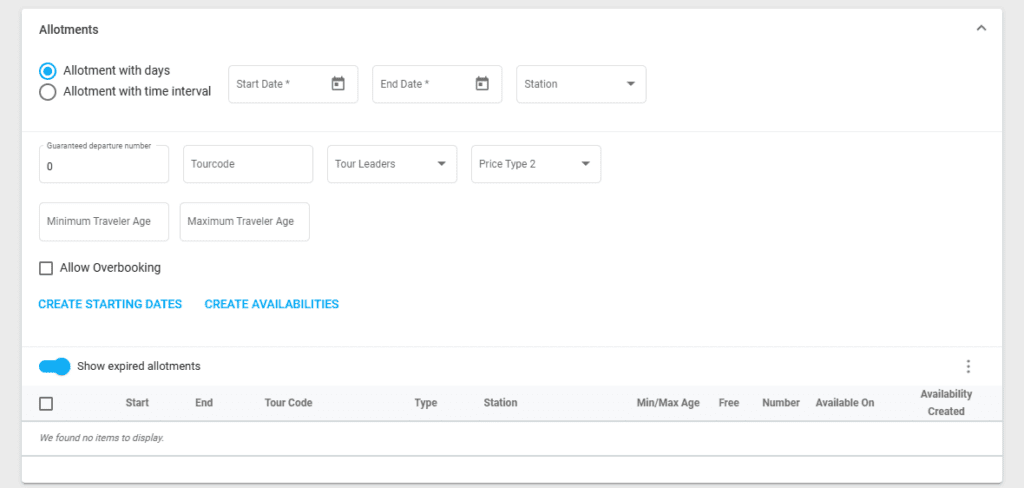
Kontingent mit Tagen: Markieren Sie dieses Optionsfeld, wenn Ihr Produktkontingent mit Tagen ist (üblicher Fall für Unterkünfte).
Kontingent mit Zeitintervall: Markieren Sie dieses Optionsfeld, wenn Ihr Produktkontingent mit einem Zeitintervall ist (üblicher Fall für Transfers).
Startdatum: Legen Sie das Anfangsdatum der Kontingente fest.
Enddatum: Legen Sie das Enddatum der Kontingente fest.
Station: Noch nicht implementiert
Startzeit: Legen Sie die Anfangszeit der Kontingente fest.
Endzeit: Legen Sie die Endzeit der Kontingente fest.
Überbuchung zulassen: Wenn aktiviert, zeigt der Buchungsvorgang die Produktpreise auch dann an, wenn keine Verfügbarkeit besteht, und ermöglicht so eine Überbuchung.
Anzahl der garantierten Abfahrten
Die Anzahl für garantierte Abfahrt gibt die Anzahl der Kontingente an, die erreicht werden müssen, damit der Status Garantierte Abfahrt vom System für jedes Kontingent (Starttermin) gesetzt wird.
Derzeit wird der Status Garantierte Abfahrt manuell vom Betreiber gesetzt, wenn der Wert des Felds Anzahl für garantierte Abfahrt durch Buchungen erreicht wird.
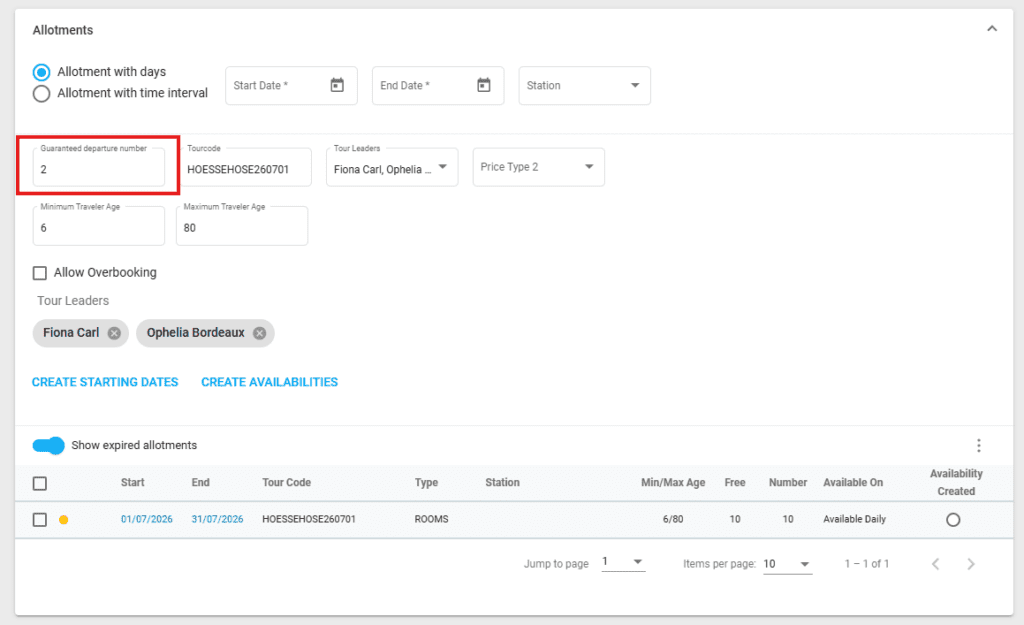
Reisecode
Jeder Starttermin muss einen Reisecode haben, der den Gruppencode wie in Produktinformationen/Gruppencode festgelegt sowie das Startdatum enthält.
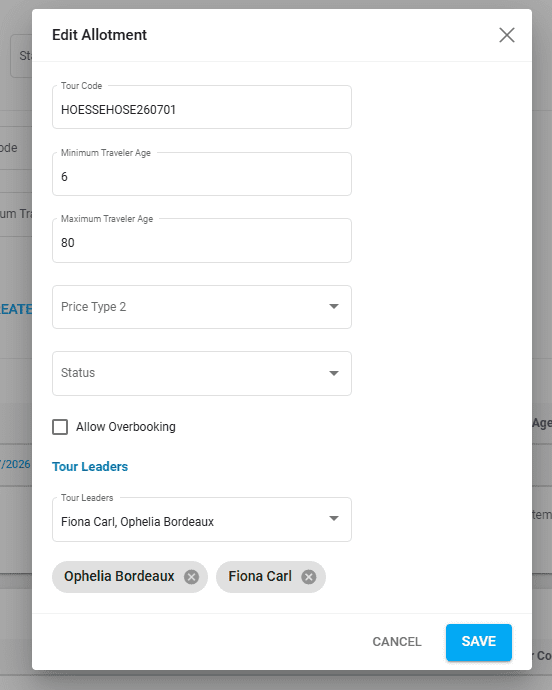
Reiseleiter
Reiseleiter sind die Reiseführer, die für jeden Starttermin verantwortlich sind; daher hat jedes Gruppenreiseprodukt einen Reiseleiter, der mit jedem Starttermin verknüpft ist.
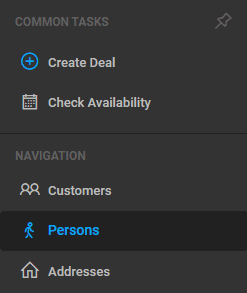
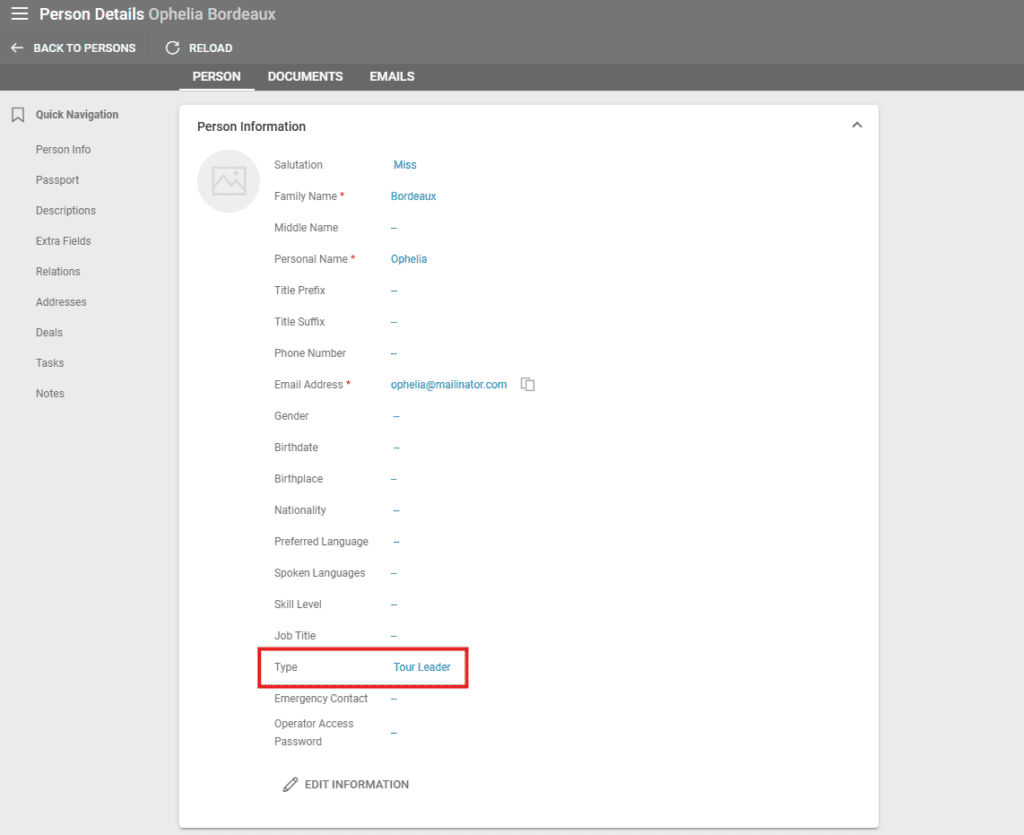
Ein Reiseleiter ist eine Person, die mit einem Lieferanten verbunden ist, dessen Typ auf Reiseleiter festgelegt ist, oder eine eigenständige Person, die in der Personenliste mit dem Typ Reiseleiter festzulegen ist.
Starttermine erstellen
Nachdem Sie die Felder ausgefüllt haben, klicken Sie auf STARTTERMINE ERSTELLEN, um das Kontingent für den Zeitraum zu generieren.
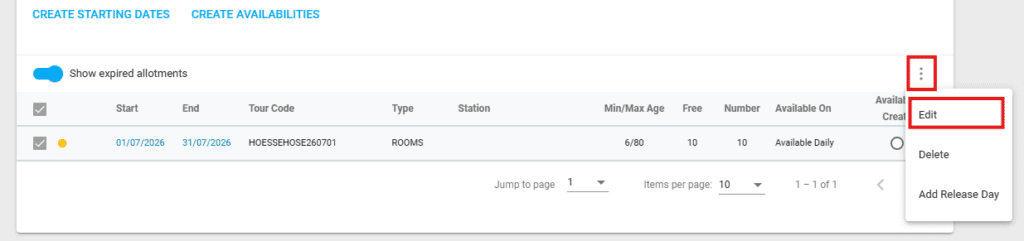
Die Starttermine werden erstellt und die Zeile wird sichtbar. Damit der Starttermin nun als Zeitraum buchbar ist, muss dem Kontingent ein Reisecode hinzugefügt werden, falls dieser nicht vor der Erstellung definiert wurde. Doppelklicken Sie auf die Kontingentzeile oder aktivieren Sie das Kontrollkästchen und klicken Sie im Aktionsmenü in der oberen rechten Ecke auf Bearbeiten, um das Kontingent zu bearbeiten.
Eine Verfügbarkeit erstellen
Um eine Verfügbarkeitstabelle zu erstellen, wählen Sie ein oder mehrere Kontingente aus und klicken Sie auf VERFÜGBARKEIT ERSTELLEN. Die Verfügbarkeit wird für Zeilen erstellt, die am Ende einen grünen Punkt haben, wie Sie im folgenden Beispiel sehen können.
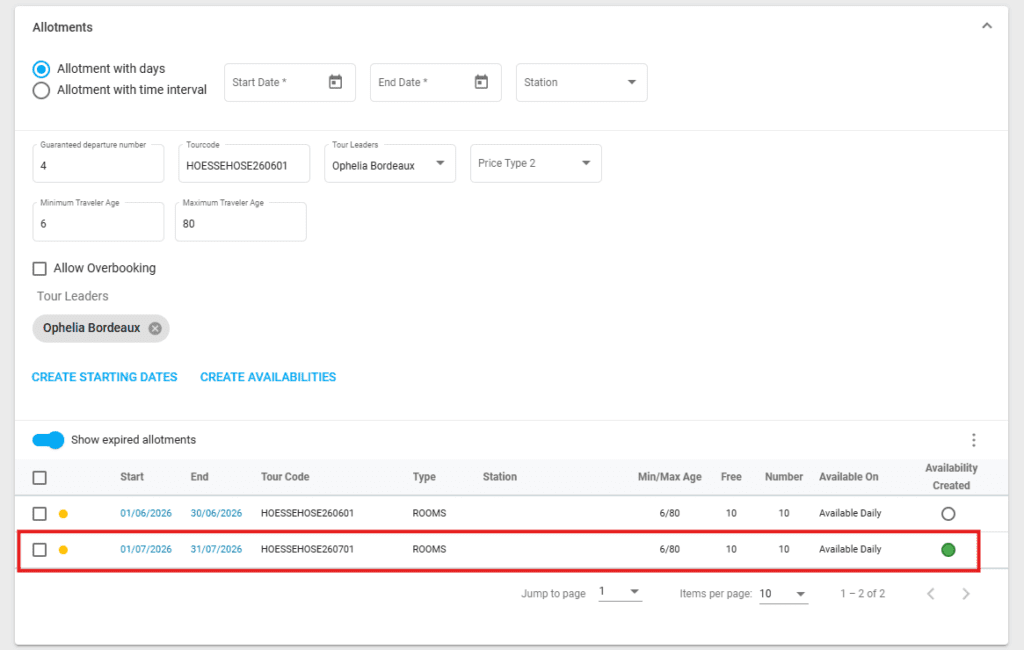
Die in diesem Abschnitt festgelegten Starttermine können auf der Website oder bestimmten Vorlagendokumenten angezeigt werden.
Die Verfügbarkeit eines Produkts überprüfen
Sie können die Verfügbarkeit eines Produkts jederzeit über die Option „Verfügbarkeit überprüfen“ im linken Hauptmenü überprüfen. Mit den Feldern Anfangsdatum und Enddatum kann ein Zeitraum von 30 Tagen ausgewählt werden. Weitere Filter sind für Produktcode, Produktname, Reisecode und Preistyp 2 verfügbar.
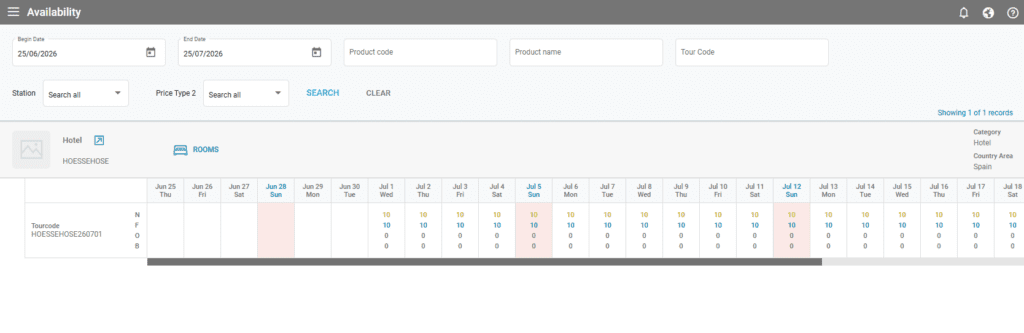
In der Abbildung unten sehen Sie ein Produkt, das zwischen dem 1. und dem 18. Juli 10 Zimmer verfügbar hat.
- N - Anzahl der kontingentierten Einheiten
- F - Freie Einheiten
- O - In Vorgängen vom Typ Angebot gebuchte Einheiten
- B - In Vorgängen vom Typ Buchung gebuchte Einheiten