
Zugriff auf Auswahllisten
Eine Sammlung bearbeitbarer Auswahlmöglichkeiten für Feldtypen - Dropdown-Listen -, mit denen Benutzer Optionen aus einer vordefinierten Reihe von Auswahlmöglichkeiten auswählen können. Die Auswahlliste wird an vielen Stellen in Victoury verwendet, einschließlich Adressen, Produkte, Reisen, Preise usw.
https://youtu.be/kH2UmP8cYI4Victoury wird mit einer Reihe voreingestellter Auswahllisten-Elemente geliefert. Die Verfügbaren Optionen in der ersten Spalte sind nicht bearbeitbar. Die Auswahllisten bilden den Kern des Systems. Das Dropdown-Menü enthält alle vom System verwendeten Listen, und Sie können die Codes und Bezeichnungen dieser entsprechend Ihrer geplanten Nutzung von VCT bearbeiten.
Eine neue Option hinzufügen
Wenn Sie der Auswahlliste „Arrangement_Type“ eine neue Option hinzufügen müssen, klicken Sie auf OPTION EINFÜGEN und fügen Sie dann den Optionscode und die übersetzten Bezeichnungen hinzu. Für jede Option können Sie verschiedene Knoten hinzufügen.
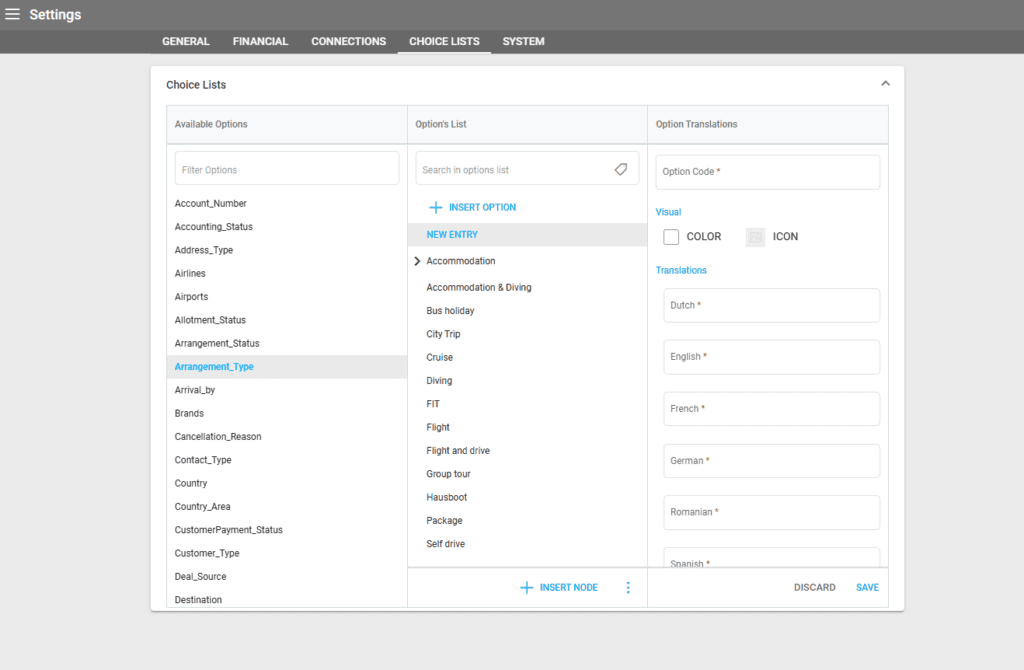
Um den Listen neue Knoteneinträge hinzuzufügen, klicken Sie auf KNOTEN EINFÜGEN. Um Einträge zu löschen, klicken Sie auf OPTION LÖSCHEN.
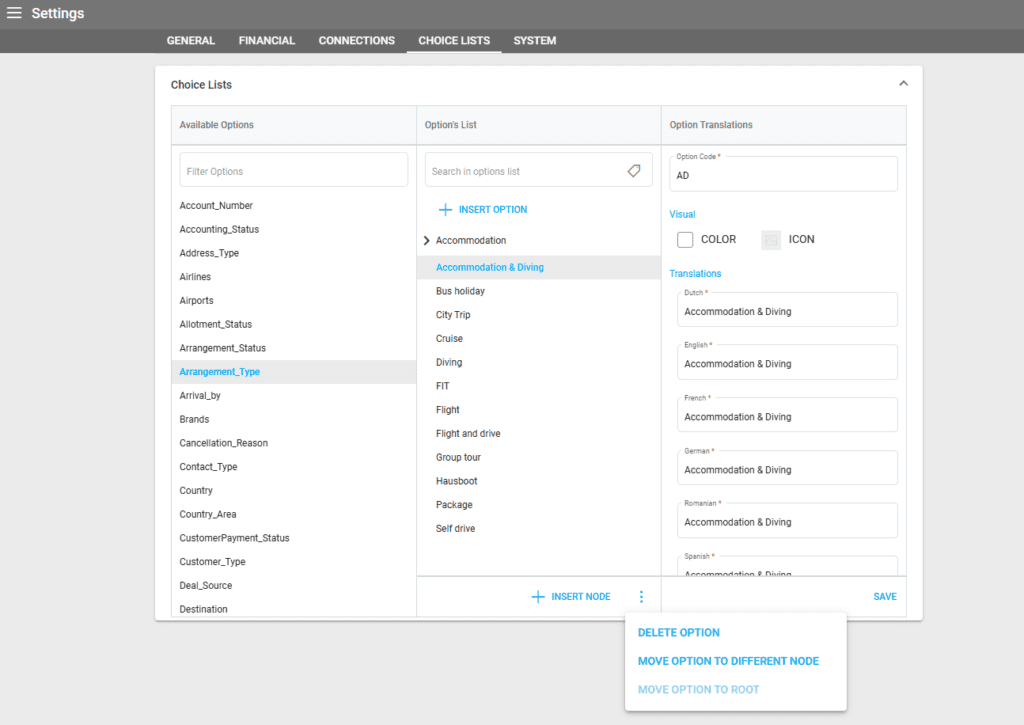
Stellen Sie sicher, dass Sie einen eindeutigen Identifikationscode und eine klare Bezeichnung hinzufügen.
Achten Sie darauf, nicht alle Einträge in einer Auswahlliste zu löschen; andernfalls stehen keine Optionen zur Auswahl zur Verfügung, wenn sie vom System verwendet wird.
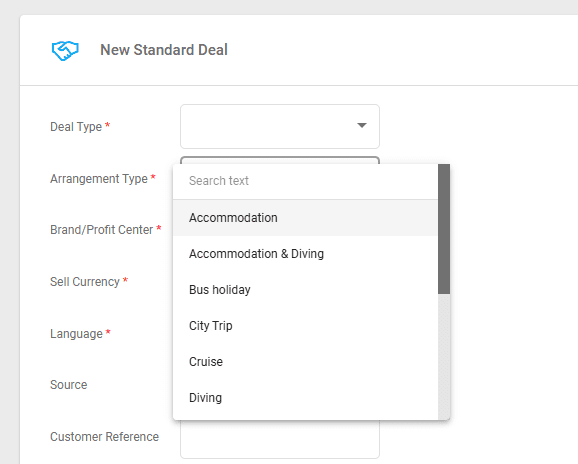
Die Einträge in der Auswahlliste Arrangementtyp werden zu Beginn Ihres Deal-Prozesses als Auswahl-Dropdown verwendet und bestimmen die Art der Arrangements in Ihrem Deal.
Auswahllisten bearbeiten
Optionsliste - die zweite Spalte ist bearbeitbar, und alle Elemente können Unterebenen haben:
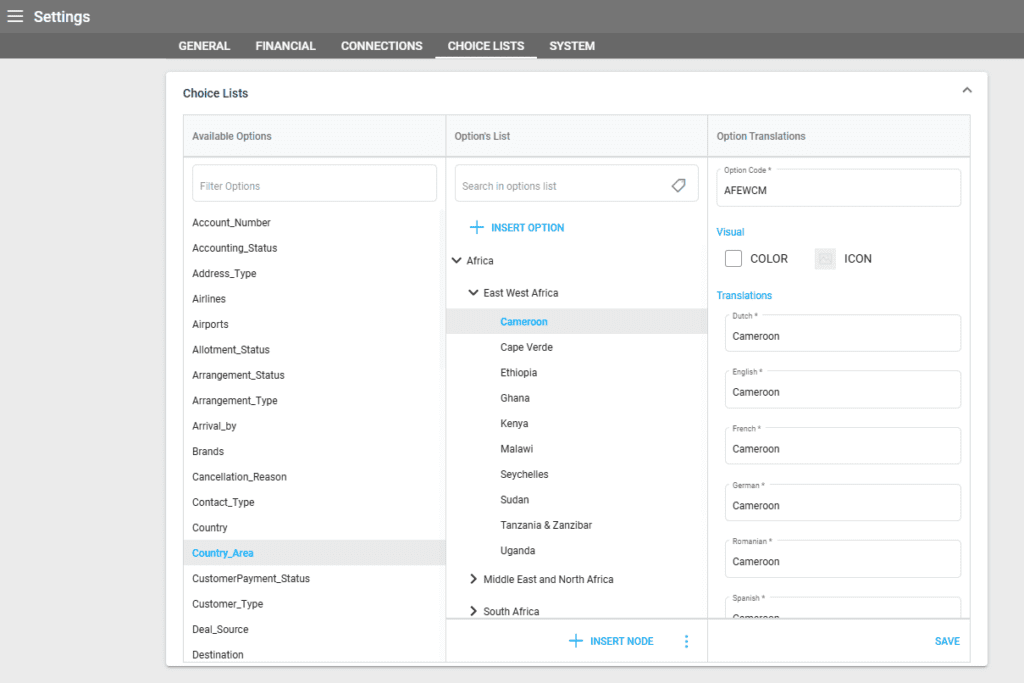
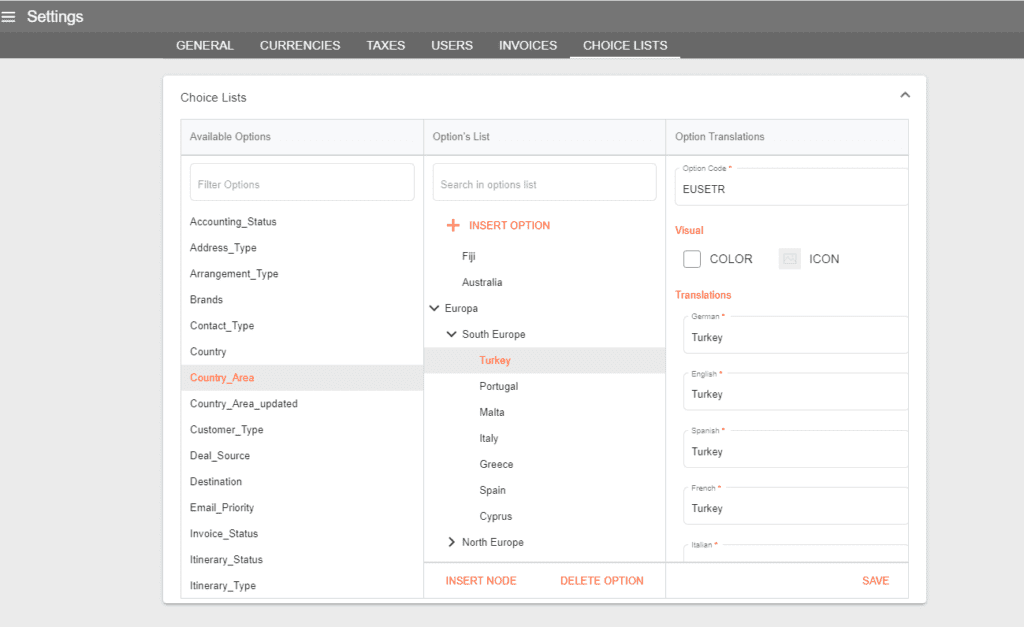
Der Bereich Visuell in der Auswahlliste ermöglicht das Festlegen einer Farbe für jede Kategorie und eines Symbols aus der vordefinierten Symbolliste: Hotel, Flug oder Transfers.
Derzeit ist die Farbe einer Kategorie, sofern in der Auswahlliste ausgewählt, nur beim Erstellen einer Reise im Trip Designer sichtbar. Wenn also für die Kategorie Hotel in Visuell eine rote Farbe festgelegt ist, wird beim Hinzufügen eines Produkts, das zur Kategorie Hotel gehört, zu einer Reise dieses in der Timeline der Reise rot angezeigt.
Für Optionen im Zusammenhang mit dem Arrangementstatus erscheinen die definierten Farben in Dealdetails / Arrangements neben den Arrangements, abhängig vom in den Arrangementdetails festgelegten Status.
Optionen in Auswahllisten löschen und verschieben
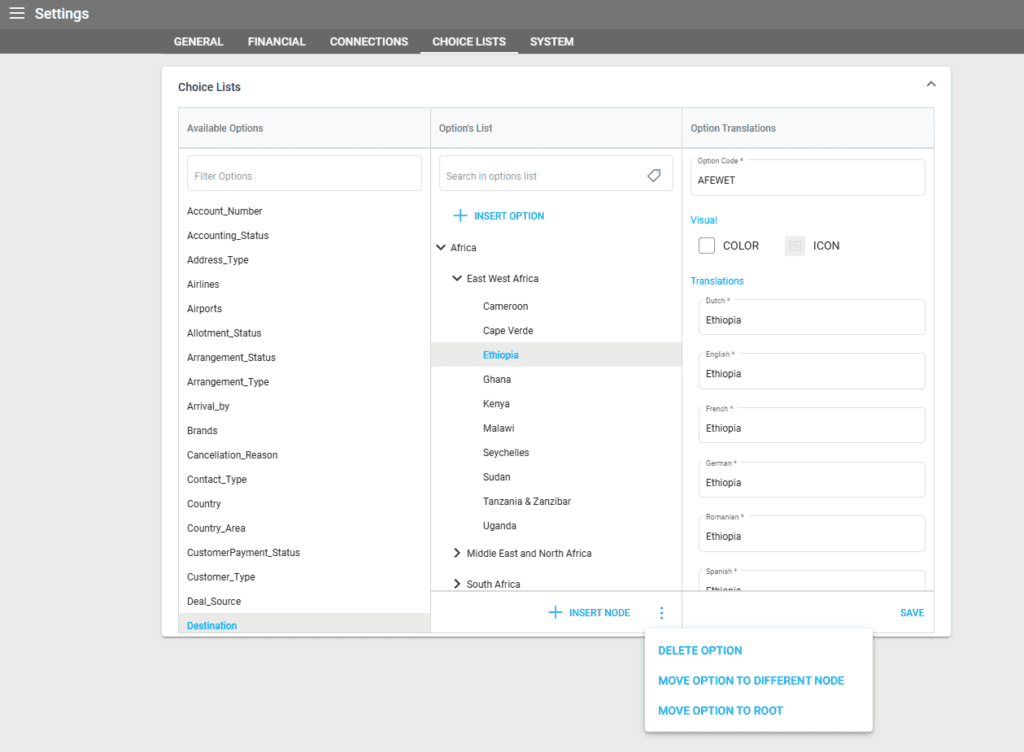
Die Punkte neben der Schaltfläche „Knoten einfügen“ bieten mehrere Optionen, um die Option direkt zur Wurzel der Liste hinzuzufügen, sie zu einem anderen Knoten zu verschieben oder sie zu löschen.
Wenn eine Option ausgewählt ist, ermöglicht das Klicken auf die drei Punkte den Operatoren, die Option zu einem anderen Knoten zu verschieben oder einen neuen zu erstellen.
Verfügbare Auswahllisten
Kontonummer
- Wird in Buchungssätzen verwendet, um die Kontonummer beim Importieren von Kontoauszügen zu kennzeichnen. Anstelle von Codes werden Nummern verwendet.
Buchhaltungsstatus
- Wird für Status von Buchungssätzen verwendet - das Kennzeichnen eines Eintrags nach dem Export in das Buchhaltungssystem.
- Dropdown mit Optionen zum Festlegen von Buchungssatzstatus für Aktionen zur Teil- und Vollzahlung von Rechnungen in Einstellungen/ALLGEMEIN
Adresstyp
- Dropdown mit Optionen, die beim Bearbeiten von Adress_Typ für eine Adresse in der Adressliste, Kundendetails - Adressen und Lieferantendetails - Adressen verfügbar sind. Seine Rolle besteht darin, zu definieren, um welche Art von Adresse es sich handelt.
Anreise per
- Dropdown mit Optionen beim Bearbeiten eines Arrangements
Marken
Mandanten können mit mehr als einer Marke arbeiten. Alle Marken werden in der Auswahlliste definiert. Die Dropdown-Liste Marke wird an folgenden Stellen verwendet:
- Einstellungen/BENUTZER - jeder Benutzer hat seine eigene Marke
- Deal erstellen - die Marke des Benutzers wird automatisch zugewiesen, aber eine andere Marke kann aus der Dropdown-Liste mit Optionen ausgewählt werden
- Produkt - beim Erstellen eines Produkts wird die Marke des Benutzers automatisch zugewiesen, aber es können mehrere Marken oder eine andere aus der Dropdown-Liste ausgewählt werden
- Kunden - beim Bearbeiten eines Kunden
- Minisite - für jede Marke kann eine Minisite gestaltet werden, und die auf der Minisite aufgeführten Produkte hängen von der auf Produktebene zugewiesenen Marke ab
- Markeninformationen sind wichtig. Sie können Vorlagen, Websites usw. beeinflussen.
Kontakttyp
- Dropdown mit Optionen beim Auswählen von KONTAKTINFO/Typ beim Bearbeiten von Kundeninformationen.
Land
- Dropdown mit Optionen beim Auswählen der Nationalität für einen Kunden/Lieferanten oder des Landes in Adressen
Landesregion
- Dropdown mit Optionen für Land/Region beim Erstellen oder Bearbeiten eines Produkts
Kundentyp
- Dropdown mit Optionen beim Bearbeiten von Kundendetails
Dealquelle
- Dropdown mit Optionen beim Erstellen oder Bearbeiten eines Deals/Leads. Es zeigt, wie der Kunde ein Produkt gebucht hat. Es könnte ein direkter Anruf, eine Website oder andere Quellen sein.
Reiseziel
- Dropdown mit Optionen beim Erstellen oder Bearbeiten eines Deals
Rechnungsstatus
- Dropdown mit Optionen beim Festlegen von Rechnungserstellungs- und Gutschriftstatus in Einstellungen/ALLGEMEIN
Reiseverlaufsstatus
- Dropdown mit Optionen beim Erstellen eines Deals, Abschnitt Reiseverlauf
Multimedia-Geltungsbereich
- Dropdown mit Optionen beim Festlegen von Bildern im Multimedia-Abschnitt eines Produkts
- Der Multimedia-Abschnitt wird beim Generieren von Vorlagen und beim Anzeigen von Produkten auf einer Minisite verwendet. Basierend auf dem festgelegten Geltungsbereich kann ein Bild an verschiedenen Stellen auf Vorlagen, in der Listenansicht oder in der Detailansicht auf der Minisite angezeigt werden.
Nationalität
- Dropdown mit Optionen beim Erstellen von Kunden, Personen oder Lieferanten
Notiztyp
- Dropdown mit Optionen beim Erstellen einer Notiz in Kundendetails, Dealdetails
Bestellstatus
- Dropdown mit Optionen in Bestellungen
Zahlungsart
- Dropdown mit Optionen beim Empfangen einer Kundenzahlung oder beim Registrieren einer Lieferantenzahlung
Preistypen
Preistypen sind wichtig beim Buchen des Preises, damit der Operator weiß, welcher der richtige ist.
Preistypen sind auch wichtig für Vorlagen im Abschnitt der Preise.
Preistyp 1
- Dropdown mit Optionen beim Festlegen des Preises in Produkt/Preise
Preistyp 2
- Dropdown mit Optionen beim Festlegen des Preises in Produkt/Preise
Preistyp 3
- Dropdown mit Optionen beim Festlegen des Preises in Produkt/Preise
Preistyp 4
- Dropdown mit Optionen beim Festlegen des Preises in Produkt/Preise
Drucktyp
- Dropdown mit Optionen beim Bearbeiten von Produktdetails und Arrangementdetails
Produktbudget
- Dropdown mit Optionen beim Bearbeiten von Produktdetails
Produktkategorie
- Dropdown mit Optionen beim Hinzufügen oder Bearbeiten eines Produkts
Produktmerkmale
- Kontrollkästchen in Produktdetails - auf der Website in der Listenansicht und Detailansicht des Produkts angezeigt
Produktbewertung
- Dropdown mit Optionen beim Hinzufügen oder Bearbeiten eines Produkts, auf der Website in der Listenansicht und Detailansicht des Produkts angezeigt
Produkt-Webseiten
- Dropdown mit Optionen beim Bearbeiten von Produktdetails - Auf Webseiten anzeigen
Verweiser
- Dropdown mit Optionen beim Erstellen oder Bearbeiten eines Leads. Es bezieht sich auf den Kanal, der den Kunden zur Buchung oder Anfrage eines Angebots geführt hat („wie haben Sie von uns erfahren“).
Anrede
- Dropdown mit Optionen beim Erstellen oder Hinzufügen eines Kunden oder eines Lieferanten
- Die Anrede kann auf Vorlagen, Bestätigungs-E-Mails usw. angezeigt werden.
Status
- Dropdown mit Optionen beim Hinzufügen oder Bearbeiten einer neuen Pipeline-Spalte
- Dropdown mit Optionen beim Festlegen des Deal-Erstellungsstatus und der Kundenzahlungserstellung in Einstellungen/ALLGEMEIN
- Status werden in der Detailansicht eines Deals angezeigt
- Status werden in der Detailansicht eines Kundenzahlungsdatensatzes angezeigt
Lieferantentyp
- Dropdown mit Optionen beim Bearbeiten von Lieferantendetails
Aufgabentyp
- Dropdown mit Optionen beim Erstellen einer Aufgabe in Produkt, Kunde oder Deal
- Alle an verschiedenen Stellen in Victoury erstellten Aufgaben sind in der Aufgabenliste im linken Hauptmenü sichtbar.
Steuertyp
- Dropdown mit Optionen, die beim Erstellen oder Bearbeiten einer neuen Steuer in Einstellungen/STEUERN verfügbar sind
- Diese Steuer wird beim Festlegen eines Preises für ein Produkt verwendet