
Erstellen eines Reiseprodukts
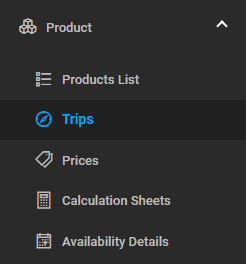
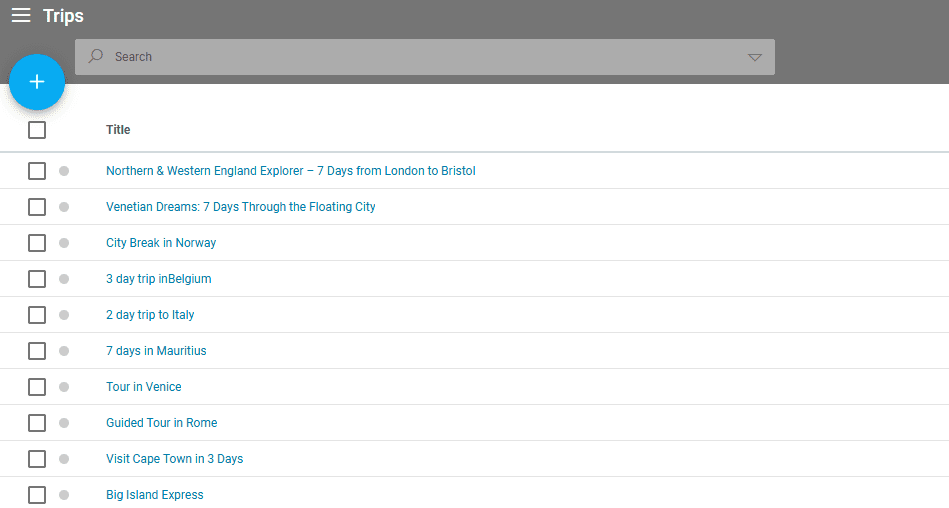
Um ein Reiseprodukt hinzuzufügen, navigieren Sie über das linke Menü zu Product/Trips und klicken Sie auf das Symbol +.
Legen Sie im sich öffnenden Fenster die grundlegenden Parameter für Ihre Reise fest.
- Trip Title
- Product Code
- Country/Area
- Category
- Type - Arrangement, Itinerary oder beides.
- Currency
- Languages
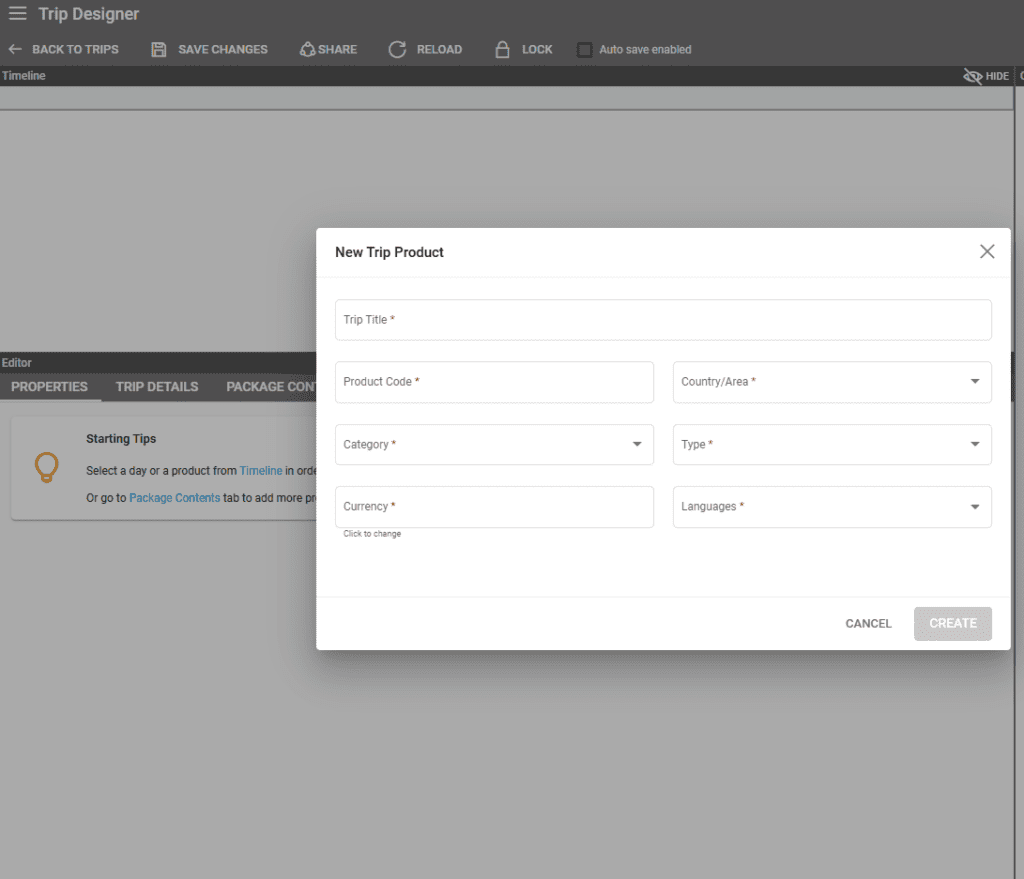
Nachdem Sie alle Felder ausgefüllt haben, klicken Sie auf CREATE, um die Erstellung Ihres Reiseprodukts abzuschließen. Dieses Reiseprodukt erscheint automatisch mit demselben Code in der Produktliste, wodurch die Reise zu einem eigenständigen Produkt wird. Produkte, die mit Reisen verknüpft sind, zeigen in der Produktliste ein Reisesymbol an.

Erstellen einer Reise im Zusammenhang mit einem Produkt
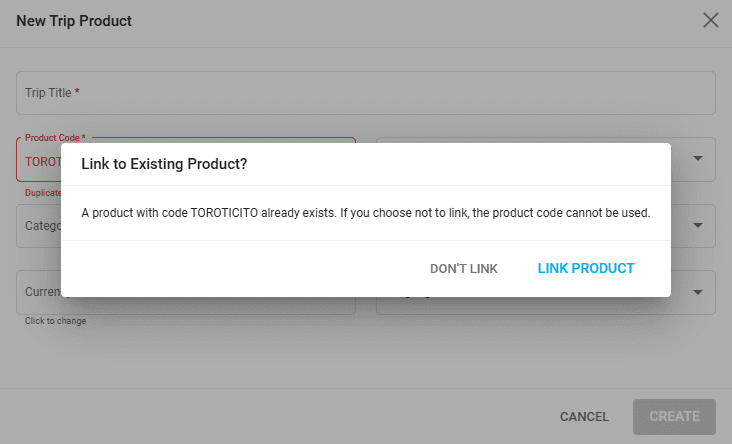
Um eine Reise für ein bestehendes Produkt in der Produktliste zu erstellen, verwenden Sie den Code dieses Produkts. Das System fordert Sie auf zu bestätigen, ob Sie das Trip Product mit dem bestehenden Produkt verknüpfen möchten. Klicken Sie auf Link Product, wenn Sie das bestehende Produkt verwenden möchten.
Hauptbereiche des Trip-Designer-Tools
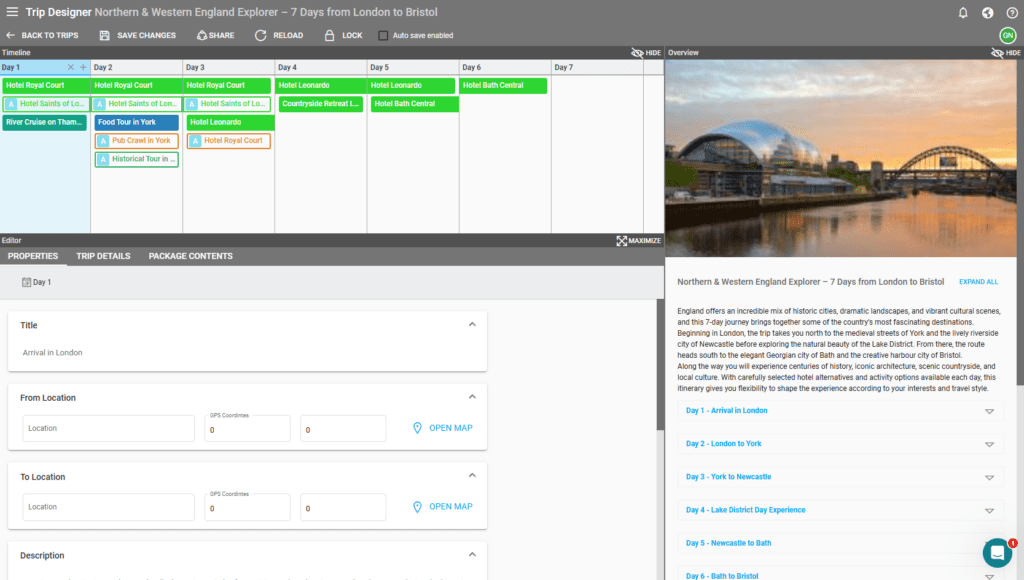
1. Timeline
Zeigt das Itinerary an, einschließlich der für jeden Tag geplanten Produkte.
Neue Tage können hinzugefügt werden, indem Sie mit dem Mauszeiger über einen bestehenden Tag fahren und auf die Schaltfläche + klicken. Ein Tag kann durch Klicken auf die Schaltfläche X gelöscht werden, woraufhin ein Bestätigungsfenster angezeigt wird.
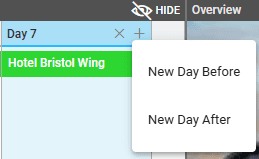
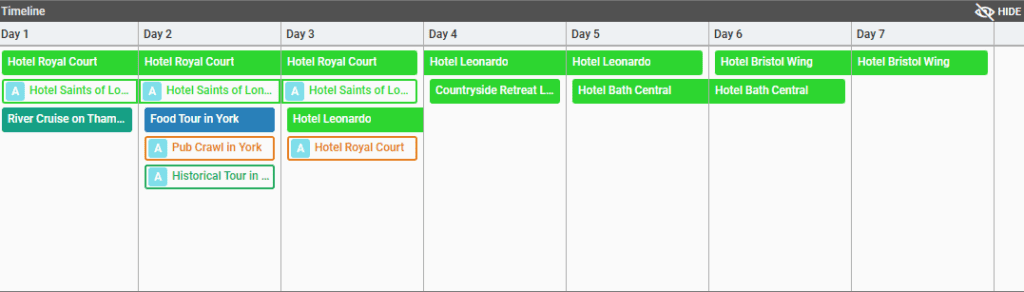
Tage werden durch Klicken auf die Kopfzeile „Day X" ausgewählt und nach der Auswahl blau hervorgehoben.
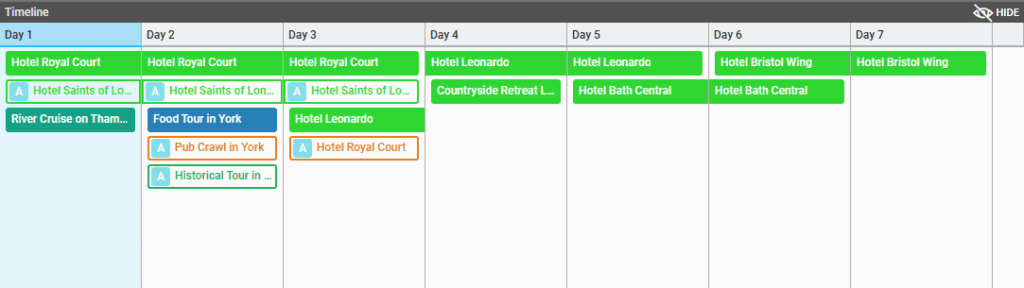
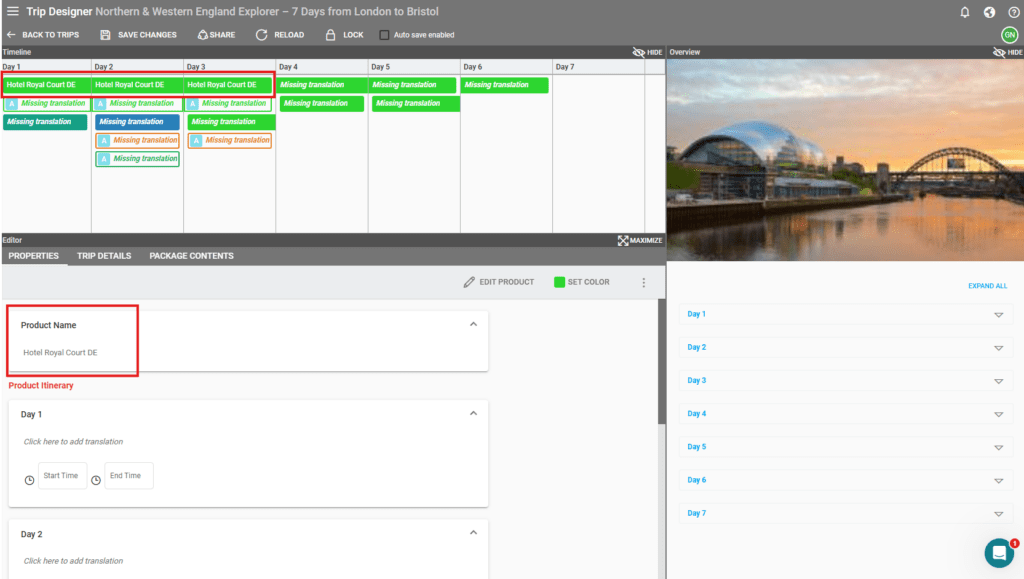
Produkte können durch Klicken auf ihre Zeile in der Timeline ausgewählt werden. Ihr Properties-Tab wird unmittelbar danach geöffnet. Alternative-Produkte haben ein A vor ihrem Namen und ihr Bereich in der Timeline ist nur umrandet.
2. Editor
- Ermöglicht die Bearbeitung der PROPERTIES für jeden Tag (Titel, GPS-Standort, Beschreibungen, Bilder), sobald der Tag ausgewählt wurde.
- Ermöglicht die separate Bearbeitung der PROPERTIES für jedes Produkt (Produktname, Produkt-Itinerary mit Beschreibungen für jeden Tag, Bilder und allgemeine Beschreibung), sobald es ausgewählt wurde.
- Erleichtert die Änderung der TRIP DETAILS (Titel, Titelbild, Einleitungs-/Abschlusstext, inbegriffene/nicht inbegriffene Leistungen).
- Stellt die PACKAGE CONTENTS dar (die Struktur der Reise, einschließlich aller zusätzlichen Optionen).
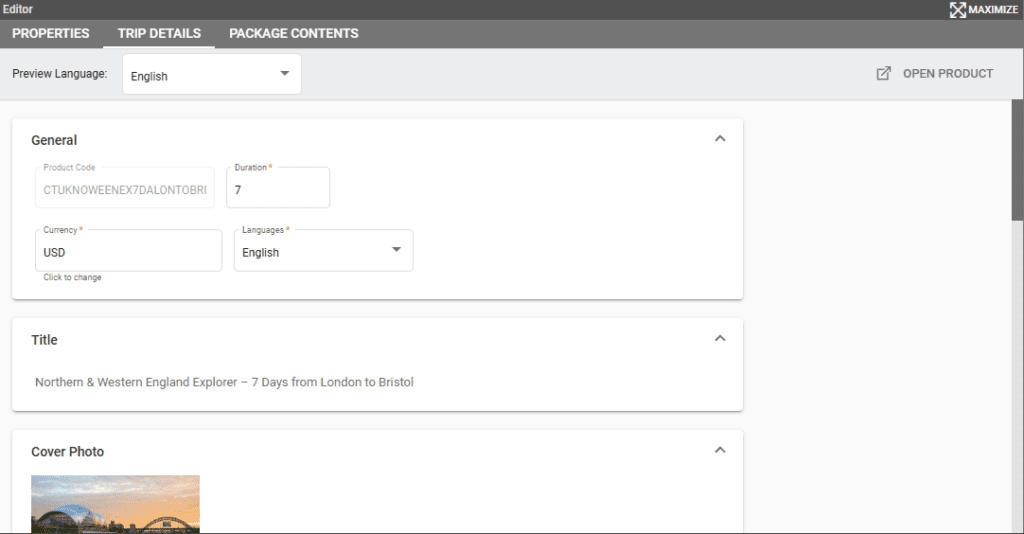
3. Overview
Bietet eine Zusammenfassung Ihres Tagesplans, nachdem Sie alle Details und Produkte für Ihre Reise eingegeben haben. Alle Tage können durch Klicken auf die Schaltfläche „Expand all" erweitert und durch Klicken auf die Schaltfläche „Close all" geschlossen werden.
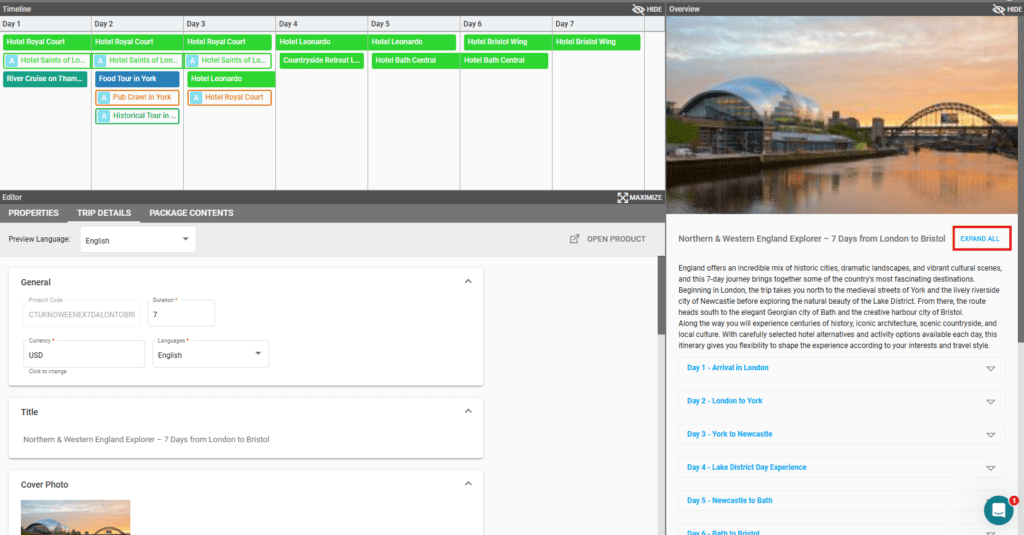
Editor-Bereich - Trip Details
https://youtu.be/Hx-j-saKmr4- Preview Language - Zeigt die Reisedetails in der ausgewählten Sprache an und unterstützt mehrere Übersetzungssprachen für Produkte und Tage.
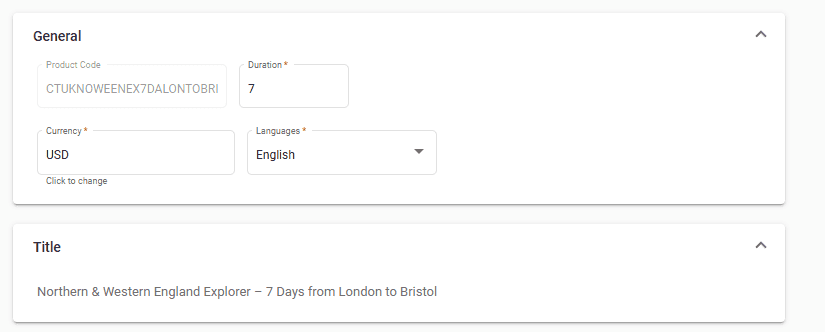
- Product Code - Dieses Feld ist nicht bearbeitbar.
- Duration - Passen Sie die Anzahl der Tage für die Reise an (anfänglich auf einen Tag eingestellt).
- Currency - Legen Sie die Währung fest.
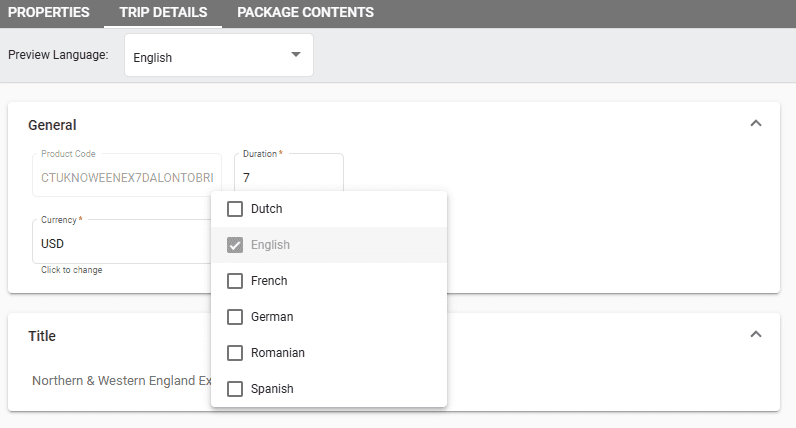
- Languages - Fügen Sie alle Sprachen für die übersetzten Texte der Reise hinzu.
- Title - Unterstützt mehrere Sprachen.
- Cover Photo - Die wichtigste visuelle Darstellung der Reise für das Teilen von Links oder auf Vorlagen/Websites.
- Translated Texts: Intro, Outro, Included, Not Included - Texte für verschiedene Zwecke (Freigabelinks, PDFs, Itinerary Deals usw.)
Um unterschiedliche Texte in der Reise festzulegen, gibt es auch eine Option, Text aus einem Produkt zu verwenden:
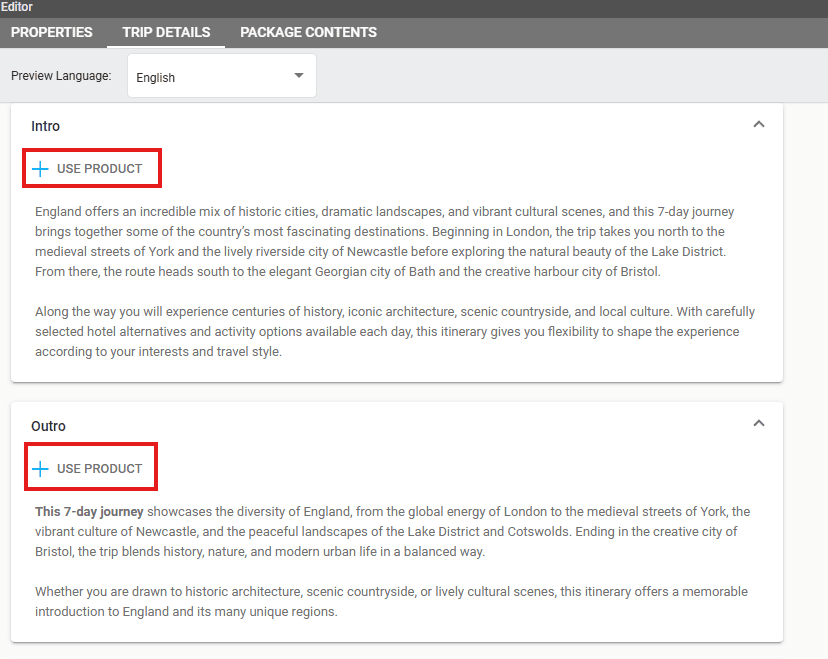
Durch die Auswahl von +USE PRODUCT können Sie ein Produkt suchen und auswählen, dessen Beschreibung mit allen Übersetzungen als Einleitungstext verwendet wird.
Editor-Bereich - Package Contents
https://youtu.be/bVKP1JfhAUUProdukte hinzufügen
Um Produkte in Ihre Reise aufzunehmen, gehen Sie folgendermaßen vor:
1 - Bestimmen Sie den Tag, dem Sie ein Produkt hinzufügen möchten, indem Sie ihn in der Timeline auswählen. Er wird hervorgehoben.
2 - Navigieren Sie zu PACKAGE CONTENTS im Editor-Bereich und klicken Sie auf + ADD NEW. Sie haben zwei Optionen:
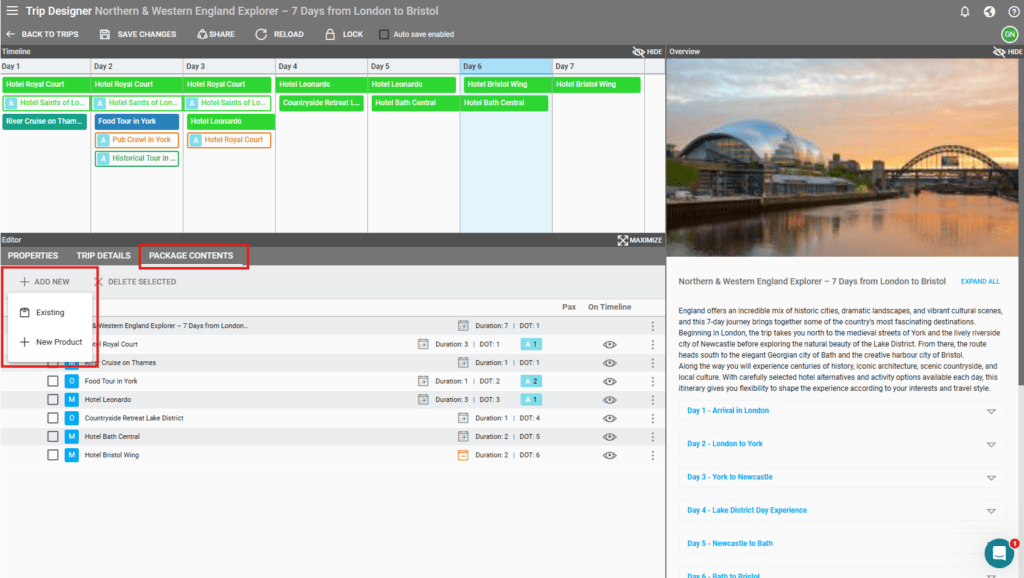
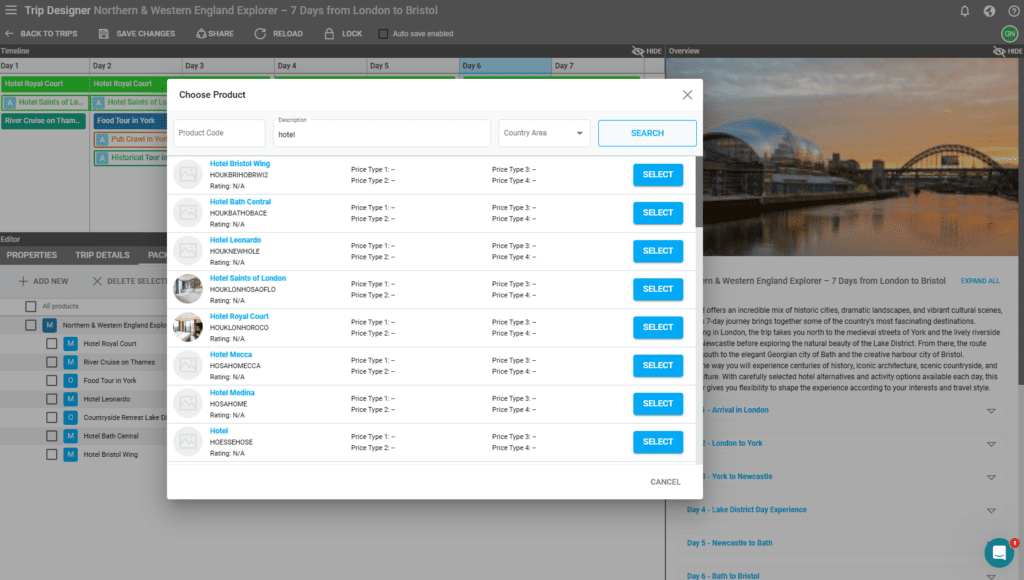
Ein bestehendes Produkt hinzufügen aus der Produktliste mithilfe der Suchfunktionen. Nachdem Sie das Produkt gefunden haben, klicken Sie auf SELECT. Dadurch werden das Hauptbild und die Beschreibung des Produkts in den Trip Designer importiert. Beim Importieren eines bestehenden Produkts wird sein erstes gefundenes Hauptbild (das Scope=Main hat) zusammen mit seiner Beschreibung in den Trip Designer importiert.
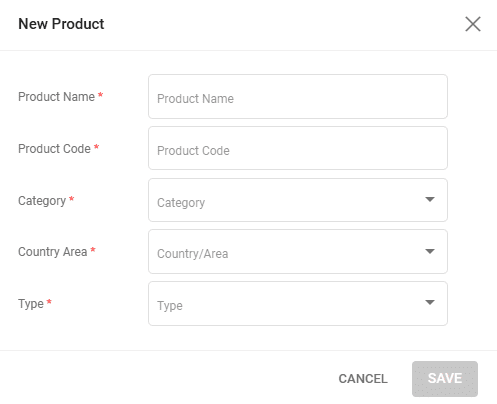
Ein neues Produkt hinzufügen (dieses neu erstellte Produkt wird der Reise sowie als neues Produkt der Produktliste hinzugefügt)
Produkte ändern
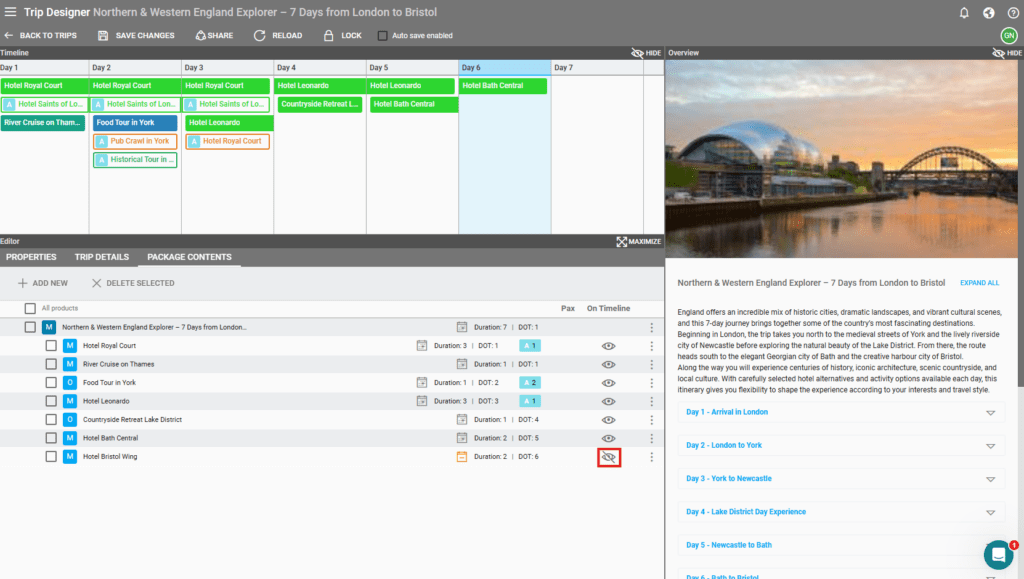
Nach dem Hinzufügen von Produkten können Sie deren Sichtbarkeit in der Timeline mit dem Augensymbol verwalten. Sie können Produkte zwischen Tagen per Drag-and-Drop verschieben oder die Dauer eines Produkts nach Bedarf über mehrere Tage verlängern, indem Sie eines der Enden seines Bereichs ziehen. Fügen Sie das Produkt für nicht aufeinanderfolgende Tage mehrmals hinzu.
Es ist kein Problem, wenn Sie ein Produkt am falschen Tag platziert haben, denn Sie haben die Möglichkeit, Produkte per Drag-and-Drop von einem Tag auf einen anderen zu verschieben oder die Dauer eines Produkts auf mehr als einen Tag zu verlängern, indem Sie es so ziehen, dass es die benötigte Anzahl von Tagen abdeckt.
Wenn ein Produkt für mehr als einen Tag, aber nicht aufeinanderfolgend, platziert werden soll, müssen Sie es mehrmals hinzufügen. Wenn Ihr Produkt beispielsweise an Tag 3, Tag 5 und Tag 7 platziert wird, fügen Sie es dreimal hinzu.
Bilder und Informationen zu Produkten oder Tagen hinzufügen
Um Bilder anzuhängen, Beschreibungen für jeden Tag des Produkts festzulegen oder eine Start- und Endzeit festzulegen, klicken Sie auf das Produkt in der Timeline, klicken Sie anschließend auf PROPERTIES im Editor-Bereich und geben Sie alle benötigten Informationen ein. Produktname und Texte sind alle mehrsprachig.
Die für Tage verfügbaren Felder sind:
- Title of the Day
- From Location
- To Location
- Description
- Multimedia Images
Die für ein Produkt verfügbaren Felder sind:
- Product Name
- Product Itinerary - mit einem Feld für jeden Tag, in dem die Start- und Endzeit zusammen mit einer Beschreibung hinzugefügt werden kann.
- Multimedia Images
- General Description
Text in mehreren Sprachen hinzufügen
Um Text in anderen Sprachen hinzuzufügen, müssen zunächst die Sprachen in Trip Details über die Dropdown-Liste „Languages" ausgewählt werden. Danach können die neu hinzugefügten Sprachen in der Dropdown-Liste „Preview Language" ausgewählt werden.
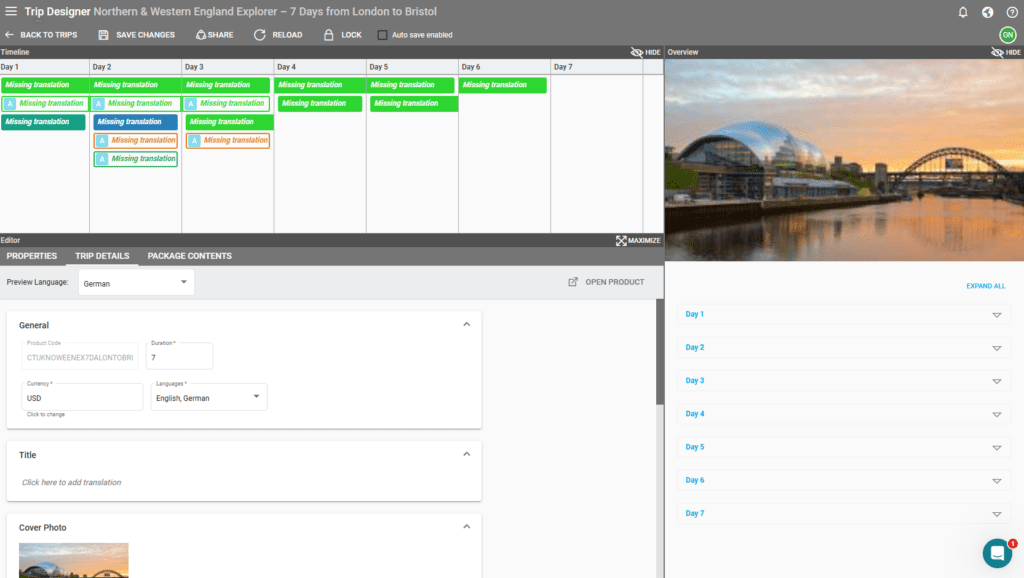
Wenn in dieser Sprache kein Text hinzugefügt wird, zeigen die Felder ohne den übersetzten Text „Missing translation" an.
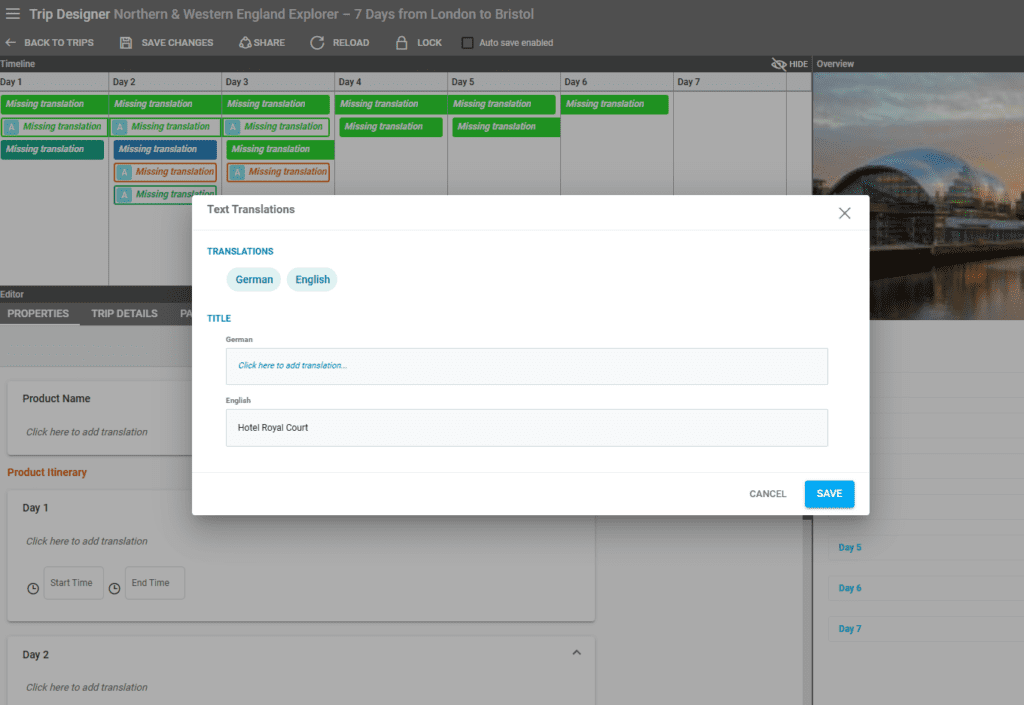
Text kann hinzugefügt werden, indem das jeweilige Produkt oder der jeweilige Tag ausgewählt und Text in die fehlenden Felder eingegeben wird. Beim Hinzufügen des Produkts zum Trip Designer wird auch mehrsprachiger Text verwendet, sofern er auf Produktebene in Texts vorhanden ist.
Package Contents bearbeiten
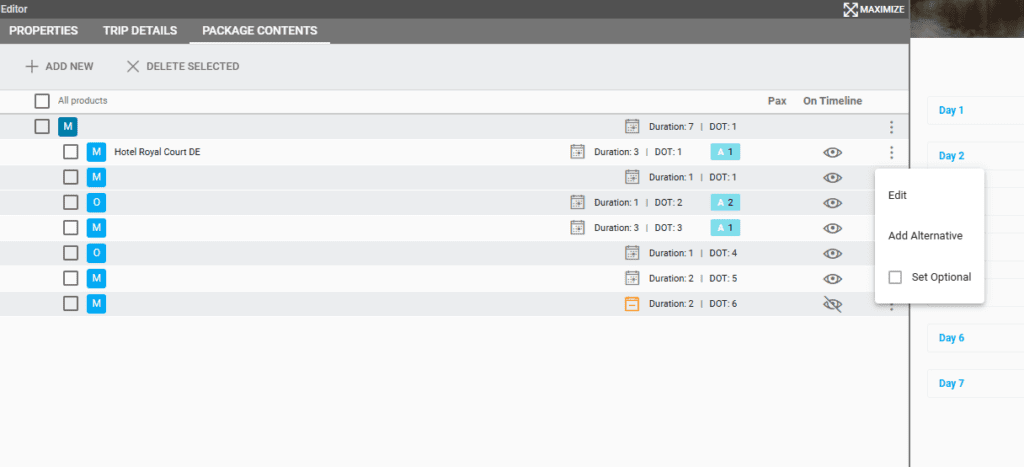
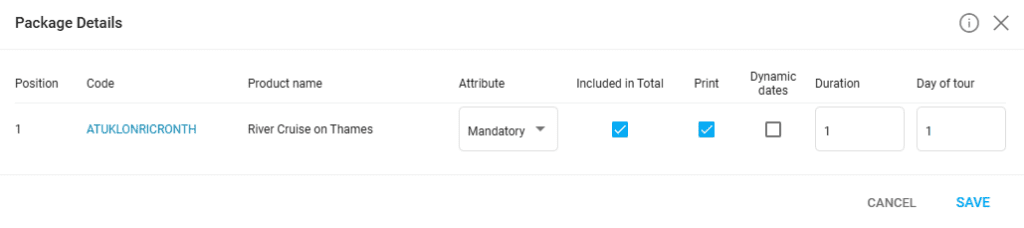
Innerhalb von PACKAGE CONTENTS können Sie nach dem Hinzufügen von Optionen die Package Details bearbeiten. Legen Sie das Attribute für jedes Produkt hinsichtlich Preisinklusion, Druckoptionen, Dauer und Tag der Tour fest, was für die Organisation von Buchungen entscheidend ist.
Attribute-Typen für Produkte
Mandatory - Automatisch im Package enthalten.
Optional - Enthalten, wenn während der Buchung oder der Bearbeitung der Reservierung ausgewählt.
Mandatory-optional - Standardmäßig enthalten, unabhängig von der Auswahl des Kunden während der Buchung.
Buy - Erstellt kein Arrangement; wird für Preisberechnungen und Lieferantenbestellungen verwendet, falls gebucht.
Info - Zu Informationszwecken, erstellt kein Arrangement; wird in Itinerary Deals verwendet.
Alternative-Produkte hinzufügen
https://youtu.be/5gFdmITfkMcAlternative - das Produkt ersetzt das Supplementprodukt, wenn es damit verknüpft ist - dies geschieht während des Buchungsvorgangs oder beim Bearbeiten der Arrangements eines Deals.
Ein Alternative-Produkt kann zu jedem Produktsupplement hinzugefügt werden, das kein Hauptpackageprodukt ist und dessen Attribut entweder mandatory oder optional ist. Ein Produktsupplement kann mehr als ein alternative-Produkt haben und hat dieselben Definitionen wie das Produktsupplement, mit dem es verknüpft ist.
Nur mandatory (mit Ausnahme des Hauptpackageprodukts - selbst wenn es als Sub-Package in einem Package hinzugefügt wird) und optional Supplementprodukte können mit alternative-Produkten verknüpft werden.
Das Hinzufügen eines alternative für das Hauptpackageprodukt, das innerhalb eines anderen Package hinzugefügt wird, ist nicht zulässig.
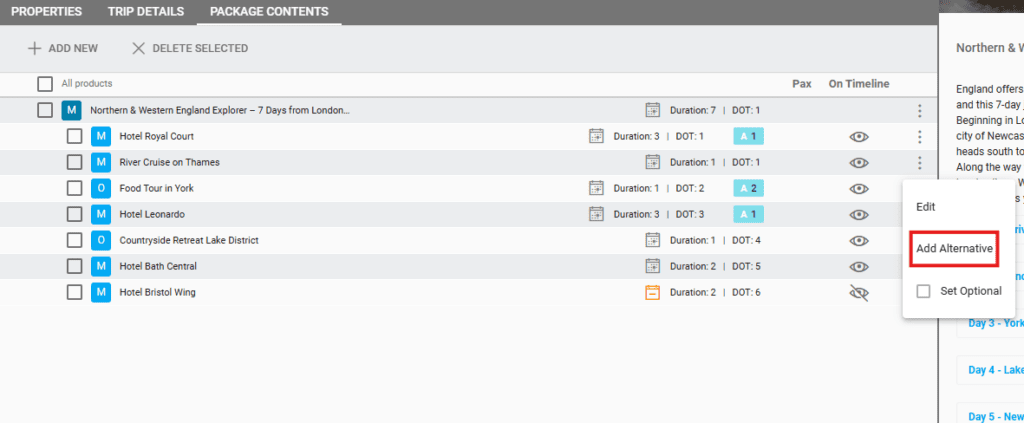
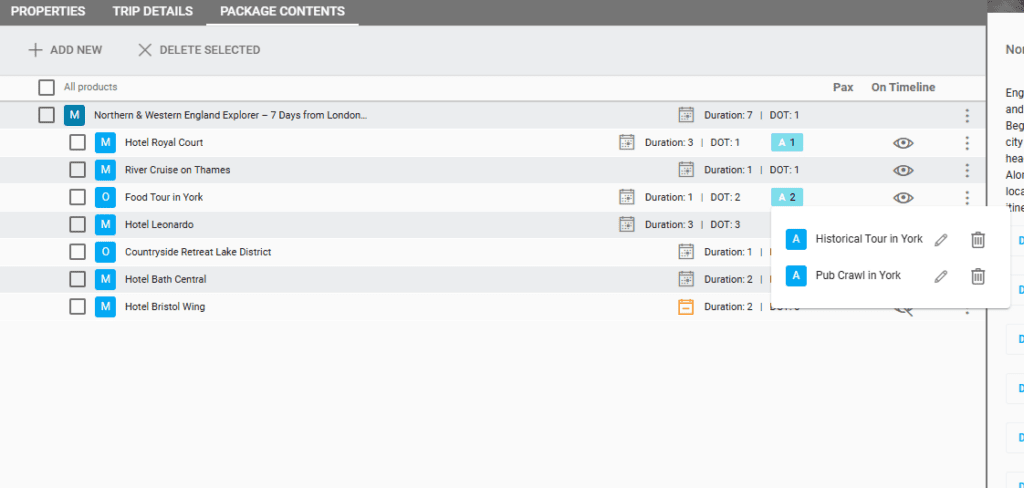
In der folgenden Bildschirmaufnahme haben wir Alternatives für Food Tour in York festgelegt.
Das Titelbild hinzufügen
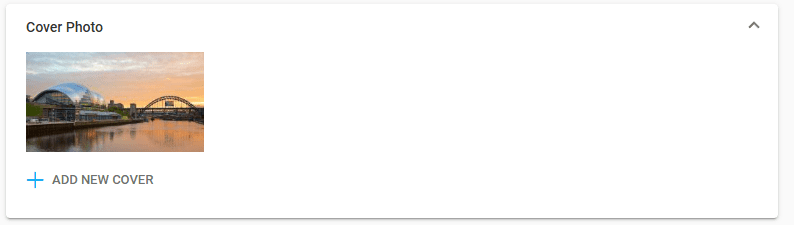
Im Bereich Editor/TRIP DETAILS können Sie über die Schaltfläche +ADD NEW COVER ein Titelbild für die Reise hinzufügen.
Nachdem Sie auf die Schaltfläche +ADD NEW geklickt haben, werden drei Optionen angezeigt:
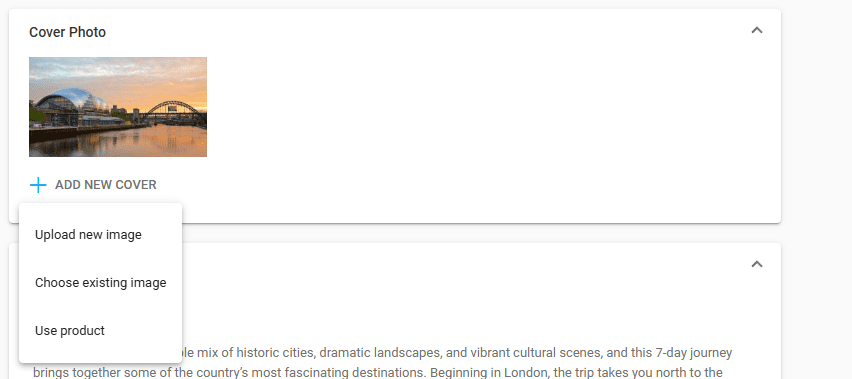
- Ein neues Bild hochladen - von Ihrem Server/Computer
- Ein vorhandenes Bild auswählen - das bereits in der Bibliothek von Victoury vorhanden ist
- Use Product - das bedeutet, dass Sie die Möglichkeit haben, ein bestehendes Produkt aus der Product List zu suchen und auszuwählen, aus dem das erste Vorkommen eines Bildes vom Typ Main als Titelbild für die Reise geladen wird
Den Tagesplan ändern
https://youtu.be/S7RgW6T-2BkDer Tagesplan wird im Bereich Overview angezeigt. Um ihn zu ändern, müssen Sie die Änderungen für jeden Tag und jedes Produkt über die PROPERTIES im Editor-Bereich vornehmen.
Um die Beschreibung eines Tages zu ändern, wählen Sie den entsprechenden Tag in der Timeline aus und klicken Sie auf PROPERTIES. Sobald Sie dies getan haben, können Sie den täglichen Titel und die Beschreibung (mehrsprachig) Ihrer Reise bearbeiten und die Orte From/To hinzufügen.
Außerdem können Sie jedes Produkt, das bereits für Ihren Tagesplan eingerichtet wurde, auf die gleiche oben beschriebene Weise bearbeiten: Wählen Sie das Produkt in der Timeline aus und klicken Sie auf PROPERTIES.
Sie werden feststellen, dass die PROPERTIES im Editor-Bereich es Ihnen, falls sich ein Produkt über mehr als einen Tag erstreckt, ermöglichen, die Beschreibung sowie die Start- und Endzeit für jeden Tag der Produktdauer zu bearbeiten; mit anderen Worten, hier legen Sie Ihre Products Itineraries fest.
Diese Details sind auf der Overview-Seite sichtbar, wo der Tagesplan angezeigt wird.
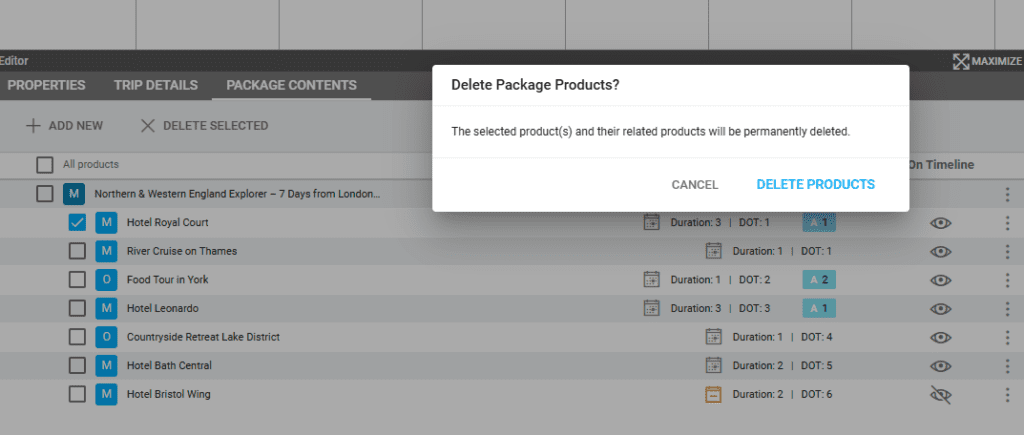
Um ein Produkt zu löschen, markieren Sie im Tab Editor/PACKAGE CONTENTS das Produkt und tippen Sie auf die Schaltfläche DELETE.
Die Produktinformationen ändern
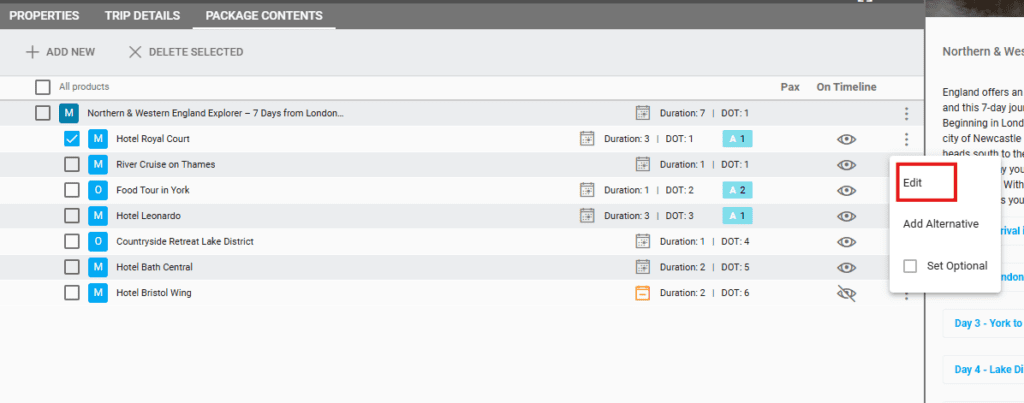
1. Die Produktdetails (attribute, included in total, print, duration, day of tour) können über Editor/PACKAGE CONTENTS bearbeitet werden. Wählen Sie das Produkt aus und klicken Sie auf edit, oder doppelklicken Sie darauf, um die Details zu öffnen.
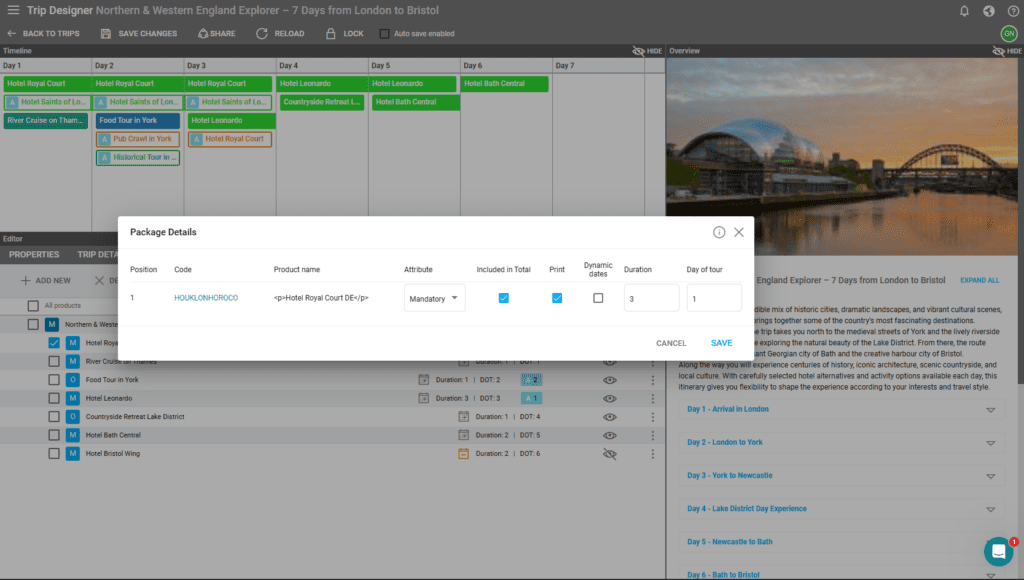
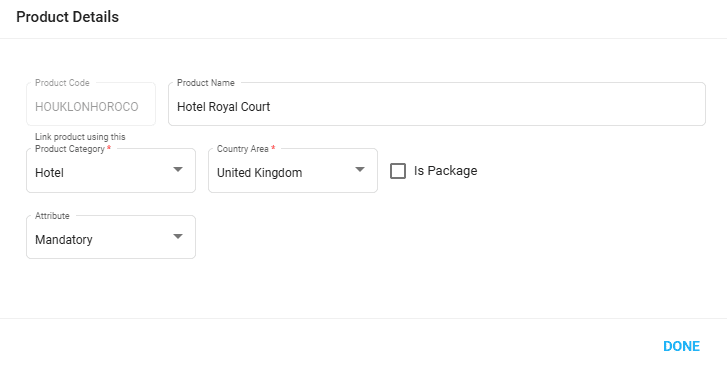
Sie können Informationen wie das Attribut - Mandatory oder Optional, Produktkategorie, Ländergebiet usw. ändern, indem Sie auf den Produktnamen in der Timeline klicken und anschließend auf EDIT PRODUCT klicken:
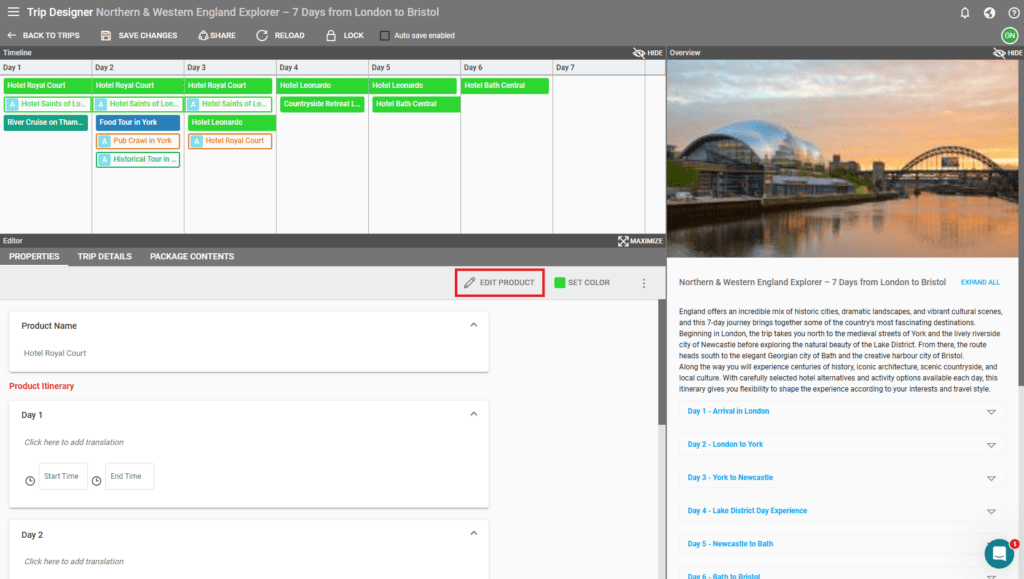
2. Das Product Itinerary (Tagesbeschreibungen des Produkts) kann im Bereich Editor/PROPERTIES bearbeitet werden, indem Sie das Produkt in der Timeline auswählen und anschließend auf PROPERTIES klicken.
Eine Reise teilen
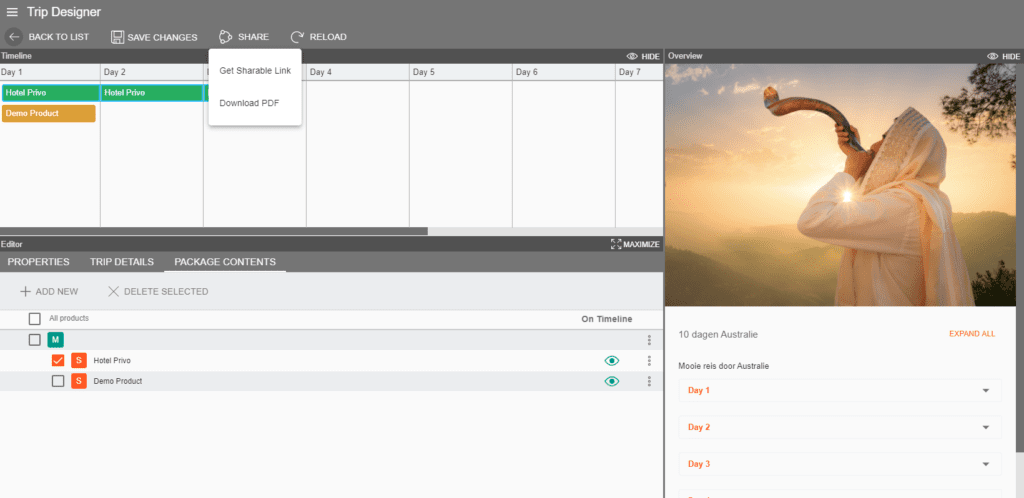
https://youtu.be/KE2M3QshukIEs gibt zwei Möglichkeiten, eine Reise über die Teilen-Schaltfläche im oberen Hauptmenü zu teilen: ein PDF herunterladen oder einen teilbaren Link senden.
Eine Reise über einen teilbaren Link teilen
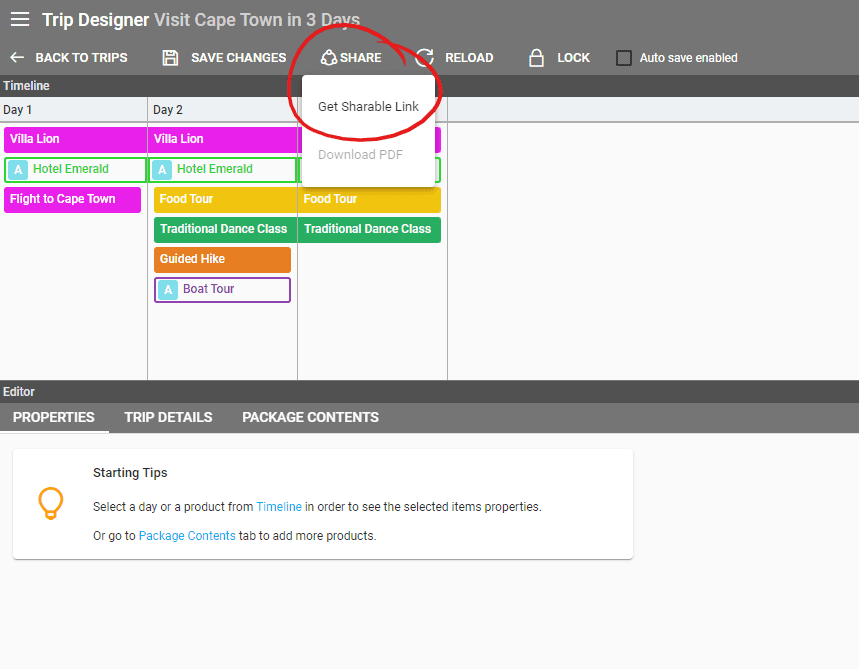
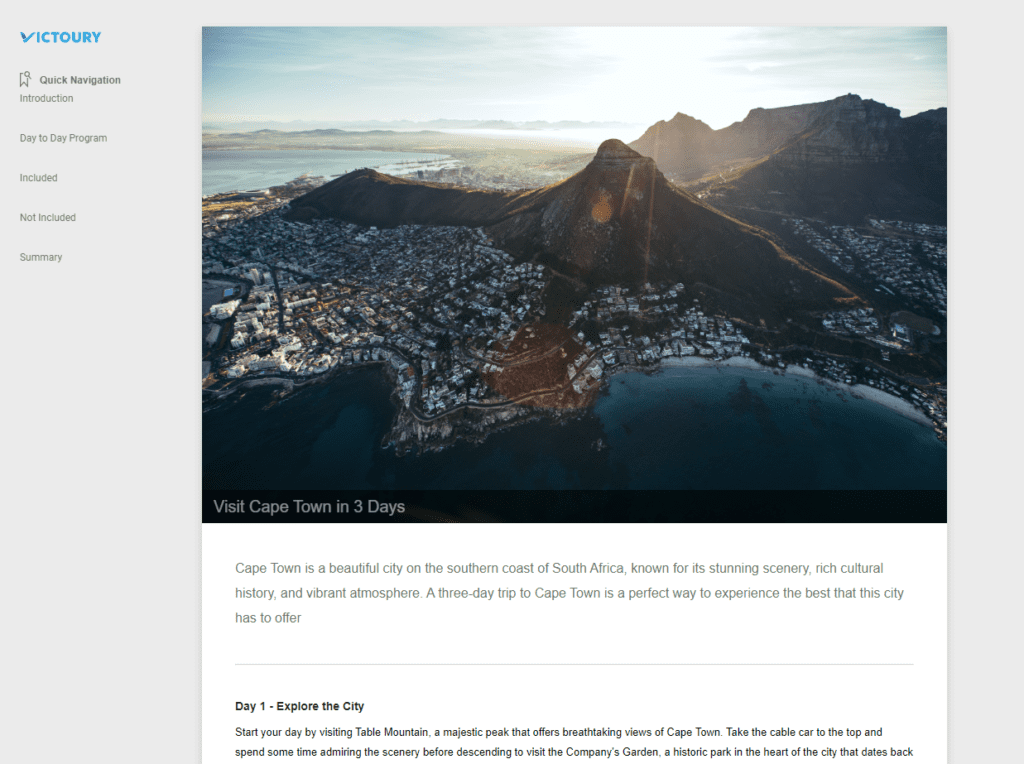
Victoury ermöglicht es Nutzern, im Trip Designer erstellte Reisen über eine Live-Website zu teilen, die automatisch zusammen mit den Reisedetails aktualisiert wird. Um diesen Link zu erhalten, klicken Sie im oberen Menü des Trip Designers auf „Share" und wählen Sie „Get Shareable Link". Fügen Sie den Link in einem anderen Tab ein, und Sie können den Reiseplan im standardmäßigen Victoury-Design sehen.
Das Design kann für jede Ihrer Marken auf Anfrage angepasst werden, sodass Sie je nach Marke unterschiedliche Designs haben können. Um Ihr Design anzupassen, wenden Sie sich bitte an Ihren Victoury-Ansprechpartner, damit dieser Sie durch diesen Prozess führen und mit unserem Entwicklungsteam zusammenarbeiten kann.
OBSERVATION
Alle im Trip Designer hinzugefügten Supplementprodukte bilden gemeinsam ein Produkt mit Package-Struktur.
Eine Reise über ein PDF teilen
Bei der Buchung eines Reiseprodukts in einem Deal steht ein tagesweises Reise-Itinerary-Dokument zum Herunterladen, Ansehen und Versenden zur Verfügung. Das Design kann angepasst werden. Bitte kontaktieren Sie uns, wenn Sie Änderungen an Ihren Dokumentvorlagen vornehmen möchten.
Eine Reise im Zusammenhang mit einem Deal hinzufügen
https://youtu.be/o6EqaK-Rh3EBeim Erstellen eines Itinerary Deals wird dem Deal eine Reise zugeordnet. Dies wäre die mit dem Deal verbundene Reise - Itinerary Deal.
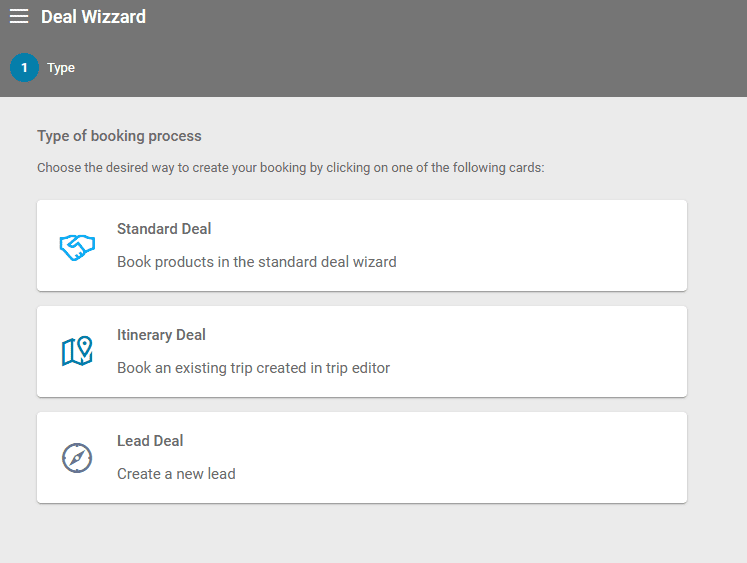
Eine solche Reise kann erstellt werden, indem eine bereits im Trip Designer entworfene Reise gebucht wird, und alle zugehörigen Details (Bilder, Beschreibung usw.) werden in eine neue Reise importiert, die nur mit dem Deal verbunden ist. Diese Art von Reise ist nicht über die Trips-Liste zugänglich, sondern nur über die Deals-Liste. Deals mit gebuchten Reisen haben das reisespezifische Symbol.

Wenn Sie eine Buchung erstellen und die Option Itinerary Deal auswählen, ist es nicht zwingend erforderlich, ein Produkt zu buchen, das bereits eine Reise im Trip Designer hat, da die Reise auf der Grundlage der gebuchten Arrangements erstellt und aufgebaut wird.

Der Editor-Bereich dieses Reisetyps ist etwas anders.
Anstelle von PACKAGE CONTENTS haben wir TRIP CONTENTS und einen zusätzlichen Tab - TRAVELERS.
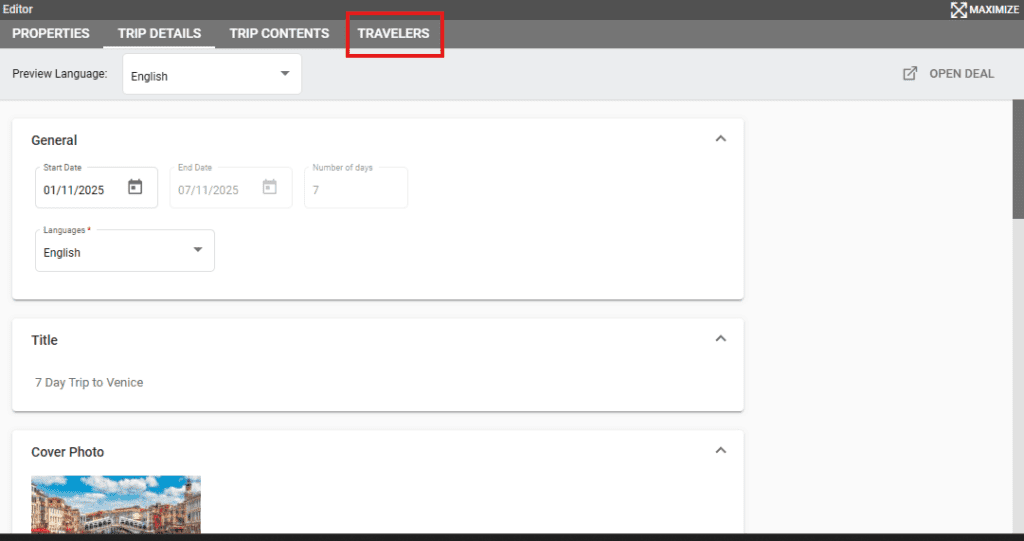
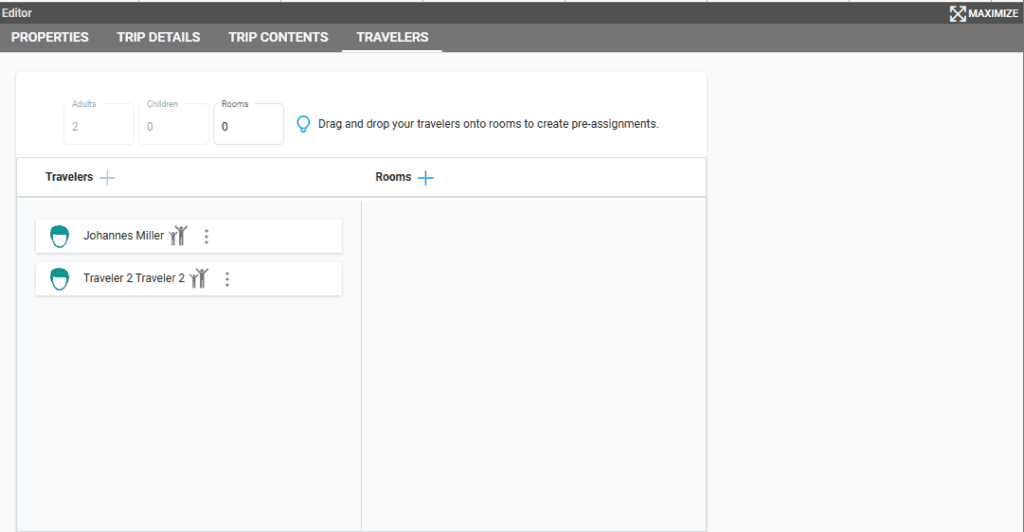
Im Tab TRAVELERS haben wir die Möglichkeit, Reisende Zimmern zuzuordnen.
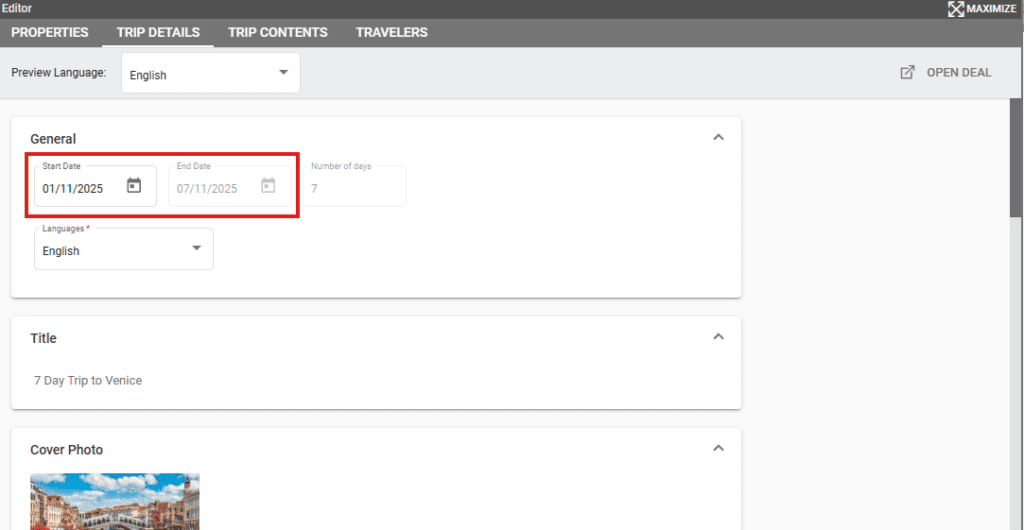
In TRIP DETAILS können wir das Start Date bearbeiten, falls Änderungen an der Reise auftreten. In diesem Fall werden alle Arrangementdaten entsprechend aktualisiert.
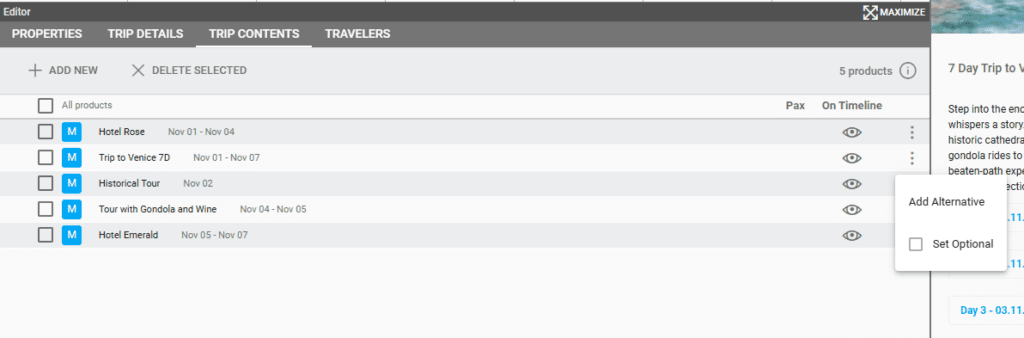
In TRIP CONTENTS wurde die Option Edit entfernt, aber wir können bei Bedarf alternative-Produkte hinzufügen oder bestimmte Supplemente als Optional festlegen.
Der Rest des Trip Designers funktioniert, wenn er mit einem Deal verbunden ist, genauso wie oben in diesem Artikel beschrieben.