
Wenn Sie in Victoury mit mehreren Marken arbeiten, können Sie für jede eine eigene Website erstellen. Das bedeutet, dass Sie zunächst die Marke erstellt haben müssen, wie hier beschrieben. Jede Website bietet die Möglichkeit, nur die Produkte anzuzeigen, die einer bestimmten Marke zugewiesen sind, sofern dies in Victoury ordnungsgemäß konfiguriert ist.
Bevor Sie mit der Erstellung Ihrer neuen Website im Zusammenhang mit einer Marke beginnen, kontaktieren Sie bitte unser Support-Team, da eine Reihe von Details von uns ausgefüllt werden müssen, damit Ihre Website ordnungsgemäß funktioniert.
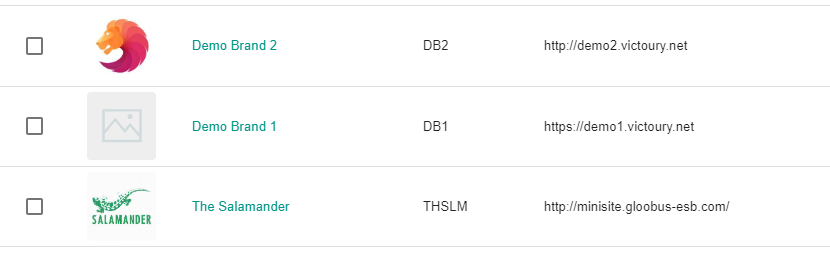
Gehen Sie zunächst über das linke Hauptmenü zu Website und klicken Sie auf das Symbol Neu hinzufügen „+“:
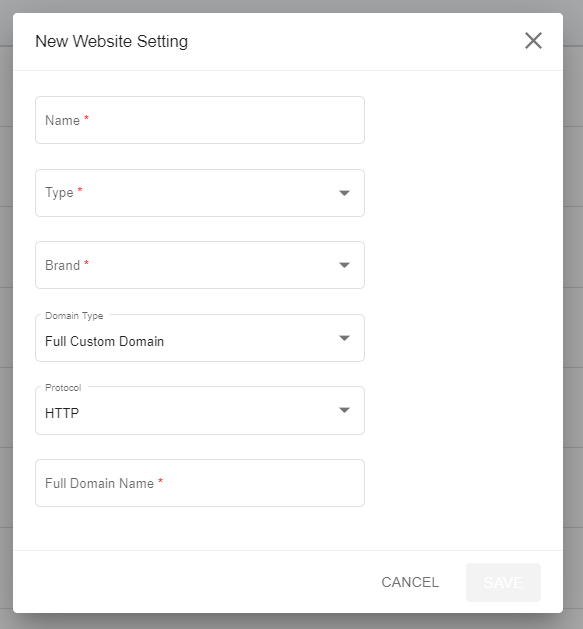
- Legen Sie den Namen der Website fest, wählen Sie die zugehörige Marke, den Domaintyp, das Protokoll und den vollständigen Domainnamen, der auf https gesetzt werden soll.
- Speichern
Sie haben nun Ihre neue Website pro Marke erstellt.
Fahren Sie als Nächstes mit den Einstellungen fort. Diese Einstellungen bestimmen, wie Ihre Website-Seite aussehen wird.
Das Website-Dashboard enthält die folgenden Registerkarten: Allgemein, Inhalte, Seiten, E-Mail, Zahlungen.
Registerkarte Allgemein
- Landingpage - wählen Sie eine beliebige Seite Ihrer Wahl. Wenn Sie auf Ihr Logo klicken, das sich im Header der Seite auf der Website befindet, werden Sie zur Landingpage weitergeleitet.
- Datum - wählen Sie das Format des Datums.
- Preis - wählen Sie das Format des Preises.
- Sprache - legen Sie fest, wie viele Übersetzungen die Website haben soll.
- Höhe - Die Höhe des Headers in Pixeln.
- Position der Suchleiste
- Legen Sie Farben fest für: die Suchleiste, den Hintergrund der Menüleiste, den Text der Menüleiste, den Seitenhintergrund, den Footer-Hintergrund, den Footer-Text.
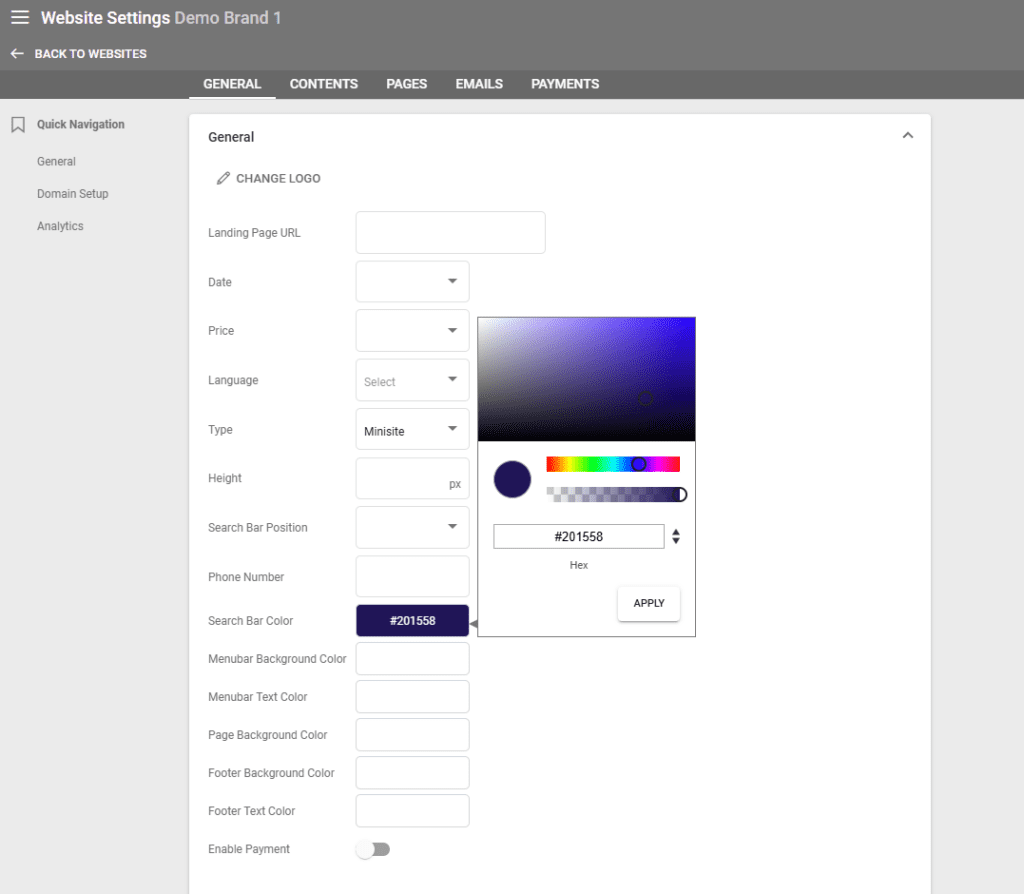
- Zahlung aktivieren - wenn alle Mollie-Einstellungen konfiguriert sind, aktivieren oder deaktivieren Sie hier Online-Zahlungen.
Domain-Einrichtung
- Victoury-Subdomain
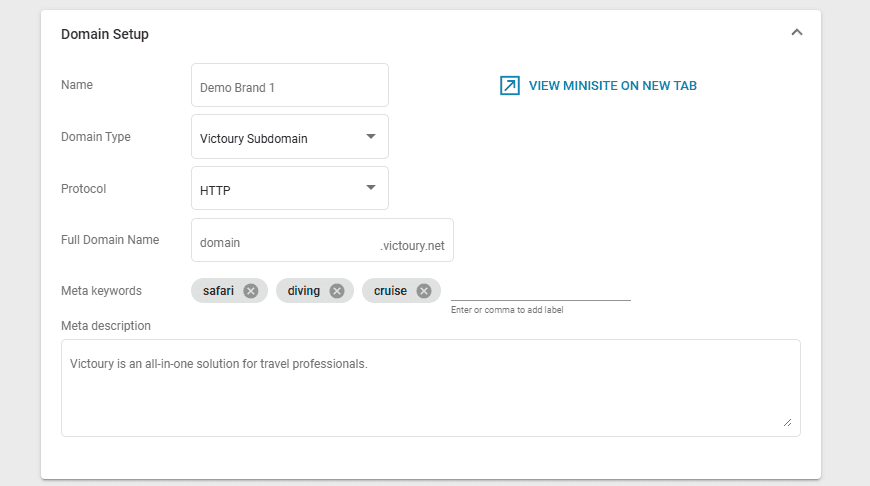
- Der Domainname erscheint in den Suchmaschinenergebnissen.
- Wenn Sie eine Victoury-Subdomain verwenden, wählen Sie diese Option für den Domaintyp.
- Protokoll - es wird empfohlen, https auszuwählen.
- Vollständiger Domainname - Dieser wird festgelegt, wenn Ihre Victoury-Umgebung als neuer Mandant für Sie erstellt wird, und standardmäßig ist der vollständige Domainname der Website der Mandantenname, sofern kein anderer angefordert wurde. Dieser Logik folgend wäre im Screenshot oben der Mandantenname „demo“.
- Link zu Meta-Keywords, Meta-Beschreibung und Analytics.
2. Vollständig benutzerdefinierte Domain
Wenn Sie Ihre Website-Instanz lieber unter einer anderen Adresse (ihredomain.com) einrichten möchten, muss Ihr Serveradministrator die IP-Nummer der Website zum DNS-Eintrag hinzufügen: IP: 195.201.119.219.
Wählen Sie danach für den Domaintyp die Option Vollständig benutzerdefinierte Domain und fügen Sie ihredomain.com in das Feld Vollständiger Domainname ein.
Bitte kontaktieren Sie uns, damit wir alle erforderlichen Anpassungen auf unserer Seite vornehmen können.
Registerkarte Inhalte
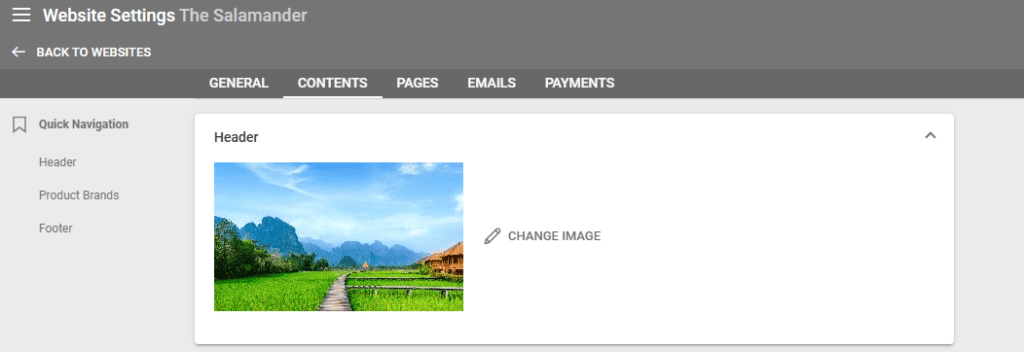
- Header - wählen Sie ein Header-Bild für Ihre Website.
- Produktmarken - wählen Sie eine oder mehrere Marken. Das bedeutet, dass die Website nur die Produkte anzeigt, die der/den ausgewählten Marke(n) zugewiesen sind.
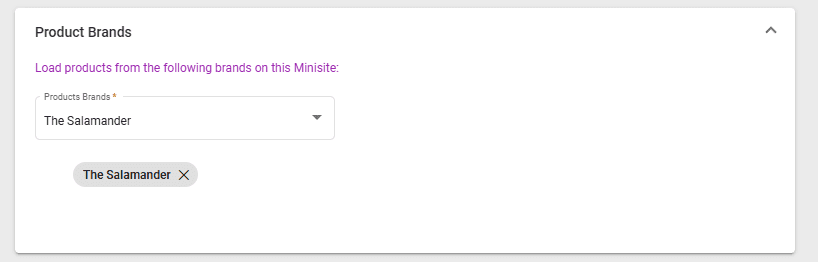
Wenn Sie keine Marke auswählen, zeigt die Website alle Produkte an, unabhängig von der Marke.
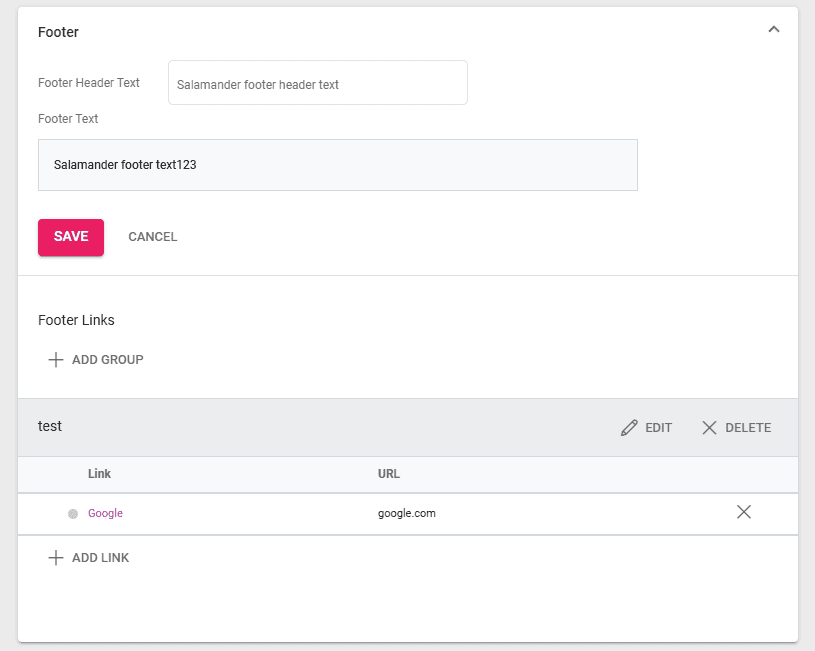
- Footer
Geben Sie in diesem Abschnitt die Texte für den Footer Ihrer Website-Seite ein. Links können nach Gruppen hinzugefügt werden. Erstellen Sie zunächst eine Gruppe und fügen Sie dann die Links darunter hinzu. Im Beispiel oben ist die Gruppe „test“.
Registerkarte Seiten
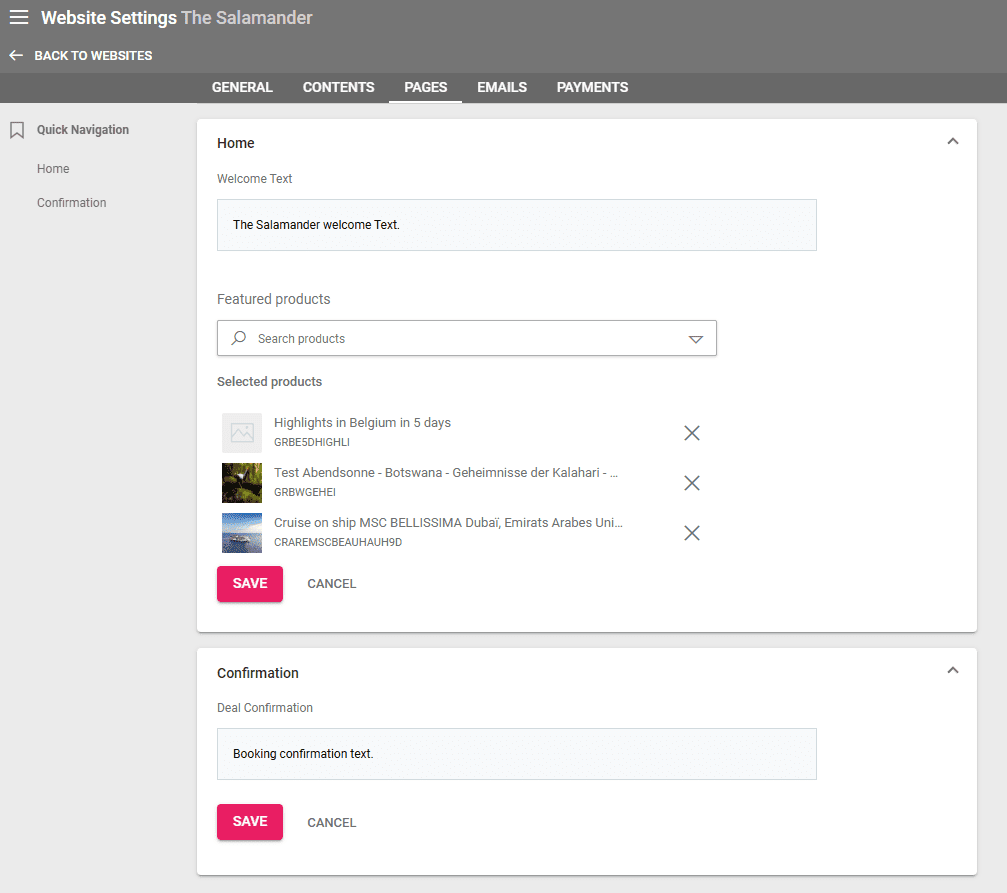
- Willkommenstext - der Text zur Begrüßung der Gäste auf der Startseite Ihrer Website.
- Ausgewählte Produkte - heben Sie Ihre Top-Produkte auf der Startseite hervor.
- Bestätigung - Deal-Bestätigungstext, der Ihren Kunden beim Abschluss eines Deals angezeigt wird.
Registerkarte E-Mail
Eine E-Mail-Bestätigung (Betreff und Haupttext) wird an den Kunden mit dem Betreff und dem Text gesendet, die in Victoury - Website - Abschnitt E-Mail hinzugefügt wurden.
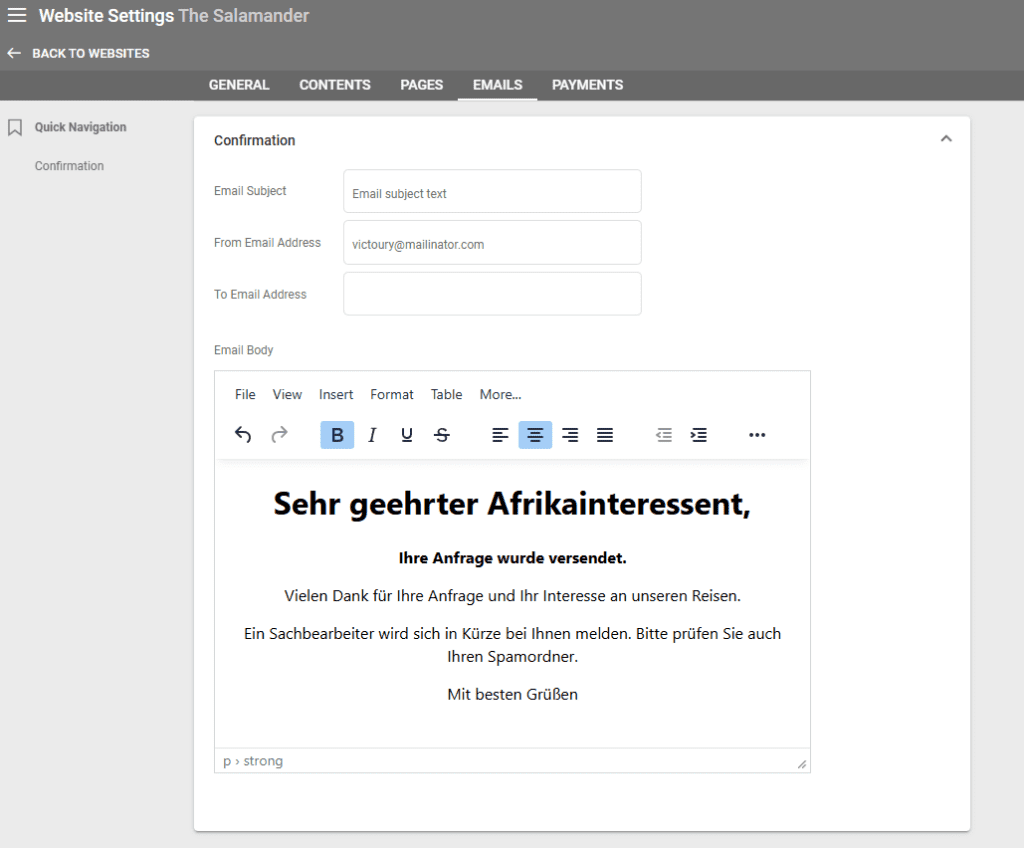
Eine Kopie der E-Mail wird an die E-Mail-Adresse gesendet, die unter Einstellungen/Allgemein/E-Mail-Adresse festgelegt ist. Sie können auch die „Von“-E-Mail-Adresse festlegen, die als Adresse angezeigt wird, von der die E-Mail gesendet wurde, wenn der Kunde die Bestätigungs-E-Mail erhält.
Registerkarte Zahlungen
Es liegt in Ihrer Entscheidung, Online-Zahlungen über Ihre Website zu aktivieren. Wir verwenden hierfür das Mollie-Zahlungs-Plugin.
Es sind einige Schritte zu befolgen:
1 - Erstellen Sie ein Mollie-Konto: https://www.mollie.com/en/
2 - Um zu beginnen, müssen Sie Ihr Konto aktivieren, indem Sie Ihre Unternehmensdaten ausfüllen.
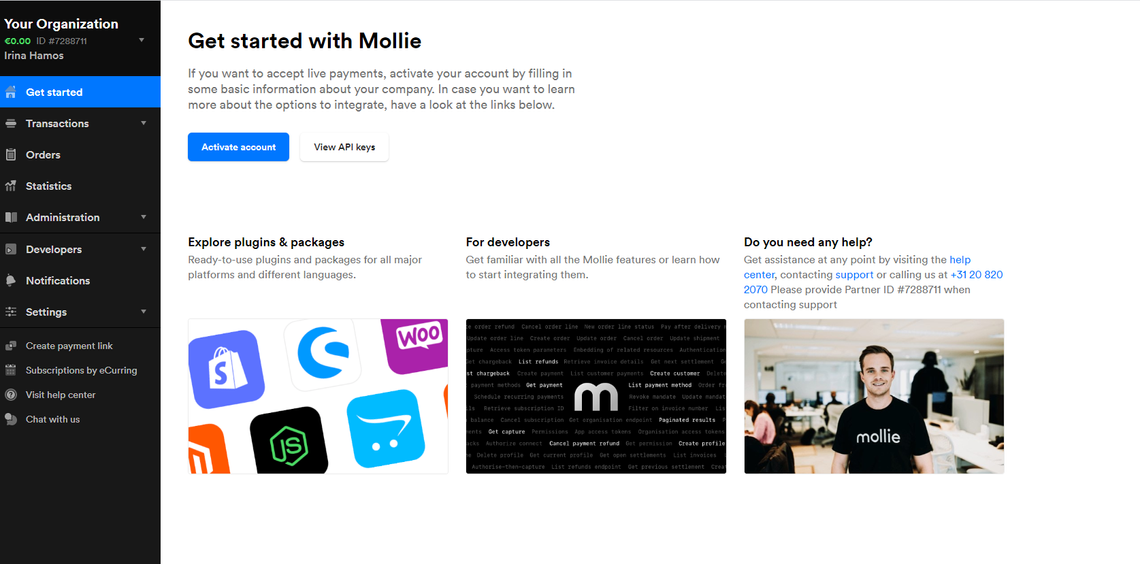
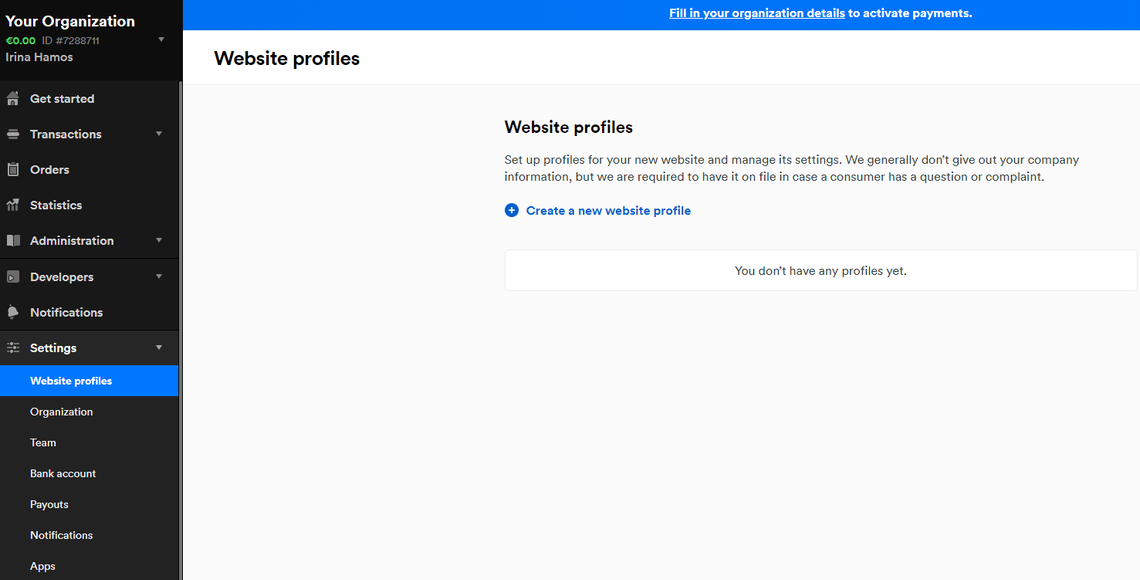
3 - Gehen Sie zu Einstellungen/Website-Profile - Erstellen Sie ein neues Website-Profil und nehmen Sie die Einstellungen nach Ihren Wünschen vor. Befolgen Sie jeden Schritt. Für jedes Profil müssen Sie eine Reihe von Dokumenten vorlegen, die Ihre Unternehmensregistrierung nachweisen. Gehen Sie gemäß den Anforderungen vor. Wenn alle Details ausgefüllt sind, befolgen Sie die nächsten Schritte, bis Ihre Registrierung abgeschlossen ist.
4 - Gehen Sie in Victoury zu Website/Zahlungen -> Über Mollie verbinden.