
Leveranciersbeheer voor uw reisonderneming in Victoury
Als reisprofessional staat u voor de uitdagende taak om meerdere leveranciers te jongleren, boekingen te beheren en een naadloze communicatie te garanderen, terwijl u uw klanten eersteklas service biedt. Hier komt onze software voor reisbeheer van pas met een tool die samen met reisprofessionals is ontworpen om de manier waarop u de reislogistiek afhandelt te transformeren. Dit artikel laat zien hoe u elke leverancier, bestelling en betaling in Victoury kunt volgen om uw werk gemakkelijker te maken en tijd te besparen.
Overzicht van het artikel
- Leveranciersbeheersysteem via speciale tabbladen voor betalingen, facturen, bestellingen en leveranciers.
- Voeg meerdere leveranciers toe aan één product of prijs.
- Laat automatisch bestellingen toevoegen aan de bestellijst voor elke afzonderlijke prijs.
- Stuur in een paar klikken e-mails naar uw leveranciers met voorgedefinieerde sjablonen.
- Volg eenvoudig de status van een leveranciersbestelling.
Het tabblad Supplier - bekijk al uw leveranciers
Victoury heeft speciale tabbladen voor verschillende aspecten van uw bedrijf, zoals Products, Customer of Supplier Payments, Deals en Suppliers. Aangezien het systeem een uitgebreide ERP is, kunt u gedetailleerde informatie over uw leveranciers toevoegen. Ze kunnen op elk moment worden gedefinieerd als personen of bedrijven, en in het geval van bedrijven hebben deze enkele aanvullende velden, zoals onder andere het belastingnummer, de banknaam en de IBAN-code.
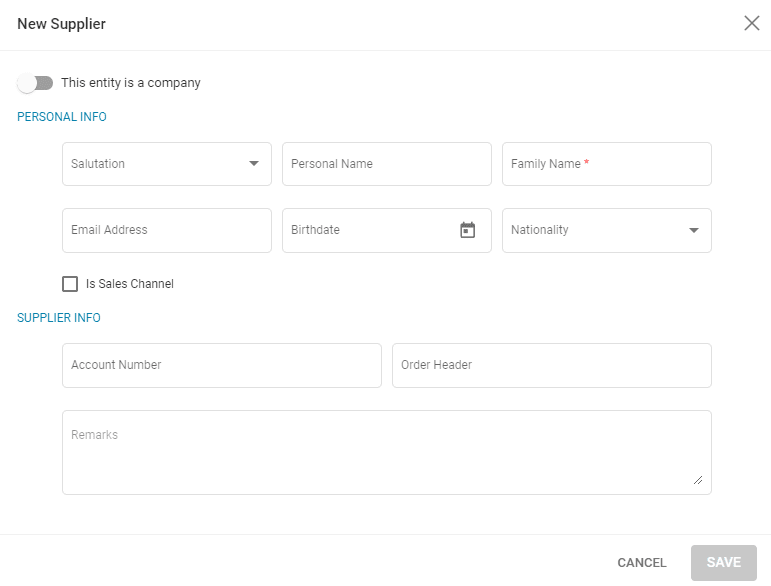
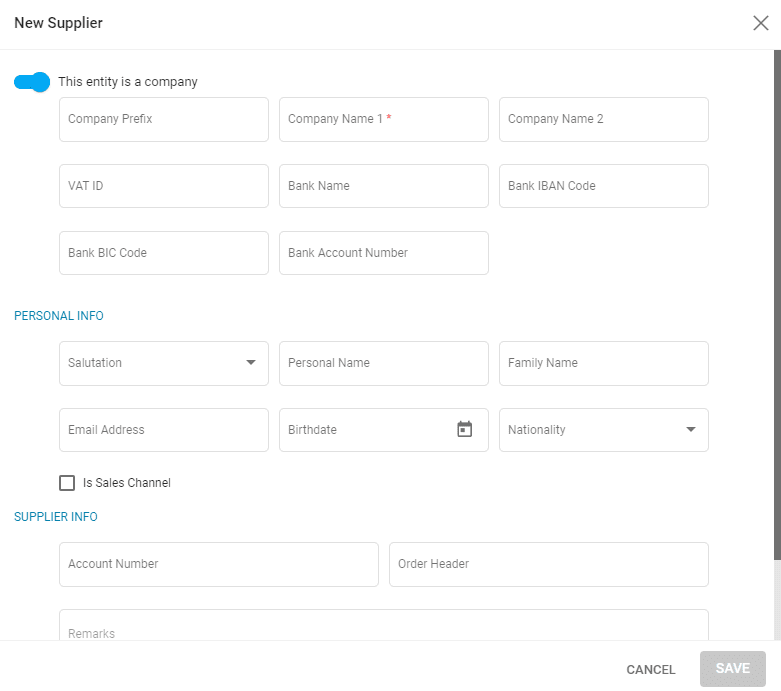
Klikken op een leverancier op het tabblad Supplier opent de gedetailleerde weergave waar u het volgende kunt zien:
- Hoofdinformatie - dit zijn de financiële en contactgegevens
- Leveranciersinformatie - aanvullende details die in de bestellingen moeten verschijnen
- Operations - de aangemaakte facturen en de daaraan gekoppelde betalingen
- Adressen
- Personen die aan hen zijn gekoppeld - waar u een nieuwe kunt aanmaken of een bestaande kunt selecteren
- Contacten - manieren om met hen contact op te nemen, waaronder websites, e-mailadressen, telefoonnummers en meer.
- Taken die u kunt aanmaken en toewijzen
- Notities die u kunt toevoegen om uw leveranciers bij te houden
Een leverancier aan een product of reis toevoegen
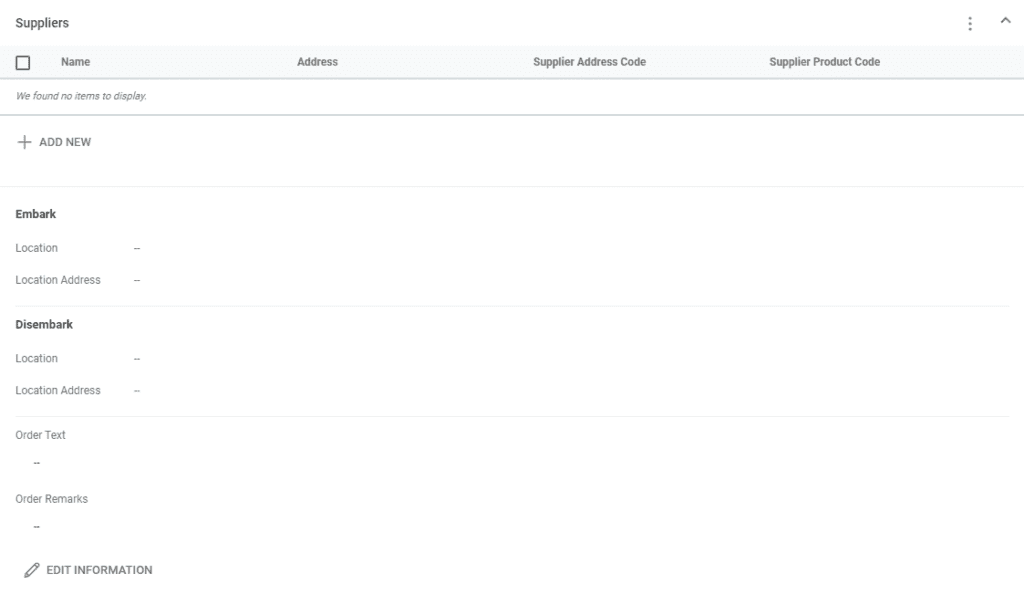
Elk product heeft een speciale leverancierssectie in zijn algemene details. Hier heeft u verschillende opties:
- Een bestaande leverancier toevoegen
- Inscheep- en ontscheepinformatie toevoegen
- Tekst toevoegen met betrekking tot bestellingen
Aan een product kunnen meerdere leveranciers worden toegevoegd, maar degene die wordt geselecteerd bij het boeken van een deal is degene die aan de betreffende prijs is toegevoegd.
In het geval van deals kunnen er meerdere leveranciers zijn, afhankelijk van de leverancier die is toegevoegd voor de geselecteerde arrangementprijs.
Leveranciersfacturen aanmaken
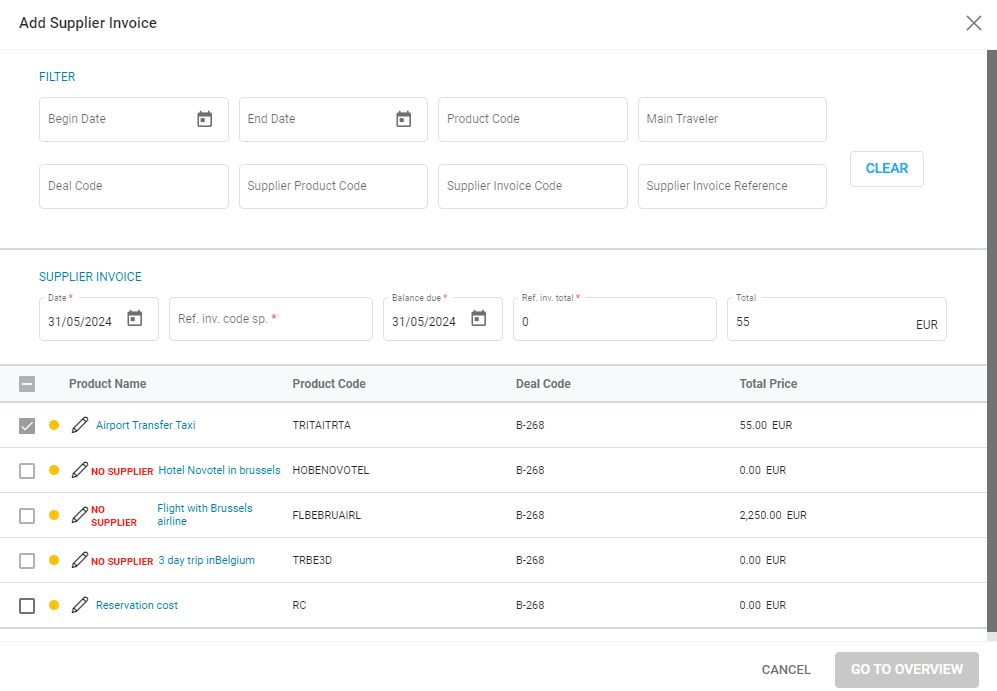
In de sectie Operations van een deal kunt u een leveranciersfactuur aanmaken voor elk product waaraan een leverancier is gekoppeld. Het systeem geeft aan welk arrangement beschikbaar is voor een leveranciersfactuur. U kunt slechts één leverancier of meerdere selecteren, afhankelijk van de factuur die u moet aanmaken. Voor elke factuur moet u de aanmaakdatum, referentiecode, vervaldatum van het saldo en het totaal definiëren. Vervolgens kunt u de factuurstatus selecteren en aangeven of het de definitieve factuur is.
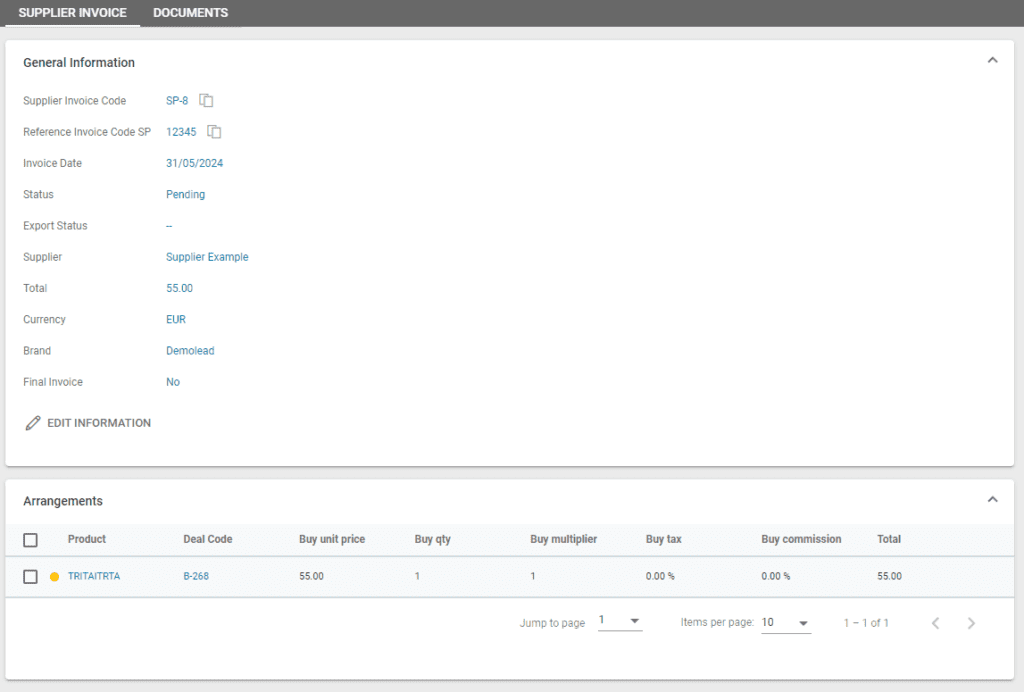
De leveranciersfactuurvermelding verschijnt in de sectie Operations. Erop klikken brengt u naar de detailsectie waar u de factuur vrij kunt bewerken.
Automatische leveranciersoffertes en -bestellingen
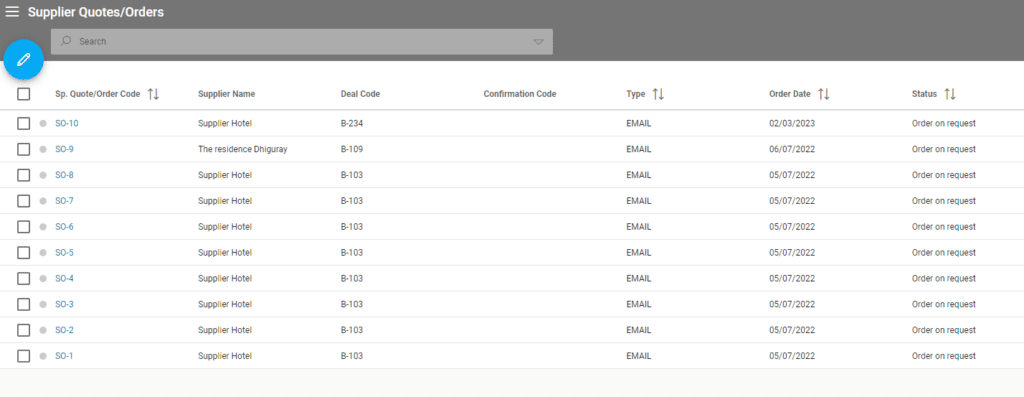
E-mails kunnen automatisch of handmatig worden verzonden zodra een boeking is opgeslagen, afhankelijk van uw accountinstellingen. Om een leveranciersbestelling of -offerte aan te maken, moet bij de productprijs het selectievakje “Automatic Order” zijn aangevinkt en een leverancier aan de prijs zijn toegevoegd. Dit maakt een vermelding aan op het tabblad Supplier Quote/Order in het linkermenu onder Operations.
Als uw product meerdere producten met verschillende leveranciers bevat, genereert elk daarvan een vermelding in de bestellingensectie. Bovendien genereren ook eventuele extra toegevoegde producten een vermelding voor elke leverancier.
Als u op het tabblad Supplier Order/Quote een of meer vermeldingen aanvinkt en op het penpictogram klikt, kunt u de bestellingen per e-mail verzenden. Geen zorgen! U kunt uw e-mail vrij bewerken om een vooraf geladen sjabloon of tekst op te nemen. Gebruik de voorbeeldmodus om te zien hoe de e-mail eruit zou zien.
Vraag een demo aan
Ontdek in een gepersonaliseerde demo hoe het systeem aan uw behoeften kan worden aangepast. Vul het formulier in en een vertegenwoordiger neemt contact met u op om een afspraak te organiseren.
https://victoury.be/request-demo