Een Asset wordt onderdeel van een ander product. In de categorie CRUISE is de Asset bijvoorbeeld een vaartuig. Deze Asset kan in meerdere producten worden geïntegreerd en de informatie ervan wordt op websites getoond in de gedetailleerde productweergave als het product online is gepubliceerd, of in PDF-documenten (zoals reisplannen of offertes).
Soorten Assets gedefinieerd in Victoury:
Hotel
Trein
Vaartuig
Een Asset aanmaken
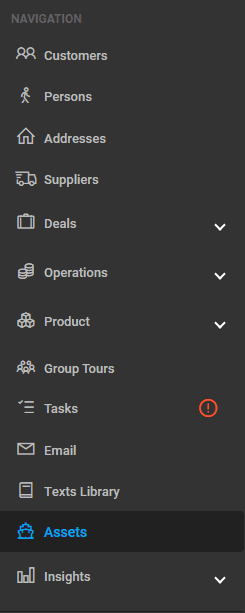
Om een Asset aan te maken, gaat u naar ‘Assets’ in het linker hoofdmenu en klikt u op het ‘+’-pictogram om een nieuwe vermelding toe te voegen.
Vul de verplichte informatie in en klik op AANMAKEN:
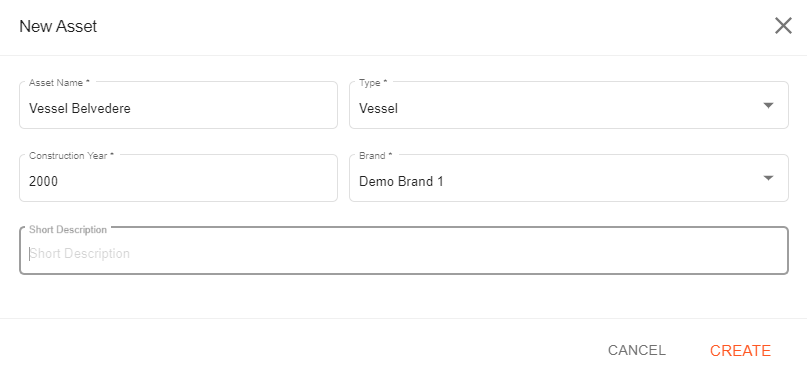
Het vaartuig ‘Belvedere’ staat nu in uw Assets-lijst. Bewerk het om alle
relevante informatie over deze Asset toe te voegen.
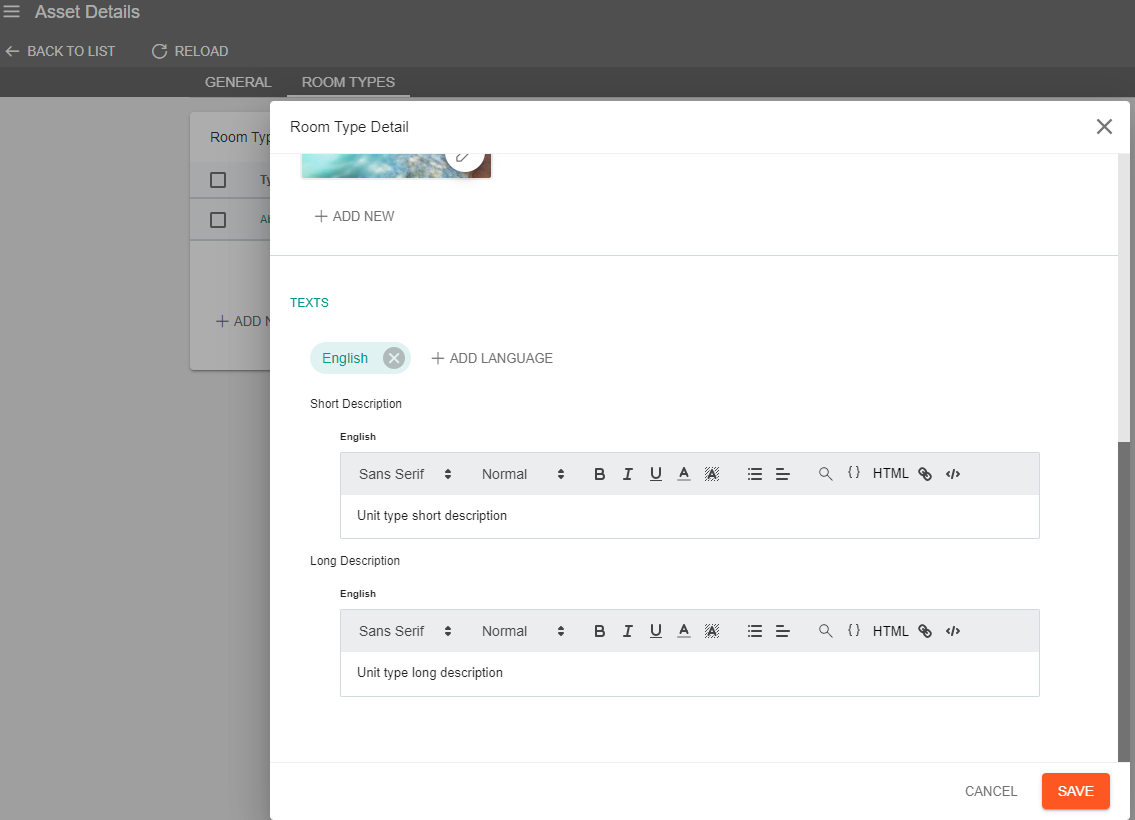
De teksten ondersteunen meerdere talen. U kunt indien nodig meer vertalingen toevoegen. Voeg zowel een lange als een korte beschrijving toe.
In de sectie Multimedia kunt u afbeeldingen en video’s toevoegen.
Eenheidstypen voor Assets
Hotel-eenheidstypen worden gedefinieerd als Kamertypen/Aantal kamers.
Vaartuig-eenheidstypen worden gedefinieerd als Huttypen/Aantal hutten.
Trein-eenheidstypen worden gedefinieerd als Eenheidstypen/Aantal eenheden.
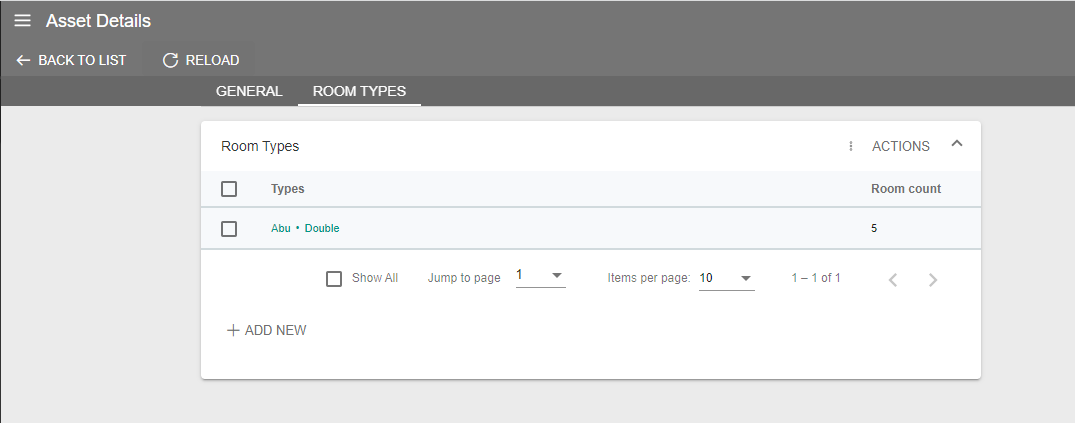
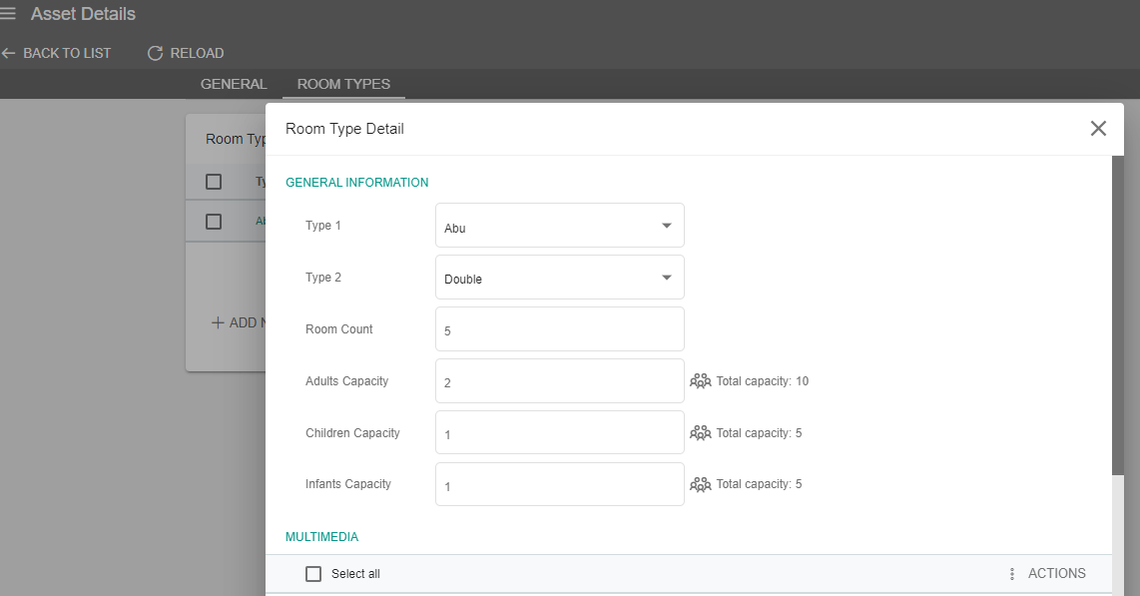
U kunt zoveel kamertypen toevoegen als nodig is met de knop NIEUW TOEVOEGEN.
Voor elk kamertype kunt u details toevoegen:
Type 1 en Type 2 gebruiken de keuzelijsten Price_Type_1 en Price_Type_2, zoals gedefinieerd in Instellingen/KEUZELIJSTEN.
Aantal kamers - het aantal beschikbare kamers van dit type.
Capaciteit volwassenen, Capaciteit kinderen, Capaciteit baby’s - de capaciteit van elke kamer voor deze categorieën reizigers.
Multimedia - stel afbeeldingen in voor elk kamertype.
Teksten - korte en lange beschrijvingen die voor elk kamertype moeten worden ingesteld.
Een Asset aan een product koppelen
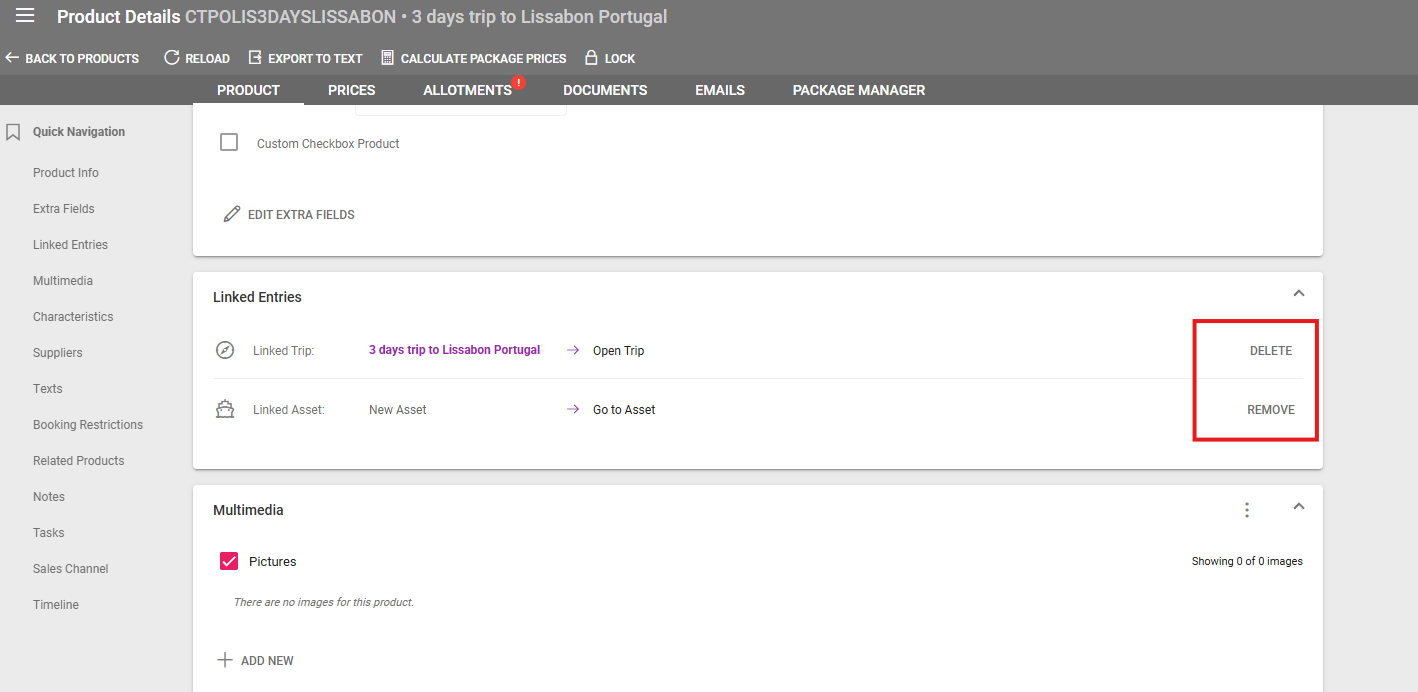
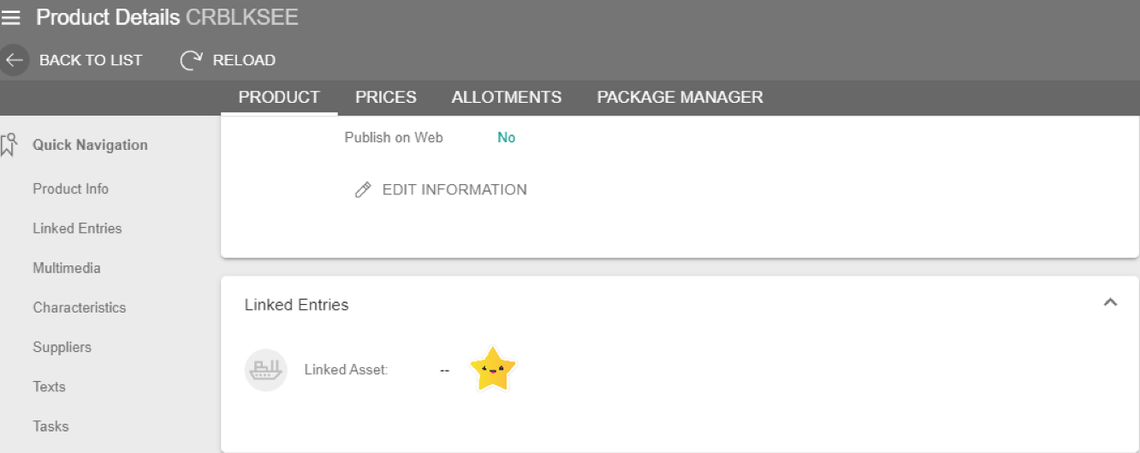
Zodra de Asset is aangemaakt, kunt u deze aan een product koppelen. Ga hiervoor naar de productlijst en open het product. In de productdetails vindt u de sectie Gekoppelde vermeldingen. Klik op het teken -- om de Asset te zoeken en te koppelen, en klik vervolgens op OPSLAAN:
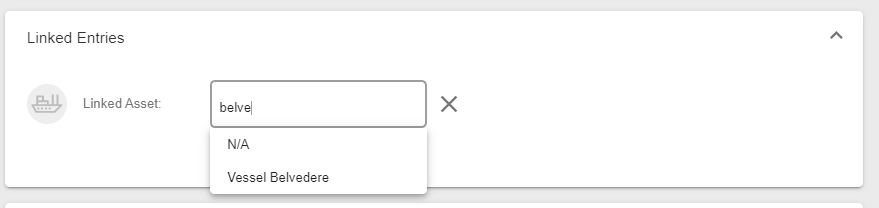
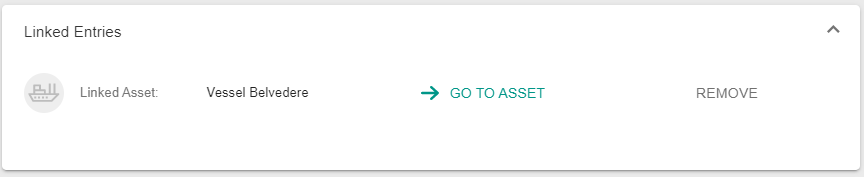
U kunt een Asset ook op elk moment ontkoppelen van een product in Product Details. Klik op de knop "Remove" en de Asset wordt ontkoppeld.