
Een taak kan worden aangemaakt in de details van een klant, leverancier, product of deal. Bij het aanmaken van een dergelijke taak wordt een e-mail verzonden naar:
de persoon die in de samenvatting van de taak is getagd als de getagde persoon ook een gebruiker van uw Victoury-omgeving is,
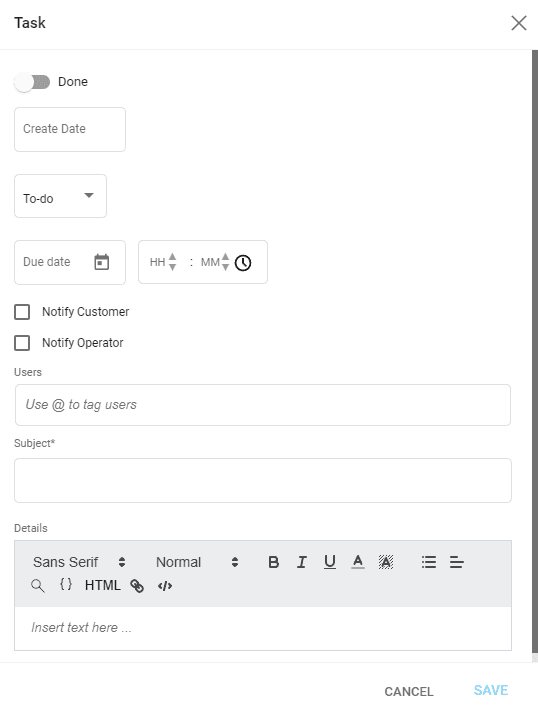
de klant als de taak betrekking heeft op een deal of op de klant en de optie "Klant op de hoogte stellen" was aangevinkt
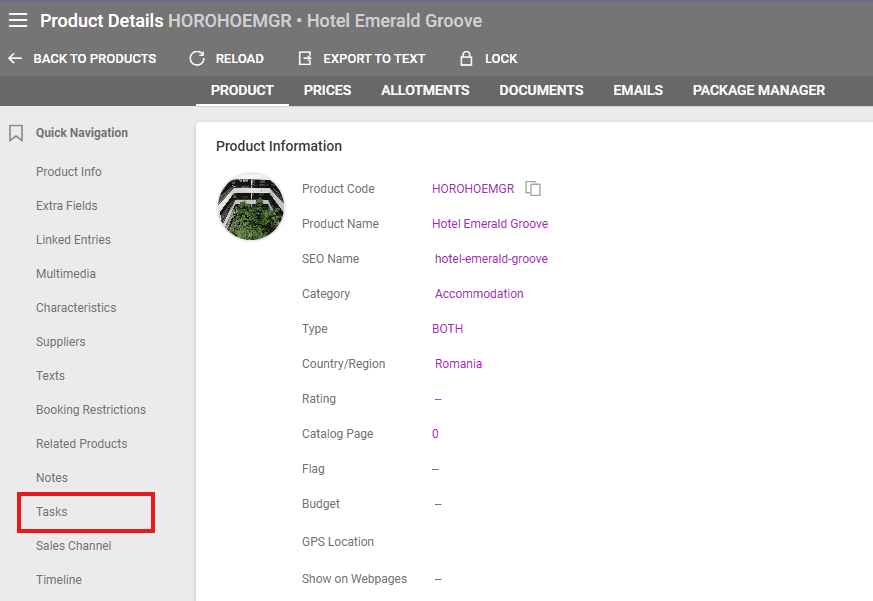
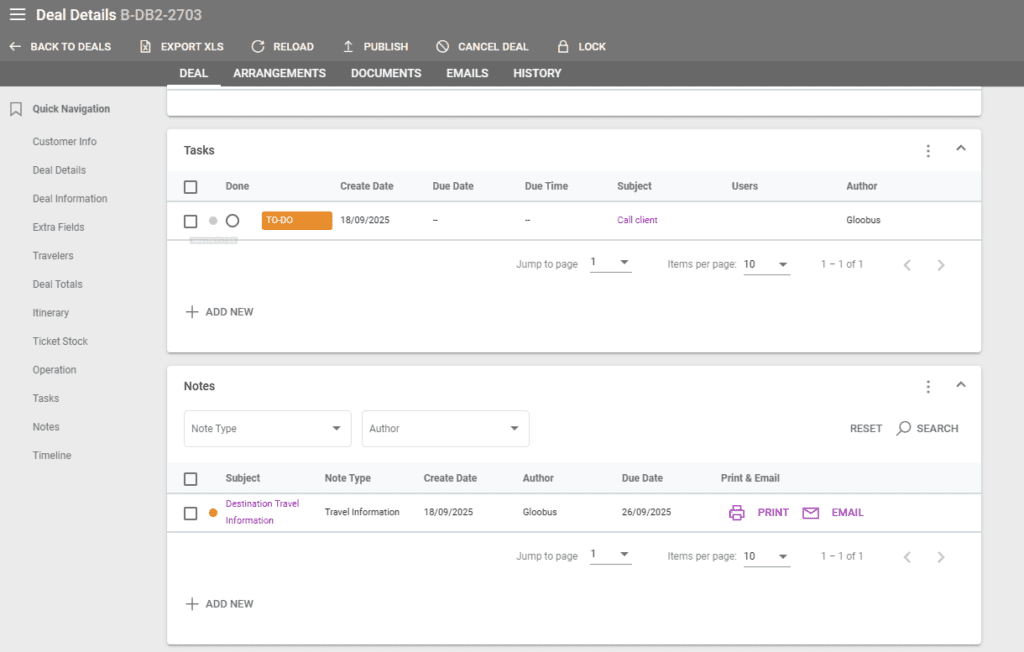
Wanneer u zich in de gedetailleerde weergave van de hierboven genoemde items bevindt, is het menu Taken zichtbaar in Snelle navigatie en ook door naar beneden te scrollen op de pagina.
Het onderstaande voorbeeld is afkomstig van de gedetailleerde productpagina.
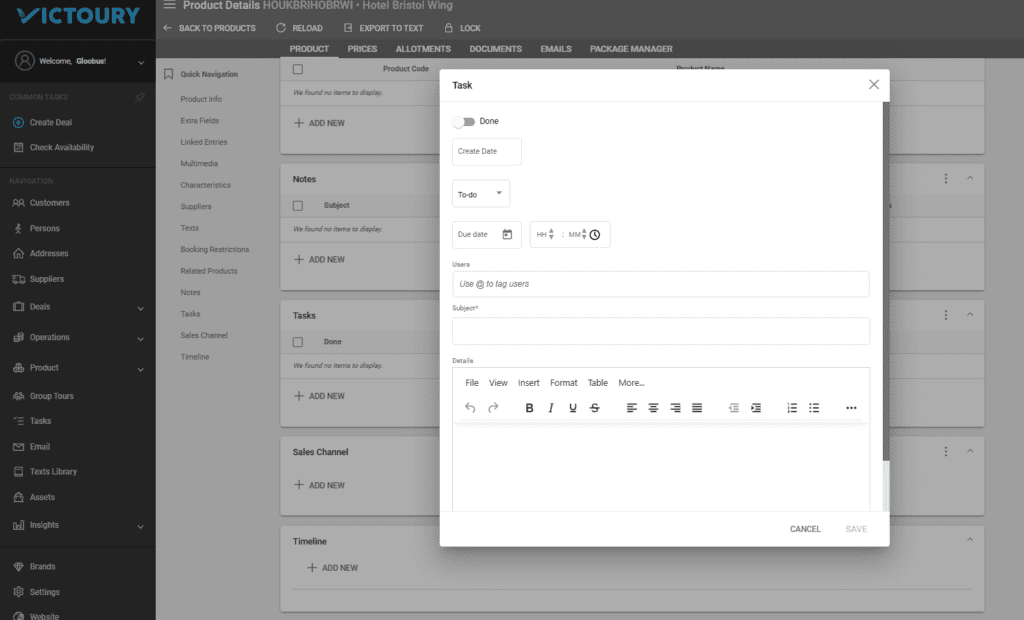
Een nieuwe taak toevoegen
Om een nieuwe TAAK aan te maken, klikt u op de knop +NIEUW TOEVOEGEN.
Vul de volgende velden in:
Aanmaakdatum - de datum waarop de taak is aangemaakt, die automatisch wordt ingevuld bij het opslaan van de taak
Het type taak - keuzelijst die kan worden bewerkt in uw Systeeminstellingen / Keuzelijsten onder de lijst Task_Type
Vervaldatum en -tijd
Gebruikers - hiermee kunt u Victoury-gebruikers taggen met @
Onderwerp
Details
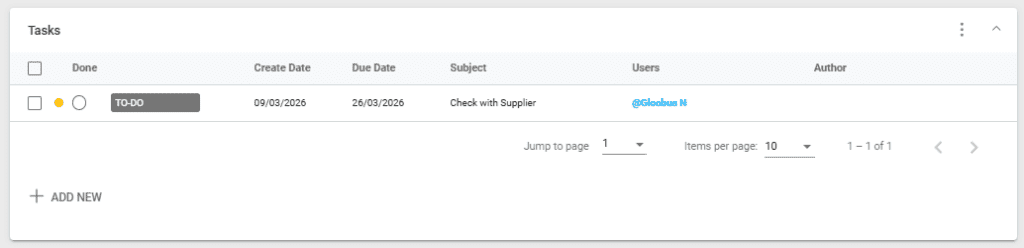
Taken sorteren
De sectie Taken in Dealdetails kan op kolommen worden gesorteerd en de Taakdetails zijn toegankelijk door op de onderwerptekst te klikken. Kolommen kunnen op vergelijkbare wijze als Notities worden gesorteerd: oplopend of aflopend door op de kolomnaam te klikken. Door drie keer op een kolom te klikken, wordt de sortering gewist.
Automatische e-mailverzending bij het aanmaken van een taak
Wanneer op OPSLAAN wordt geklikt, wordt er een e-mail verzonden naar de gebruiker aan wie de taak is toegewezen.
De e-mail biedt verschillende opties:
Toevoegen aan Google Agenda
of
ICS-bestand downloaden
of
Toevoegen aan Office-agenda
De inhoud en het onderwerp van de e-mail die naar de klant of operator wordt verzonden, worden voorbereid in de Tekstbibliotheek met behulp van specifieke tijdelijke aanduidingen.
Om de taak in Victoury te bekijken, klikt u op de naam van de gebruiker in het blauw, die naar de taak linkt.
Als u ervoor kiest om deze toe te voegen aan uw Google-agenda, wordt de optie geopend in de Google Agenda-service en kunt u extra informatie aan het evenement toevoegen voordat u op opslaan klikt.
Als u ervoor kiest om het ICS-bestand te downloaden, wordt de taak geïmporteerd in uw Microsoft-agenda.
De rest wordt afgehandeld door de agenda's van Google, Microsoft en Office.
Taken bekijken in de takenlijst
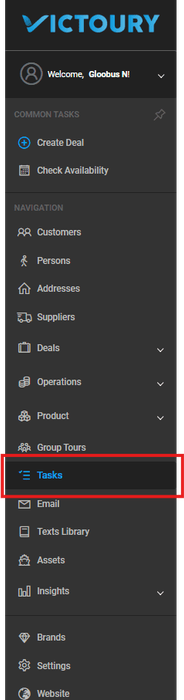
Alle toegewezen taken zijn zichtbaar in het linker hoofdmenu onder Tasks.
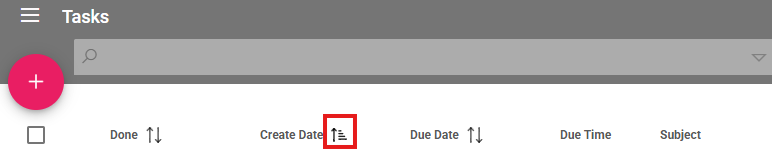
De Tasks Listing wordt automatisch gesorteerd op de dichtstbijzijnde Due Date. Kolommen met pijltjes kunnen worden gebruikt om de tasks listing te sorteren door erop te klikken. De actieve sortering is te herkennen aan het gewijzigde pijlicoon.
In de takenlijst kunt u de bijbehorende details bekijken: status, aanmaakdatum, summary, de relation (indien de taak gekoppeld is aan een Product, Customer of Reservation), author, en de main traveler / customer reference. Standaard verbergt het systeem taken die zijn ingesteld op voltooid. Door de schakelaar "Include done tasks in the list" in te schakelen, worden ook de taken weergegeven die in het systeem als voltooid zijn gemarkeerd.

Een taak kan worden gezocht op de naam van een gebruiker door een naam in het zoekveld te typen, of andere zoekopties zijn te vinden in de geavanceerde zoekfunctie.
Achterstallige taken hebben een uitroepteken ernaast.
Op het tabblad E-mails kunt u controleren of de e-mail voor de toegewezen taak is verzonden.
Taken bewerken in een vergrendelde deal
Na bepaalde acties in een deal (bijv. het aanmaken van een klantfactuur) wordt een deal standaard vergrendeld. Dit kan ook handmatig worden in- of uitgeschakeld door op de knop "Vergrendelen" / "Ontgrendelen" in het bovenste menu van de Dealdetails te klikken.
Operators kunnen nog steeds Notities, Taken en Tijdlijnvermeldingen bewerken ondanks dat een deal is vergrendeld, wat het eenvoudiger maakt om interne informatie toe te voegen.