Instellingen voor leveranciersoffertes/-bestellingen
Voor deals van het type Optie kan alleen een offerte worden aangemaakt/verzonden.
Voor deals van het type Boeking kunnen zowel een offerte als een bestelling worden aangemaakt/verzonden.
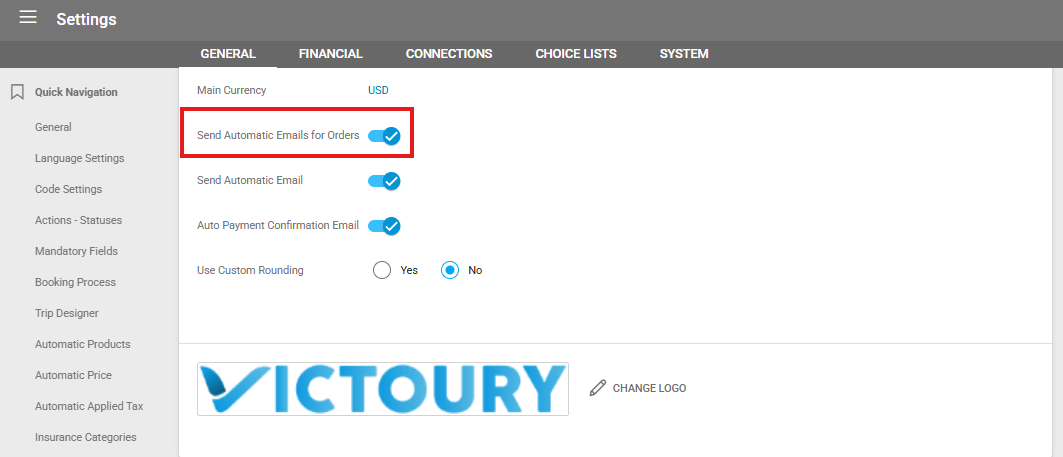
Vink in het hoofdmenu links onder Instellingen "Automatische e-mails voor bestellingen verzenden" alleen aan als u wilt dat de e-mails automatisch worden verzonden wanneer de boeking wordt opgeslagen. Als u ze liever handmatig verzendt zoals verderop beschreven, laat u deze instelling uitgeschakeld.
Productinstellingen
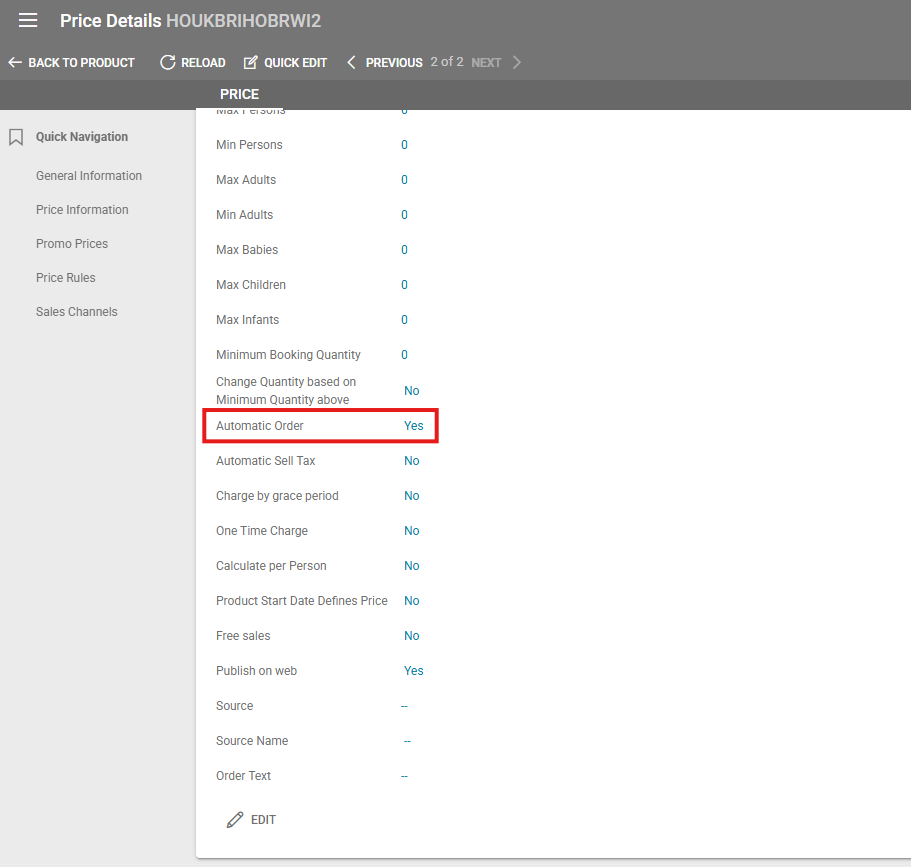
Vink tegelijkertijd, voor de productprijzen waarvoor een leveranciersofferte/-bestelling nodig is wanneer het product wordt geboekt, onder Product per Prijs "Automatische bestelling" aan.
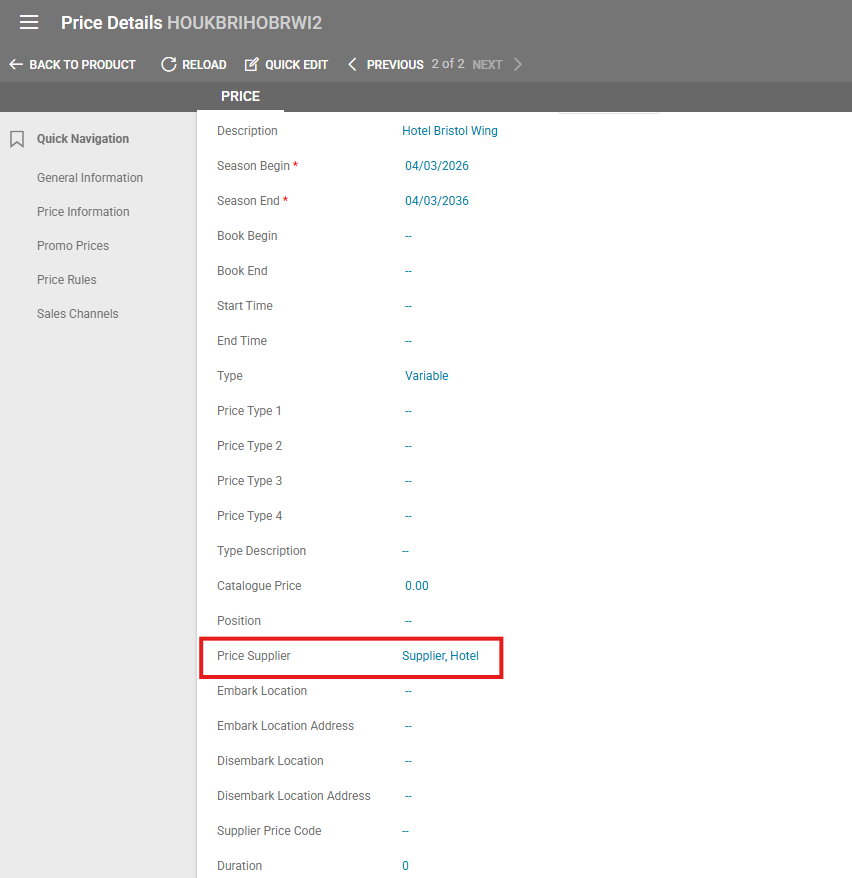
Stel in de details van de productprijs, onder Algemene informatie, de leverancier in het veld Prijsleverancier in.
Als alle gegevens correct zijn ingesteld, wordt er bij het boeken van het product een bestelling aangemaakt die naar de leverancier kan worden verzonden.
Deze bestelling maakt een vermelding aan in de lijst Operaties/Bestellingen.

Aanmaken van leveranciersofferte/-bestelling
Leveranciersbestellingen worden gegenereerd op het moment van boeken, wat betekent dat elke boeking zijn eigen leveranciersbestelling heeft; dezelfde bestelling kan niet betrekking hebben op meerdere boekingen.
Als een boeking meerdere producten/prijzen van dezelfde leverancier bevat en op hun prijsniveau de automatische bestelling is ingesteld, bevat de gegenereerde leveranciersbestelling evenveel arrangementsregels als er producten/prijzen bij dezelfde leverancier zijn geboekt.
Als een boeking producten van verschillende leveranciers bevat en op hun prijsniveau de automatische bestelling is ingesteld, genereert het systeem evenveel leveranciersbestellingen als er leveranciers zijn.
Wanneer een bestaande deal wordt bijgewerkt, wordt er alleen voor de nieuw aangemaakte arrangementen een bestelling aangemaakt.
Als een arrangement wordt bewerkt, moet de operator naar het tabblad arrangementen gaan en de bestelling opnieuw handmatig verzenden, zelfs als Automatische bestelling is aangevinkt.
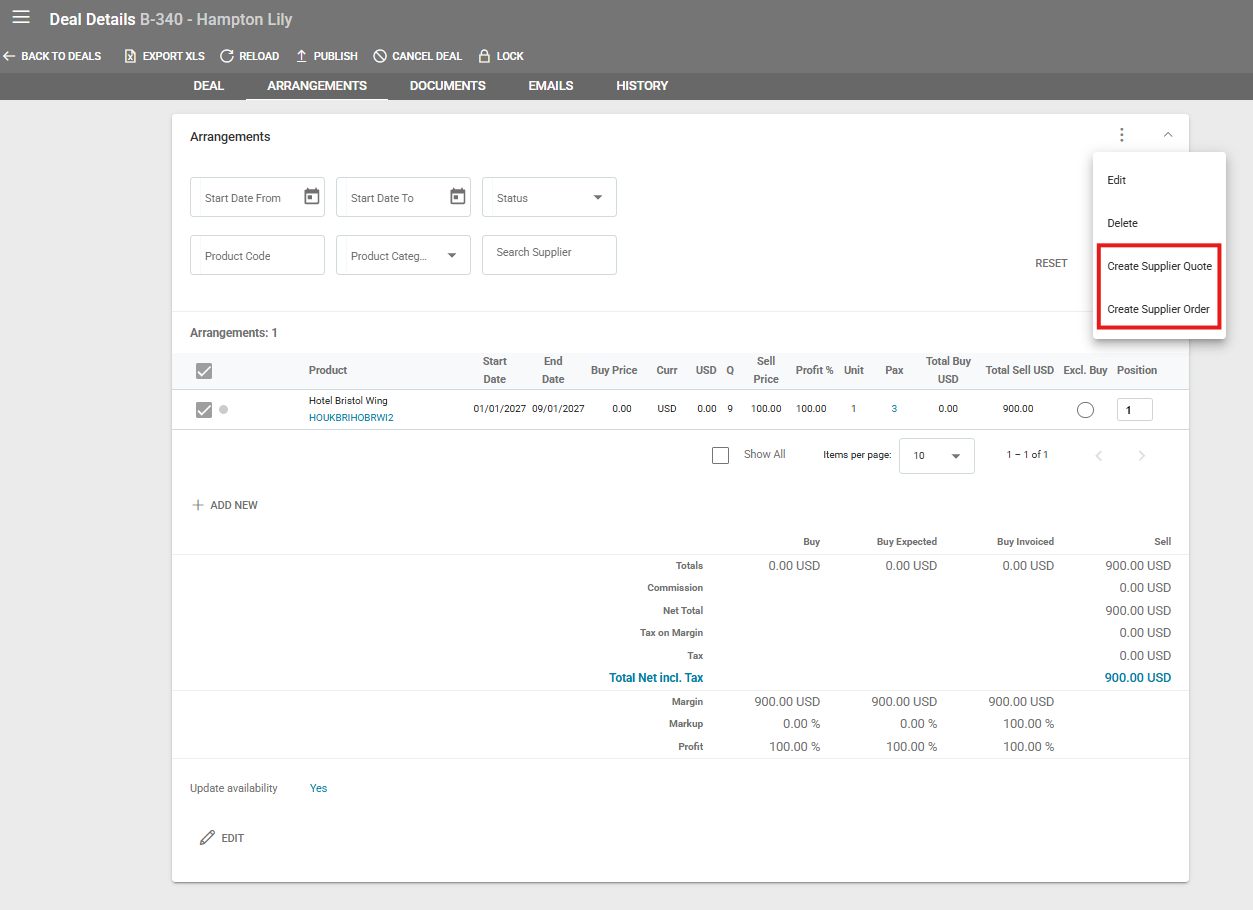
Handmatig een bestelling of offerte aanmaken
In een deal kunnen op het tabblad Arrangementen een of meer arrangementen worden geselecteerd om handmatig een offerte/bestelling aan te maken. Klik op de drie puntjes rechtsboven en selecteer "Leveranciersbestelling aanmaken" of "Leveranciersofferte aanmaken".
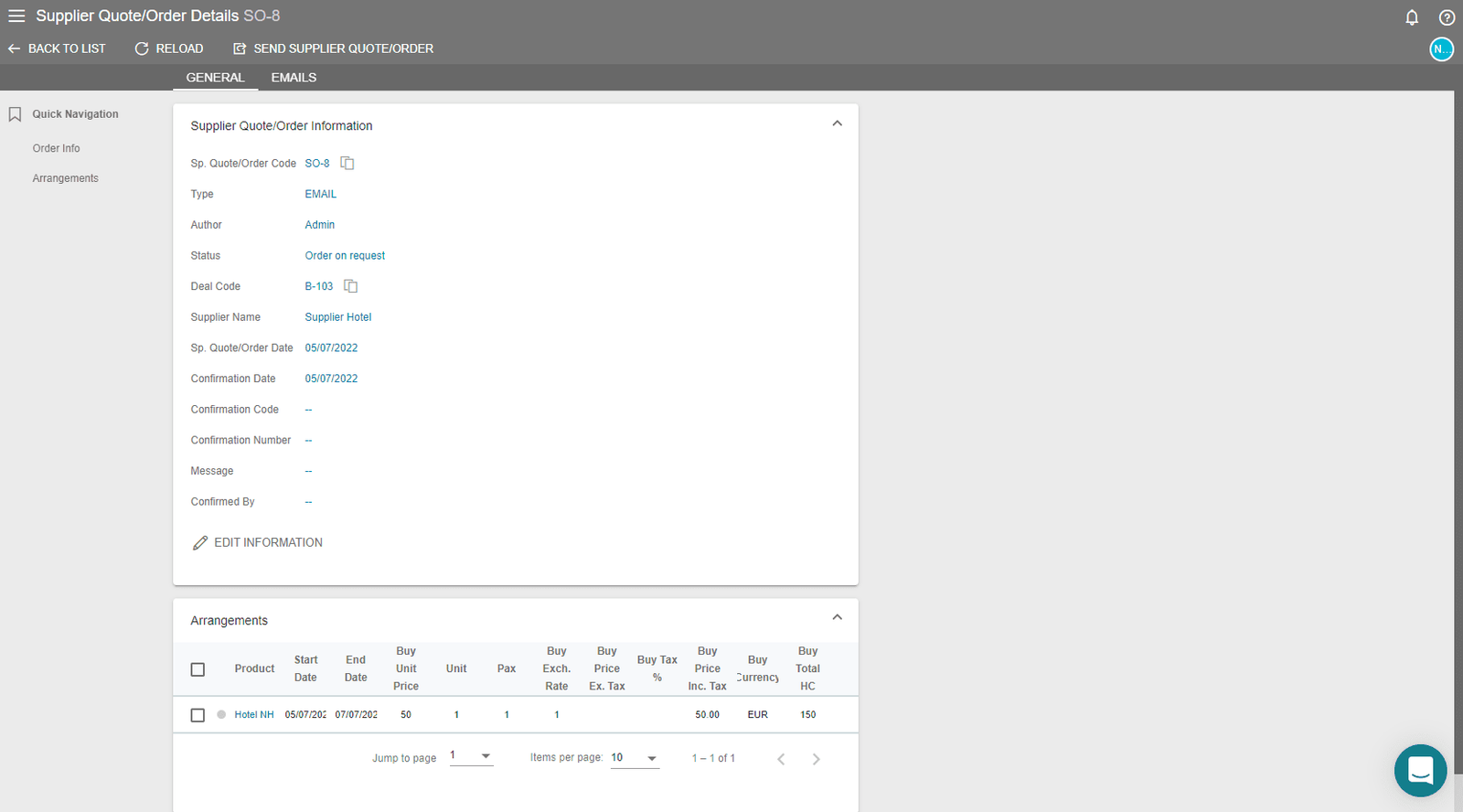
De nieuw aangemaakte leveranciersbestelling wordt geopend om te bekijken.
De leveranciersofferte/-bestelling bekijken
De leveranciersofferte/-bestelling kan worden bekeken in:
Arrangementdetails / Leveranciersofferte/-bestelling
In Dealdetails / Operaties
In de lijst met leveranciersoffertes/-bestellingen
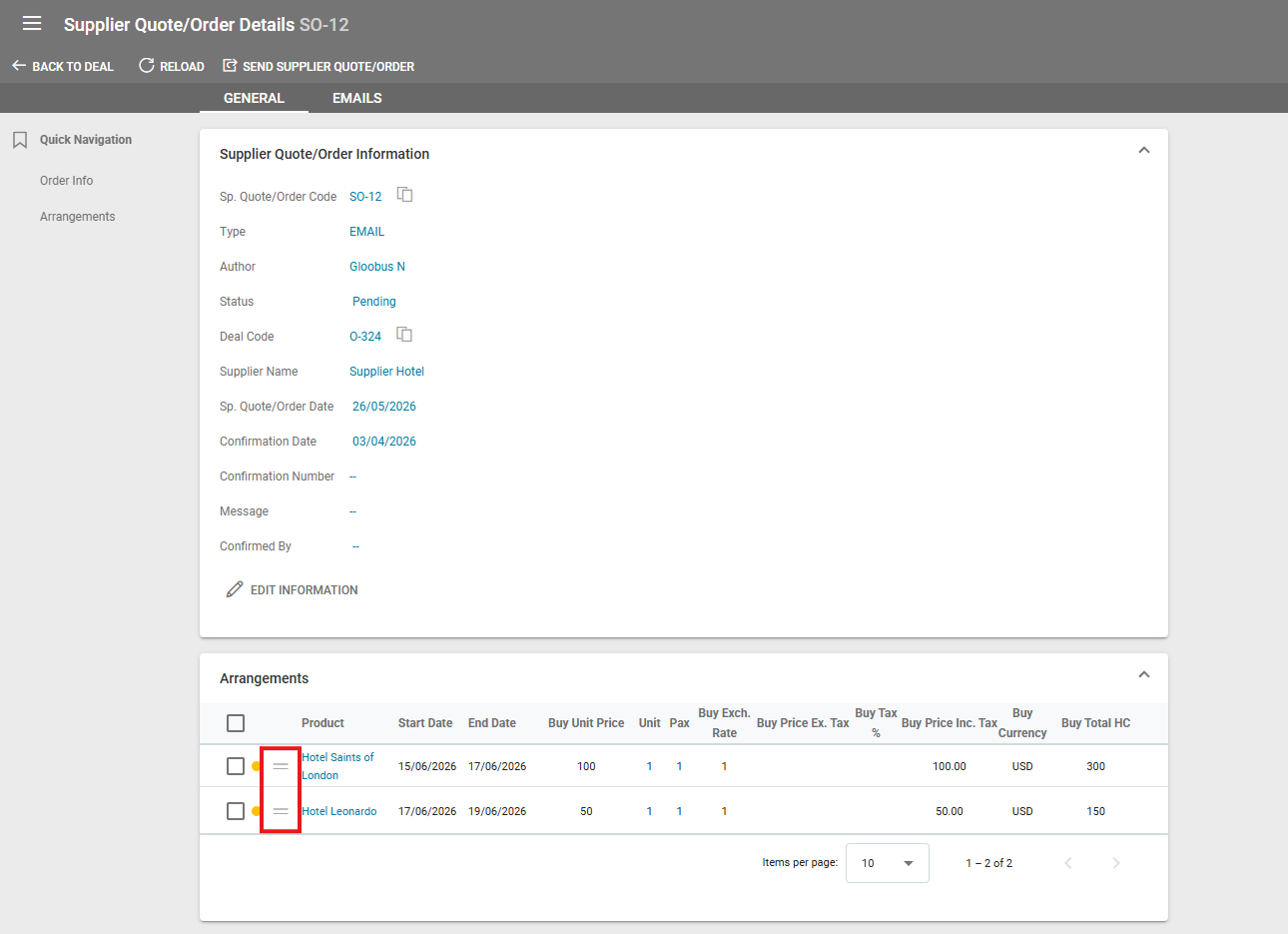
In de Supplier Quote/Order details kunnen bestelproducten worden verplaatst met slepen en neerzetten. Klik en houd een productregel ingedrukt en beweeg de cursor om het gekozen product opnieuw te ordenen.
De bestelling verzenden
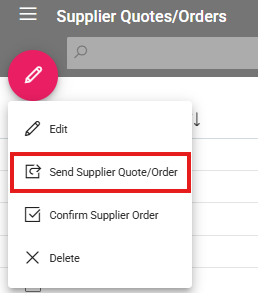
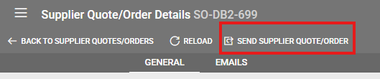
Zodra de bestelling is aangemaakt, selecteert u de bestelling, klikt u op het bewerkingspictogram en selecteert u "Leveranciersbestelling verzenden":
Er wordt een nieuw venster geopend met alle geselecteerde bestellingen. Het e-mailtype kan worden gewijzigd tussen Bestelling en Offerte via het vervolgkeuzemenu "E-mailtype".
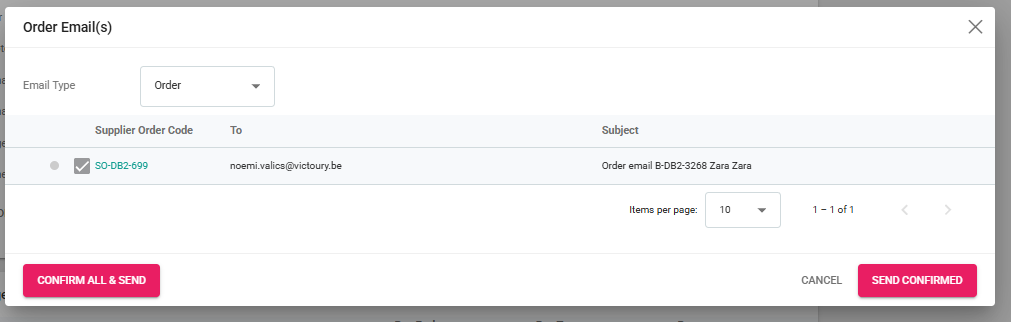
Om de inhoud van een bestelling te bekijken, klikt u op de code van de bestelling of dubbelklikt u op de betreffende rij; er wordt dan een nieuw venster geopend. De volgende velden kunnen worden bewerkt: Aan, CC, BCC, het Onderwerp en de Inhoud van de bestellingsmail, waar u in Victoury gedefinieerde tijdelijke aanduidingen voor het verzenden van leveranciersbestellingsmails kunt toevoegen of verwijderen.
Bestel-e-mails bevatten in het TO-veld alle Order-e-mailcontacten van de leverancier bij het aanmaken van een nieuwe e-mail. E-mailadressen kunnen worden ingesteld in Supplier Details onder het onderdeel Contacts. Automatisch geselecteerd worden de e-mails van het type "Order e-mail". Andere e-mailadressen kunnen in het e-mailbewerkingsvenster aan het TO-veld worden toegevoegd.
Velden van de bestellingsmail
Van - waarde uit Instellingen/Ondertekenende gebruiker van de bestelling - als daar geen gebruiker is ingesteld, gebruik de auteur van de bestelling zoals ingesteld in Leveranciersbestelling/Auteur
Aan - waarde uit de contactgegevens van de leverancier waarvan het type is ingesteld op Bestellings-e-mail; Het veld kan meerdere e-mailadressen bevatten als er op leveranciersniveau meerdere zijn ingesteld.
BeantwoordenAan - waarde uit Instellingen/Ondertekenende gebruiker van de bestelling - als daar geen gebruiker is ingesteld, gebruik de momenteel ingelogde gebruiker;
CC - mogelijkheid voor de operator om elk e-mailadres toe te voegen
BCC - mogelijkheid voor de operator om elk e-mailadres toe te voegen
Wanneer het bewerken van de bestellingsmail is voltooid, kunt u de VOORBEELDMODUS gebruiken om alle opgehaalde informatie te bekijken (deze actie vervangt de tijdelijke aanduidingen), en als alles in orde is, klikt u op de knop BEVESTIGEN.
Zodra de bestellingsmail is bevestigd, wordt de bestellingsregel als aangevinkt gemarkeerd en kunt u de e-mail verzenden met een van de knoppen VERZENDEN.
De sjablonen die worden gebruikt voor het verzenden van bestellingsmails moeten worden gedefinieerd in de Tekstbibliotheek.
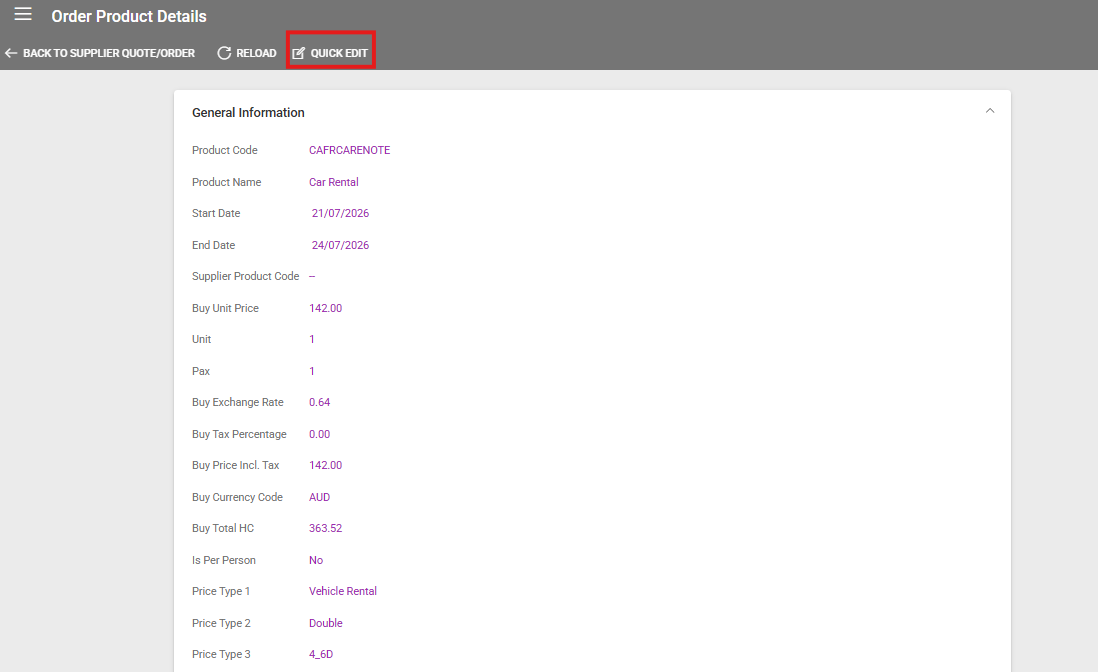
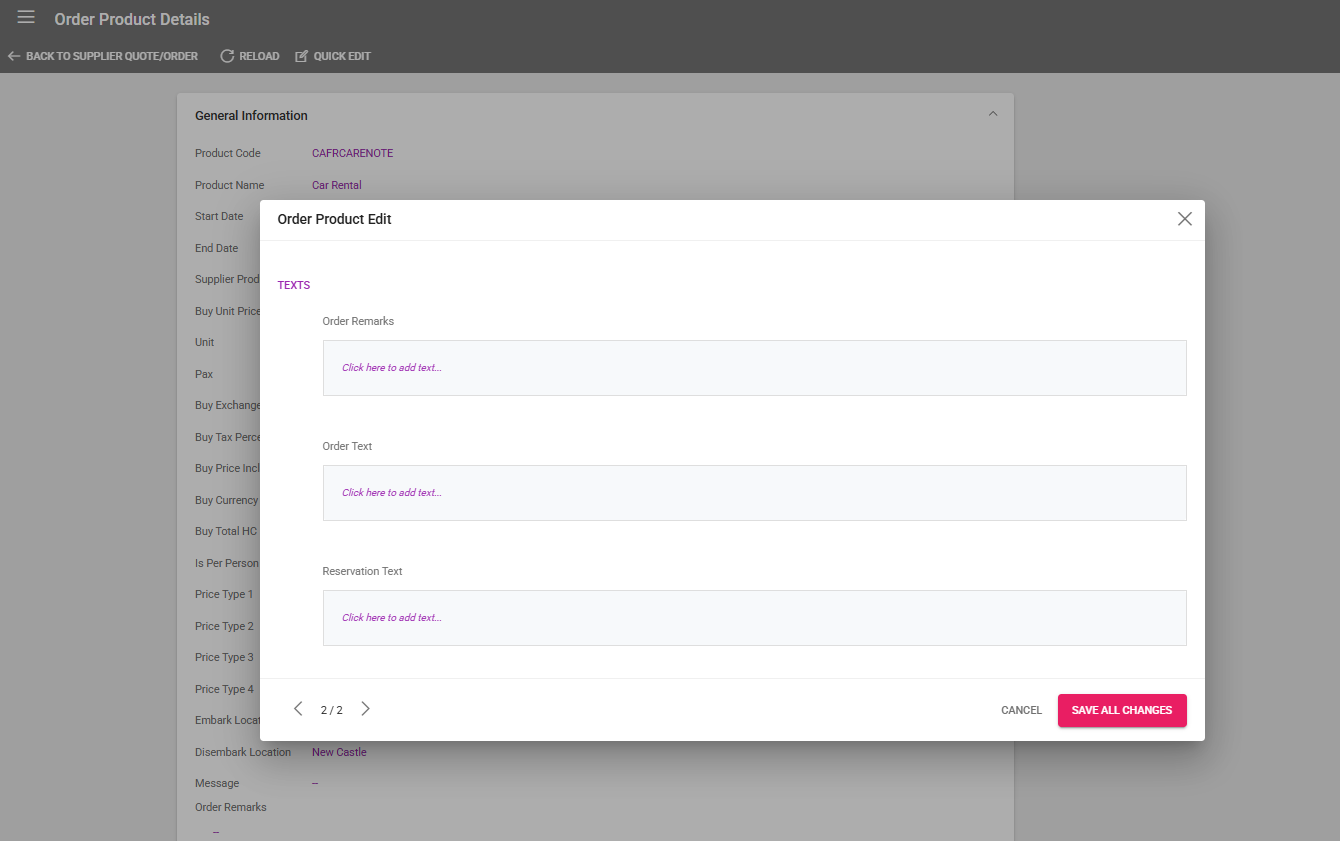
Snel productgerelateerde teksten van de bestelling bewerken
Wanneer een leveranciersofferte/-bestelling wordt aangemaakt die meerdere producten bevat, beschikt het venster Snel bewerken over snelle navigatie in de linkerbenedenhoek. Operators kunnen met één klik tussen de bestellingsproducten schakelen om de productgerelateerde teksten te bewerken of te bekijken. Zorg ervoor dat u op de knop "Alle wijzigingen opslaan" klikt voordat u het venster sluit.
Gebruikte tekstbibliotheekvermeldingen
De bestellingsmail wordt opgebouwd met behulp van de onderstaande tekstbibliotheekvermeldingen, geïdentificeerd op label:
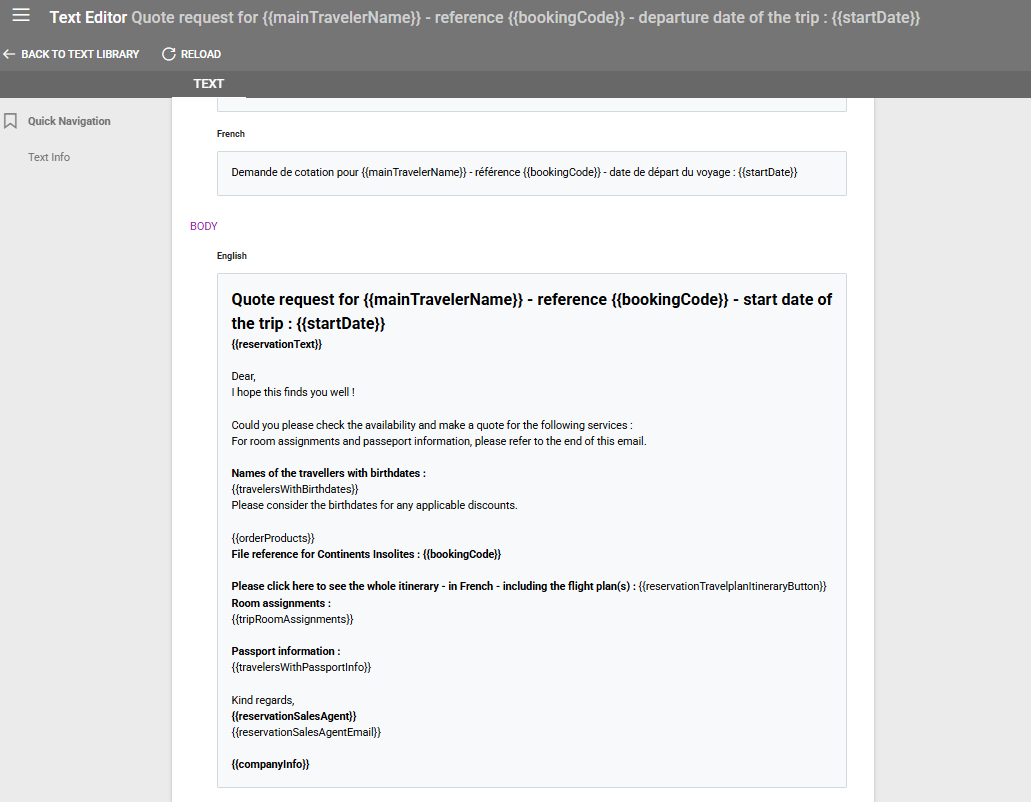
OrderEmail of supplierQuoteEmail - een algemene tekstbibliotheekvermelding met het label "orderEmail" of "supplierQuoteEmail", die de onderstaande tekstbibliotheekvermeldingen bevat via tijdelijke aanduidingen:
orderHeader - tekstbibliotheekvermelding met het label "orderHeader"
orderSubtext - tekstbibliotheekvermelding met het label "orderSubtext"
orderBody - tekstbibliotheekvermelding met het label "orderBody"
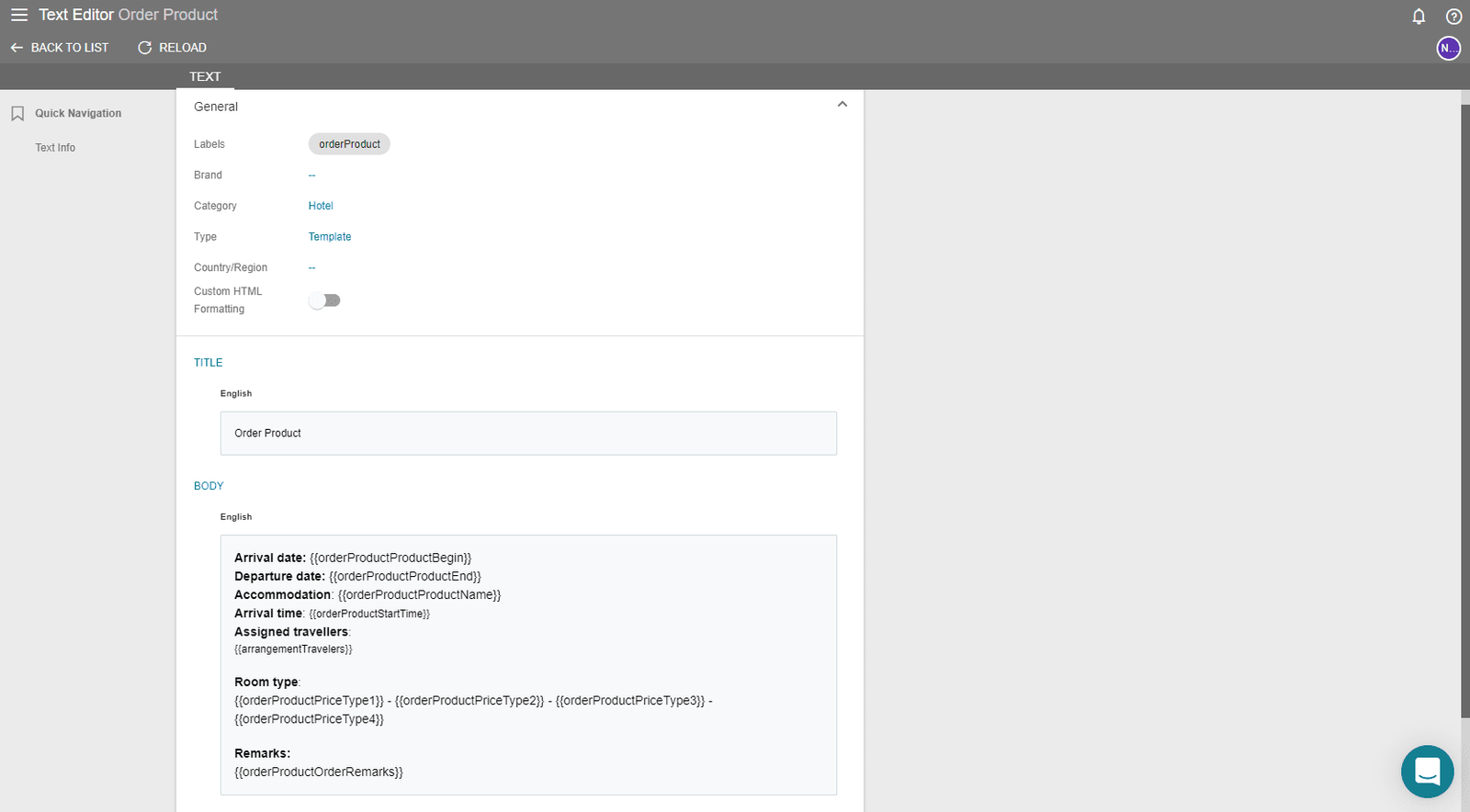
orderProduct - tekstbibliotheekvermelding per productcategorie met het label "orderProduct"
Gebruikte tijdelijke aanduidingen
Onderwerp
Waarde uit de titel van de tekstbibliotheekvermelding met het label "orderEmail"
Tijdelijke aanduidingen
{{bookingCode}}
{{bookingDestination}} (eerste bestemming gerelateerd aan de reservering)
{{mainTravelerName}} (aanhef, voornaam, achternaam van de hoofdreiziger)
Bericht
Samengesteld uit de onderstaande secties:
Koptekst - tijdelijke aanduiding voor #{{ orderHeader}}, waarde uit Leverancier/Bestellingskoptekst - als daar geen waarde wordt gevonden, gebruik de tekstbibliotheekvermelding waar label = orderHeader
Subtekst - tijdelijke aanduiding voor #{{ orderSubtext}}, waarde uit Leverancier/Bestellingstekst - als daar geen waarde wordt gevonden, gebruik de tekstbibliotheekvermelding waar label = orderSubtext
Inhoud - tijdelijke aanduiding voor #{{orderBody}}, waarde uit de tekstbibliotheekvermelding waar label = orderBody
Tijdelijke aanduidingen
{{logo}} waarde voor Logo (merklogo - als er geen merk is, logo uit instellingen/algemeen) #{{currentDate}} waarde: huidige datum (datumnotatie zoals in parameters) {{customer}} aanhef, voornaam, achternaam van de hoofdpersoon van de klant
{{travelersWithBirthdates}} aanhef, voornaam, achternaam van de reizigers en hun geboortedatums (datumnotatie zoals in parameters) {{travelersWithPassportInfo}} aanhef, voornaam, achternaam van de reizigers en hun paspoortgegevens voor elke reiziger
{{orderRemark}} Waarde uit het veld Opmerking leveranciersbestelling
Bestellingsproducten - tijdelijke aanduiding voor te boeken diensten {{orderProducts}}, voor elk product van de bestelling de waarde uit de inhoud van de tekstbibliotheekvermelding met het label " orderProduct " op basis van productcategorie - waarbij de productcategorie gelijk is aan de categorie van de tekstbibliotheekvermelding
Tijdelijke aanduidingen voor producten die de informatie ophalen uit het Arrangement:
{{orderProductOrderText}} - Bestellingstekst
{{orderProductOrderRemarks}} - Bestellingsopmerking
{{orderProductProductCode}} - Productcode
{{orderProductProductName}} - Productnaam
{{orderProductProductBegin}} - Begindatum
{{orderProductProductEnd}} - Einddatum
{{orderProductStartTime}} - Starttijd product
{{orderProductEndTime}} - Eindtijd product
{{orderProductCountryArea}} - Land/Regio
{{orderProductReservationText}} - Reserveringstekst
#{{orderProductPriceType1}} - Label prijstype 1
#{{orderProductPriceType2}} - Label prijstype 2
#{{orderProductPriceType3}} - Label prijstype 3
#{{orderProductPriceType4}} - Label prijstype 4
#{{arrangementTravelers}} - Toegewezen reizigers
Voettekst
Tijdelijke aanduidingen
{{orderSignature}}
Als er één gebruiker is gemarkeerd als orderSigningUser in de algemene instellingen, wordt de Handtekening - meertalig van de geselecteerde gebruiker opgehaald
Als er geen orderSigningUser is ingesteld, wordt de handtekening van de auteur van de bestelling opgehaald
{{companyInfo}}
Als er op reserveringsniveau een merk is ingesteld, gebruiken we van het merk: naam, adres, telefoon, e-mail
Als er geen merk is ingesteld, gebruiken we gegevens uit instellingen/algemeen
Voorbeeld van tekstbibliotheekvermelding voor supplierQuoteEmail
Voorbeeld van een e-mail met tijdelijke aanduidingen
Voorbeeld van tekstbibliotheekvermelding voor orderEmail
Meer over Tijdelijke aanduidingen.
Meer over de Tekstbibliotheek.
Arrangementstatussen kleurcoderen
Er kunnen kleuren worden toegewezen aan opties in Keuzelijsten. Als er kleuren worden toegewezen aan Arrangement_Status-opties, zijn deze zichtbaar in Dealdetails/Arrangementen, waardoor operators verschillende statussen kunnen kleurcoderen.
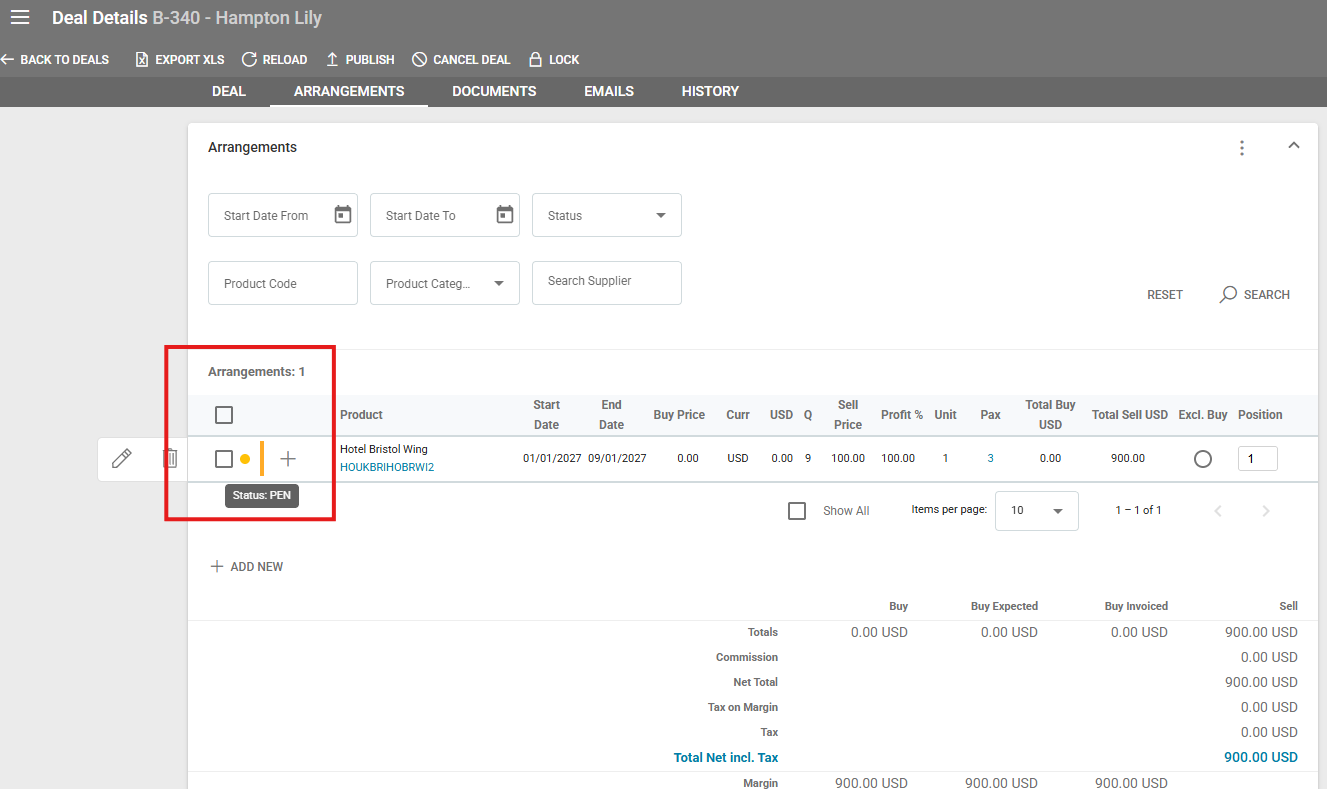
In het onderstaande voorbeeld is de arrangementstatus ingesteld op In behandeling, die de kleur oranje heeft.
Door de muis over de kleurstrook te bewegen, wordt de optiecode weergegeven.