Er is een nieuwe sectie beschikbaar in Dossierdetails om de aangepaste aanbetalingen van uw dossier te beheren. Deze functie is toegevoegd om meerdere aanbetalingen per dossier mogelijk te maken.
Aangepaste aanbetalingen inschakelen
Om dit in te schakelen, vinkt u het selectievakje ‘Gebruik aangepaste aanbetalingen’ aan in de sectie Dossierinformatie. U vindt dit selectievakje helemaal onderaan de details.
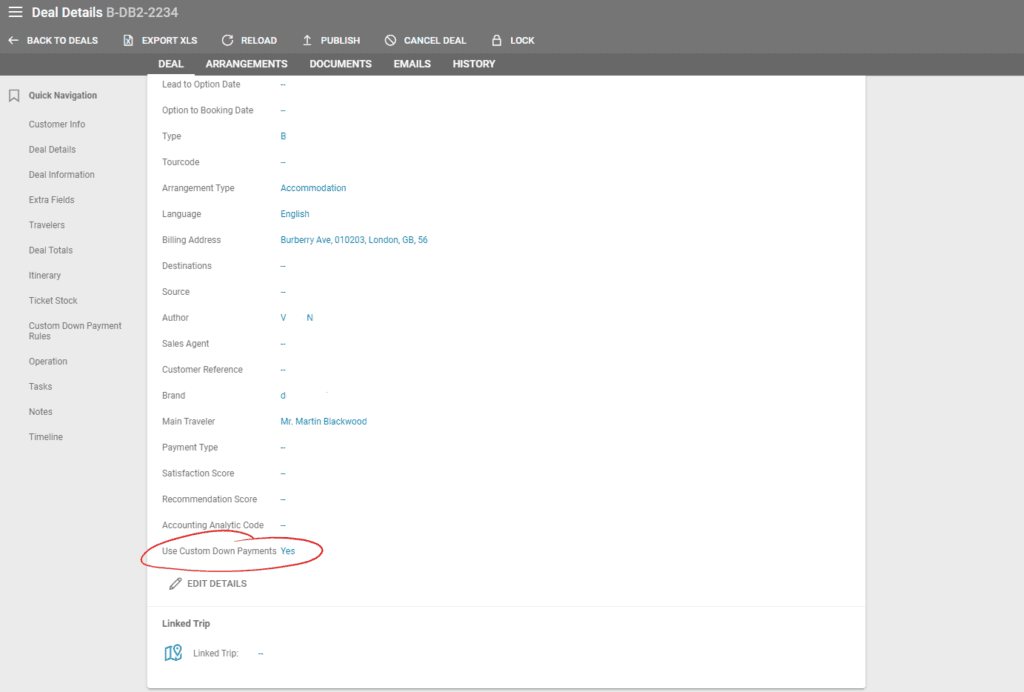
Wanneer een dossier wordt aangemaakt, worden de waarden van de aanbetaling en het restbedrag en hun vervaldatums berekend op basis van de instellingen van Algemeen / Financieel / Facturen.
Als het selectievakje ‘Gebruik aangepaste aanbetalingen’ is aangevinkt in het dossier, worden de aanvankelijk berekende aanbetaling en de bijbehorende vervaldatums teruggezet naar 0, en zodra de regels voor aangepaste aanbetalingen zijn ingesteld, herberekent het systeem de waarden van de aanbetaling en het restbedrag en hun vervaldatums.
Als het selectievakje ‘Gebruik aangepaste aanbetalingen’ is uitgevinkt, worden de regels voor aangepaste aanbetalingen niet meer in aanmerking genomen en herberekent het systeem automatisch de waarden van de aanbetaling en het restbedrag en hun vervaldatums op basis van de instellingen van Algemeen / Financieel / Facturen.
Nieuwe regels voor aangepaste aanbetalingen toevoegen
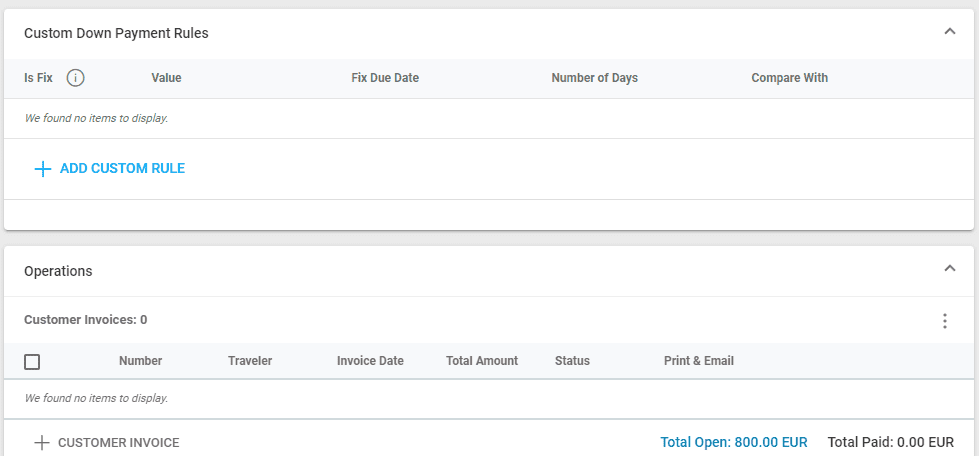
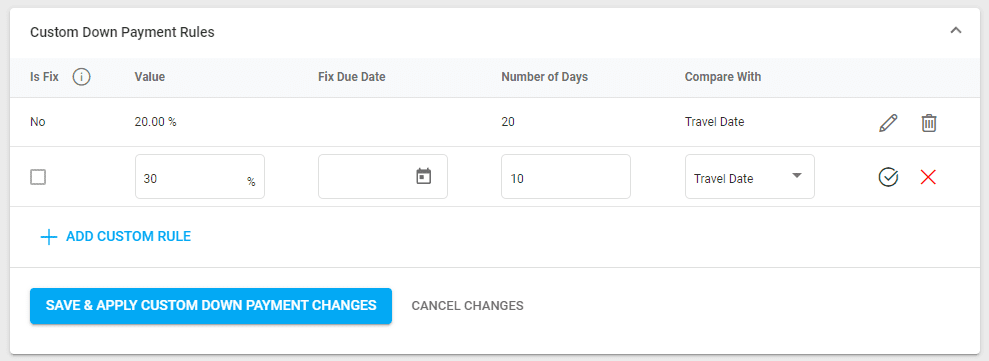
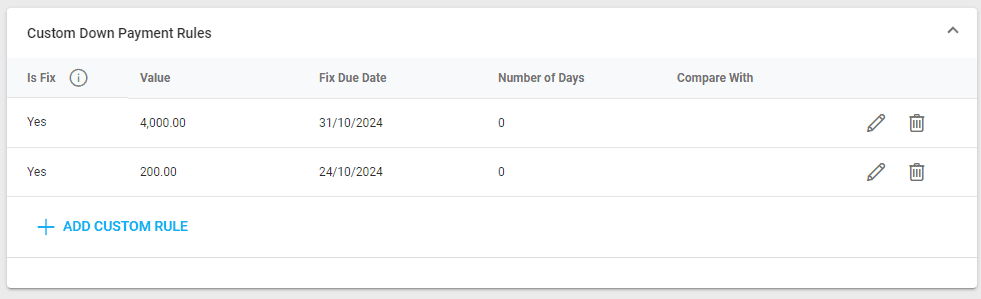
De nieuwe sectie verschijnt boven de sectie Operaties. Om een nieuwe aangepaste regel toe te voegen, klikt u op de knop ‘Aangepaste regel toevoegen’ en er wordt een nieuwe rij weergegeven. Er zijn twee opties voor het instellen van de regels:
- ‘Is vast’ ingesteld op waar: Hiermee wordt de aanbetaling als een vaste waarde ingesteld. Alle volgende aangepaste regels moeten ook een vaste waarde hebben.
- ‘Is vast’ ingesteld op onwaar: Hiermee wordt de aanbetaling ingesteld als een percentage van de totale kosten. Alle volgende aangepaste regels moeten ook percentages zijn.
Na het selecteren van het waardetype voert u de waarde zelf in het volgende veld in. Voor vaste waarden voegt u een vaste vervaldatum toe. Voor percentagewaarden voegt u een aantal dagen toe en geeft u aan of het systeem de vervaldatum moet vergelijken met de reis- of boekingsdatum.
Weergave van aangepaste aanbetalingen
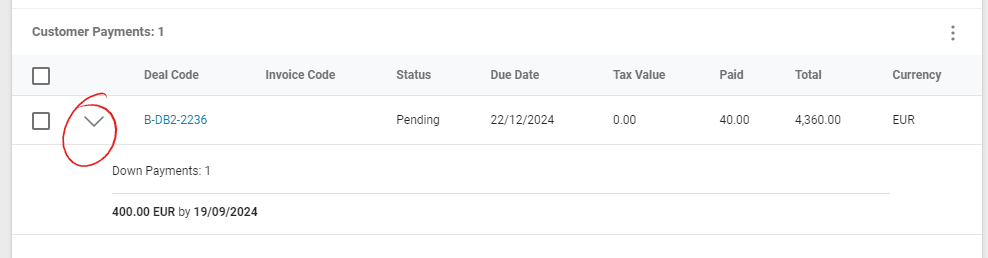
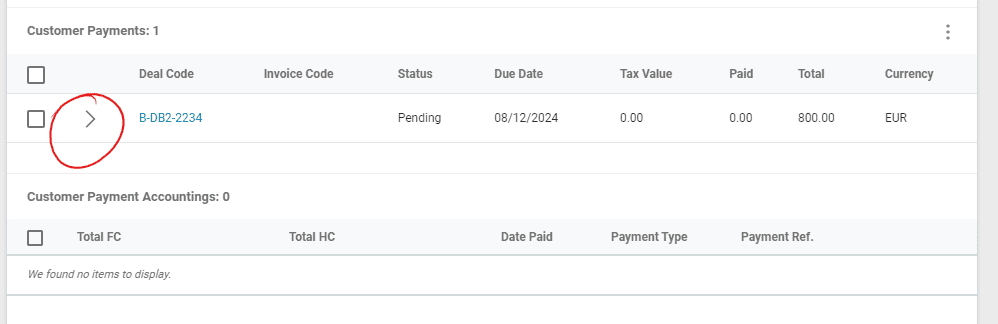
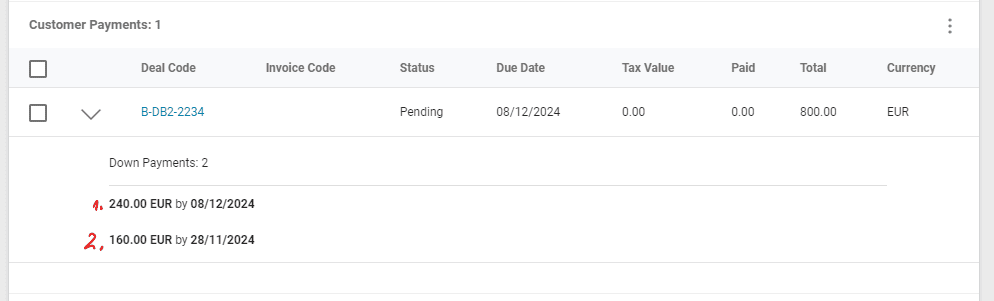
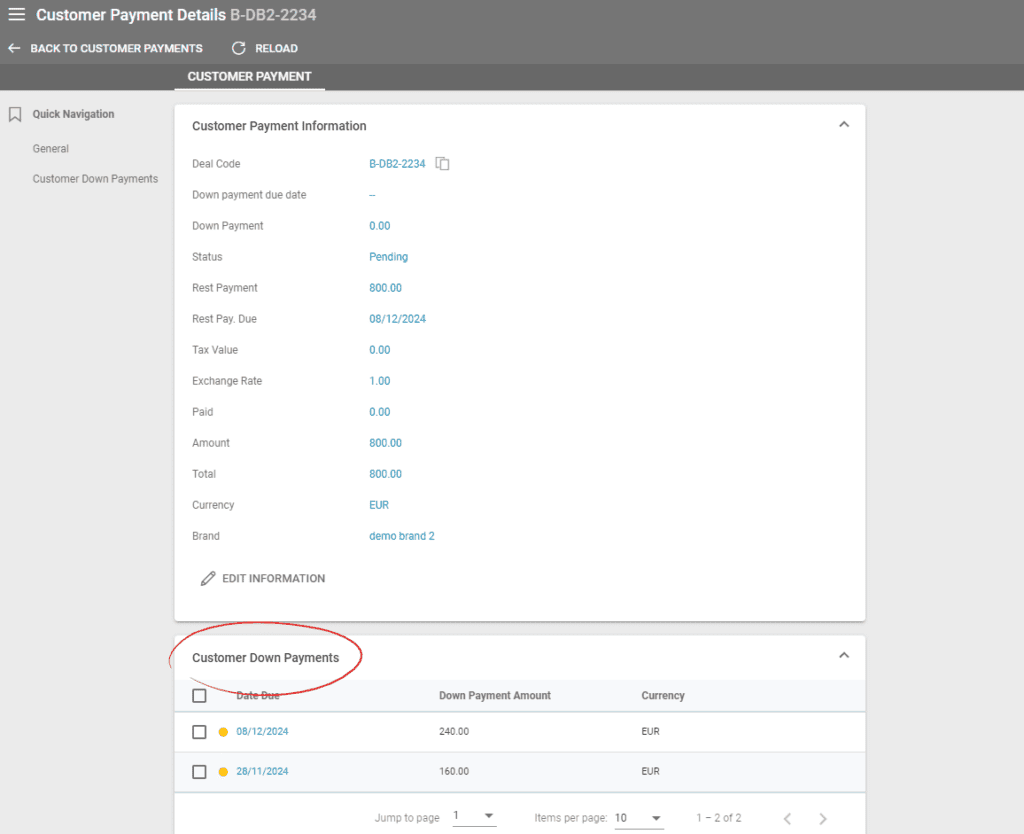
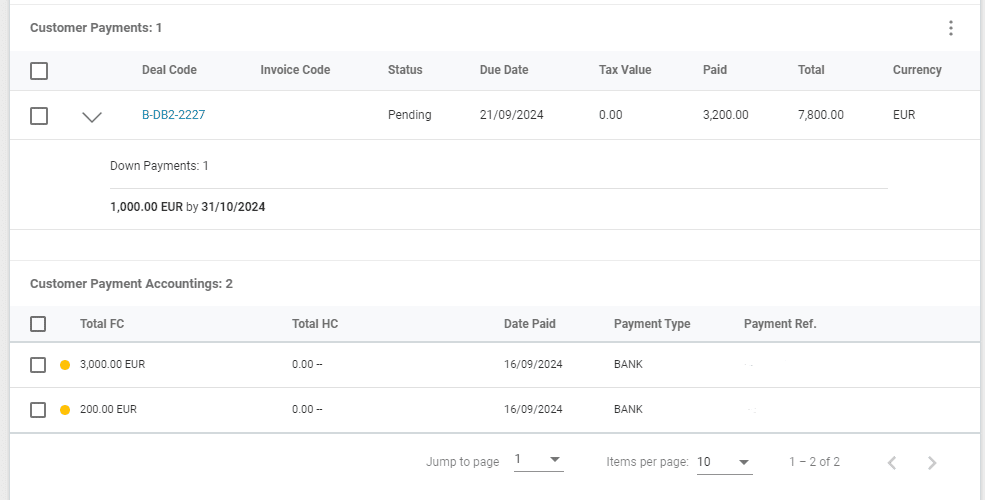
Na het opslaan en toepassen van de wijzigingen geeft het systeem de aanbetalingen weer onder de sectie ‘Klantbetalingen’ in Operaties. Klik op de pijl om de details van de aanbetaling uit te vouwen.
Betalingen ontvangen
Bij het ontvangen van een betaling in de lijst met klantbetalingen neemt het systeem de dichtstbijzijnde vervaldatum van de huidige datum en trekt dit af van die specifieke aanbetaling. Hieronder ziet u een voorbeeld waarbij twee aangepaste aanbetalingen zijn aangemaakt: één voor 200 euro en één voor 4.000 euro.
De eerste betaling was precies 200 euro, waarmee de dichtstbijzijnde aangepaste betaling van 24.10.24 werd voltooid
De tweede betaling dekte slechts 3.000 van de 4.000 euro van de tweede betaling, dus 1.000 euro moet nog worden betaald voor 31.10.24
Wat gebeurt er als ik aangepaste aanbetalingen niet inschakel of gebruik?
Als u deze optie niet wilt gebruiken, is de aanbetaling zichtbaar door op de pijl naast de dossiercode te klikken. Het bedrag wordt bijgewerkt op basis van de ontvangen klantbetalingen.