
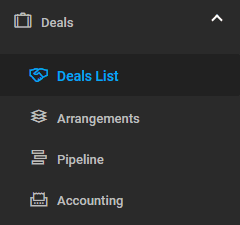
Alle deals zijn te vinden in de Deals-lijst die toegankelijk is via het hoofdmenu aan de linkerkant.
Dealdetails
Dealdetails exporteren naar XLS
Vanuit de dealdetails kunt u gegevens exporteren naar een Excel-bestand via de knop XLS EXPORTEREN.
Deal opslaan als Optie of Boeking
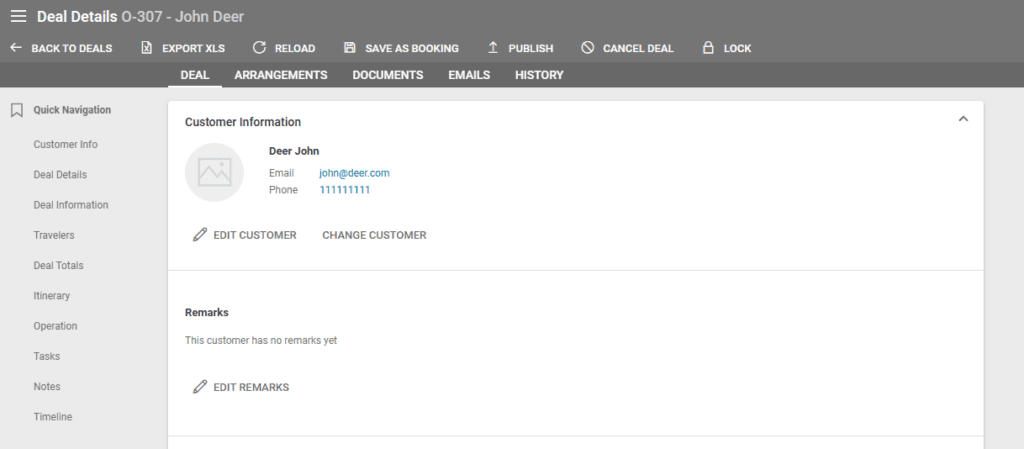
Als de deal van het type O (Optie) is, kunt u de deal opslaan als een Boeking (type B) via de knop OPSLAAN ALS BOEKING in de dealdetails:

Voor deals van het type O (Optie) kan geen Klantfactuur worden aangemaakt. Om een Klantfactuur aan te maken, moet u de optie eerst opslaan als een boeking, zoals hierboven uitgelegd.
De Tabbladen van de Dealdetails
In de dealdetails zijn er 5 tabbladen:
Deal
Arrangements
Documenten
E-mails
Geschiedenis
Tabblad Deal
Sectie Klantinformatie met Opmerkingen en Reservatietekst
Tijdlijn Dealstatus
toont de status van de deal die wordt bijgewerkt op basis van bepaalde acties. Instellingen - Actie - Statussen - meer informatie over het instellen van statussen.
Dealinformatie
Gekoppelde Reis (als er een reis gekoppeld is aan een reservering, wordt een link naar de reis weergegeven in deze sectie). Meer informatie over de Reisontwerper.
Reizigers
Dealtotalen
Reisroute
meer informatie over het instellen van Reisroutes: Hoe een Reisroute (route) aan een arrangement te koppelen
Operaties
Klantfacturen - Hoe een klantfactuur aan te maken
Klantbetalingen - Hoe een betaling van een klant te ontvangen
Leveranciersfacturen - Hoe een leveranciersfactuur aan te maken
Leveranciersoffertes/-bestellingen - Hoe leveranciersbestellingen/offertes aan te maken
Notities (herinneringen)
Tijdlijn - toont bepaalde acties zoals handmatige statuswijzigingen in de tijdlijn van de deal of het aanmaken van leveranciersbestellingen.
De Reizigerstabel
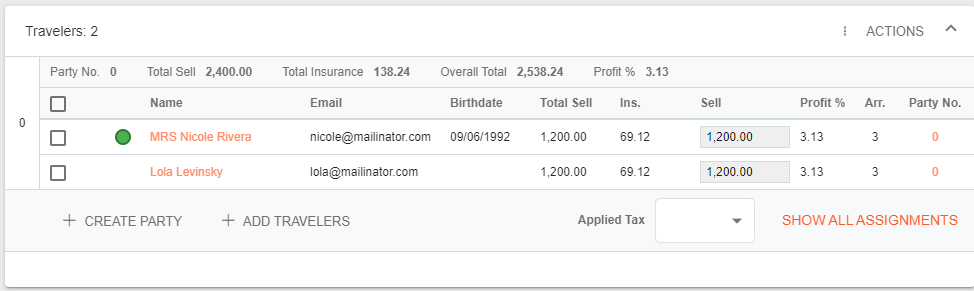
In deze tabel tonen we informatie gegroepeerd per reiziger.
Verkoopbedrag per Reiziger
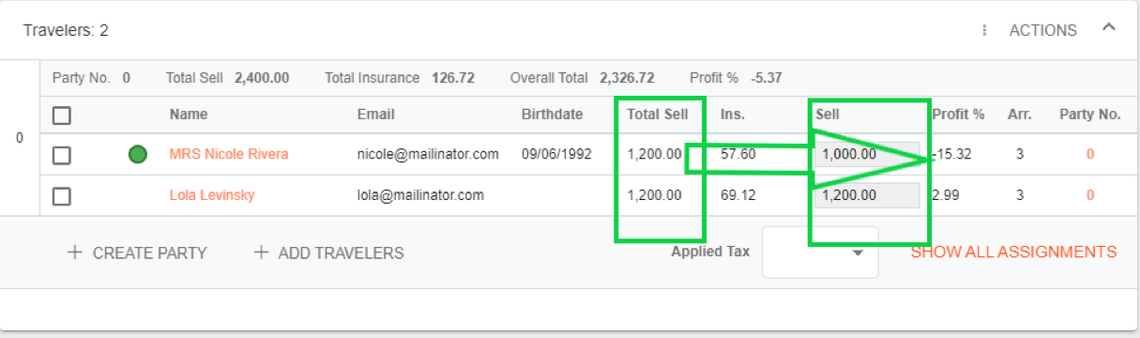
Kolom Totale Verkoop - de som van de totale verkoopprijs, inclusief belasting, van alle arrangements waaraan de reiziger is toegewezen, per reservering.
Kolom Verz. - de prijs van de verzekering berekend per reiziger.
Kolom Verkoop - de aangepaste verkoopprijs met belasting, exclusief verzekering.
De kolom Verkoop maakt het mogelijk om voor elke reiziger een andere prijs in te stellen dan die berekend als de som van de totale verkoopprijs, inclusief belasting, van alle arrangements waaraan de reiziger is toegewezen.
De prijzen in de kolom Verkoop bepalen de uiteindelijke prijs van de deal, en de verzekering wordt herberekend op basis van de aangepaste prijs (afhankelijk van of dit het bedrag per reiziger verhoogt of verlaagt ten opzichte van de som van de arrangements waaraan de reiziger is toegewezen).
Als de deal wordt bewerkt, een arrangement wordt verwijderd of een nieuw arrangement wordt toegevoegd nadat het aangepaste bedrag per reiziger is ingevoerd, vertegenwoordigt het nieuwe aangepaste bedrag per reiziger de som van de arrangementwaarden per reiziger, en het verschil (inclusief belasting) dat oorspronkelijk werd berekend tussen het aangepaste bedrag per reiziger en de som van de oorspronkelijke arrangementwaarden.
Kolom Winst % - de winst berekend per reiziger.
Kolom Arr. - het aantal arrangements waaraan de reiziger is toegewezen.
Kolom Groepsnr. - de groep waartoe de reiziger behoort.
Koptekstsectie
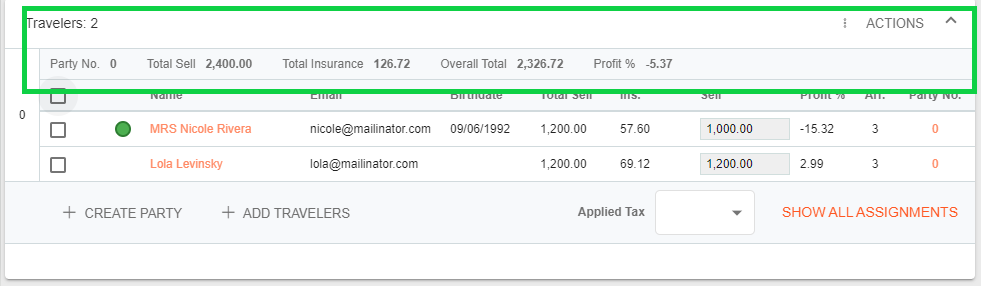
Groepsnr. - als er slechts één groep is aangemaakt, is het groepsnummer 0.
Totale Verkoop - het totaal inclusief belasting berekend als de som van de arrangements.
Totale Verzekering - het totaal van de verzekeringen.
Algeheel Totaal - het totaal berekend op basis van de aangepaste bedragen ingesteld in de kolom Verkoop, wat in feite de uiteindelijke prijs van de deal is.
Winst % - het totaal van de winst berekend voor de deal.
Reizigers toevoegen, bewerken en verwijderen
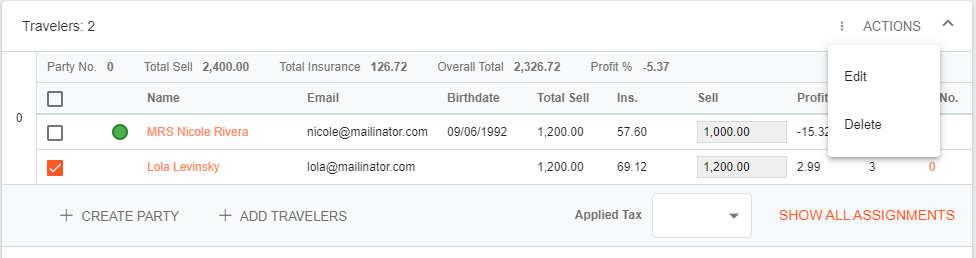
Via de knop ACTIES kunt u reizigers bewerken of verwijderen.
Om nieuwe reizigers toe te voegen, gebruikt u de knop REIZIGERS TOEVOEGEN.
Een nieuwe reizigersgroep toevoegen
Om een nieuwe Groep aan te maken, klikt u op de knop GROEP AANMAKEN. Elke keer dat op deze knop wordt geklikt, wordt een nieuw Groepsnr. aangemaakt.
Sleep reizigers naar het nieuwe Groepsnr.
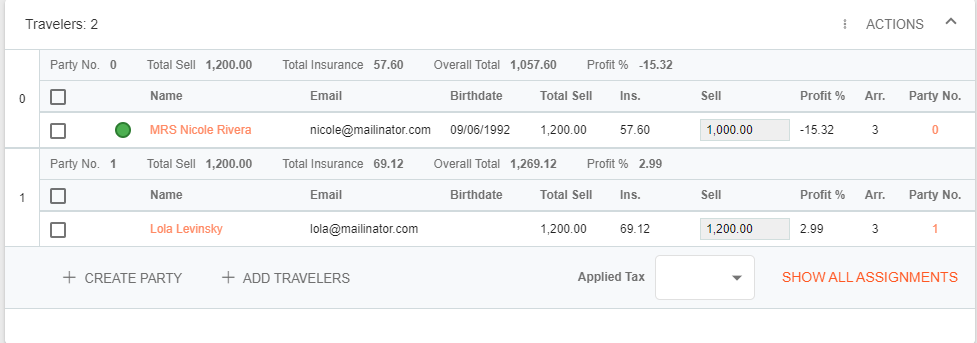
De koptekst van elke Groepsnr.-tabel bevat de berekende totalen (opgesplitst) per reiziger die aan die Groep is toegewezen.
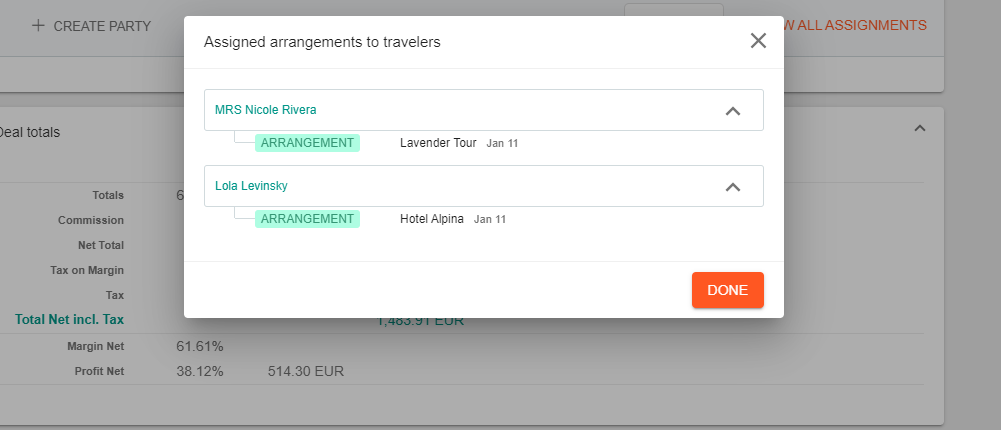
Alle toewijzingen weergeven
Toont de lijst met reizigers en de lijst met arrangements waaraan elke reiziger is toegewezen.
Toegepaste Belasting
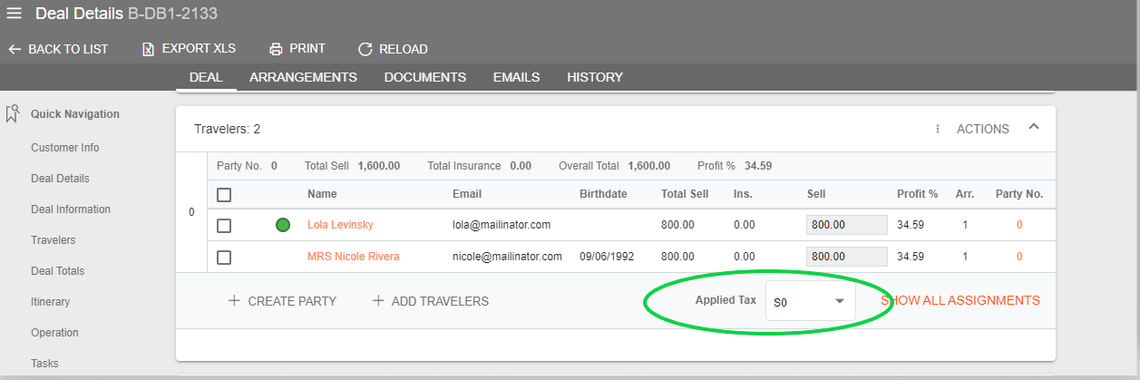
De belasting toegepast op het verschil tussen het aangepaste bedrag per reiziger (bedrag uit de Reizigerstabel - kolom Verkoop) en de Totale Verkoop van arrangements.
De toegepaste belasting wordt berekend op het totaal van alle aangepaste bedragen van reizigers (Reizigerstabel/kolom Verkoop) minus de totale verkoop (totale verkoop inclusief belasting van alle arrangements).
Sectie Reisroute
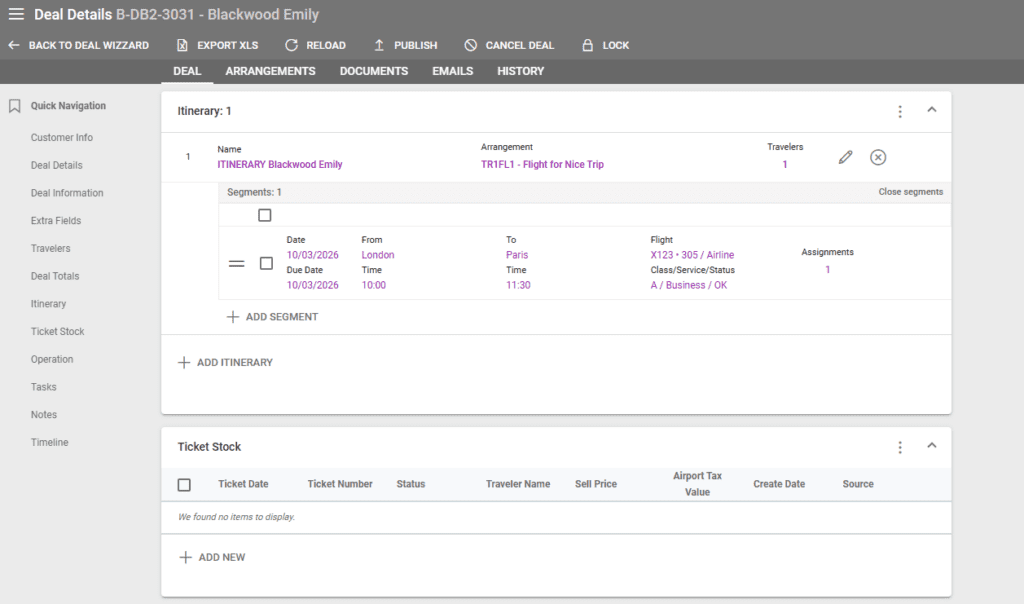
In de sectie reisroute kunnen routes worden gekoppeld aan deals. Deze sectie kan worden ingevuld tijdens het boekingsproces en op elk moment worden bewerkt of aangevuld via de Dealdetails.
Segmenten kunnen handmatig worden ingevuld of worden geïmporteerd uit een GDS (Amadeus, Amadeus Extended, Galileo, Sabre). Voor meer informatie over het instellen van reisroutes, raadpleegt u het speciale artikel hier.
Dealtotalen
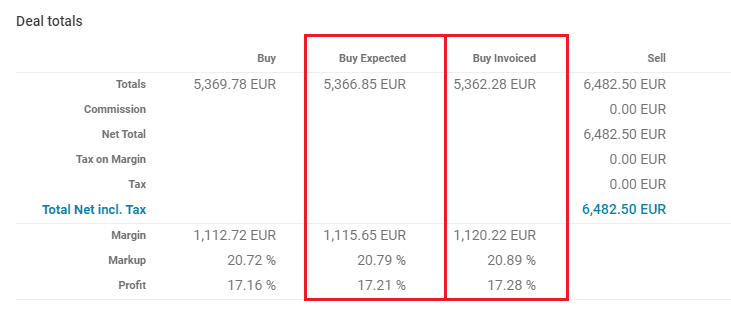
De sectie Dealtotalen heeft twee nieuwe kolommen voor de inkooptotalen – Verwachte inkoop en Gefactureerde inkoop. Elk heeft toegewijde waarden voor Marge, Opslag en Winst om u een uitgebreider overzicht van uw dealtotalen te geven.
De kolom Inkoop heeft waarden gebaseerd op:
de leveranciersfacturen die zijn toegevoegd voor arrangements
de inkoopwaarden van de arrangements waarvoor nog geen leveranciersfacturen zijn toegevoegd.
Telkens wanneer een nieuwe leveranciersfactuur wordt toegevoegd, wordt de waarde herberekend.
De kolom Verwachte inkoop bevat de totale waarde van de arrangements van de deal zonder enige leveranciersfactuur. Dit is de verwachte waarde op basis van de inkoopprijzen van uw arrangements.
De kolom Gefactureerde inkoop bevat de totale waarde van de arrangements met een toegevoegde leveranciersfactuur, zonder de inkoopprijzen toe te voegen van de arrangements waarvoor nog geen leveranciersfactuur is toegevoegd.
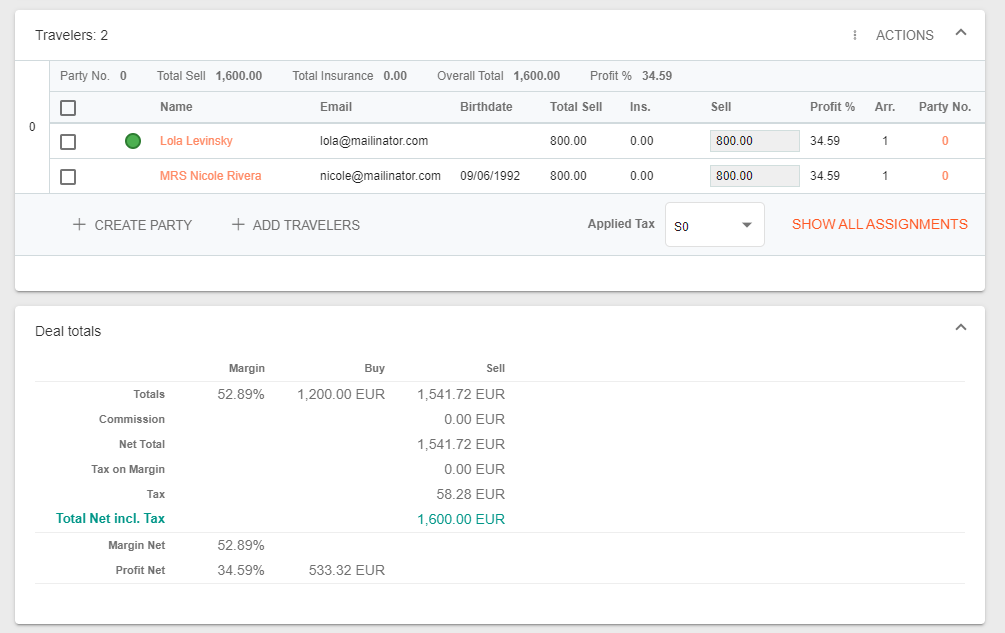
Totale Inkoop is het totaal van de inkoop inclusief belasting.
Totale Verkoop is het totaal van de verkoop exclusief belasting.
Provisie: Provisie inclusief belasting.
Netto Totaal: Totaal exclusief belasting minus provisie.
Belasting op Marge: als belasting op marge wordt toegepast op arrangements, is de Belasting op Marge niet 0.
Belasting: Overige belastingen, indien van toepassing, afhankelijk van productprijzen en de instelling van de belastingen.
Totaal Incl. belasting: Netto totaal verkoop plus belasting op marge plus overige belasting.
Margepercentage: Berekend op basis van de verkoopprijs zonder aftrek.
Netto margepercentage - Berekend op basis van de verkoopprijs met aftrek.
Netto winstpercentage = Berekend als (1 - totale Inkoopprijs / (totale Verkoopprijs excl. btw - aftrek)) * 100.
Netto Winst = totale Verkoopprijs excl. btw - Aftrek - Totale Inkoopprijs (Netto Marge) Berekend afhankelijk van het volgende:
Als er een definitieve Leveranciersfactuur is toegevoegd - genomen van het totaal gefactureerd door de leverancier * inkoopwisselkoers).
Als er geen definitieve Leveranciersfactuur is, en als calculate_margin_with_buy_ex_tax = false, is dit het totaal van de Buy Total Price HC-velden van arrangements.
Als er geen definitieve Leveranciersfactuur is, en als calculate_margin_with_buy_ex_tax = true, is dit het totaal van de Buy Total Price Exclusive Tax HC-velden van arrangements.
Meer informatie over het instellen van Belastingen hier.
Operaties
De sectie operaties bevat informatie over klant- en leveranciersfacturen en -betalingen.
Klantfacturen: De sectie die alle klantfactuur- en creditnotarecords met betrekking tot de deal weergeeft. Facturen kunnen worden bekeken door op de betreffende code te klikken. Het klantfactuurdocument wordt gegenereerd door op de knop Afdrukken te klikken, en het kan via e-mail worden verzonden als er een e-mailverbinding is ingesteld. Door een factuur te selecteren en vervolgens op de drie puntjes in de rechterbovenhoek te klikken, kunnen operators de factuur crediteren, vergrendelen of ontgrendelen, en de facturinformatie raadplegen.
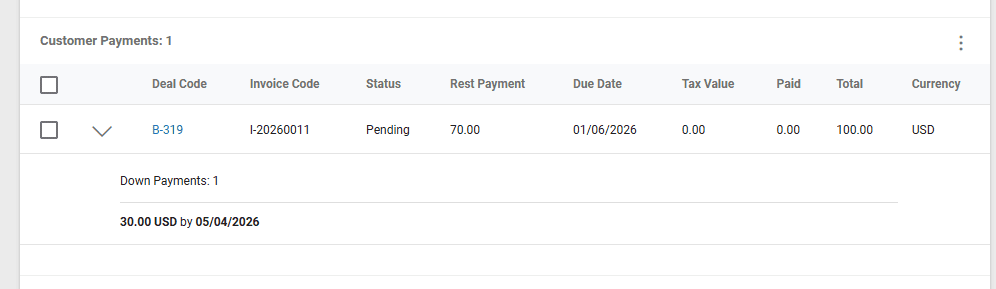
Klantbetalingen en Boekhoudingen: Alle klantbetalingen met betrekking tot de deal worden hier weergegeven. Afhankelijk van uw instellingen voor aan- en restbetaling in Instellingen / Financieel / Factuur kan een aanbetaling worden gegenereerd voor de betreffende deal. De details van de aanbetaling kunnen worden bekeken door op de pijl omlaag te klikken.
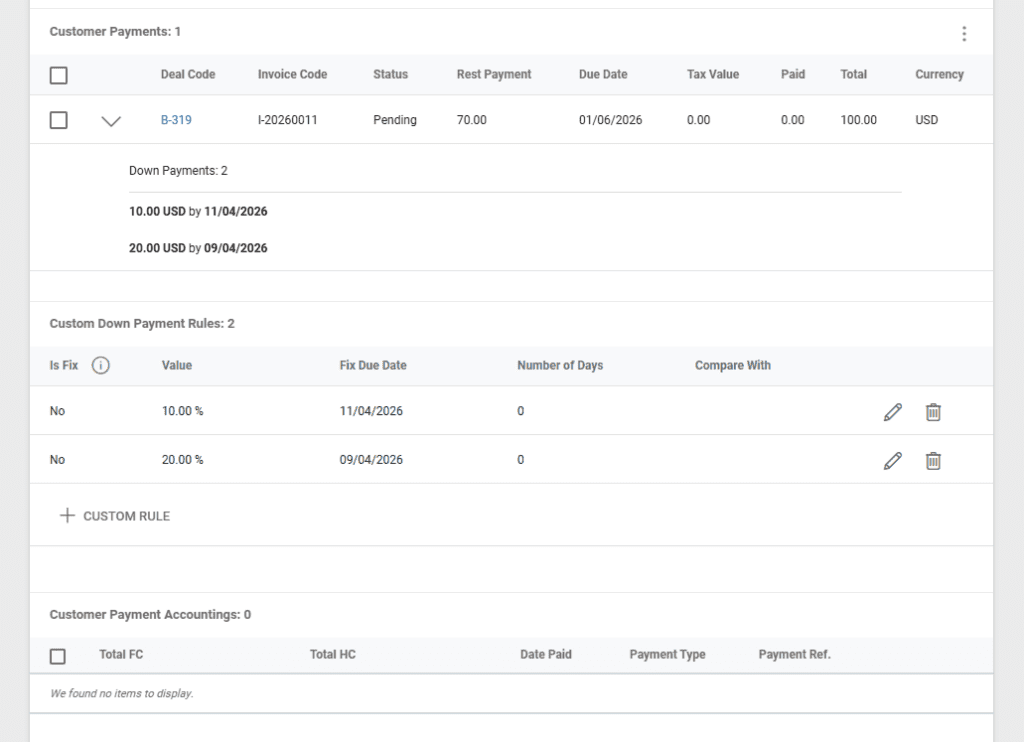
Deze sectie bevat ook de instellingen voor Aangepaste Klantaanbetaling als deze zijn ingeschakeld voor de deal. Aangepaste aanbetalingen kunnen in deze sectie worden ingesteld nadat ze zijn ingeschakeld in de sectie Dealinformatie.
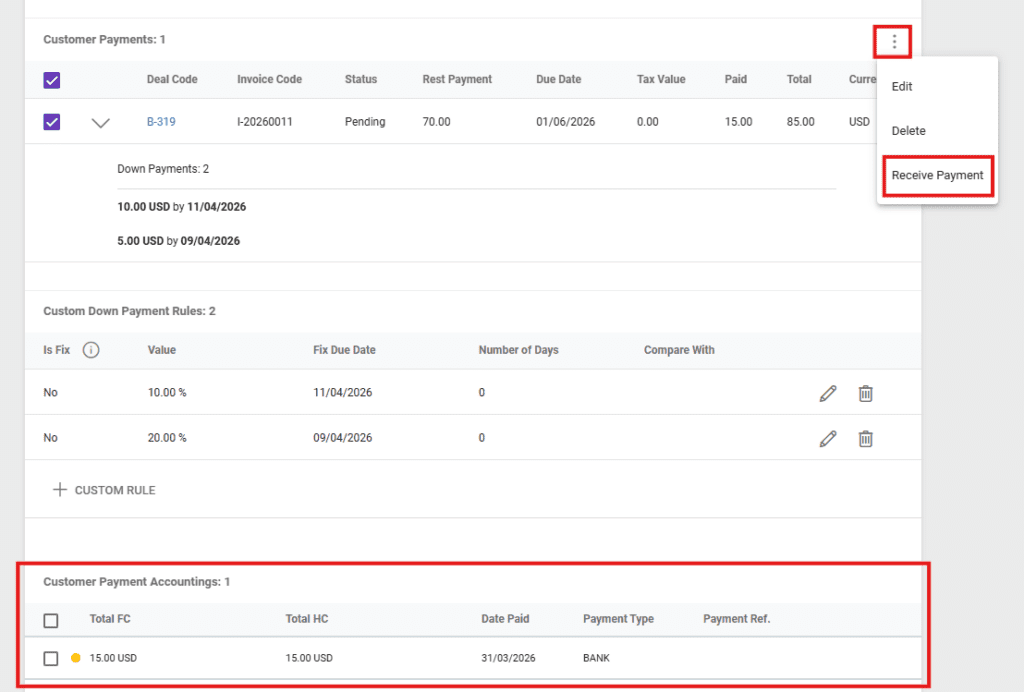
Het laatste deel van de klantbetalingen is de Klantbetalingsboekhoudingen. Hier worden alle ontvangen klantbetalingsrecords weergegeven. Om een betaling te ontvangen, selecteert u het betreffende klantbetalingsrecord onder Klantbetalingen, klikt u op de drie puntjes in de rechterbovenhoek en selecteert u Betaling ontvangen. Vul de betalingsgegevens in en klik op opslaan. De klantbetalingsbedragen worden bijgewerkt afhankelijk van het ontvangen bedrag.
Leveranciersfacturen: Als de arrangements van de deal leveranciers hebben toegewezen gekregen, kan in deze sectie een leveranciersfactuur worden aangemaakt. Klik hiervoor op de knop "+Leveranciersfactuur", selecteer vervolgens de betreffende arrangement(s) en maak een factuur aan. Raadpleeg voor meer details het speciale artikel hier.
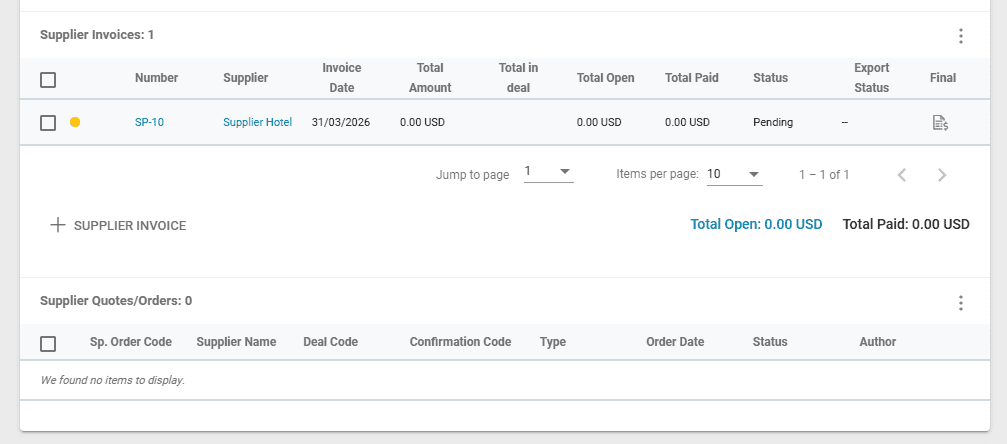
Leveranciersoffertes/Bestellingen: Deze sectie toont alle Leveranciersoffertes/Bestellingen die zijn aangemaakt op het tabblad Arrangements in verband met de arrangements van de deal. Voor meer informatie over leveranciersoffertes/bestellingen, raadpleegt u het speciale artikel hier.
Taken, Notities en Tijdlijnvermeldingen
Taken kunnen worden ingesteld en toegewezen aan verschillende teamleden in verband met de deal. Deze sectie toont alle taken die zijn aangemaakt met betrekking tot de deal die u bekijkt. Alle Taken kunnen worden bekeken in de Takenlijst.
Meer informatie over Taken hier.
Notities kunnen door uw team worden gebruikt om opmerkingen en andere dealinformatie op te slaan. Ze kunnen worden afgedrukt als zelfstandige documenten en indien nodig per e-mail worden verzonden.
Meer informatie over Notities hier.
Tijdlijnvermeldingen worden automatisch door het systeem aangemaakt bij updates gerelateerd aan de dealstatus. Ze kunnen ook handmatig worden toegevoegd, zodat uw team belangrijke acties met betrekking tot de deal kan vastleggen.
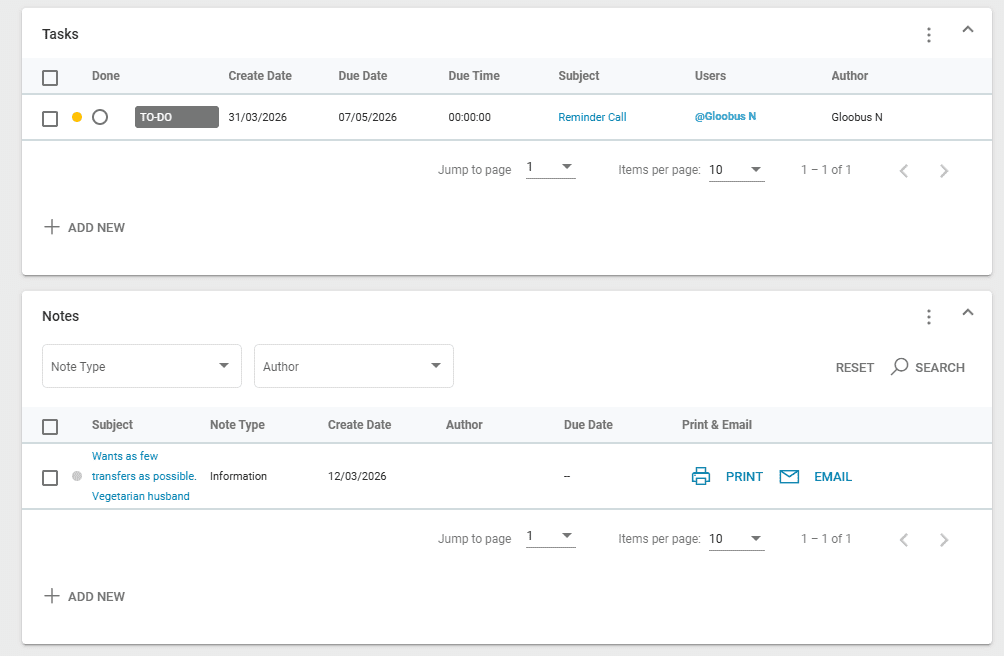
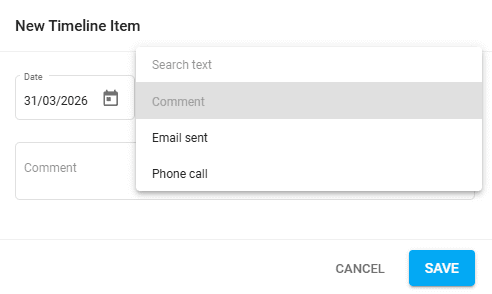
Notities, Taken en Tijdlijnvermeldingen bewerken in een vergrendelde Deal
Na bepaalde acties in een deal (bijv. het aanmaken van een Klantfactuur) wordt een deal standaard vergrendeld. Dit kan ook handmatig worden in- of uitgeschakeld door op de knop "Vergrendelen" / "Ontgrendelen" in het bovenste menu van de Dealdetails te klikken.
Operators kunnen Notities, Taken en Tijdlijnvermeldingen nog steeds bewerken ondanks dat een deal is vergrendeld, waardoor interne informatie gemakkelijker kan worden toegevoegd.
Tabblad Arrangements
De lijst van alle producten geboekt in een deal.
Op dit tabblad kunt u prijsdetails bewerken, reizigerstoewijzingen wijzigen, verwijderen of nieuwe arrangements toevoegen. Het aanmaken van Leveranciersoffertes / Bestellingen is ook beschikbaar door arrangements te selecteren die leveranciers hebben.
Om een arrangement te verwijderen, kunt u het arrangement selecteren uit de lijst en via de knop ACTIES de optie VERWIJDEREN selecteren, of u kunt het verwijderpictogram gebruiken dat wordt weergegeven bij het aanwijzen van elk arrangement.
Arrangementen die zijn gemarkeerd als "niet opgenomen in het totaal" hebben een icoon dat dit aangeeft. Het icoon is een cirkel met een uitroepteken erin; bij het aanwijzen ervan legt een tooltip het doel ervan uit.
Arrangements kunnen worden gefilterd met de zoekvakken voor:
Begindatum Vanaf
Begindatum Tot
Status
Productcode
Productcategorie
Leverancier
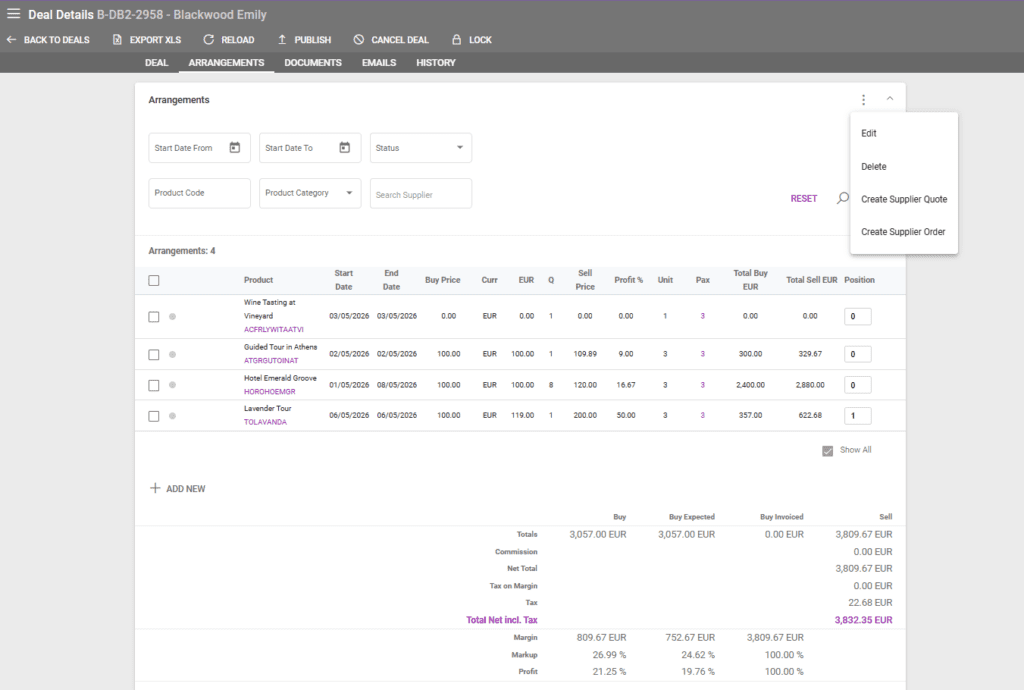
Reizigerstoewijzingen bewerken
De arrangementtoewijzingen van reizigers kunnen worden gecontroleerd in de dealdetails onder de sectie "Reizigers" door op de knop "Alle toewijzingen weergeven" te klikken.
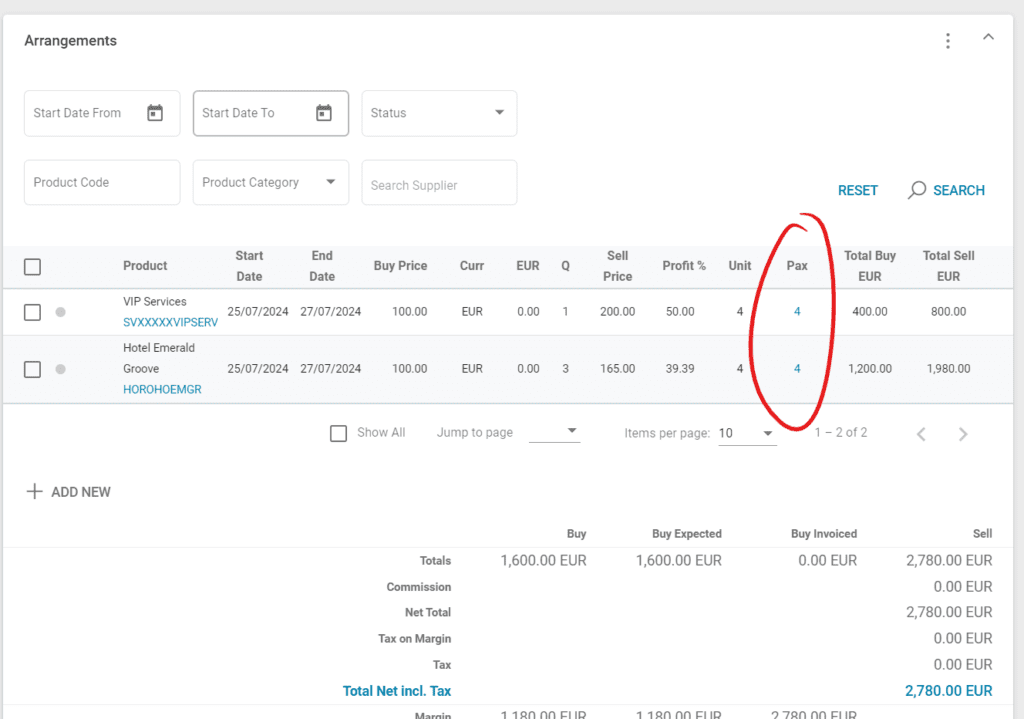
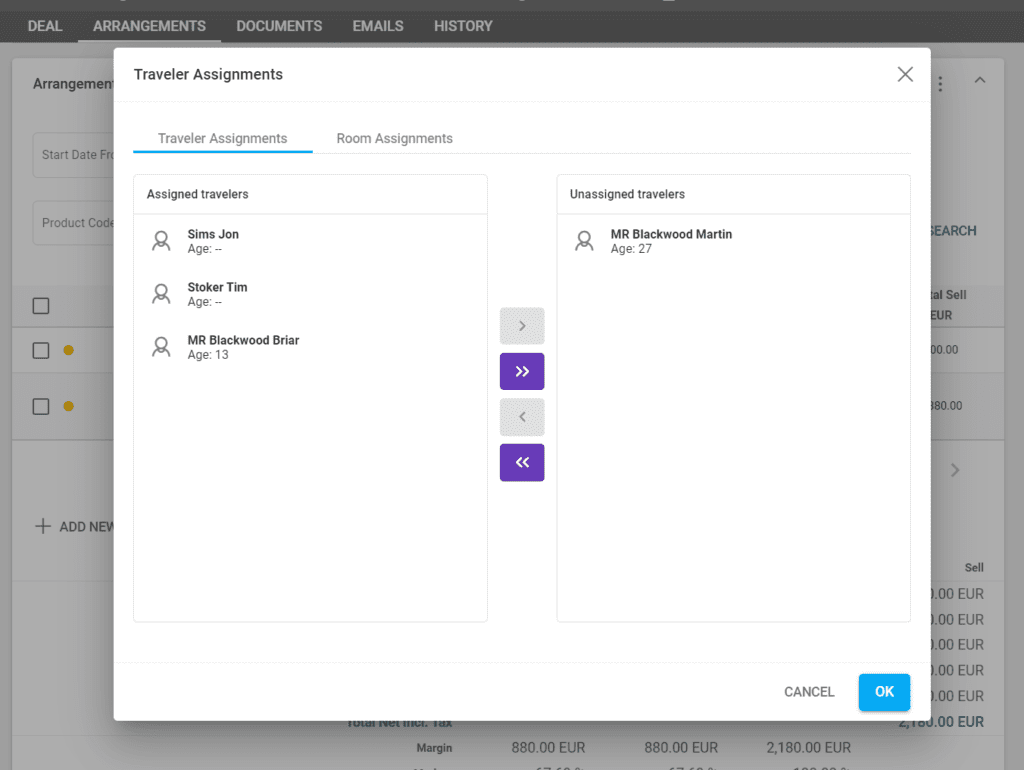
De Reiziger- en Kamertoewijzingen kunnen worden bekeken en bewerkt door op het Pax-nummer in het Tabblad Arrangements te klikken.
Details agentprovisie
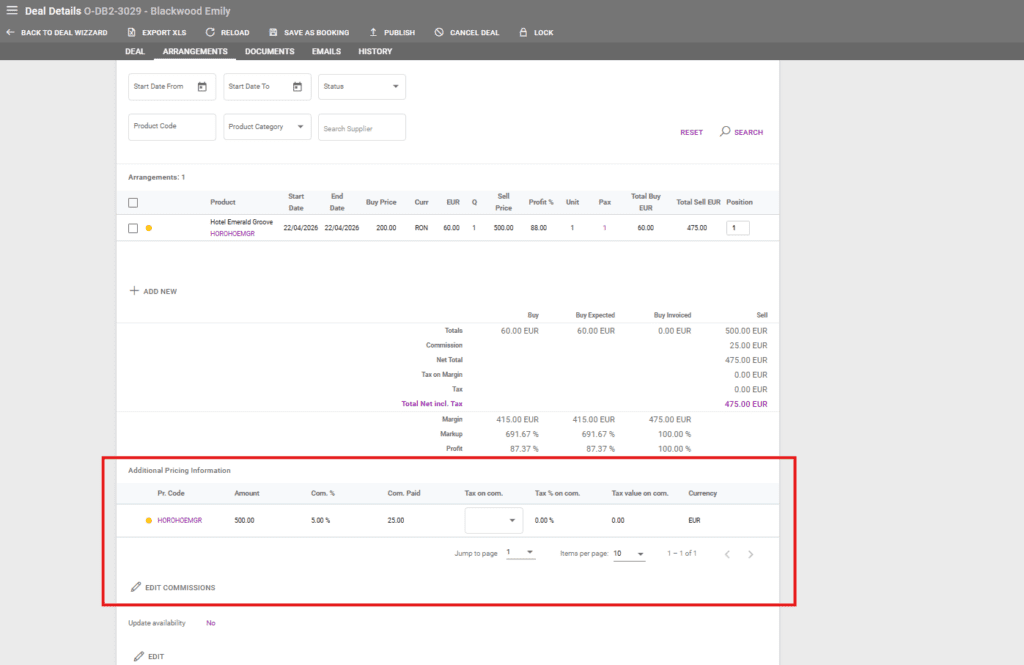
Als de Klant van de deal is ingesteld als een agent en het geboekte product een ingestelde Verkoopprovisie % heeft, wordt er een extra sectie met de agentprovisies weergegeven onder de Arrangements-tabel. Provisies kunnen worden gewijzigd door op de knop "Provisies bewerken" te klikken. Voor meer informatie over Agenten en Provisies, raadpleegt u het speciale artikel hier.
Beschikbaarheid bijwerken voor Arrangements met Allotmenten
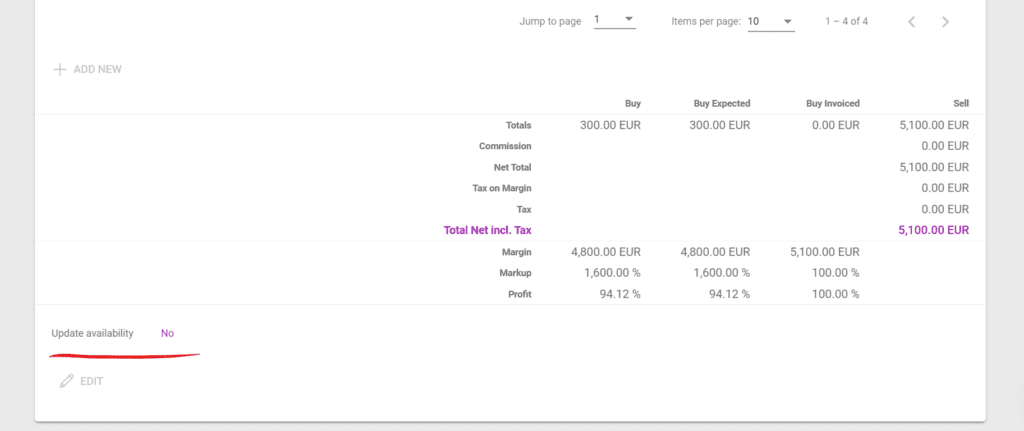
Op O-type Deals is onderaan het Tabblad Arrangements een selectievakje te vinden voor het bijwerken van de beschikbaarheid van arrangements als ze allotmenten hebben ingesteld op productniveau.
Verkoopvaluta wijzigen voor Deals zonder Arrangements
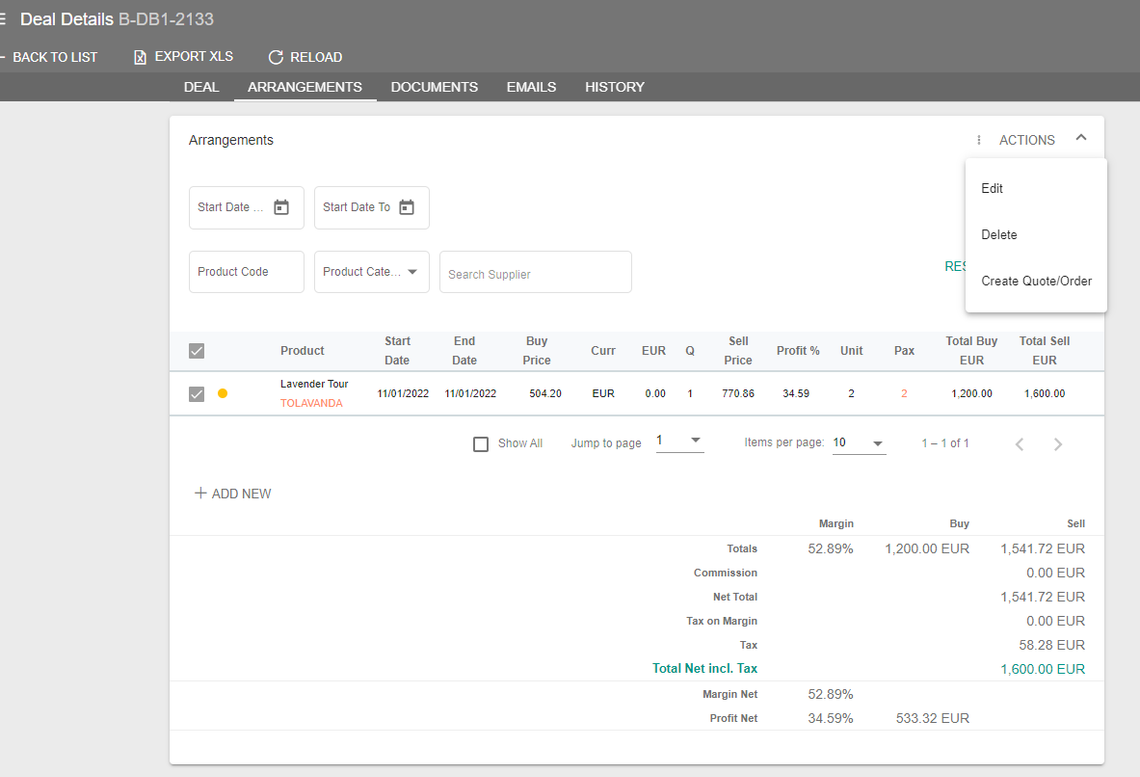
Als de verkeerde Verkoopvaluta werd geselecteerd voor een Deal, kan deze worden gewijzigd als er geen Arrangements in staan. Als arrangements werden toegevoegd aan de deal tijdens het boekingsproces, kunnen ze worden verwijderd om de Verkoopvaluta van de deal te wijzigen naar de juiste, waarna de arrangements opnieuw aan de deal kunnen worden toegevoegd.
Tabblad Documenten
Op het tabblad DOCUMENTEN genereren en tonen we alle sjablonen die op verzoek zijn gepersonaliseerd voor elke tenant (Proformafacturen, Reisplannen, enz.).
Elk document kan worden afgedrukt, gedownload of per e-mail worden verzonden vanuit het documenttabblad.
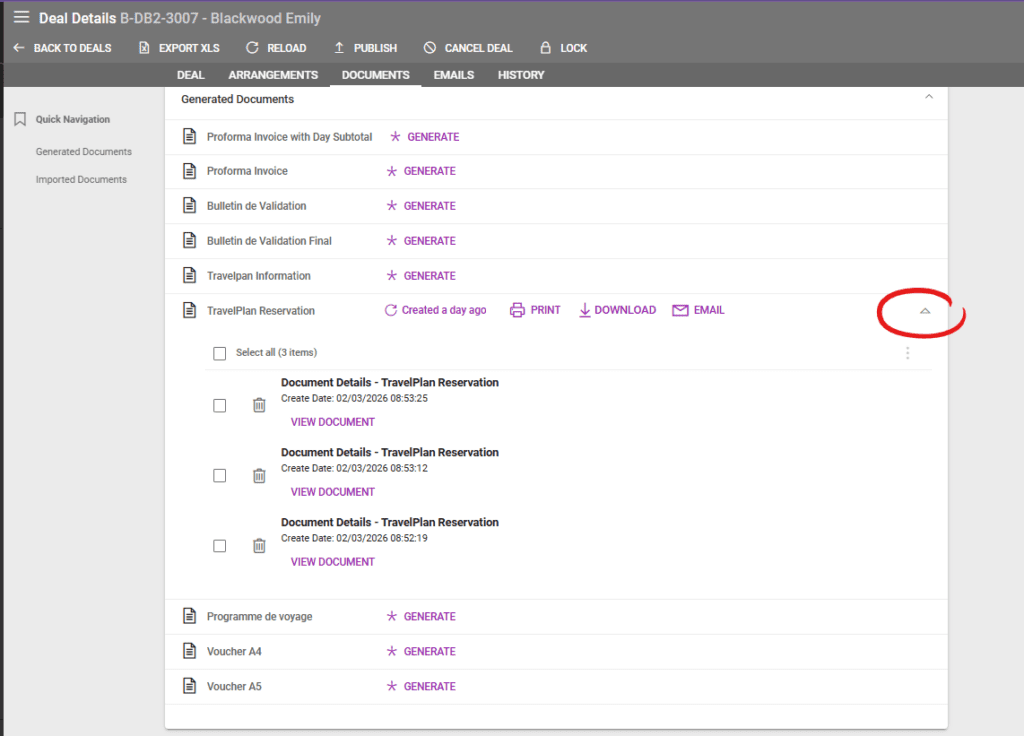
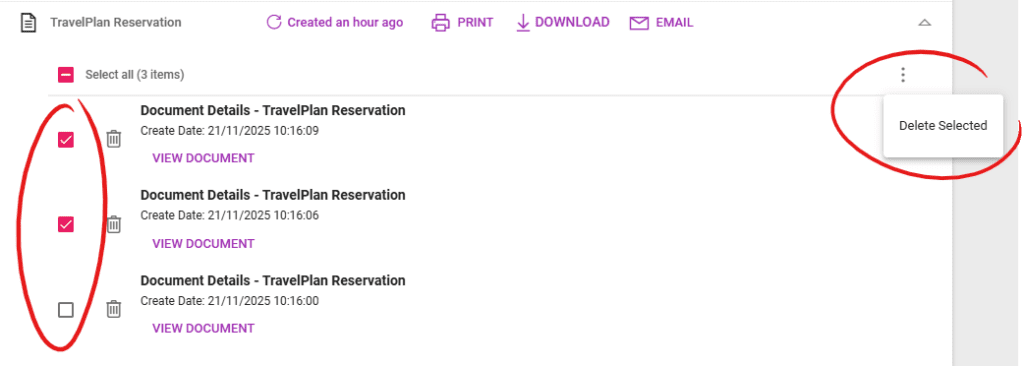
Klikken op de pijl omlaag aan het einde van een documentsectie opent de sectie documentversies. Hier kunnen operators alle eerder gegenereerde documentversies zien samen met de aanmaakdatum en weergaveknoppen. Documentversies kunnen worden verwijderd door op het prullenbakpictogram te klikken, of in bulk worden geselecteerd door op de drie puntjes aan de rechterkant te klikken en "Geselecteerde verwijderen" te selecteren. Bovenaan is een selectievakje "alles selecteren" beschikbaar samen met het totale aantal items.
Klikken op de knop "Afdrukken" genereert een nieuwe versie van het betreffende document in de documentversiegeschiedenis.
Meerdere documentversies selecteren en verwijderen
In de sectie Documenten van een Deal kunnen operators alle versies van een document raadplegen door op de pijl omlaag te klikken. Selectievakjes kunnen worden gebruikt om snel meerdere documentversies te selecteren en te verwijderen.

Tabblad E-mails
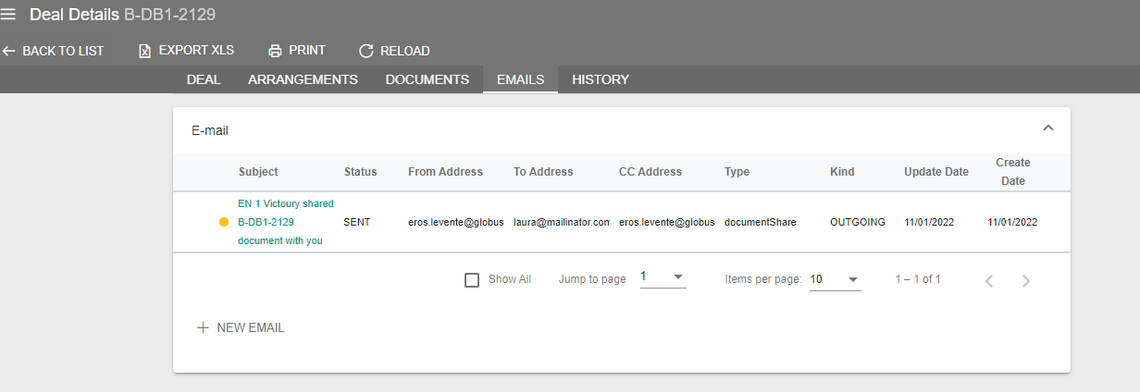
Het tabblad E-mails toont alle e-mails met betrekking tot de deal die zijn aangemaakt of verzonden. Voor meer informatie over automatisch e-mailverzending, raadpleegt u het volgende artikel over E-mailverzending in Victoury.
Een nieuwe e-mail kan worden aangemaakt door op de knop "Nieuwe E-mail" te klikken.
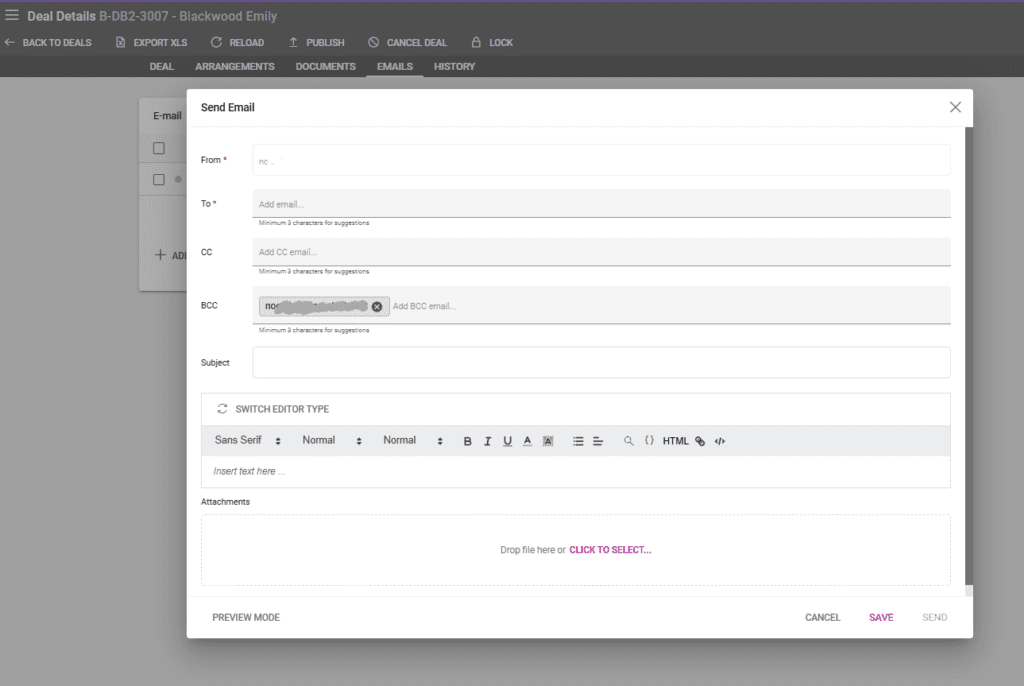
E-mails kunnen meerdere ontvangers hebben en het systeem stelt automatisch bestaande e-mailadressen voor tijdens het typen. E-mailadressen kunnen worden gescheiden door een komma, enter, spatie of puntkomma.
Zodra de e-mailinhoud compleet is, toont klikken op de knop "Voorbeeldmodus" hoe de e-mail eruitziet zodra deze is verzonden. Als u tijdelijke aanduidingen gebruikt, worden deze ook vervangen. E-mails kunnen alleen worden verzonden in de voorbeeldmodus, en ze kunnen worden opgeslagen voor later verzenden met de knop "Opslaan".
Tabblad Geschiedenis
Als u gegevens importeert vanuit een backoffice-omgeving, is het mogelijk een geschiedenis van vermeldingen bij te houden.