Een reisschema kan worden gekoppeld aan een arrangement in de Boekingsassistent tijdens het aanmaken van een Deal of bij het bijwerken van een bestaande Deal.
Koppelen in de Boekingsassistent
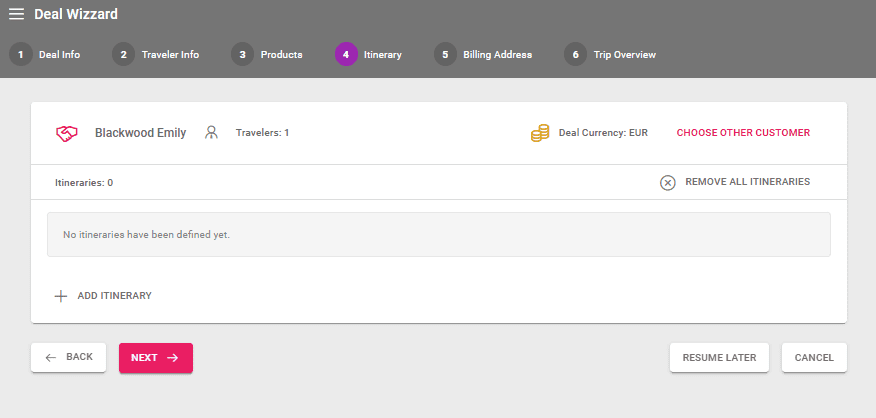
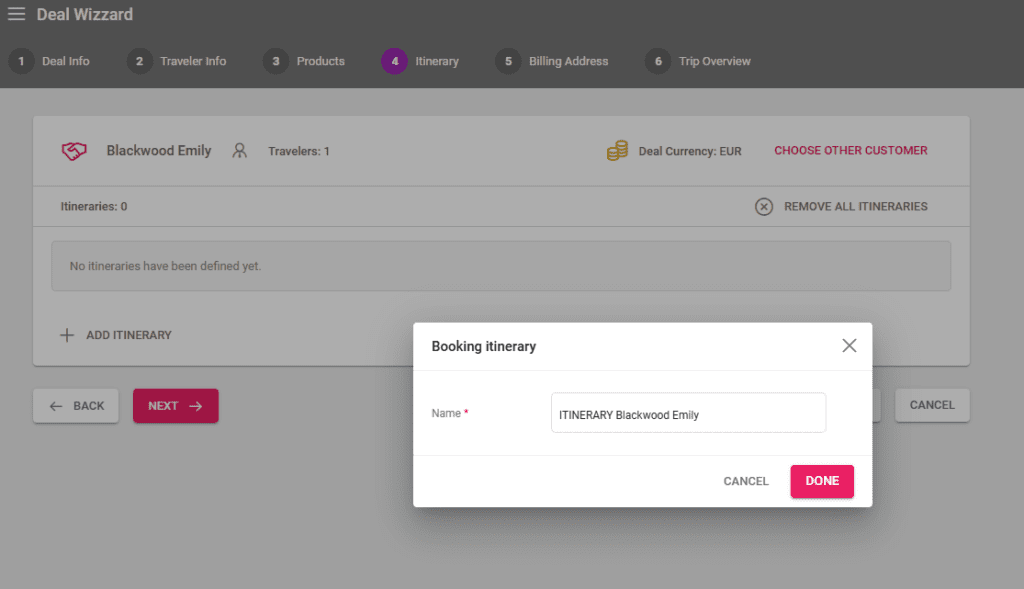
In de Boekingsassistent, na de stap "ADD PRODUCT", is de volgende sectie "ADD ITINERARY".
Door op het "+"-teken te klikken, wordt een nieuw veld geopend om een naam voor uw reisschema aan te maken.
Zodra u op de knop "DONE" klikt, wordt het reisschema aan de lijst toegevoegd.
Een arrangement toewijzen
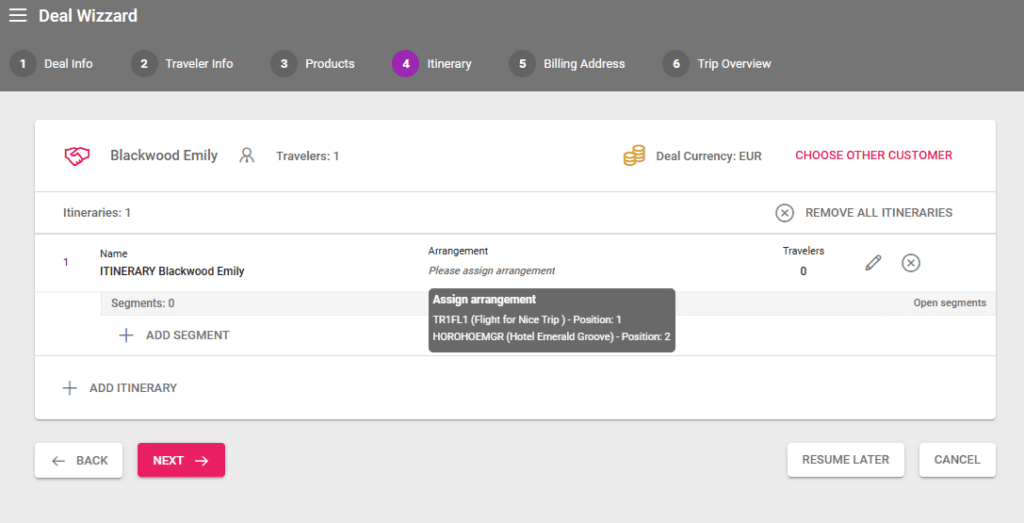
Na het aanmaken kunt u vervolgens het arrangement eraan toewijzen. Er kan slechts één arrangement aan een reisschema worden toegewezen. Om reisschema's toe te voegen voor meerdere arrangementen, moet u voor elk arrangement een afzonderlijk reisschema aanmaken.
Om de actie te voltooien, klikt u op de knop "Please assign arrangement", gemarkeerd in de bovenstaande schermafbeelding, en selecteert u het arrangement uit de weergegeven lijst.
Reizigers toewijzen
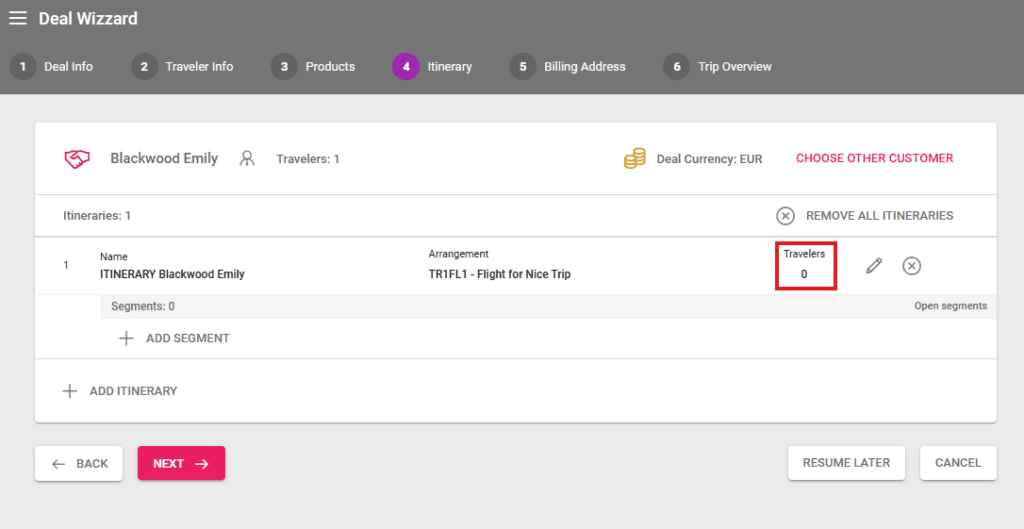
Zodra het arrangement is geselecteerd, wijst u reizigers toe door op het cijfer "0" te klikken dat wordt weergegeven onder de titel "Travelers", zoals gemarkeerd in de bovenstaande schermafbeelding.
Segmenten toevoegen
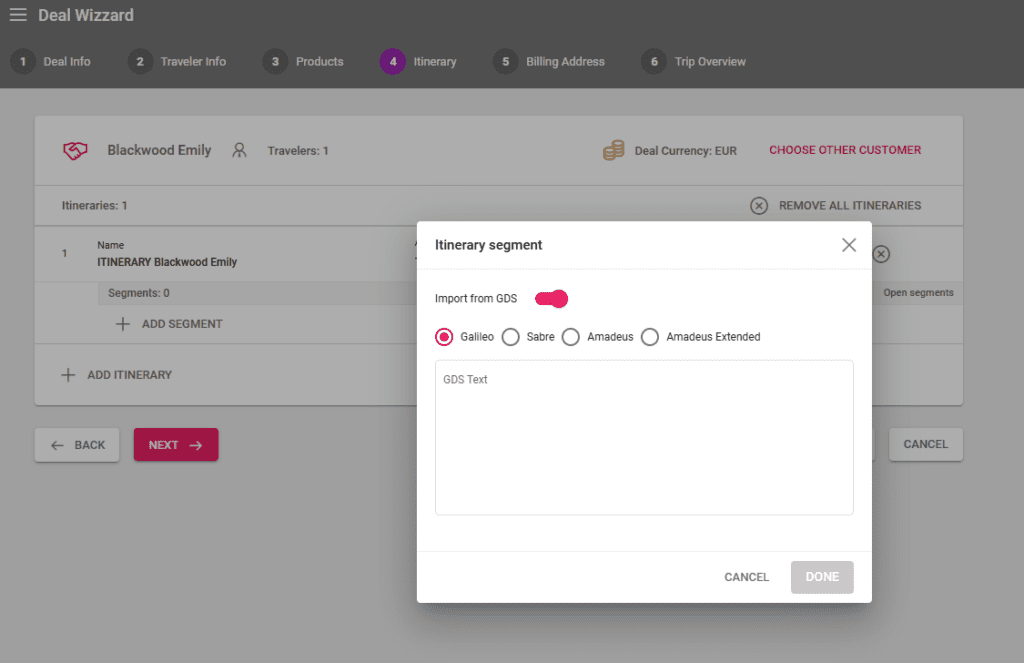
Voor elk toegevoegd reisschema heeft u de mogelijkheid om meerdere segmenten toe te voegen door op de knop "+ADD SEGMENT" te klikken.
Wanneer het dialoogvenster wordt geopend, zijn er twee opties: alle informatie handmatig invoeren of een reisschema importeren vanuit een CRS (door de radioknop om te schakelen). Nadat het segment is toegevoegd, kunt u reizigers eraan toewijzen op dezelfde manier als voor het reisschema.
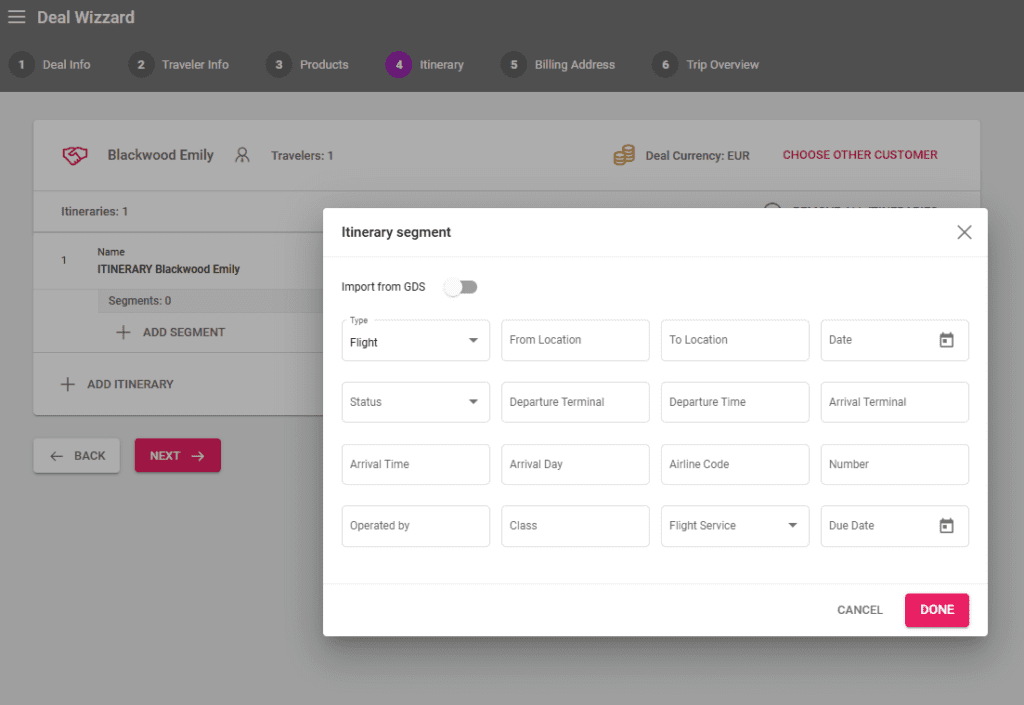
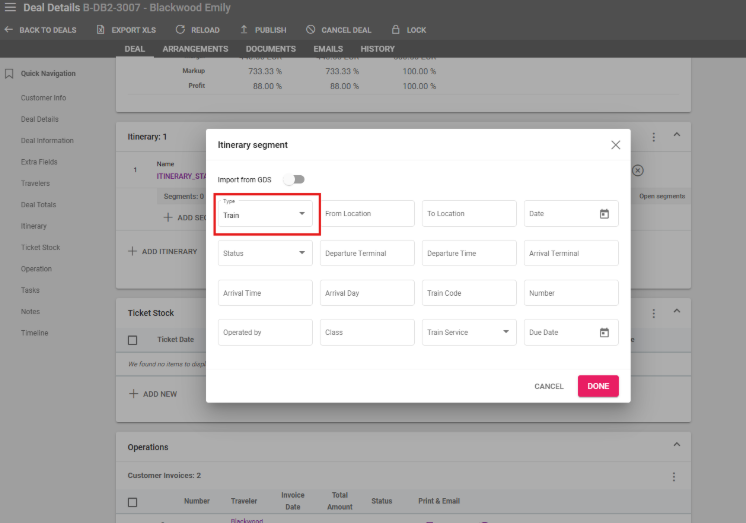
In Deal Details / Itinerary is bij het aanmaken van een segment een vervolgkeuzelijst beschikbaar. Met dit veld kan het segmenttype worden geselecteerd via de keuzelijst Itinerary Type uit de systeeminstellingen. GDS-import - Galileo ondersteunt ook het importeren van segmenten van het type Train.
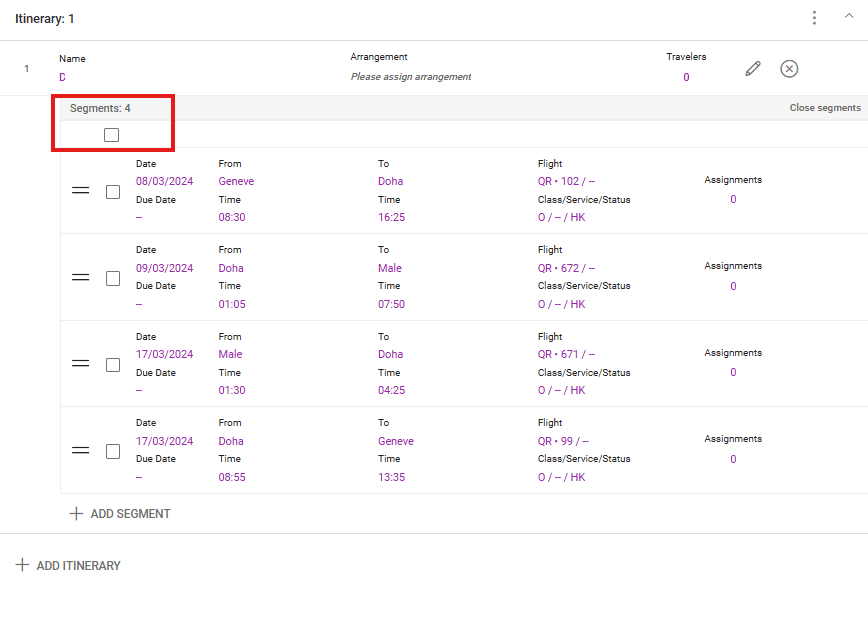
Alle reisschema-segmenten kunnen tegelijk worden geselecteerd door op het selectievakje boven de segmenten te klikken.
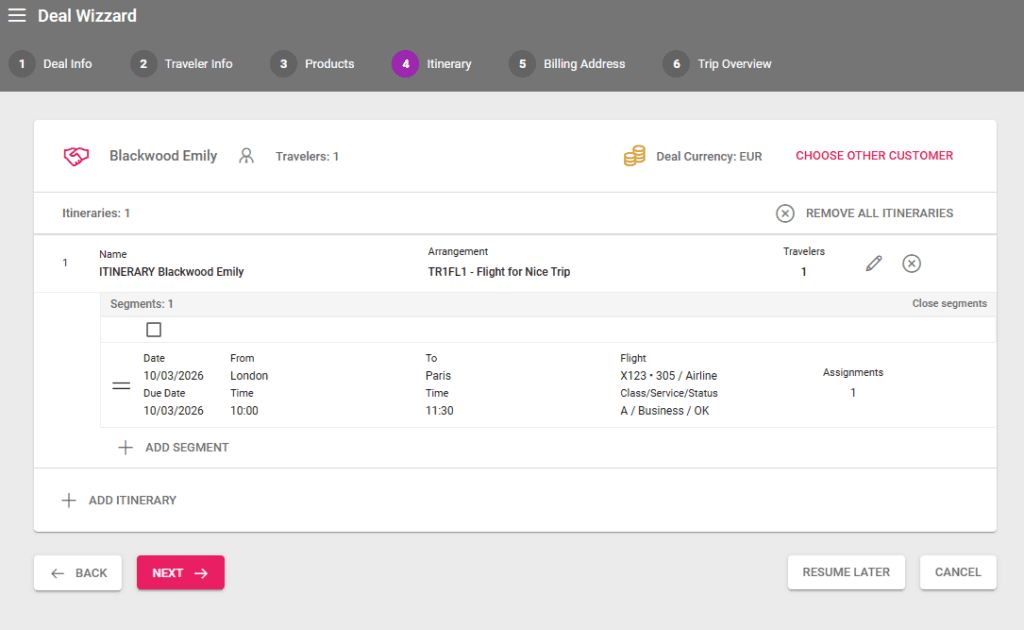
Na het voltooien van het reisschema en de bijbehorende segmenten, vóór het afronden van de Deal, worden alle toegevoegde reisschema's weergegeven in de sectie Overzicht.
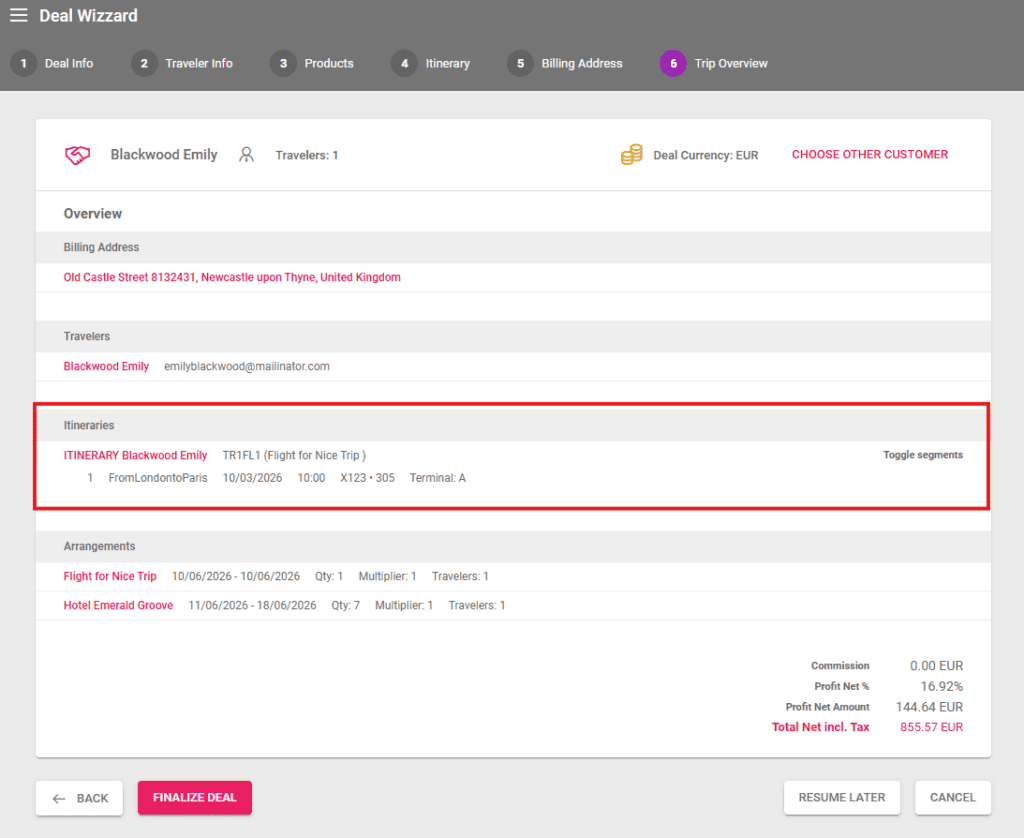
Koppelen in een bestaande Deal
Volg binnen de deal dezelfde stappen die hierboven zijn beschreven in de sectie Reisschema.
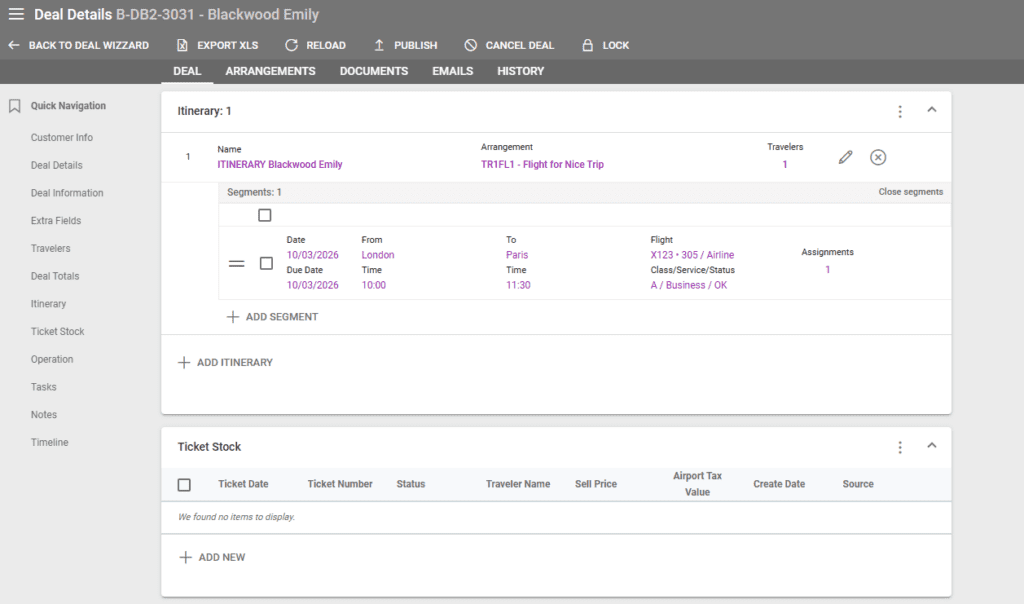
Bestemmingscode en label van het reisschema
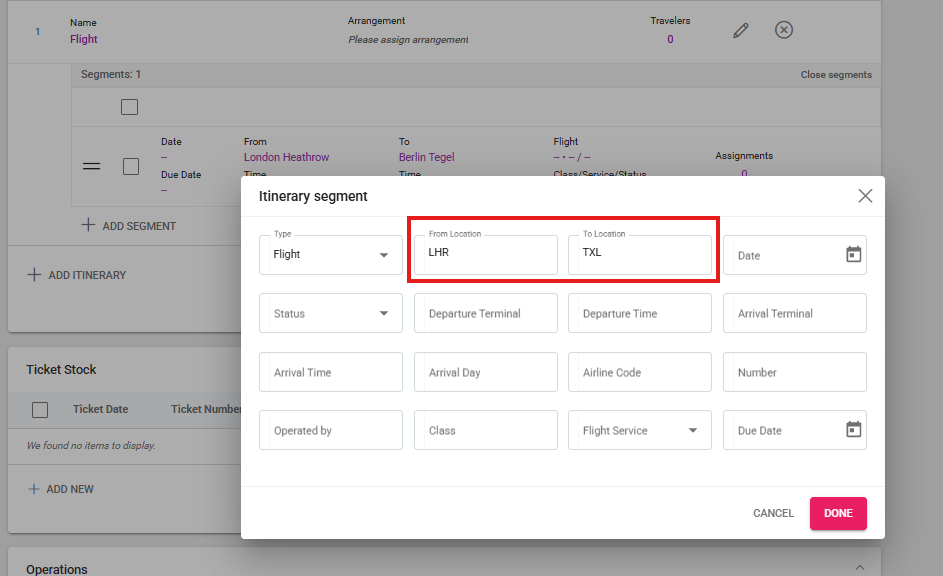
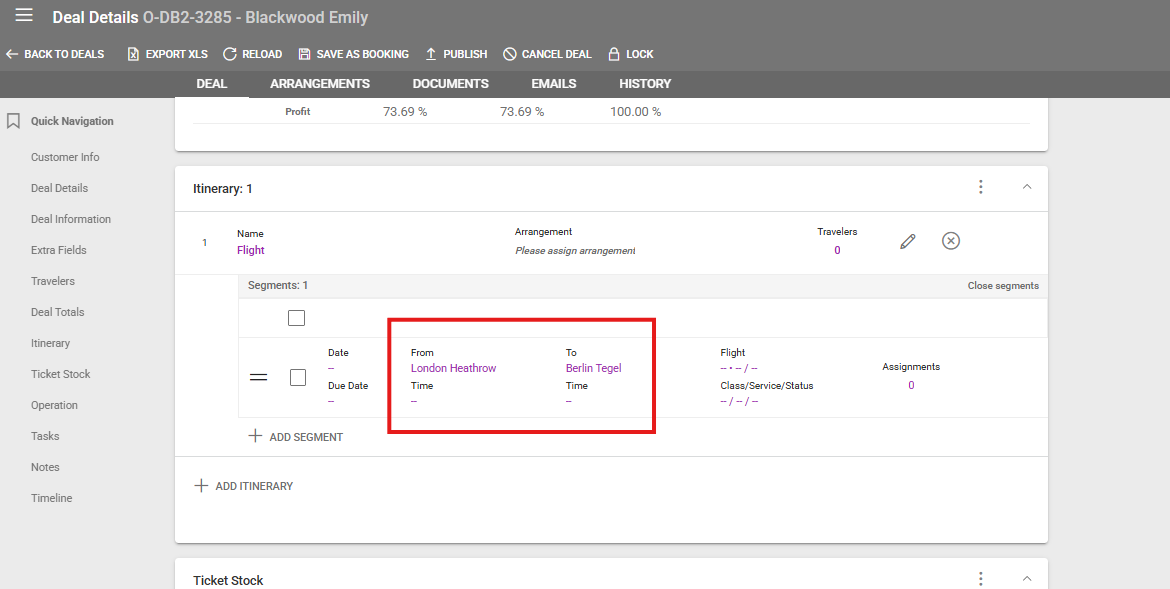
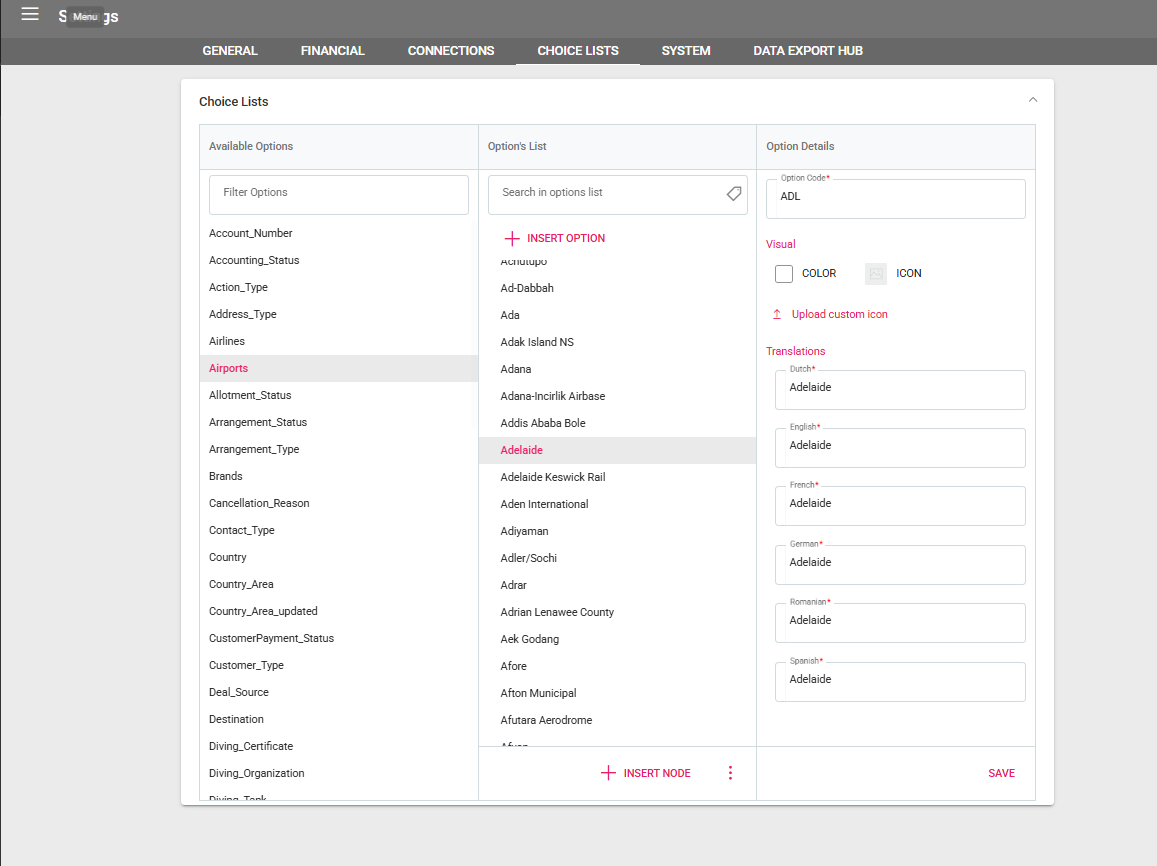
In de sectie Reisschema-segment van een Deal zijn er velden voor de Naar & Van Locaties van een transport. Als de keuzelistcode een label heeft toegevoegd in Instellingen / Keuzelijsten / Luchthavens, verschijnt het label bij het invoeren van de luchthavencode.
Als voorbeeld: voor de code LHR wordt het label London Heathrow weergegeven.