
E-mails kunnen op meerdere plaatsen in Victoury worden verzonden naar één of meer ontvangers. E-mails kunnen vóór verzending worden opgeslagen voor latere controles en bewerkingen.
1. Deals - Documenten - E-mail verzenden
Voor deze functie moet u ons uw SMTP-gegevens verstrekken om uw account dienovereenkomstig in te stellen.
Zodra de instellingen aan onze kant zijn geconfigureerd, kunt u uw sjablonen aanwijzen voor het rechtstreeks verzenden van documenten vanuit Deals.
- Stel eerst uw sjablonen in via de Tekstenbibliotheek in het hoofdmenu aan de linkerkant:
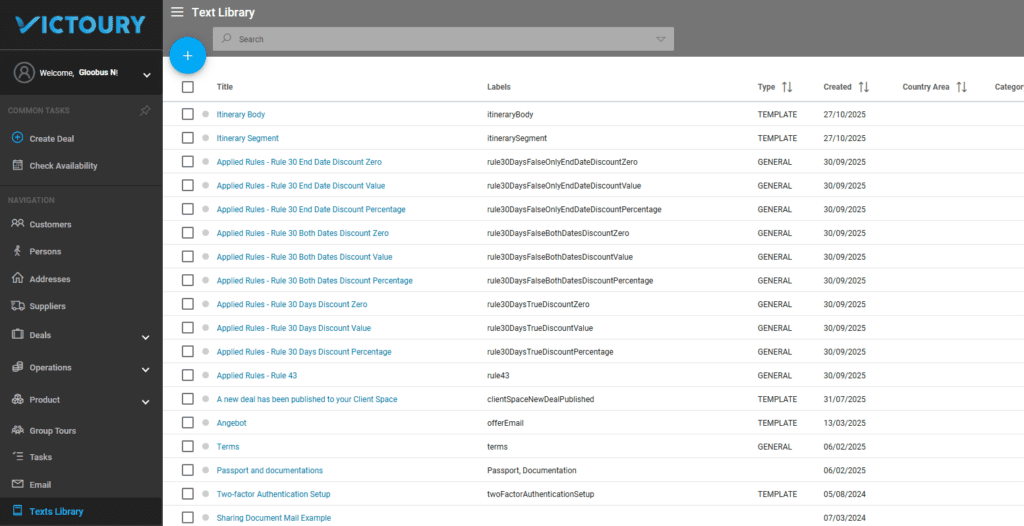
- Maak een nieuw sjabloon aan, rekening houdend met de onderstaande verplichte criteria:
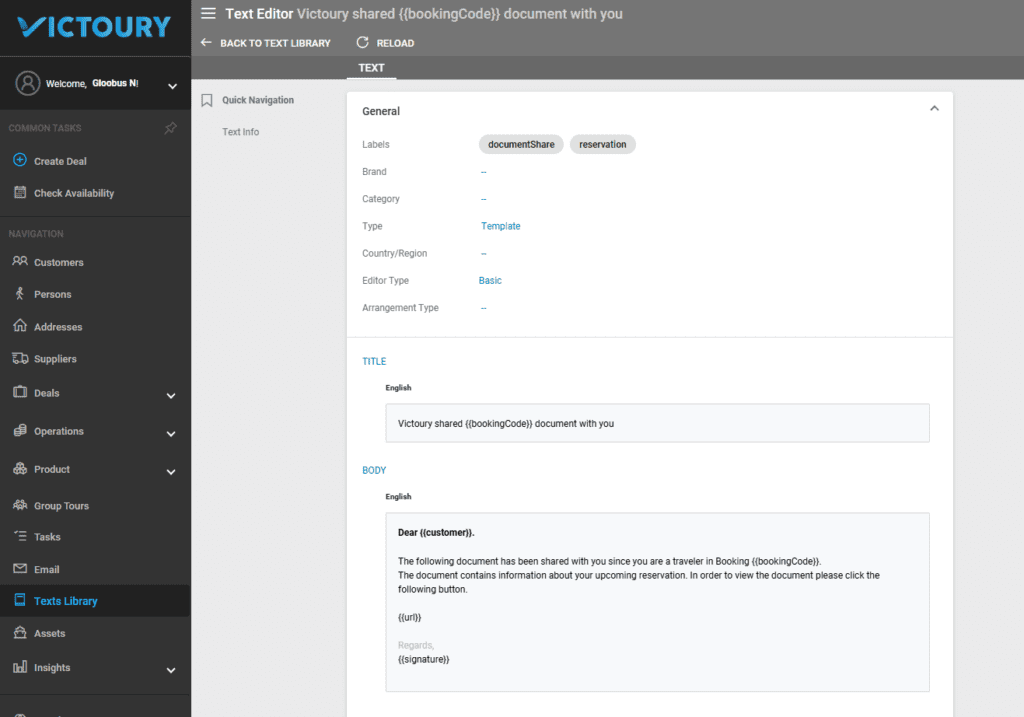
Algemene instellingen:
- Selecteer voor labels documentShare en reservation
- Selecteer het merk
- Selecteer voor Type de optie Sjabloon
Categorie, Arrangementtype en Land/regio zijn optionele instellingen.
Titel - Voeg een nieuwe taal toe en stel een titel in die het onderwerp van de e-mail vertegenwoordigt:
"Victoury heeft het document {{bookingCode}} met u gedeeld" - waarbij u een tijdelijke aanduiding hebt voor de dealcode. De rest van de tekst is uiteraard naar eigen inzicht.
Hoofdtekst is ook naar eigen inzicht. Alleen de tijdelijke aanduidingen zijn belangrijk en moeten correct worden ingesteld, zoals in het onderstaande voorbeeld:
"Geachte {{customer}}.
Het volgende document is met u gedeeld omdat u een reiziger bent in Deal {{bookingCode}}.
Het document bevat informatie over uw aankomende reservering. Klik op de onderstaande knop om het document te bekijken.
{{url}}
Met vriendelijke groeten,
Demo Brand 1
{{signature}}"
Voor meer informatie over tijdelijke aanduidingen die in Victoury zijn gedefinieerd en het instellen van e-mailsjablonen in de Tekstenbibliotheek, raadpleegt u onze handleidingen.
Tijdelijke aanduidingen in Victoury
Uw werk in de Tekstenbibliotheek is nu voltooid.
Navigeer vervolgens naar Deal/Documenten en klik op GENEREREN voor de gewenste documenten: Dealbevestiging, Offerte of Reisplan reservering. (Vergeet niet dat u in de Tekstenbibliotheek voor elk een afzonderlijk sjabloon kunt maken.)
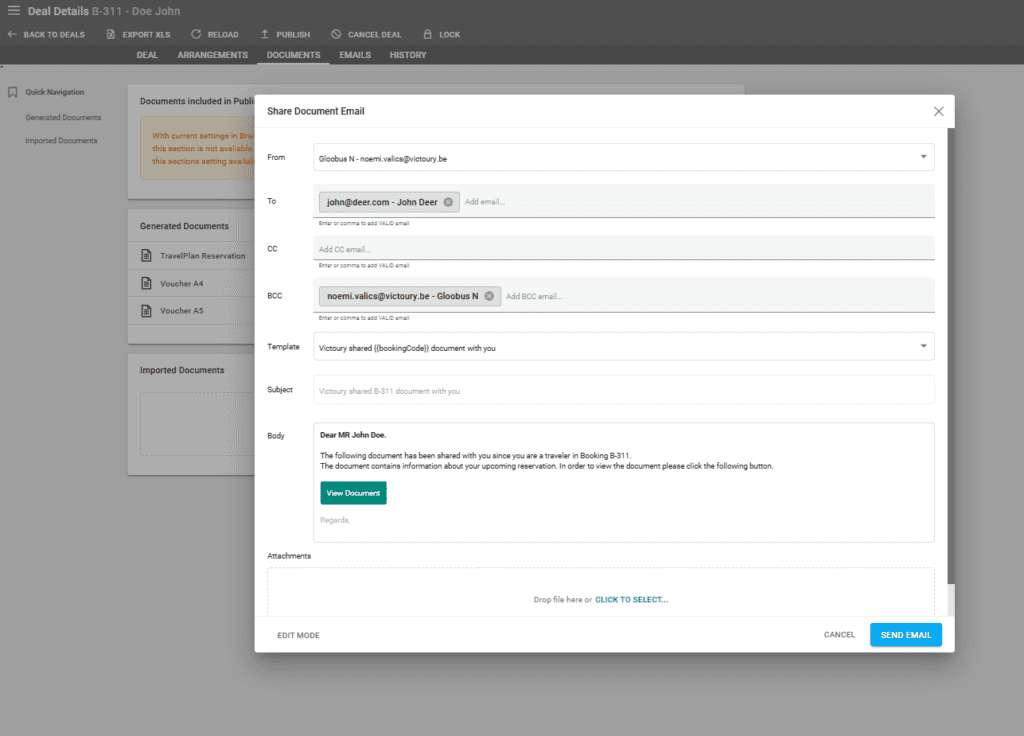
Nadat het generatieproces is voltooid, klikt u op E-MAIL.
De e-mail wordt verzonden Van het e-mailadres van de operator die is ingelogd in Victoury -> Aan het e-mailadres van de hoofdpersoon van de klant. Selecteer het sjabloon en VERZEND E-MAIL.
Meerdere e-mailadressen kunnen worden toegevoegd in de velden Aan, CC en BCC.
2. Deals - Tabblad E-mails
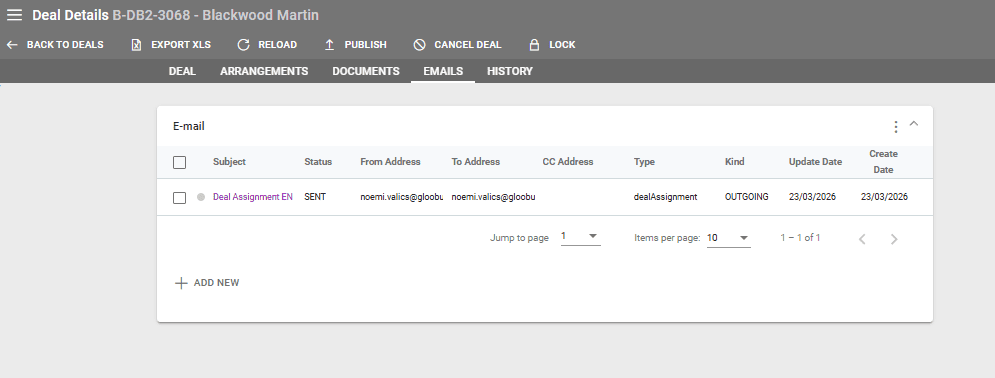
In Deals toont het tabblad E-mails alle verzonden e-mails met betrekking tot de deal.
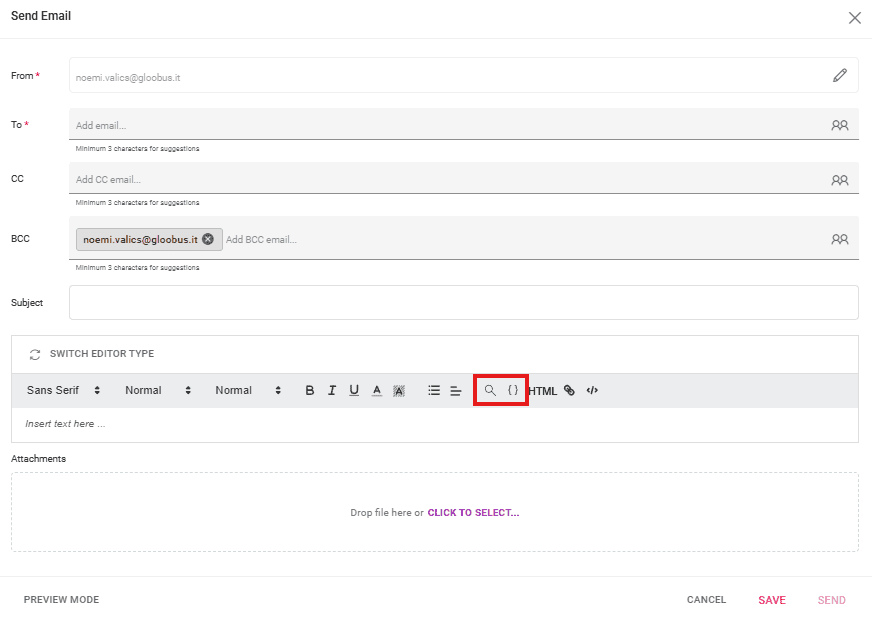
Daarnaast kunt u met de knop + NIEUWE E-MAIL e-mails sturen naar klanten die niet gerelateerd zijn aan specifieke acties of documenten.
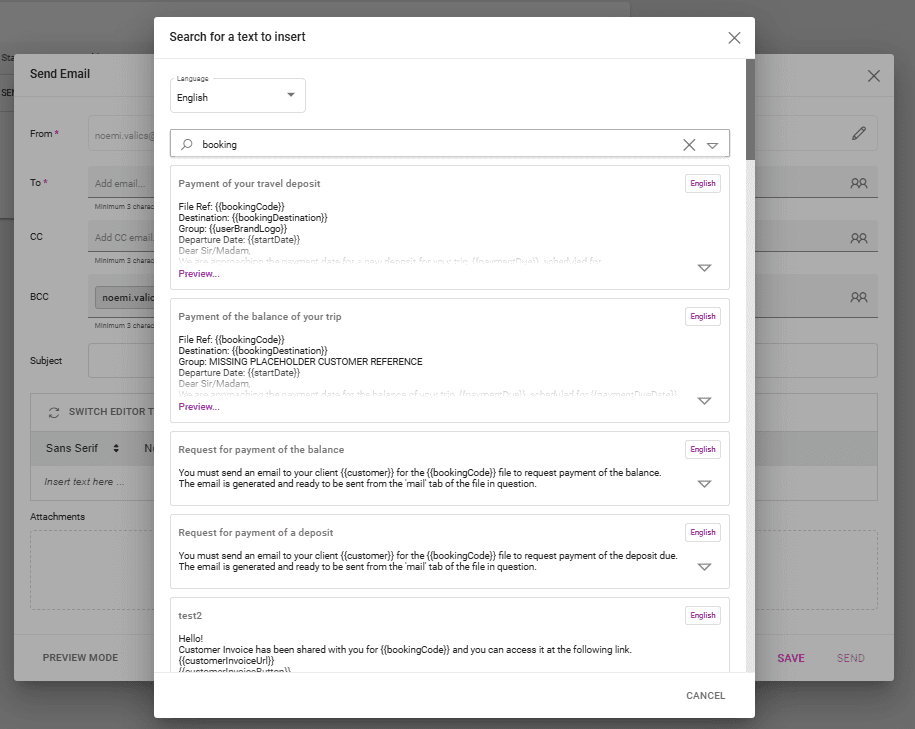
Voor de hoofdtekst kunt u een invoer uit de Tekstenbibliotheek gebruiken (via de beschikbare zoekoptie) of vrij tekst naar keuze invoeren.
Het eerste gemarkeerde pictogram opent een zoekvenster voor tekstbibliotheken en het tweede pictogram opent een zoekvenster voor tijdelijke aanduidingen.
3. Bevestigings-e-mail bij boeking op de Minisite
Een e-mailbevestiging (Onderwerp en Hoofdtekst) kan naar de klant worden gestuurd met het onderwerp en de tekst die zijn toegevoegd in Victoury / Website / E-mailsectie. Er zijn hier meerdere instellingen met betrekking tot websiteverbindingen. Neem voor meer informatie contact op met uw Victoury-vertegenwoordiger of ons ondersteuningsteam.
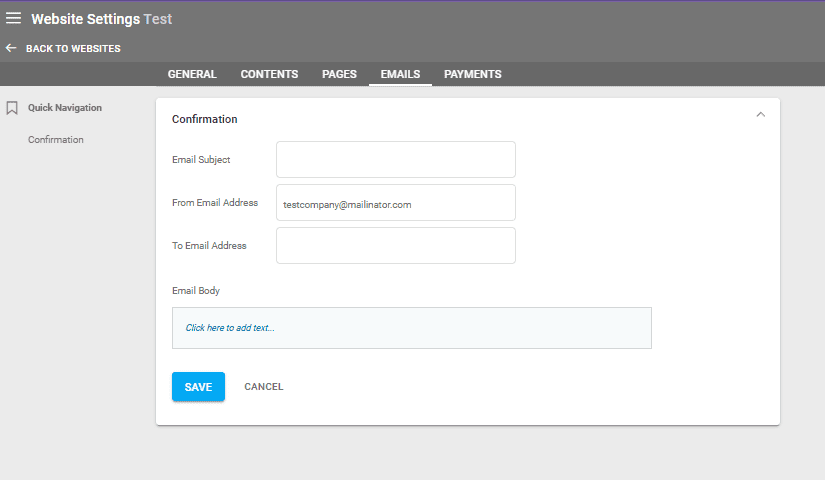
Een kopie van de e-mail wordt verzonden naar het e-mailadres zoals ingesteld in Instellingen/Algemeen/E-mailadres.
4. E-mail voor leveranciersoffertes/-bestellingen
Voor deals van het type Optie kan alleen een offerte worden aangemaakt/verzonden.
Voor deals van het type Boeking kunnen zowel offerte als bestelling worden aangemaakt/verzonden.
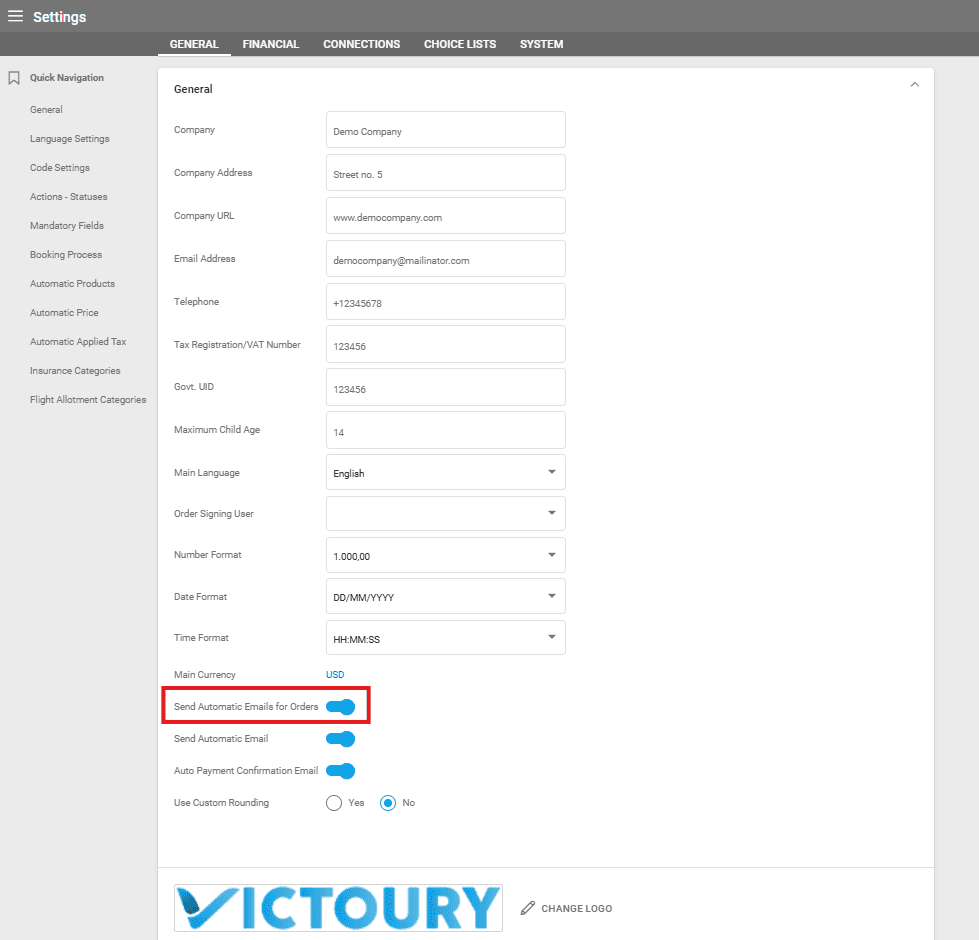
Vanuit het hoofdmenu aan de linkerkant - Instellingen, vink "Automatische e-mails verzenden voor bestellingen" alleen aan als u wilt dat de e-mails automatisch worden verzonden wanneer de boeking wordt opgeslagen. Laat deze instelling anders uitgevinkt als u de voorkeur geeft aan handmatig verzenden zoals hieronder beschreven.
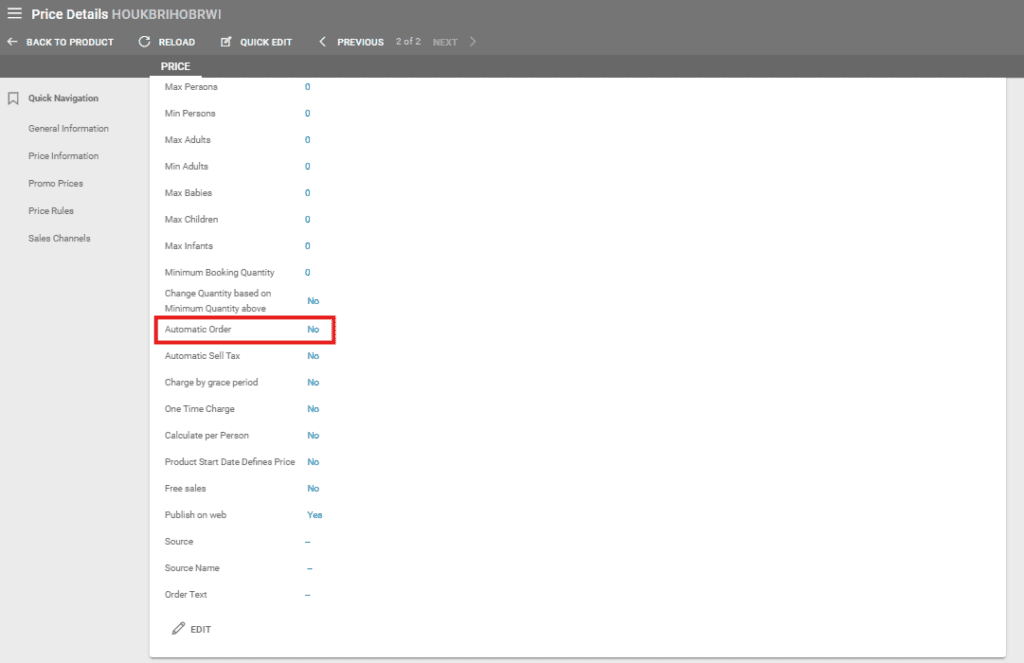
Bovendien, voor producten waarvan de prijzen een e-mail naar de leverancier vereisen bij boeking - op Product, per Prijs, vink Automatische bestelling aan.
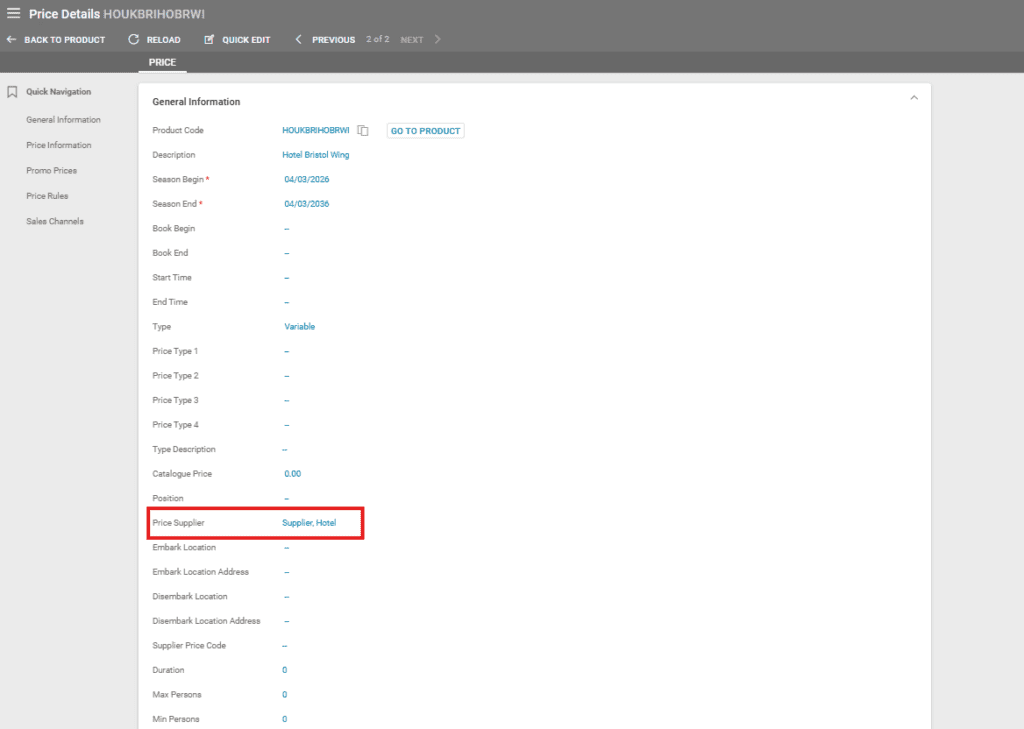
Geef in de productdetails de Leverancier op in Prijsdetails/Prijsleverancier.
Als alle gegevens correct zijn ingesteld, wordt bij het boeken van het product een bestelling naar de leverancier gestuurd. Deze bestelling maakt een invoer aan in Operaties/Bestellingslijst.
Leveranciersbestellingen worden gegenereerd op het moment van boeking, wat betekent dat elke boeking een afzonderlijke leveranciersbestelling heeft, waardoor verwarring wordt voorkomen dat dezelfde bestelling naar meerdere boekingen zou kunnen verwijzen.
Als een boeking meer dan één product/prijs van dezelfde leverancier bevat en de instelling Automatische bestelling is ingeschakeld voor deze prijzen, zal de gegenereerde leveranciersbestelling evenveel arrangementregels bevatten als er producten/prijzen zijn geboekt bij dezelfde leverancier.
Als een boeking producten bevat van verschillende leveranciers met de Automatische bestelling ingeschakeld voor hun prijzen, zal het systeem evenveel leveranciersbestellingen genereren als er leveranciers zijn.
Nadat de bestelling is aangemaakt, selecteert u de bestelling en klikt u op het bewerkingspictogram en selecteert u Leveranciersbestelling verzenden:
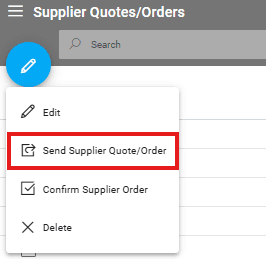
Meerdere leveranciersoffertes/-bestellingen kunnen tegelijk worden geselecteerd voor verzending.
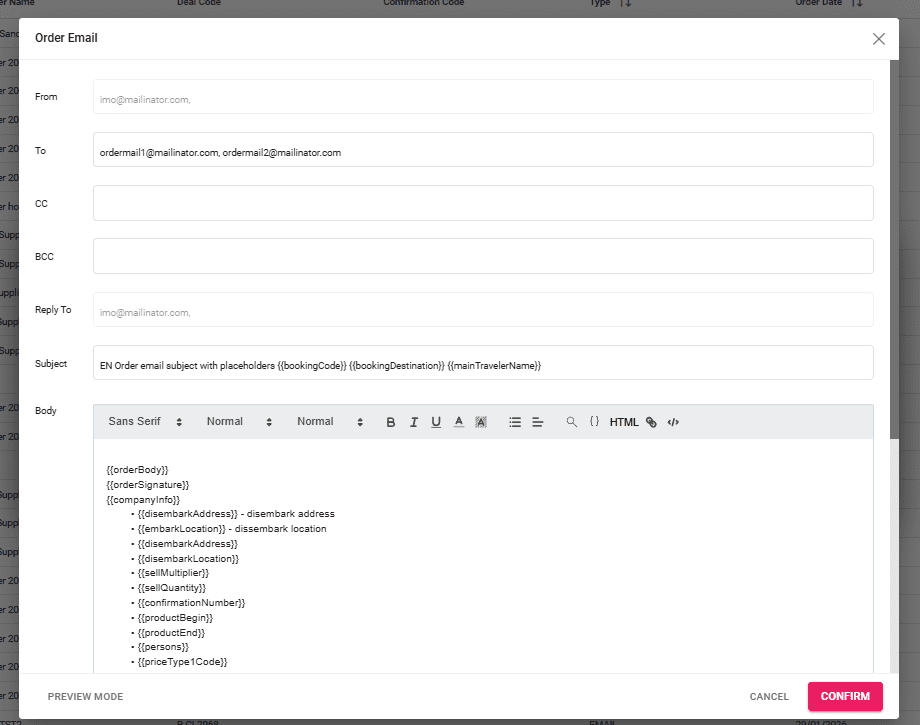
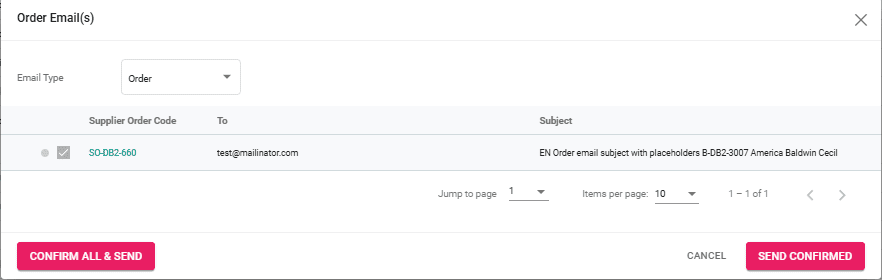
Er wordt een nieuw tabblad geopend met alle geselecteerde bestellingen. Om de inhoud van een bestelling te bekijken, klikt u op de bestellingscode en er wordt een nieuw dialoogvenster geopend. In dit dialoogvenster zijn er bewerkbare velden: Aan, CC, BCC, het Onderwerp en de Hoofdtekst van de bestellings-e-mail, waar u tijdelijke aanduidingen kunt toevoegen of verwijderen die zijn gedefinieerd in Victoury voor het verzenden van e-mails voor leveranciersbestellingen.
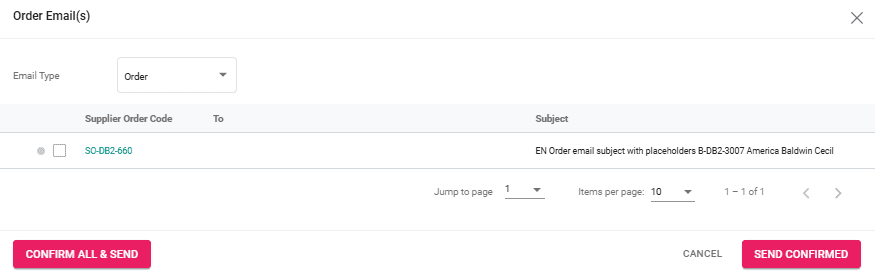
Velden:
- Van - afkomstig uit Instellingen/Gebruiker die bestellingen ondertekent - als er geen gebruiker is ingesteld, gebruik dan de auteur van de bestelling zoals ingesteld in Leveranciersbestelling/Auteur
- Aan - afkomstig uit de contactgegevens van de leverancier waar het type is ingesteld op Bestelling E-mail;
- AntwoordenAan - afkomstig uit Instellingen/Gebruiker die bestellingen ondertekent - als er geen gebruiker is ingesteld, gebruik dan de momenteel ingelogde gebruiker;
- CC - staat de operator toe om elk e-mailadres toe te voegen
- BCC - staat de operator toe om elk e-mailadres toe te voegen
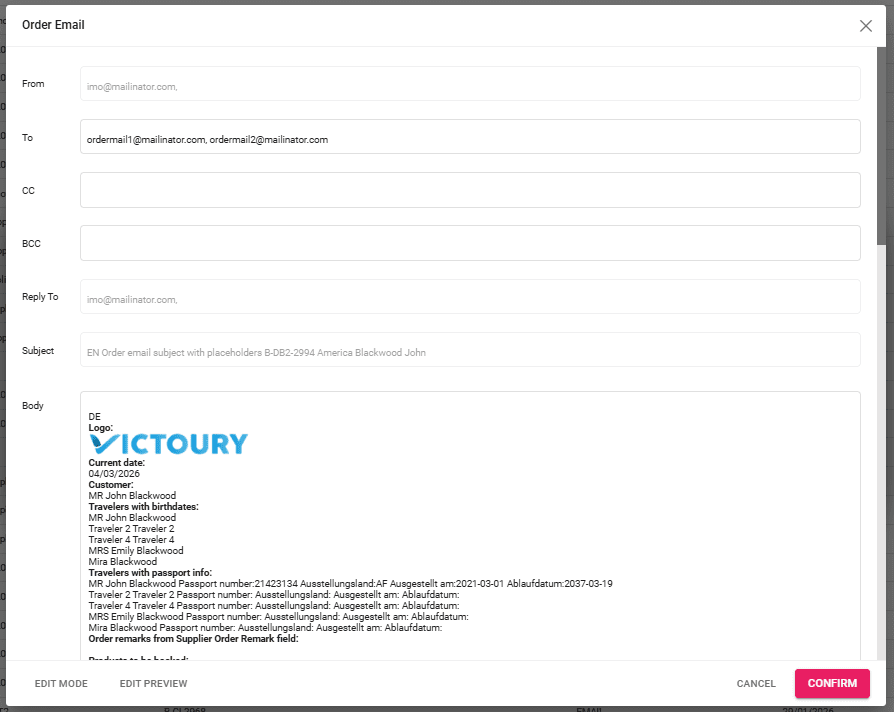
Wanneer het bewerken van de bestellings-e-mail is voltooid, kunt u de VOORBEELDMODUS gebruiken om alle opgehaalde informatie te controleren (deze actie vervangt de tijdelijke aanduidingen) en als alles naar wens is, klikt u op de knop BEVESTIGEN.
Zodra de bestellings-e-mail is bevestigd, wordt de bestellingsregel als gecontroleerd gemarkeerd en kunt u doorgaan met het verzenden van de e-mail via een van de VERZENDEN-knoppen.
De sjablonen die worden gebruikt voor het verzenden van bestellings-e-mails moeten worden gedefinieerd in de Tekstenbibliotheek.
Gebruikte invoeren uit de Tekstenbibliotheek
De bestellings-e-mail wordt opgebouwd met behulp van de onderstaande invoeren uit de tekstenbibliotheek op labels:
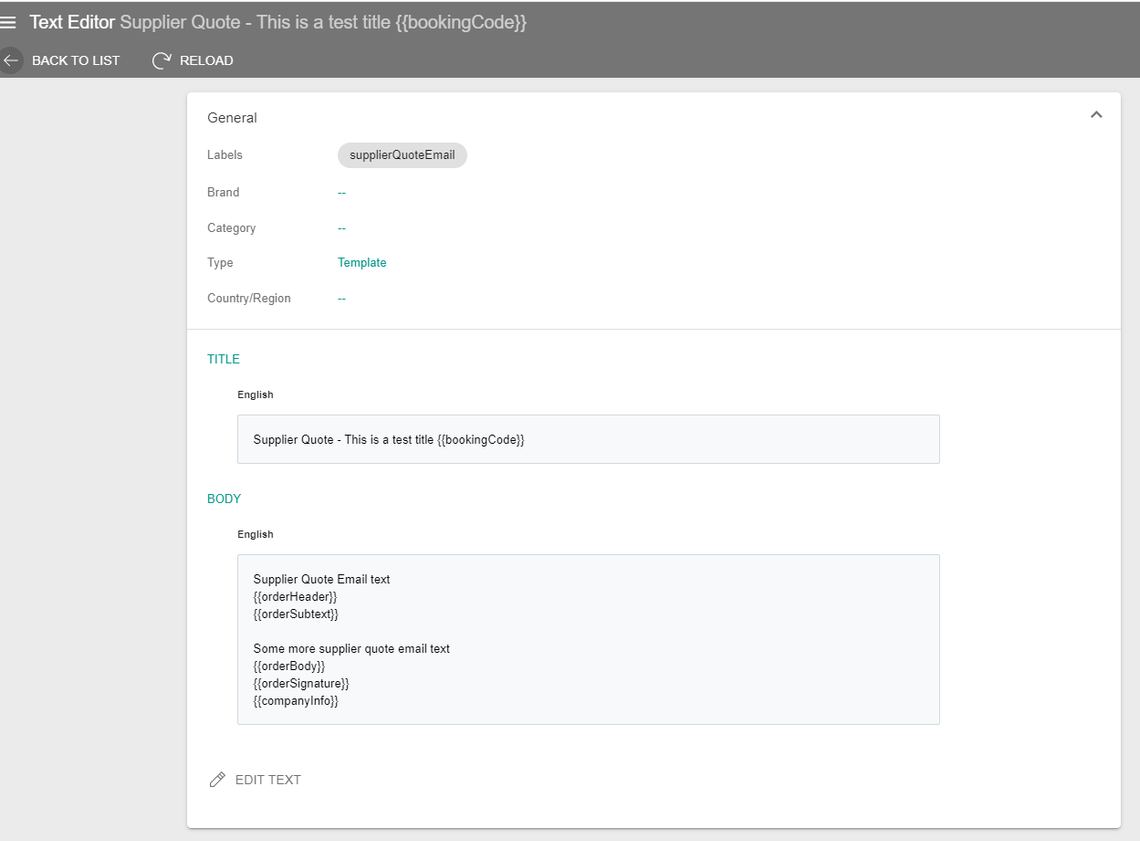
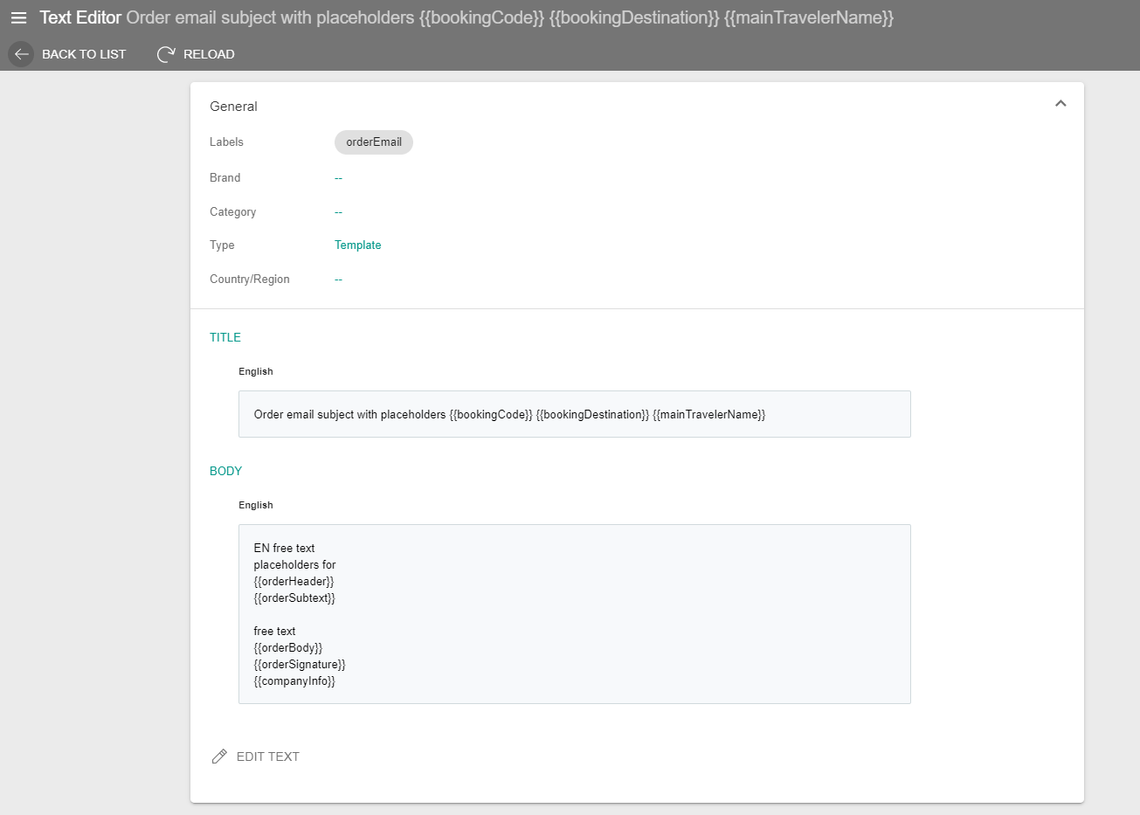
OrderEmail of supplierQuoteEmail - algemene invoer van de tekstenbibliotheek waarbij het label "orderEmail" of "supplierQuoteEmail" is, inclusief de onderstaande invoeren van de tekstenbibliotheek met tijdelijke aanduidingen:
- orderHeader - invoer van de tekstenbibliotheek waarbij het label "orderHeader" is
- orderSubtext - invoer van de tekstenbibliotheek waarbij het label "orderSubtext" is
- orderBody - invoer van de tekstenbibliotheek waarbij het label "orderBody" is
- orderProduct - invoer van de tekstenbibliotheek per productcategorie waarbij het label "orderProduct" is
Gebruikte tijdelijke aanduidingen
Onderwerp
waarde van de titel van de invoer van de tekstenbibliotheek waarbij het label "orderEmail" is
Tijdelijke aanduidingen
- {{bookingCode}}
- {{bookingDestination}} (eerste bestemming gerelateerd aan de reservering)
- {{mainTravelerName}} (aanhef voornaam achternaam van de hoofdreiziger)
Bericht
Gevormd door de onderstaande secties:
- Koptekst - tijdelijke aanduiding voor {{ orderHeader}} waarde van Leverancier/Bestellingskoptekst - als er geen waarde wordt gevonden, gebruik dan de invoer van de tekstenbibliotheek waarbij label = orderHeader
- Subtekst - tijdelijke aanduiding voor {{ orderSubtext}} waarde van Leverancier/Bestellingstekst - als er geen waarde wordt gevonden, gebruik dan de invoer van de tekstenbibliotheek waarbij label = orderSubtext
- Hoofdtekst - tijdelijke aanduiding voor {{orderBody}} waarde van de invoer van de tekstenbibliotheek waarbij label = orderBody
Tijdelijke aanduidingen
- {{logo}} waarde voor Logo (merklogo - als er geen merk is, logo uit instellingen/algemeen) {{currentDate}} waarde: huidige datum (datumformaat zoals in parameters) {{customer}} aanhef voornaam achternaam van de hoofdpersoon van de klant
- {{travelersWithBirthdates}} aanhef voornaam achternaam van de reizigers en hun geboortedatums (datumformaat zoals in parameters)
{{travelersWithPassportInfo}} aanhef voornaam achternaam van de reizigers en hun paspoortinformatie voor elke reiziger - {{orderRemark}} Waarde uit het veld Opmerking leveranciersbestelling
- Bestellingsproducten - tijdelijke aanduiding voor te boeken diensten {{orderProduct}}, voor elk product van de bestelling, de waarde van de hoofdtekst van de invoer van de tekstenbibliotheek waarbij het label "orderProduct" is op basis van productcategorie - waarbij de productcategorie gelijk is aan de categorie van de invoer van de tekstenbibliotheek
Tijdelijke aanduidingen voor producten die informatie ophalen uit het Arrangement:
- {{orderProductOrderText}} - Bestellingstekst
- {{orderProductOrderRemarks}} - Bestellingsopmerking
- {{orderProductProductCode}} - Productcode
- {{orderProductProductName}} - Productnaam
- {{orderProductProductBegin}} - Begindatum
- {{orderProductProductEnd}} - Einddatum
- {{orderProductStartTime}} - Begintijd product
- {{orderProductEndTime}} - Eindtijd product
- {{orderProductCountryArea}} - Landgebied
- {{orderProductReservationText}} - Reserveringstekst
- {{orderProductPriceType1}} - Label prijstype 1
- {{orderProductPriceType2}} - Label prijstype 2
- {{orderProductPriceType3}} - Label prijstype 3
- {{orderProductPriceType4}} - Label prijstype 4
- {{arrangementTravelers}} - Toegewezen reizigers
- Voettekst
Tijdelijke aanduidingen
- {{orderSignature}}
Als een gebruiker is gemarkeerd als orderSigningUser in Algemene instellingen, wordt de Handtekening - in meerdere talen van de geselecteerde gebruiker opgehaald
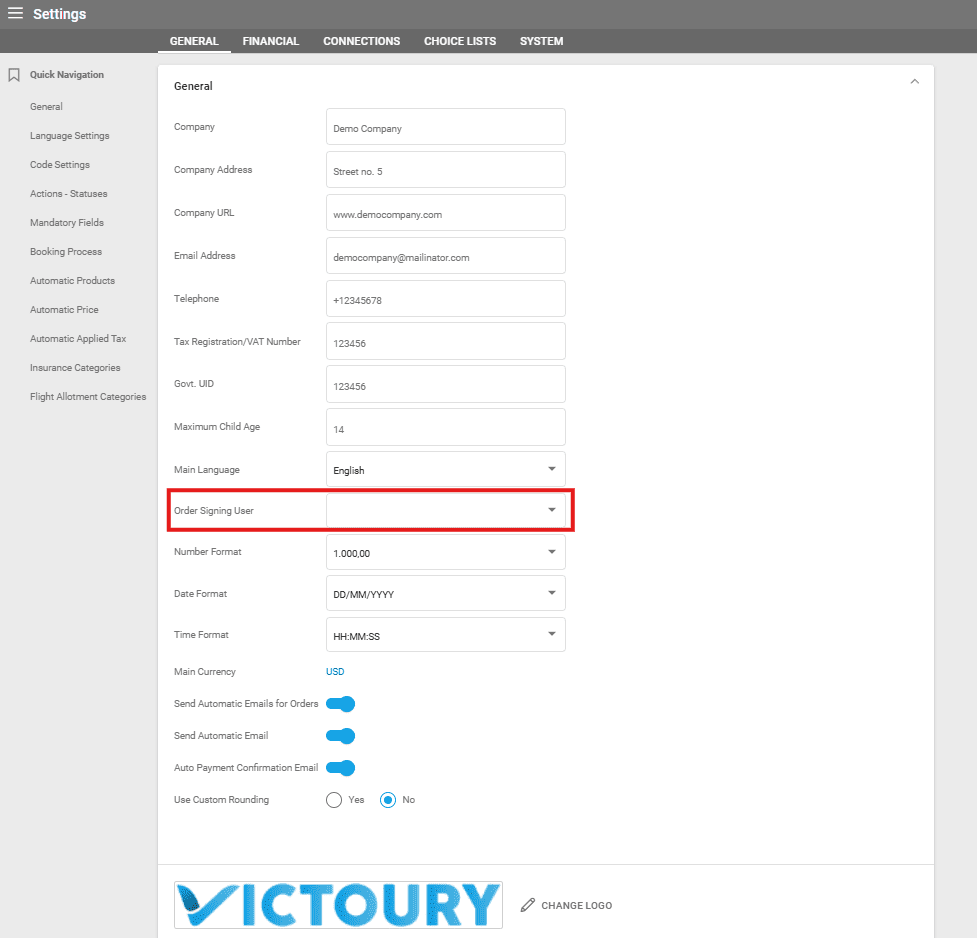
Als er geen orderSigningUser is ingesteld, wordt de handtekening van de auteur van de bestelling opgehaald
- {{companyInfo}} - Als er een merk is ingesteld op reserveringsniveau, gebruiken we de naam, het adres, het telefoonnummer en het e-mailadres van het merk. Als er geen merk is ingesteld, gebruiken we de gegevens uit instellingen/algemeen.
Voorbeeld van een invoer van de Tekstenbibliotheek voor supplierQuoteEmail
Voorbeeld van een invoer van de Tekstenbibliotheek voor orderEmail
5. Een taak wordt toegewezen aan een Victoury-gebruiker
Raadpleeg het artikel over hoe u een taak toewijst en importeert in een kalender.
6. Een Pipeline-kaart toewijzen aan een Victoury-gebruiker
Raadpleeg het artikel over Pipelinebeheer.
7. Betalingsherinneringen en andere geplande e-mails
Neem voor aanvullende details contact met ons op.
8. Dealdetails - Operaties - Klantfactuur verzenden
Zodra de factuur is aangemaakt, kunt u deze naar uw klanten sturen via de beschikbare knop E-MAIL:
- Van - het e-mailadres van de ingelogde gebruiker wordt standaard geselecteerd, maar dit is een bewerkbaar veld dat de selectie van het e-mailadres van een andere gebruiker mogelijk maakt indien nodig.
- Aan - het e-mailadres van de hoofdpersoon van de klant, ook een bewerkbaar veld
- Sjabloon - selecteer het juiste sjabloon dat al is ingevoerd in de Tekstenbibliotheek
Opmerking!
U kunt op elke e-mail reageren met de knop Beantwoorden die beschikbaar is in de e-maildetails, zowel voor inkomende als uitgaande e-mails.
Voor details over de functie voor inkomende e-mails (e-mailimport), zie de relevante handleiding.