
Algemene gegevens
Definitie van termen
- GEA: Algemeen e-mailaccount
- PEA: Persoonlijk/gebruikers-e-mailaccount
- TO: Touroperator
Operators mogen inkomende e-mails van een POP/IMAP-e-mailaccount in Victoury ontvangen en opslaan.
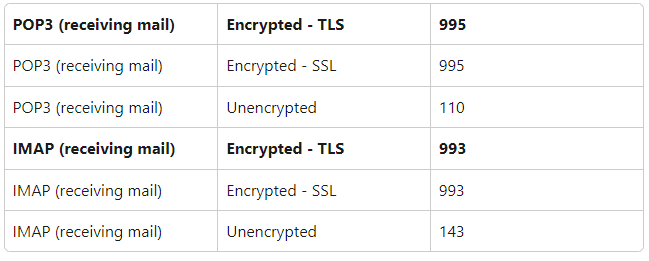
Mailpoorten voor POP3 en IMAP
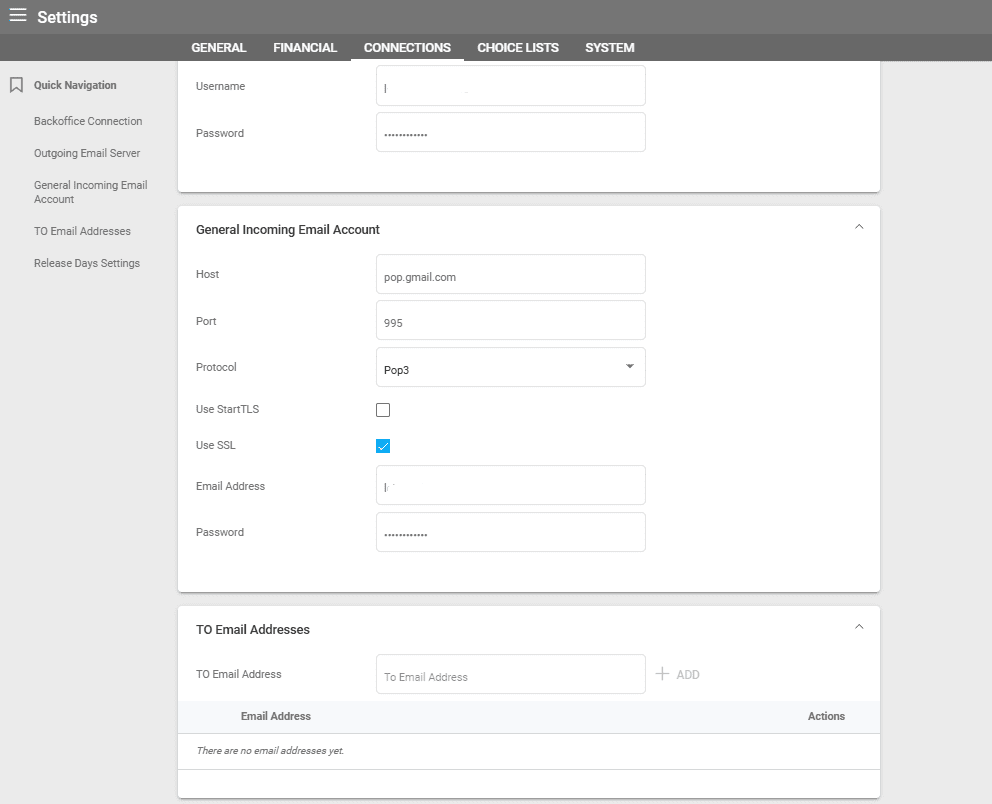
Parameters instellen voor het GEA: Algemeen inkomend e-mailaccount
- Stel parameters voor een GEA in op het tabblad Instellingen/Verbindingen in het hoofdmenu.
- Vul alle velden van de “E-mailserver” in om de inkomende e-mail van een GEA te ondersteunen, te gebruiken door alle TO's die e-mails mogen ontvangen in Victoury:
- Host
- Poort (voor aangepaste poorten)
- Protocol - Accounttype (vervolgkeuzelijst: POP of IMAP)
- StartTLS gebruiken
- SSL gebruiken
- E-mailadres
- Wachtwoord
Parameters instellen voor het PEA: Persoonlijk/gebruikers-e-mailaccount
Deze functie vergemakkelijkt het importeren van inkomende mails van een persoonlijk e-mailaccount en maakt het mogelijk om de te downloaden e-mails te selecteren.
- Stel parameters voor een PEA in bij de Persoonlijke instellingen van de ingelogde gebruiker in Victoury, onder het gedeelte E-mailinstellingen.
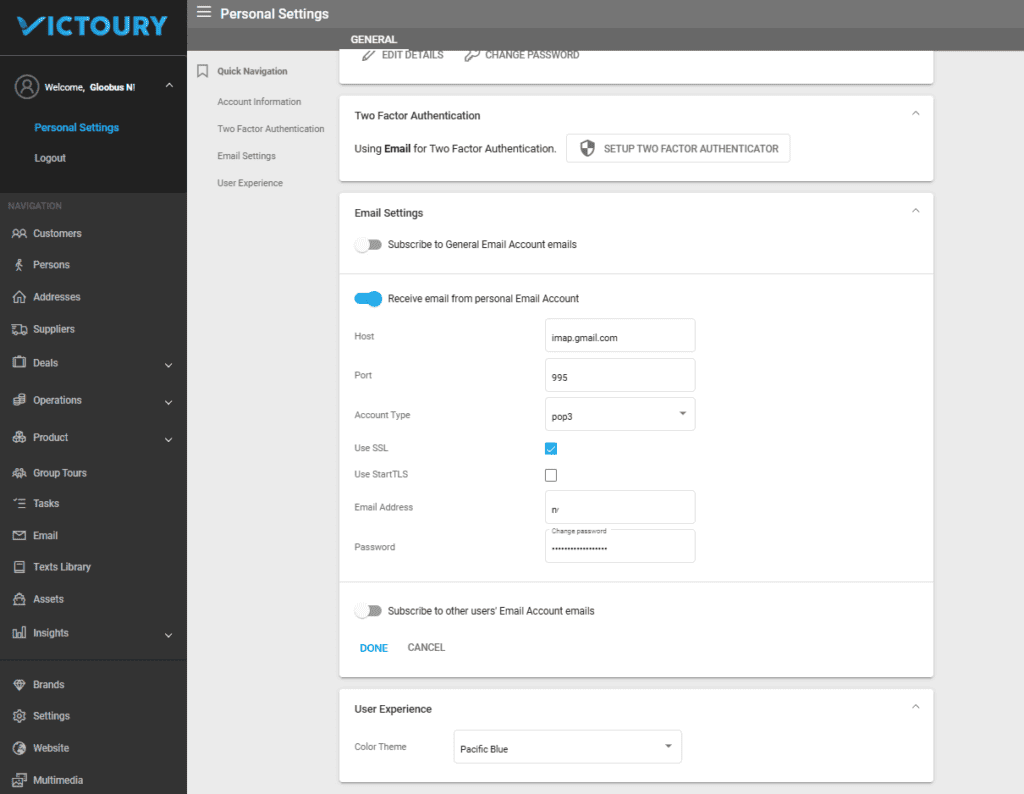
- Vul alle velden van de “E-mailserver” in om de inkomende e-mail van een PEA te ondersteunen, uitsluitend te gebruiken door de ingelogde gebruiker in Victoury:
- Host
- Poort (voor aangepaste poorten)
- Accounttype (vervolgkeuzelijst: POP of IMAP)
- StartTLS gebruiken
- SSL gebruiken
- E-mailadres van de persoonlijke e-mail van de gebruiker waaruit e-mails worden geïmporteerd
- Wachtwoord van de persoonlijke e-mail van de gebruiker waaruit e-mails worden geïmporteerd
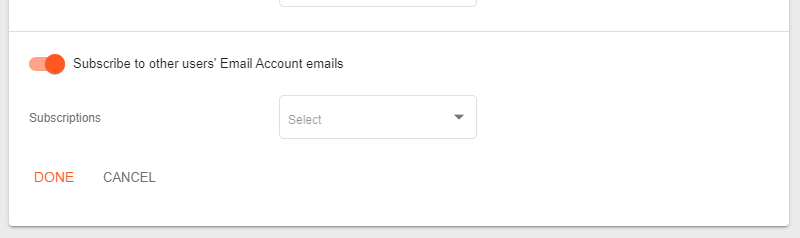
- Een gebruiker kan zich abonneren op een lijst met GEA-, PEA-e-mails of de PEA-e-mails van een andere gebruiker (de opties worden in-/uitgeschakeld met de schakelknop, zoals te zien in de schermafbeelding hierboven).
Voor het PEA: E-mailaccount van een andere gebruiker worden e-mailabonnementen geselecteerd uit de vervolgkeuzelijst met een lijst van Victoury-gebruikers:
Voordat u parameters voor het importeren van e-mail instelt, dient u ervoor te zorgen dat uw persoonlijke e-mailaccount is geconfigureerd om POP/IMAP in te schakelen (zie het onderstaande voorbeeld voor de POP/IMAP-instellingen van Gmail):
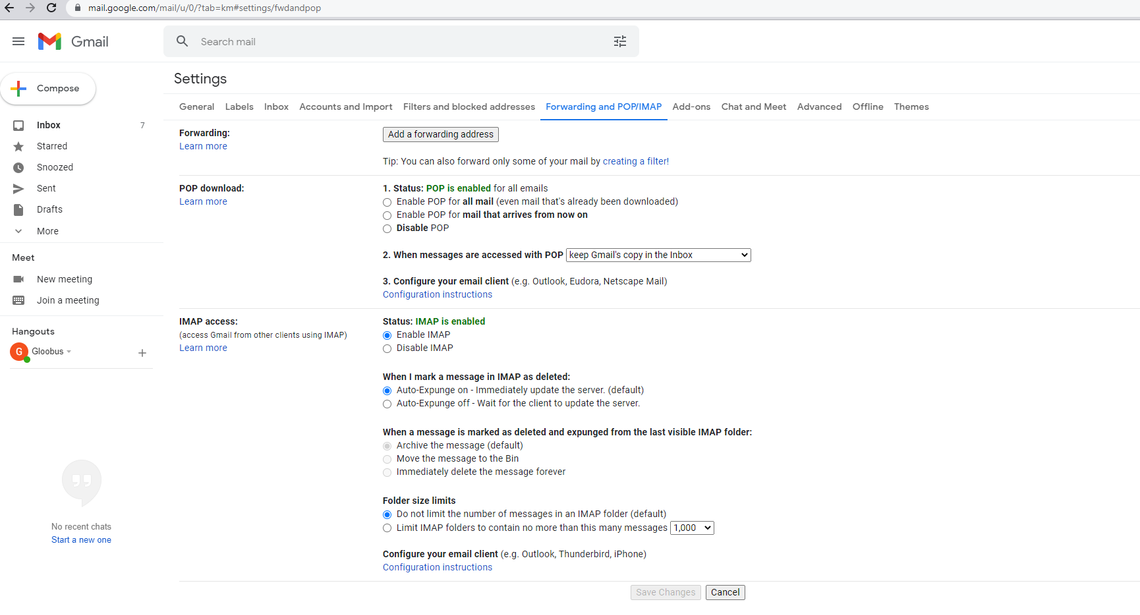
Inkomende e-mail ontvangen
Ga in het linker hoofdmenu naar het menupunt E-mail:
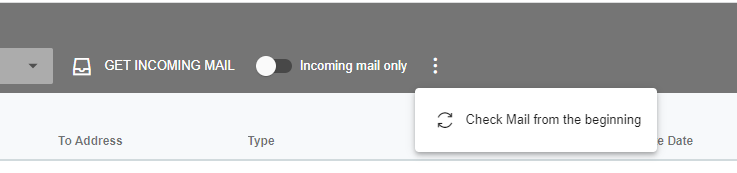
Naast de zoekbalk vindt u de knop INKOMENDE E-MAIL OPHALEN en de optie Mail opnieuw controleren:


Afhankelijk van de persoonlijke instellingen van de gebruiker laadt het klikken op INKOMENDE E-MAIL OPHALEN de lijst met GEA- en PEA-e-mails:
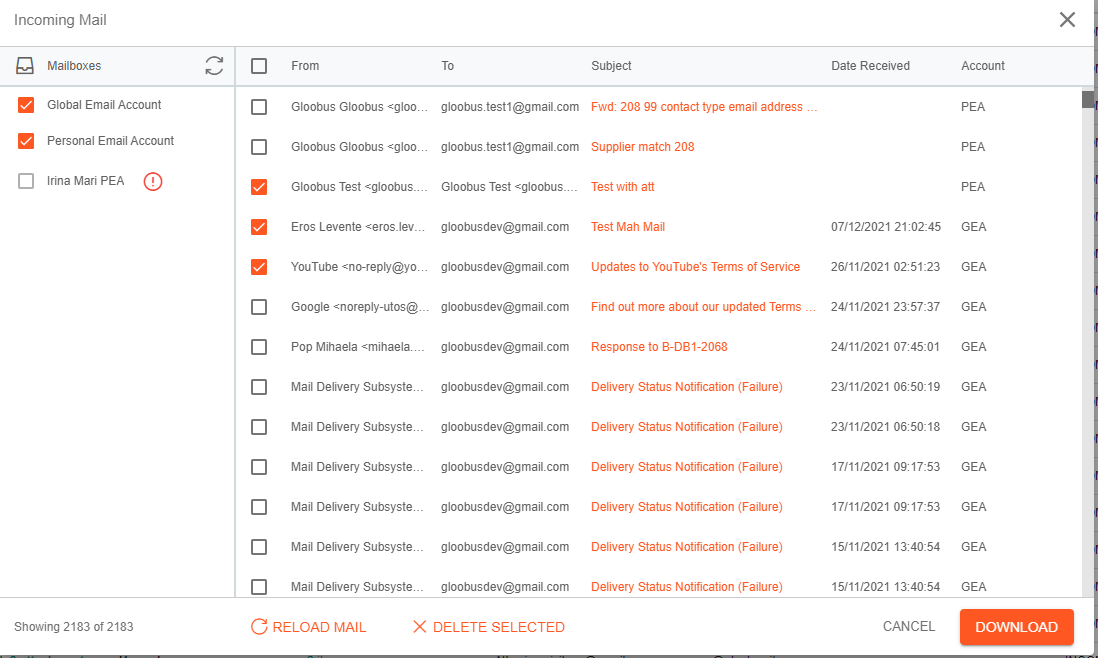
In de schermafbeelding hierboven betekent een uitroepteken voor het PEA van Irina Mari dat POP/IMAP niet is ingeschakeld voor dat e-mailaccount, of dat andere beveiligingsinstellingen mogelijk aanpassing vereisen.
Selecteer uit de lijst met geladen e-mails degene die in de e-maillijst van Victoury moeten worden gedownload en klik op de knop Downloaden. Bevestig de selectie om de downloadstatus te bekijken:
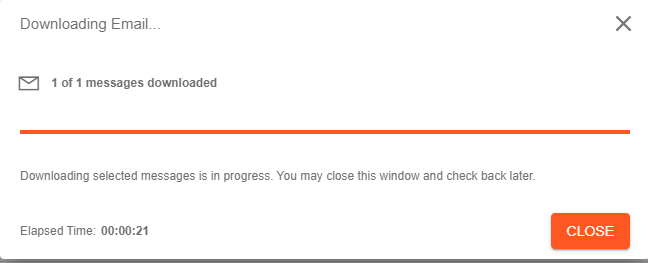
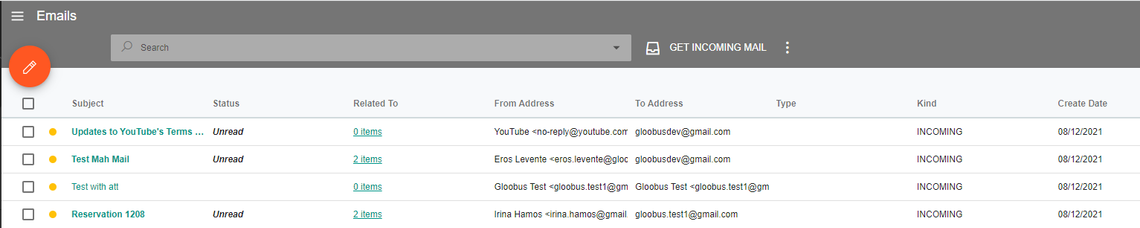
Zodra het downloadproces is voltooid, verschijnen de geselecteerde e-mails in de lijst als Ongelezen:
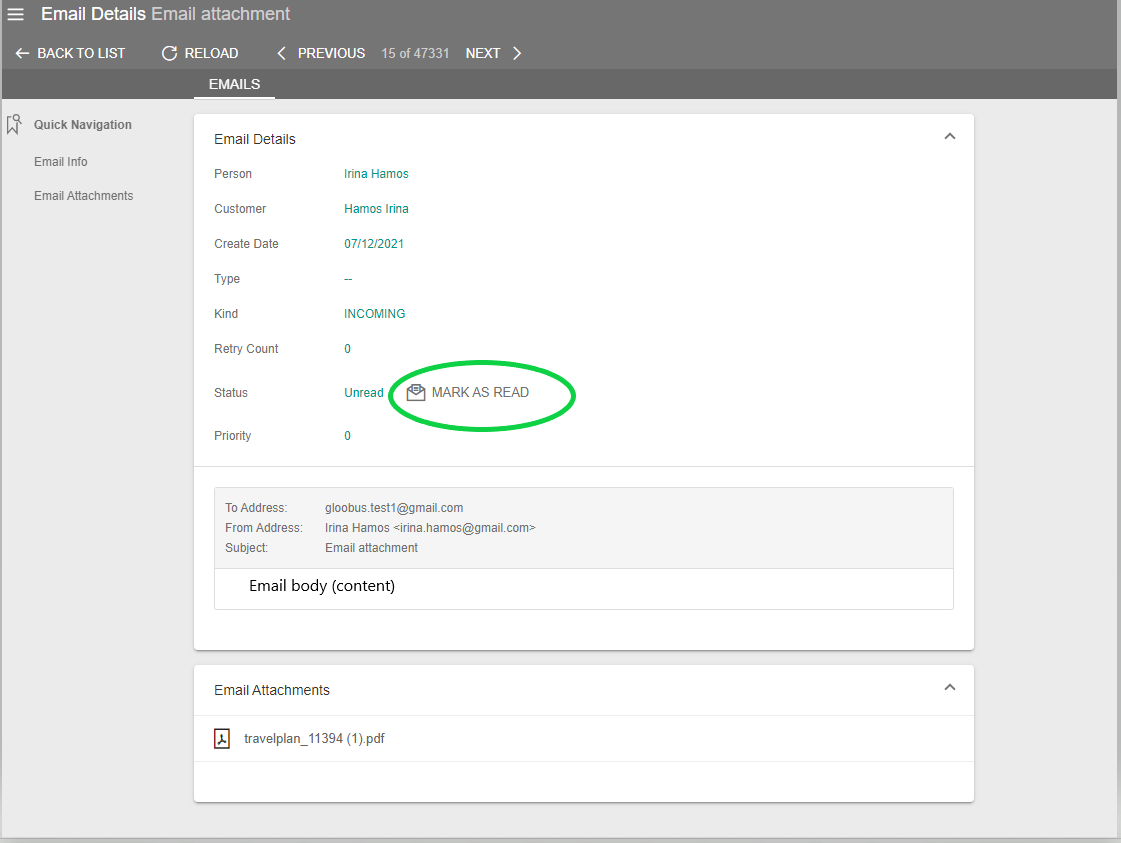
E-mails kunnen worden geopend om hun details te bekijken, bijlagen te downloaden en ze als gelezen te markeren:
Opmerking:
Bij het downloaden van e-mails wordt de grootste unieke identificatie (UID) van de gedownloade e-mails opgeslagen in de parameters van de gebruiker.
Bij het controleren van e-mails toont het systeem berichten vanaf de laatste UID.
Voorbeeld: Als het laatste bericht dat gisteren is ontvangen wordt gedownload, toont het systeem bij de volgende controle alleen de berichten die vandaag zijn ontvangen.
U heeft de mogelijkheid om "E-mail vanaf het begin controleren", wat betekent dat het systeem alle berichten laadt, niet alleen die vanaf de laatste UID.
E-mails matchen
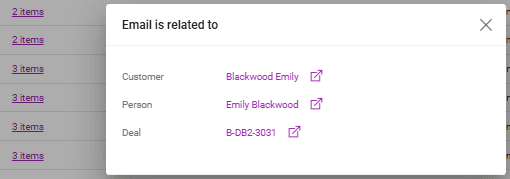
In de e-maillijst toont de kolom Gerelateerd aan aan wie de e-mail gerelateerd is.
Bij het importeren van e-mails wordt het matchen automatisch uitgevoerd voor personen, klanten en leveranciers.
Om de relaties te bekijken, klikt u op het aantal items in de e-maillijst.
Logica voor automatisch matchen
Klant
- Zoek naar niet-tijdelijke personen op het e-mailadres "van".
- Als een persoon wordt gevonden, koppel de e-mail aan de persoon.
- Als de persoon de hoofdcontactpersoon van een klant is, koppel de e-mail aan de klant.
- Als er geen klantcontact wordt gevonden, zoekt het systeem naar een contact van het type "EMAIL" met de waarde gelijk aan de e-mail van "van" (uit klantgegevens/Contacten met Type=email).
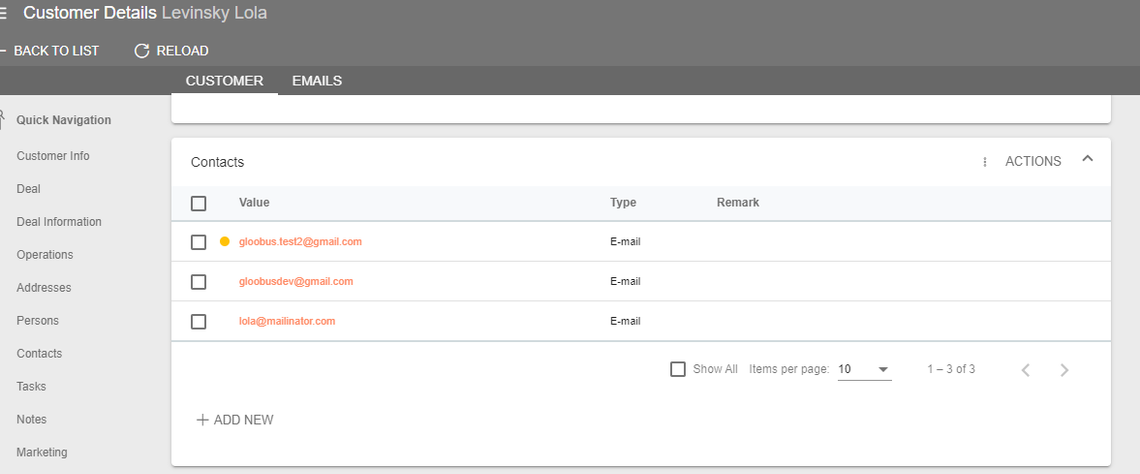
- Als een contact van het type e-mail wordt gevonden, koppel de e-mail aan de klant.
Leverancier
- Dezelfde matchinglogica als voor de klant wordt toegepast.
Reservering
- Alle groepen cijfers in het onderwerp van de e-mail, bijv. "test mail onderwerp 756 en 324", worden geïdentificeerd.
- Voor elke groep cijfers zoekt het systeem naar reserveringen op boekingscode; boekingscode = "B-756", "O-756" of "L-756", enzovoort, in alle bestaande merken.
- Als er slechts één record wordt gevonden, koppel de e-mail aan de reservering.
- Als er meer records worden gevonden, wordt er geen koppeling met reserveringen gemaakt (gebruikers kunnen handmatig koppelen vanuit de e-maillijst, zoals hieronder uitgelegd).
Handmatig matchen
E-mails kunnen handmatig worden gematcht vanuit de e-maillijst.
Vink een of meer te matchen e-mails aan in de e-maillijst en gebruik het bewerkingsteken om te matchen. Selecteer voor Type de entiteit waaraan de e-mail wordt gekoppeld (Klant, Leverancier, Reservering, Sp. Offerte/Order, Klantfactuur, Product of Persoon):
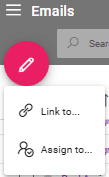
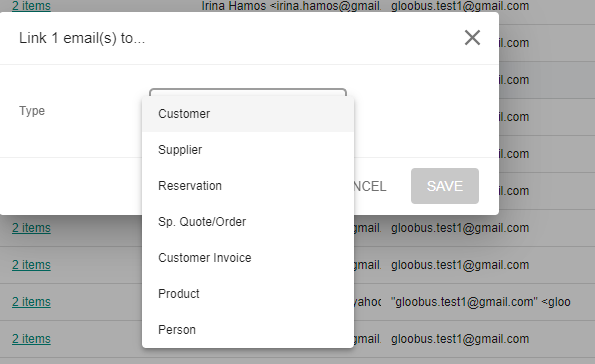
Zodra de entiteit is geselecteerd, opent een nieuw dialoogvenster met een zoekoptie:
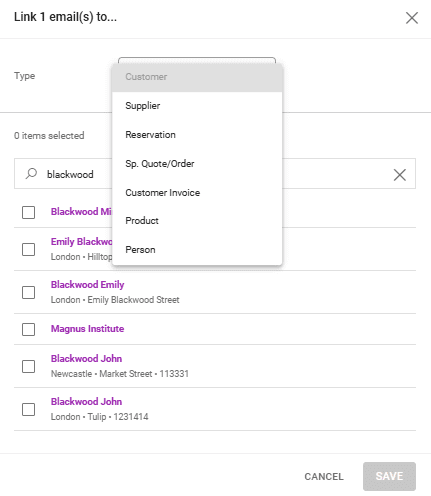
Selecteer de entiteiten uit de resultaten en klik op opslaan.
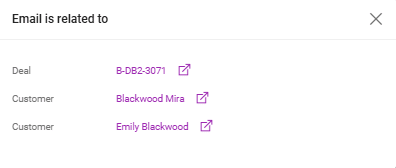
Wanneer u in de kolom Gerelateerd aan op het aantal items klikt, worden alle eerdere selecties van entiteiten weergegeven, samen met de reeds bestaande relaties:
Opmerking:
U kunt op elke e-mail reageren met de knop Beantwoorden die beschikbaar is in de e-mailgegevens, zowel voor inkomende als uitgaande e-mails!
Klik hier voor details over het verzenden van e-mails vanuit Victoury.