Victoury gebruiken in meerdere browsertabbladen
Voor een soepelere workflow kan Victoury in meerdere browsertabbladen worden gebruikt. Entiteiten kunnen vrij worden bewerkt in verschillende browsertabbladen of -vensters. Enkele voorbeelden hiervan zijn:
De leverancier van een product bekijken terwijl u de productdetails nog steeds geopend heeft
Meerdere facturen tegelijk controleren
Beschikbaarheid controleren en tegelijkertijd een product boeken
Ververs bij wijzigingen in de Settings uw geopende browservensters om de wijzigingen te zien.
Alle items in een lijst selecteren
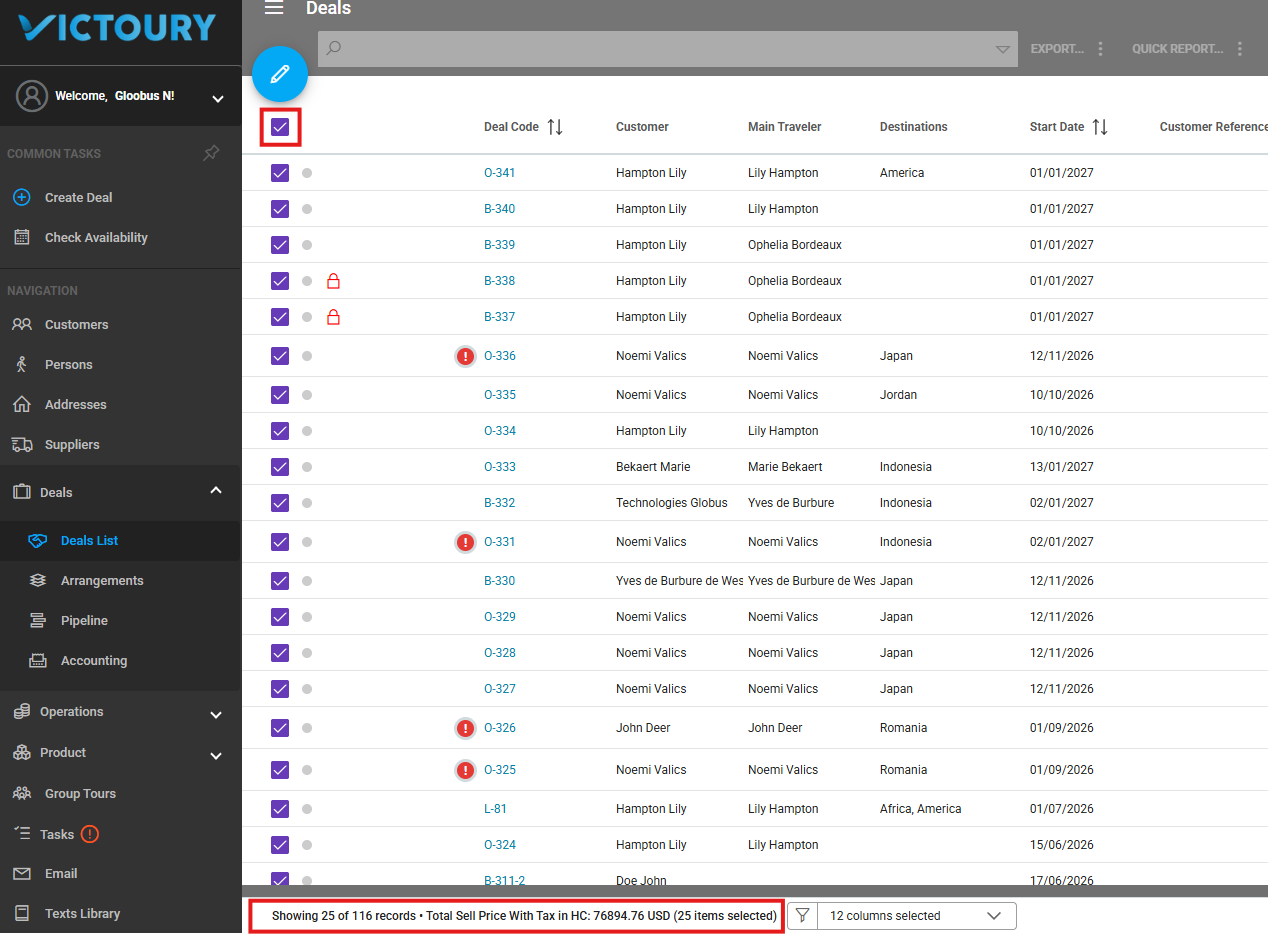
Alle zichtbare items kunnen worden geselecteerd met het selectievakje bovenaan de lijst. Als dit in een lijst wordt gedaan, toont een melding onderaan het scherm het aantal zichtbare items, het totale aantal en het aantal geselecteerde items.
Kolomfiltering in lijsten
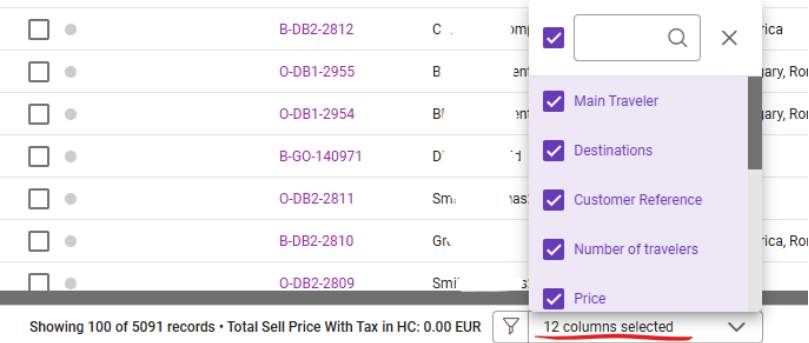
In verschillende lijsten binnen Victoury kunnen operators sommige van de beschikbare kolommen filteren. De filters vindt u onderaan het scherm door op de vervolgkeuzelijst naast het trechtericoon te klikken.
De ingestelde kolomvoorkeuren worden voor elke gebruiker opgeslagen. Momenteel beschikken de volgende lijsten over kolomfilters:
Deals
Arrangements
Accounting
Customer Invoices
Customer Payments
Prices
Group Tours
Ticket Stock (extra module, op aanvraag te activeren)
Insurances (extra module, op aanvraag te activeren)
Sectiestatus opgeslagen in browser
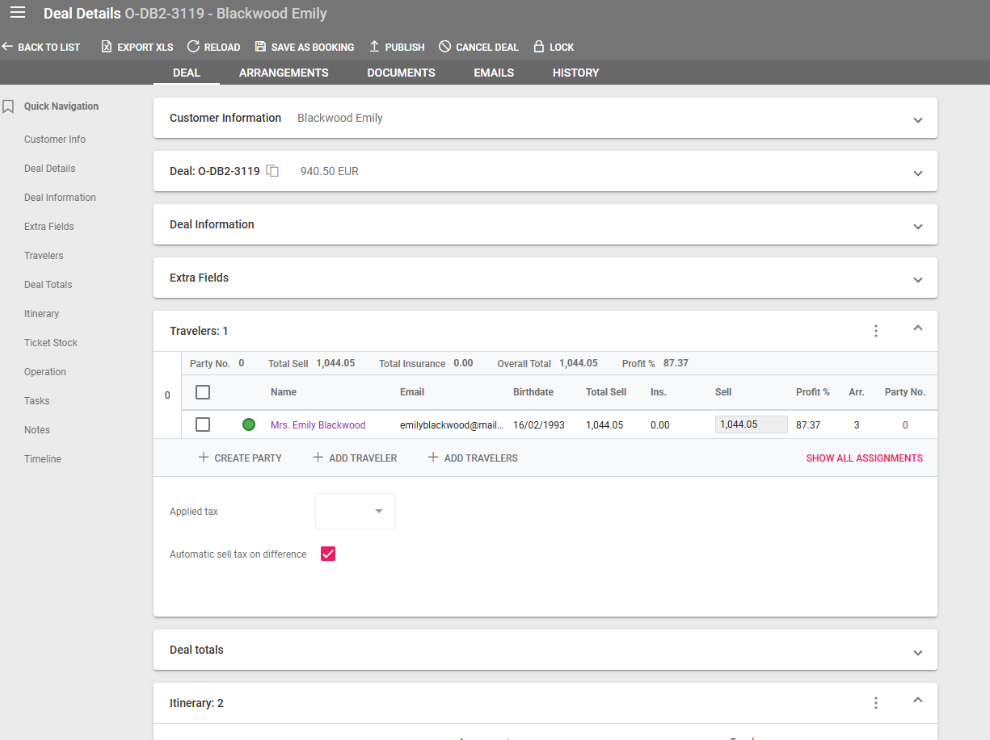
De voorkeur van operators om een sectie in het hele systeem in- of uit te klappen, wordt opgeslagen in hun browser. Alle secties die kunnen worden gesloten of uitgeklapt, behouden hun status totdat de cache van uw browser wordt gewist. Deze voorkeuren worden niet opgeslagen op verschillende browsers of apparaten.
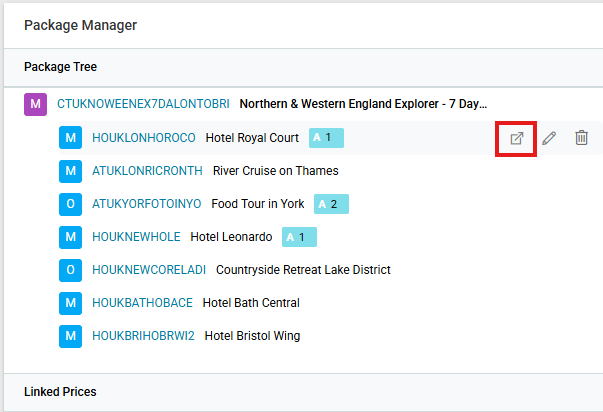
Icoon "Openen in nieuw tabblad"
In het hele systeem kunnen operators een icoon tegenkomen met een vierkant en een naar buiten wijzende pijl. Dit is een knop waarop geklikt kan worden om de betreffende entiteit voor eenvoudigere weergave in een nieuw tabblad te openen.
Het linkermenu inklappen
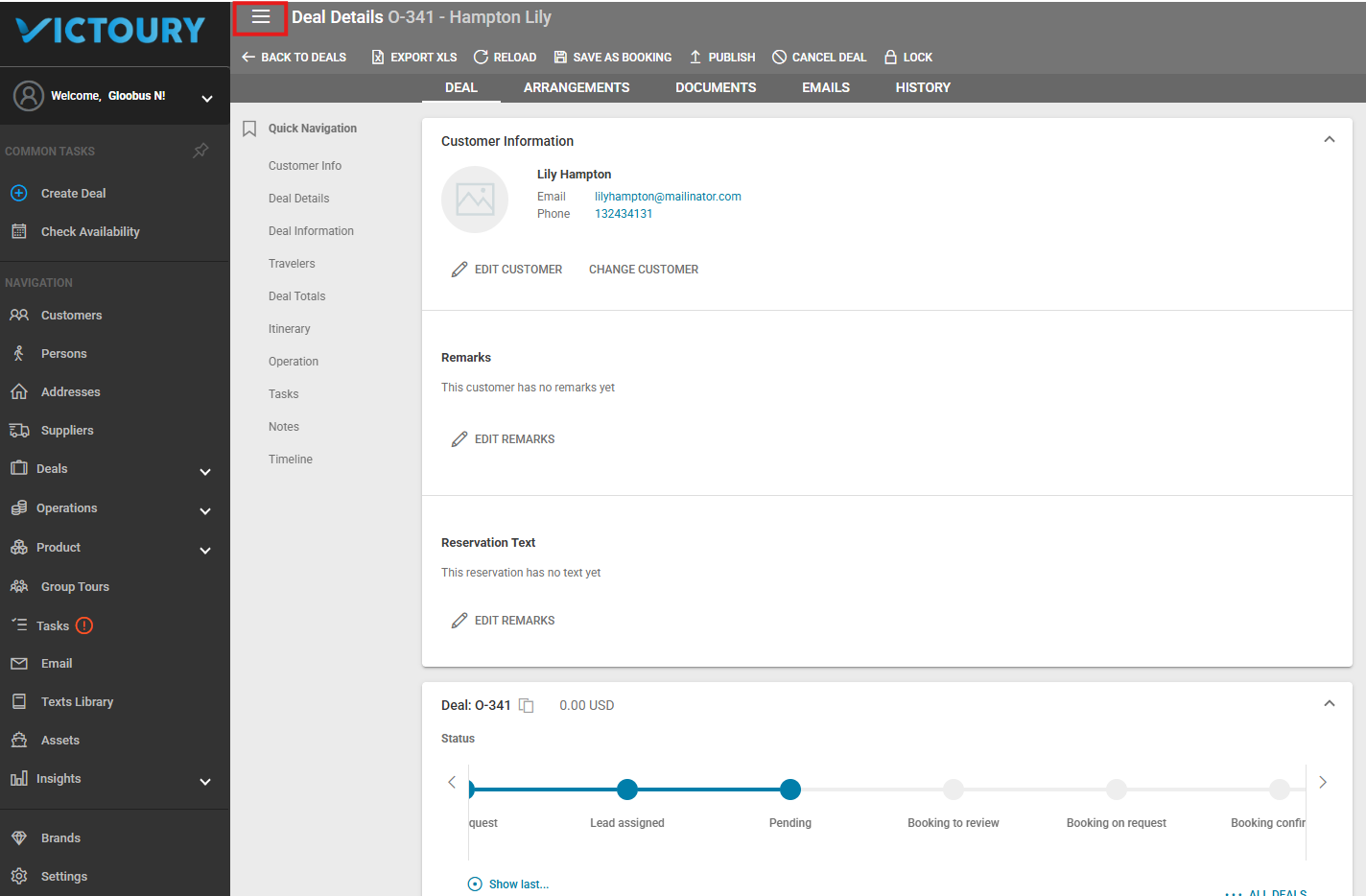
Als er meer schermruimte nodig is, kan het linkermenu worden ingeklapt door op het hamburgericoon helemaal linksboven in het grijze bovenmenu te klikken.