
Het Pipeline-bord toont deals op kaarten, gegroepeerd op statussen in kolommen. Elke kolom heeft een andere dealstatus ingesteld, die u naar wens kunt kiezen.
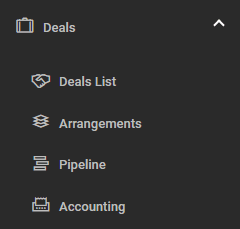
U vindt de Pipeline in het hoofdmenu links, onder "Deals."
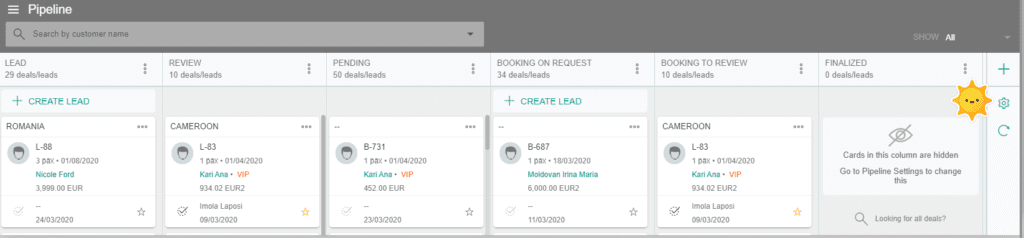
In de rechterbovenhoek van het scherm bevindt zich een +-symbool om een nieuwe kolom toe te voegen, een knop Pipeline-instellingen en een knop om opnieuw te laden.
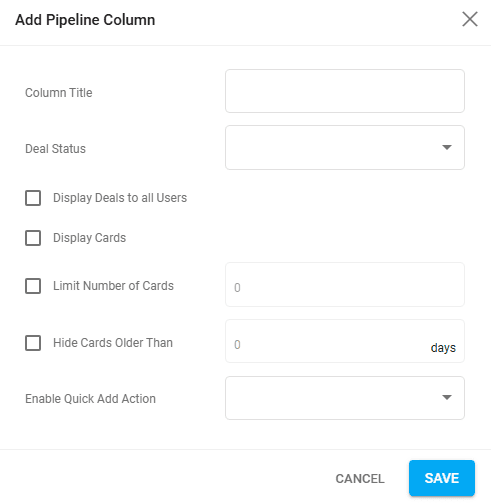
Hoe een Pipeline-kolom toevoegen met het +-symbool
U heeft de mogelijkheid om zoveel kolommen toe te voegen als u nodig heeft. Elke kolom is gerelateerd aan een dealstatus zoals ingesteld in Instellingen/KEUZELIJSTEN/Status. U kunt geen pipeline-kolom hebben zonder een dealstatus te selecteren. U kunt echter meerdere kolommen aanmaken voor dezelfde dealstatus.
- Geef uw nieuwe pipeline-kolom een titel.
- Selecteer de dealstatus uit het vervolgkeuzemenu.
- Vink "Deals weergeven aan alle gebruikers" aan als u wilt dat gebruikers met de operatorrol de deals ook zien.
- Vink "Kaarten weergeven" aan zodat u de kaarten op het Pipeline-bord kunt zien.
- Als u het aantal kaarten wilt beperken, vink deze optie aan en stel een aantal in.
- Als u oudere kaarten wilt verbergen, vink deze optie aan en stel een aantal dagen in.
- Definieer het type actie voor de pipeline-kolom: Snel toevoegen-actie inschakelen: Lead aanmaken, Deal aanmaken, of Geen.
- Klik op OPSLAAN.
De Pipeline-instellingen
Een pipeline-kolom toevoegen, verwijderen, verbergen of bewerken.
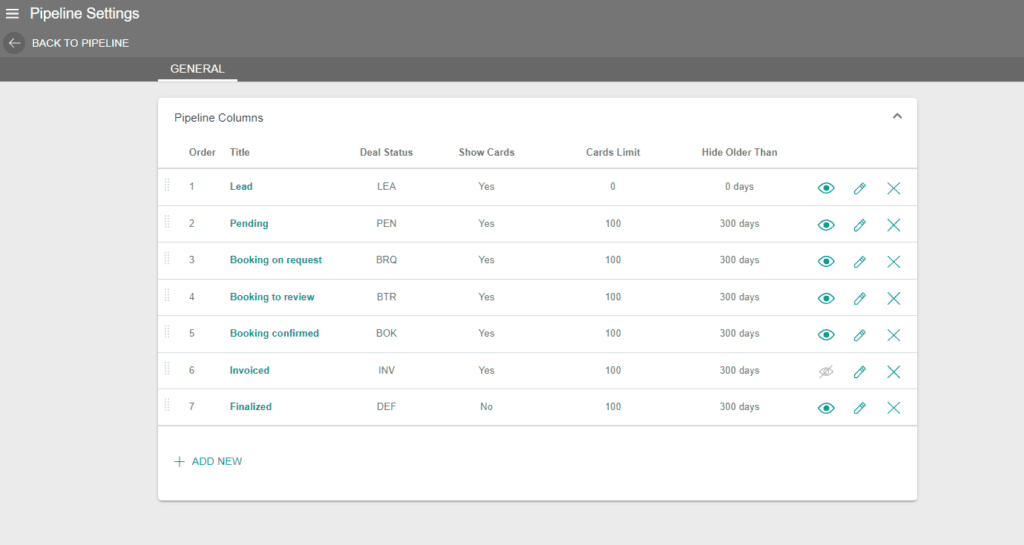
- + NIEUW TOEVOEGEN werkt op dezelfde manier als hierboven beschreven.
- Verwijderen - met het X-symbool aan het einde van elke rij.
- Bewerken - klik op het bewerkingssymbool.
- Verbergen - klik op het oogsymbool.
Hoe een Lead of een Deal aanmaken vanuit de Pipeline
Elke pipeline-kolom vertegenwoordigt een status van de deal. Elke kolom heeft een actietype ingesteld:
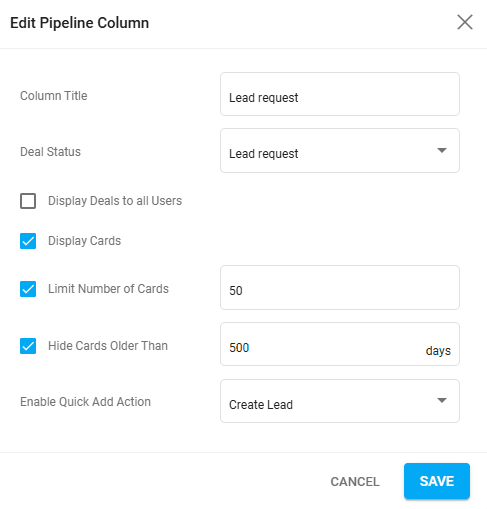
Dit betekent dat een lead of een deal kan worden aangemaakt in de pipeline-kolommen die dit type actie hebben ingesteld, zichtbaar bovenaan elke kolom.
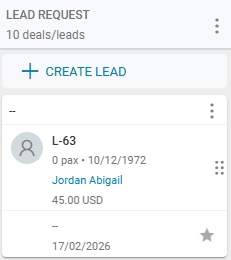
Om een Lead aan te maken, klikt u op de actie die bovenaan de kolom beschikbaar is:
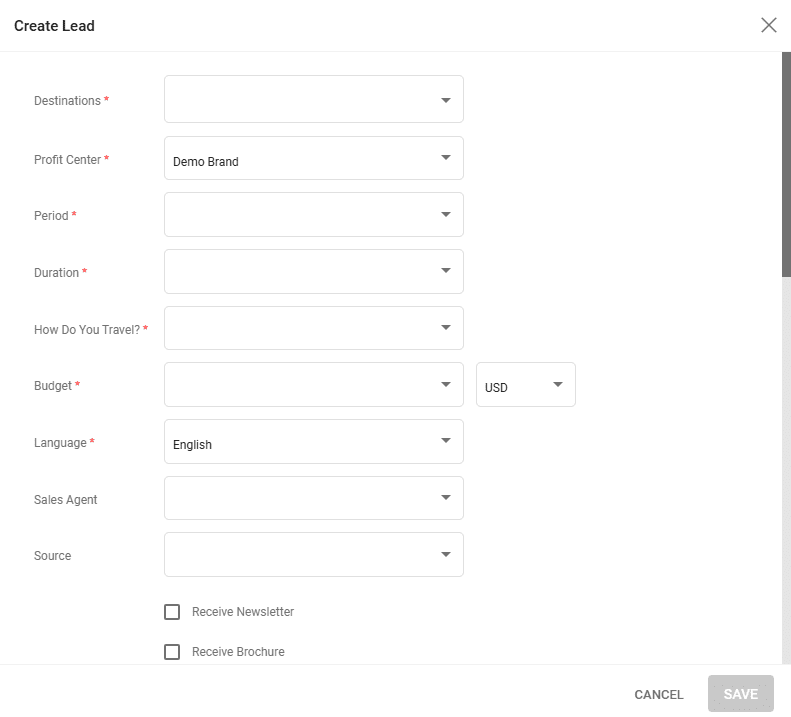
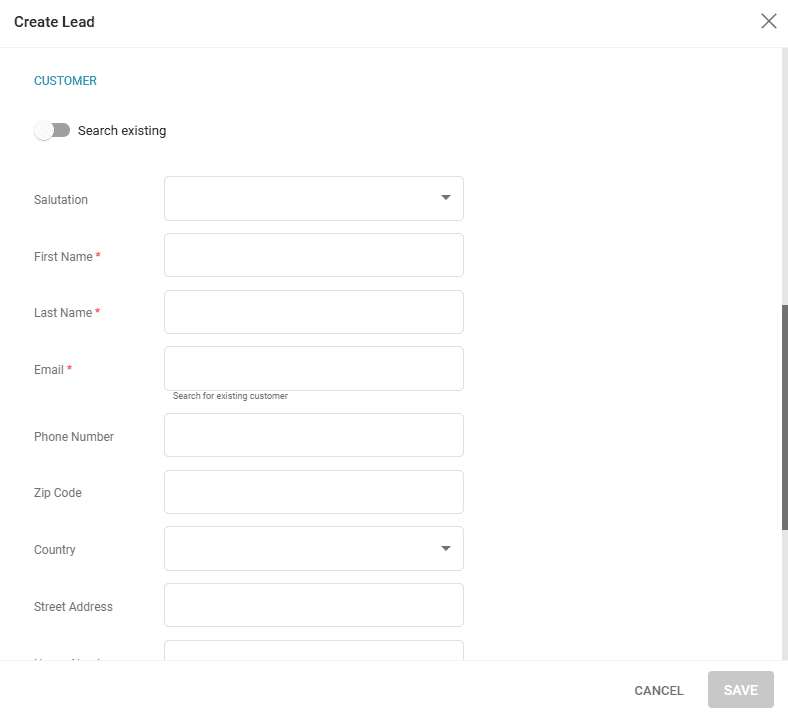
Vul alle verplichte informatie in die in het formulier wordt gevraagd en klik op OPSLAAN. Op dat moment is de Lead zichtbaar in de pipeline-kolom, wordt er een nieuwe klant aangemaakt in de klantenlijst, en is er een nieuwe Deal van het type Lead te vinden in de dealslijst.
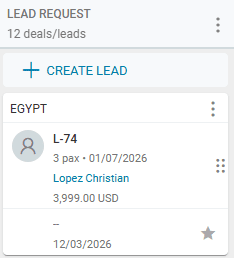
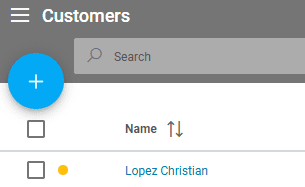

Een lead heeft het tabblad Arrangementen niet actief. Het tabblad Arrangement wordt actief wanneer de lead wordt opgeslagen als een Optie.
Een Lead bewerken
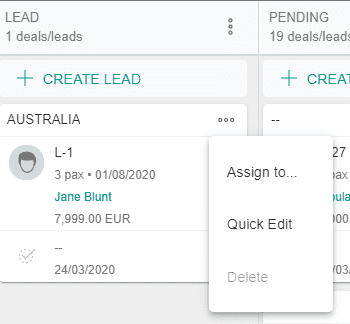
Om de Lead-informatie te bewerken, kunt u de optie Snel bewerken gebruiken die beschikbaar is op de kaart of navigeren naar de Dealslijst en daar de dealdetails openen.
Hoe een Deal toewijzen
Op het pipeline-bord wordt alle informatie weergegeven op kaarten. Voor elke Deal is er een kaart beschikbaar op het bord. Om een Deal toe te wijzen, kiest u de kaart van de specifieke Deal en gebruikt u de beschikbare optie Toewijzen, en kiest u vervolgens de persoon uit de vervolgkeuzelijst.
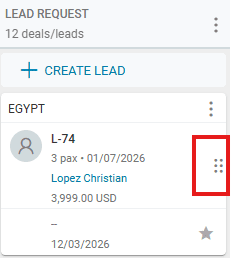
Pipeline-kaarten van de ene kolom naar de andere slepen en neerzetten
Om deze actie te voltooien, gebruikt u de handgreepbalk die beschikbaar is op de kaart. De status van de Deal wordt bijgewerkt om overeen te komen met de status van de nieuwe kolom.
Belangrijke opmerkingen over rollen
Als u de Admin-rol heeft:
- U ziet alle kaarten die aan u zijn toegewezen en die nog niet zijn toegewezen.
- De opties "Toewijzen aan" en "Verwijderen" zijn voor u beschikbaar.
Als u een Operator bent:
- U ziet alleen de kaarten die aan u zijn toegewezen.
- De opties "Toewijzen aan" en "Verwijderen" zijn niet voor u beschikbaar.
Een Lead aanmaken voor een bestaande klant
Een Lead kan worden aangemaakt voor een reeds bestaande klant. In dit geval wordt de klantzoekopdracht automatisch uitgevoerd bij het typen van een e-mailadres, of u kunt de optie "Bestaande zoeken" gebruiken om andere personen te zoeken.
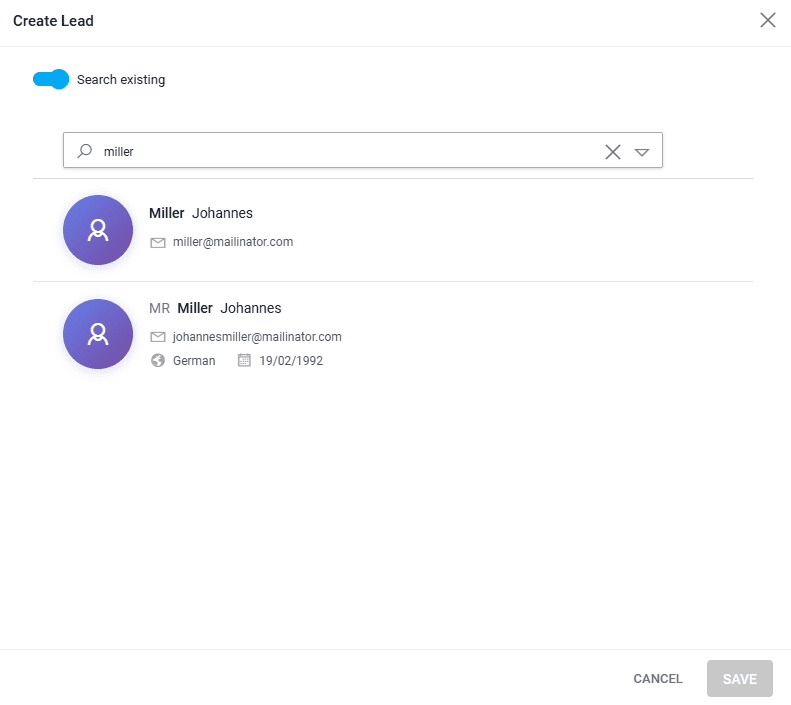
Zie hier details over het matchen van tijdelijke of permanente klanten.