Producten aanmaken
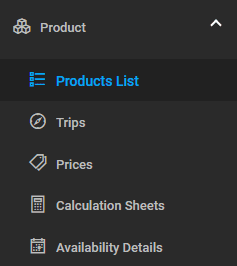
https://youtu.be/1DrP_mIKc8QOm een product toe te voegen, gaat u naar het linkermenu. Selecteer 'Product' en vervolgens 'Productlijst' in het vervolgkeuzemenu.
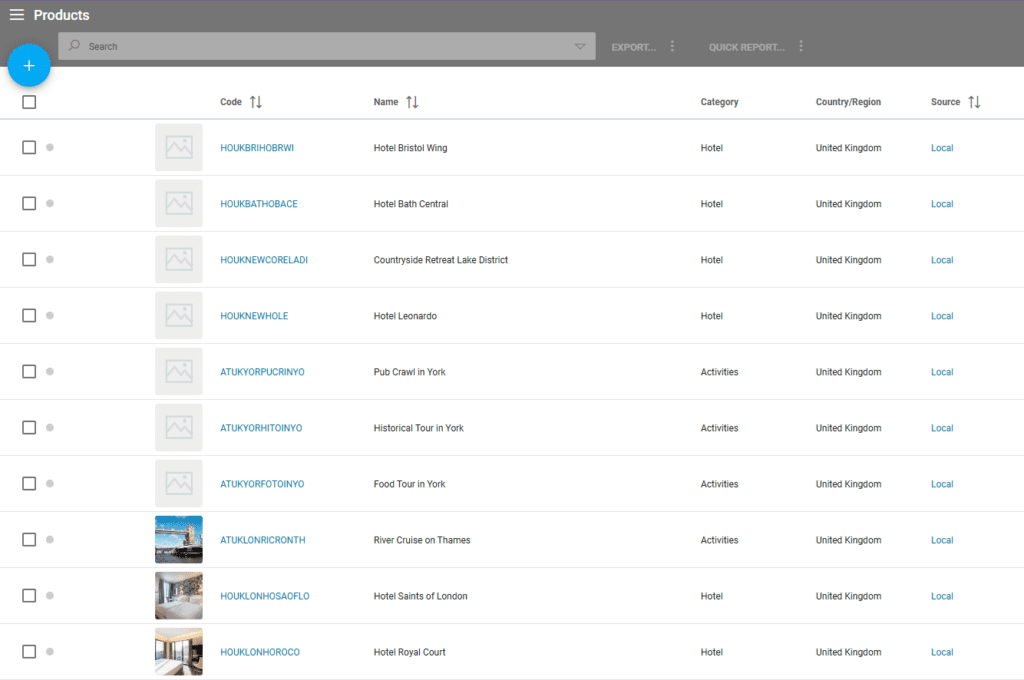
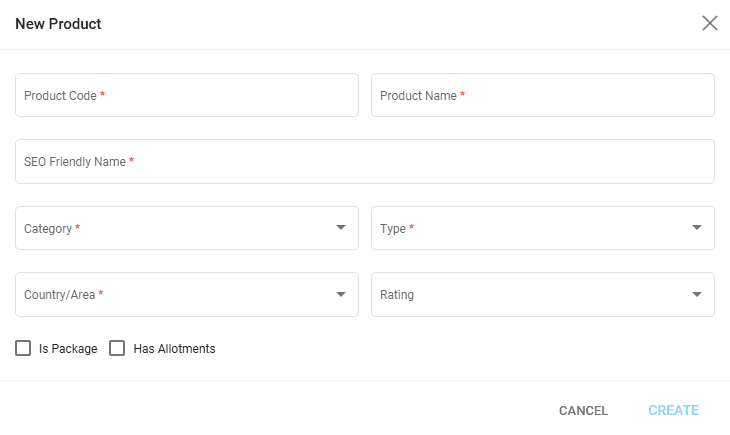
Klik op het '+'-symbool om een nieuw product toe te voegen, waar u de basisparameters definieert (productcode, productnaam, categorie, enz.).
Een nieuw product toevoegen
Houd er rekening mee dat een product niet kan worden verwijderd als het voor arrangementen is gebruikt. U kunt alleen het volgende verwijderen:
- Producten met beschikbaarheden of contingenten die zijn aangemaakt maar nog niet als arrangementen zijn gebruikt
- Producten die zijn ingesteld als subcontingenten en nog niet als arrangementen zijn gebruikt
Productcode
De code dient als identificatie voor uw product, bijv. HOHILTON voor Hotel Hilton.
Hier is een voorbeeld van het aanmaken van een productcode:
Eerste 2 letters van de categorie + eerste 2 letters van het land (ISO-code) + (optioneel) eerste 3 letters van de stad + eerste 2 tekens van elk relevant woord in de productnaam. Bijvoorbeeld HESPERIA BARRI GÓTIC, 3* - De productcode wordt HOESBCNHEBAGO (HO = productcategorie, ES = ISO-code voor Spanje; BCN = ISO-code voor de luchthaven van Barcelona, HEBAGO = eerste 2 tekens van elk woord in HESPERIA BARRI GÓTIC).
U kunt de productcode niet meer wijzigen nadat het product is aangemaakt, dus zorg ervoor dat u uw codeconventies of die van Victoury volgt.
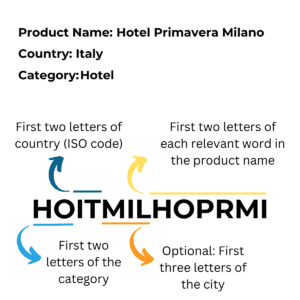
Een productcode bewerken
https://youtu.be/Sf0QIqmS9U8Het bewerken van een productcode is alleen beschikbaar voor gebruikers met de rol 'Beheerder' in Victoury.
Productgegevens bij het aanmaken van een product
Productnaam - De naam van uw product, bijv. Hotel Hilton.
SEO-vriendelijke naam
Wordt automatisch gegenereerd op basis van de productnaam en gebruikt op websites.
Productcategorie - De vervolgkeuzelijst bevat alle categorieën die standaard in het systeem beschikbaar zijn. Om met verschillende productcategorieën te werken, voegt u deze toe of bewerkt u ze in het tabblad Instellingen - Keuzelijsten, selecteert u de sectie Product_Category, klikt u vervolgens op Optie invoegen en definieert u de nieuwe vermelding (optiecode, kleur, pictogram en vertaling naar andere systeemtalen).
Producttype - Bepaalt het type product voor de boeking. Dit kan Arrangement, Reisroute of Beide zijn:
- Arrangement - Selecteer dit voor producten met prijzen die bij het boeken een arrangement in een deal aanmaken. In de reisontwerper worden producten van dit type niet weergegeven in de tijdlijn van de reis.
- Reisroute - Voor producten die uitsluitend als beschrijving of ter informatie worden gebruikt en geen prijs hebben. Deze kunnen deel uitmaken van een pakket en uitsluitend worden gebruikt om iets te beschrijven. Deze informatie kan worden weergegeven op verschillende sjablonen (aanbiedingen, reisplannen, enz.) in het geval van Reisroute-deals.
- Beide - Voor producten die zowel als uitsluitend beschrijvende producten als als producten met prijzen die arrangementen in een deal aanmaken worden gebruikt.
Afhankelijk van het geselecteerde producttype kan de toewijzing van attributen in de pakketbeheerder variëren:
Voor producten waarbij type = arrangement of type = beide, kunnen alleen de volgende attributen worden toegewezen: verplicht, optioneel, verplicht-optioneel, alternatief, aankoop.
Voor producten waarbij type = reisroute, kan alleen het attribuut info worden ingesteld.
In de volgende versie: in de tijdlijnweergave in de reisontwerper worden producten waarbij type = arrangement niet weergegeven. Zo hoeven supplementen in het reispakket, zoals een vluchttoeslagproduct, niet in de reistijdlijn in de reisontwerper te verschijnen, maar moet er wel een arrangement worden aangemaakt wanneer het pakket wordt geboekt.
Attribuuttypes
Alleen beschikbaar in de pakketbeheerder (reizen - Pakketinhoud en in de pakketbeheerder van producten die pakketten zijn):
- Verplicht - het product wordt als arrangement geladen.
- Optioneel - het product wordt alleen als arrangement geladen als het door de klant wordt geselecteerd tijdens het boekingsproces of bij het bewerken van een bestaande reservering.
- Verplicht-optioneel - het product wordt als arrangement geladen, zelfs als het niet door de klant wordt geselecteerd tijdens het boekingsproces of bij het bewerken van een bestaande reservering.
- Aankoop - voor dit product wordt geen arrangement aangemaakt. Het wordt alleen gebruikt om de verkoopprijs van het pakket in het calculatieblad te berekenen en om in leveranciersorders te worden geladen als het pakket wordt geboekt.
Land/Regio - De vervolgkeuzelijst bevat alle landen en regio's die standaard in het systeem beschikbaar zijn. Om andere landen of regio's toe te voegen, voegt u deze toe of bewerkt u ze in het tabblad Instellingen - Keuzelijsten (Country_Area).
Classificatie - De vervolgkeuzelijst bevat alle classificaties die standaard in het systeem beschikbaar zijn. Als u met verschillende productclassificaties werkt, kunt u deze toevoegen of bewerken in het tabblad Instellingen - Keuzelijsten (Product_Rating).
Is een pakket - Indien aangevinkt, is het product dat u toevoegt beschikbaar in de sectie Pakketbeheerder, waar u uw producten van het pakkettype kunt opbouwen.
Heeft contingenten
U kunt deze optie aanvinken bij het toevoegen van een nieuw product, maar u kunt deze ook selecteren en bewerken op de pagina met productgegevens, onder het tabblad Contingenten.
Nadat u de basisparameters voor uw product hebt gedefinieerd, klikt u op de knop AANMAKEN en uw product wordt zichtbaar in de productlijst.
Productgegevens openen en het product bewerken
Door op een productcode in de productlijst te klikken, opent u de gegevens van het product. In deze sectie kunt u alle gegevens bekijken of bewerken die u hebt ingevoerd op het moment dat u het product hebt aangemaakt (productnaam, categorie, type, enz.), behalve de productcode. U kunt ook aanvullende informatie toevoegen, zoals GPS-locatie, het type budget waarnaar uw product verwijst, en kiezen op welke webpagina's u uw product wilt weergeven, het merk, enz.
Om de sectie met productinformatie te bewerken, klikt u op 'Informatie bewerken'. Op dit punt kunt u meerdere gegevens toevoegen, zoals GPS-locatie, of de webpagina kiezen waarop u uw product wilt weergeven, enz. Zodra u klaar bent met bewerken, klikt u op de knop 'Opslaan' en worden alle wijzigingen opgeslagen.
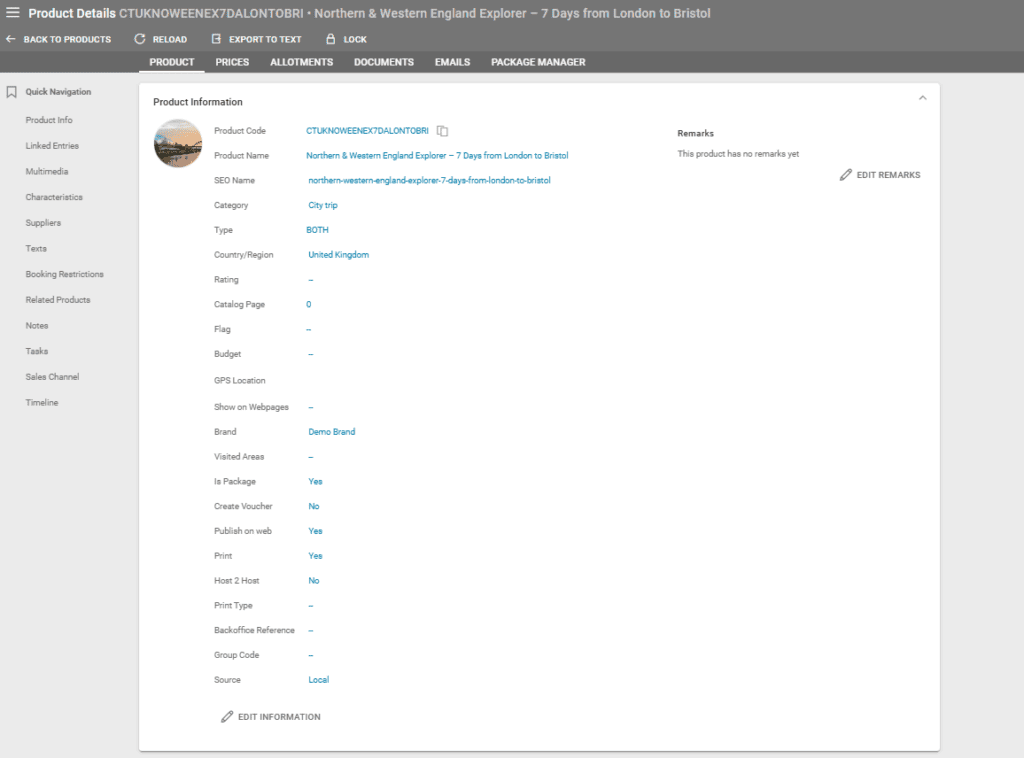
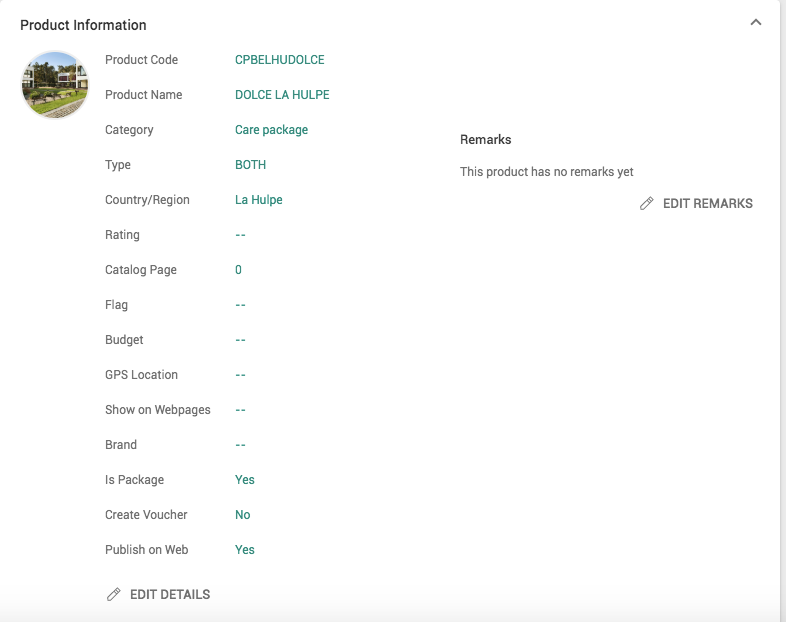
Vinkje Is een pakket - Als uw product een pakket is.
Vinkje Bon aanmaken - Als u wilt dat dit product een geprinte bon heeft voor een deal.
Vinkje Publiceren op web als u wilt dat uw product op uw website of minisite wordt weergegeven.
Vinkje Afdrukken - als het product op documenten moet worden afgedrukt.
Extra velden
https://youtu.be/xv1s4WlNcugExtra velden – Gebruik deze velden om extra informatie toe te voegen die niet standaard in de productgegevens is gedefinieerd.
Extra velden kunnen worden gedefinieerd in het hoofdmenu links Instellingen / Algemeen / Aangepaste velden. Lees meer over het toevoegen van aangepaste velden in het artikel hier.

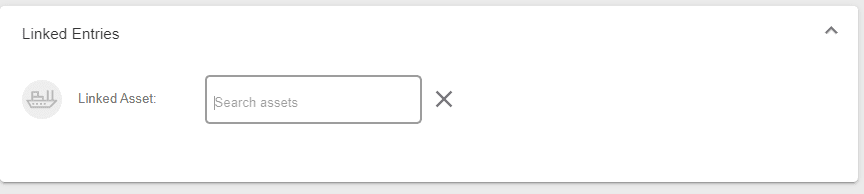
Gekoppelde vermeldingen - Gekoppeld actief
Activa worden gedefinieerd in het hoofdmenu links - Activa.
Een actief kan een boot, een trein, enz. zijn.
Om een actief aan uw producten te koppelen, klikt u op het zoekveld, zoekt u op de naam van het actief, selecteert u het uit de resultaten en klikt u op OPSLAAN.
Multimedia - Productafbeeldingen en -video's
https://youtu.be/P-rjblBQVM8Om afbeeldingen aan uw product toe te voegen, klikt u op de knop +NIEUW TOEVOEGEN.
Klik op Bestaande kiezen of Nieuw uploaden en blader naar uw te uploaden afbeeldingsbestand.
Voor Nieuw uploaden kunt u ook een afbeelding met een absolute URL gebruiken.
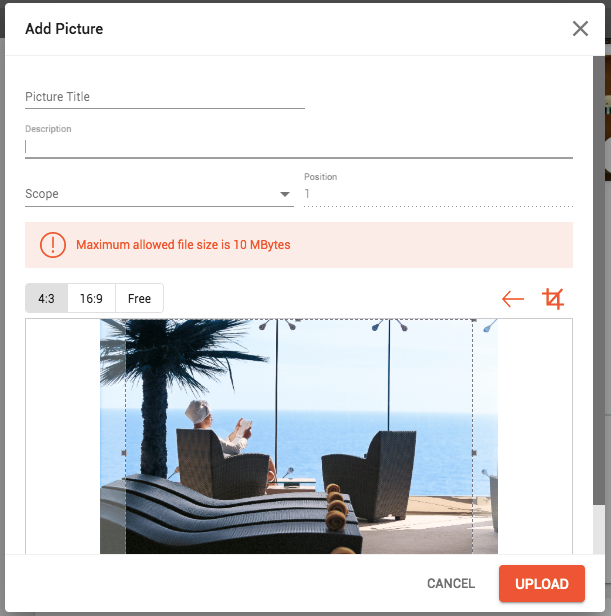
Voor elke productafbeelding kunt u een titel, beschrijving en bereik toevoegen als u wilt, maar dit is niet verplicht. Het bereik kan zijn: Hoofd, Kaart of Regulier. Het bereik beïnvloedt de positie van de afbeeldingen op afdrukken en websites.
Geüploade afbeeldingen mogen niet groter zijn dan 10 MB.
U kunt het hulpmiddel voor de beeldverhouding 4:3 of 16:9 gebruiken om uw afbeeldingen bij te snijden, of als u ze zonder bijsnijden wilt uploaden, gebruik dan niet het

symbool, maar klik gewoon op de knop UPLOADEN.
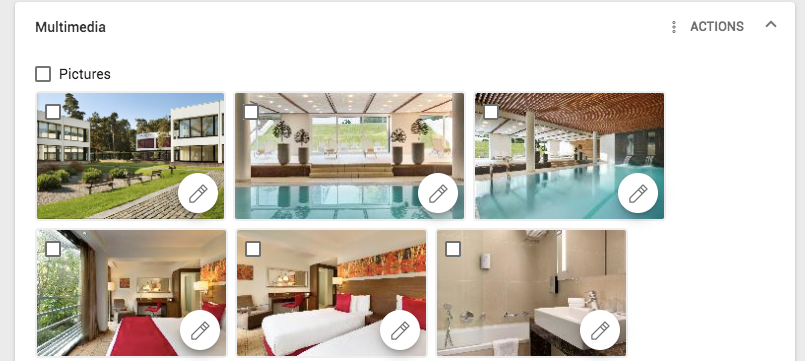
Als u de positie van uw afbeeldingen wilt wijzigen, kunt u ze naar wens slepen en neerzetten.
Als u van gedachten verandert en besluit een van de toegevoegde afbeeldingen te verwijderen, selecteert u de gewenste afbeelding en gebruikt u de functie Acties/Verwijderen.
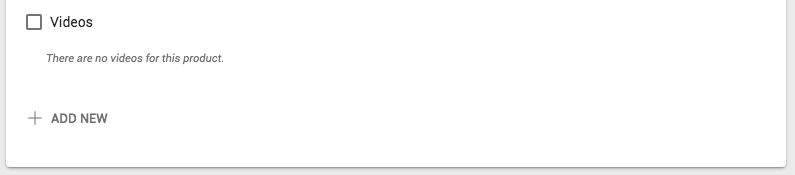
Voor video's moet u een embed-script toevoegen dat is gekopieerd van een videostreamingplatform, zoals YouTube of Vimeo. Als u een videobestand hebt, moet u het eerst naar een dergelijk videostreamingplatform uploaden.
Productkenmerken
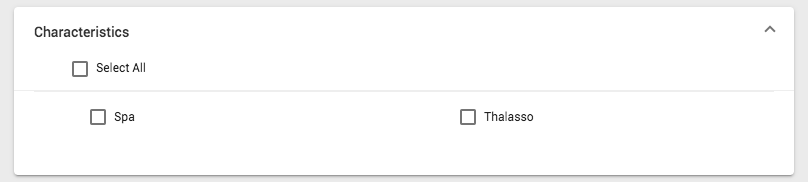
Om gegevens toe te voegen met betrekking tot het type accommodatie, maaltijden, bezetting, enz., klikt u op elk type kenmerk en kiest u de kenmerken die u nodig hebt uit de uitklapbare lijst. Als u andere kenmerken nodig hebt, kunt u ze bewerken of toevoegen in de sectie Instellingen – Keuzelijsten - keuzelijst Product_Characteristics.
Om ervoor te zorgen dat de kenmerken die zijn toegevoegd in de keuzelijst Product_Characteristics worden weergegeven in de sectie Productgegevens/Kenmerken, moeten deze worden toegevoegd volgens de onderstaande regels:
- Generieke kenmerken voor alle productcategorieën voor alle merken - deze moeten worden toegevoegd als een subniveau onder Generic (de code van de optie moet PCGEN zijn) in de sectie Instellingen – Keuzelijsten - keuzelijst Product_Characteristics.
- Generieke kenmerken voor alle productcategorieën voor één bepaald merk - deze moeten worden toegevoegd onder een nieuwe optie in de sectie Instellingen – Keuzelijsten - keuzelijst Product_Characteristics, en de code van de nieuwe optie moet beginnen met de merkcode en eindigen op GEN. Bijv. als u DB1 als merk hebt ingesteld, moet de code van de generieke kenmerkenlijst voor dit merk DB1GEN zijn.
- Kenmerken gerelateerd aan de productcategorie - deze moeten als code van de optie hetzelfde hebben als de code van de optie in de keuzelijst Product_Category.
Bijv. als u HO als Product_Category hebt ingesteld, moet de code van de optielijst voor categoriegerelateerde kenmerken HO zijn.
Productleveranciers
Om een leverancier aan uw product toe te voegen, gaat u naar het gebied Leverancier in Productgegevens en klikt u op + NIEUW TOEVOEGEN. Er wordt een nieuw tabblad geopend en u kunt in het zoekveld naar een leverancier zoeken en deze vervolgens selecteren. Na het selecteren van de leverancier moet u een leverancieradrescode en een leverancierproductcode invoeren. U kunt deze gegevens later indien nodig bewerken met de knop BEWERKEN in Acties of door simpelweg op de naam van de leverancier te klikken.
Houd er rekening mee dat de op dit niveau ingestelde leverancier niet in aanmerking wordt genomen wanneer het product wordt geboekt en de leveranciersfactuur wordt aangemaakt.
Om de leverancier voor factureringsdoeleinden ingesteld te hebben, moet u voor elke prijs van het product een leverancier selecteren via Algemene informatie/Prijsleverancier.
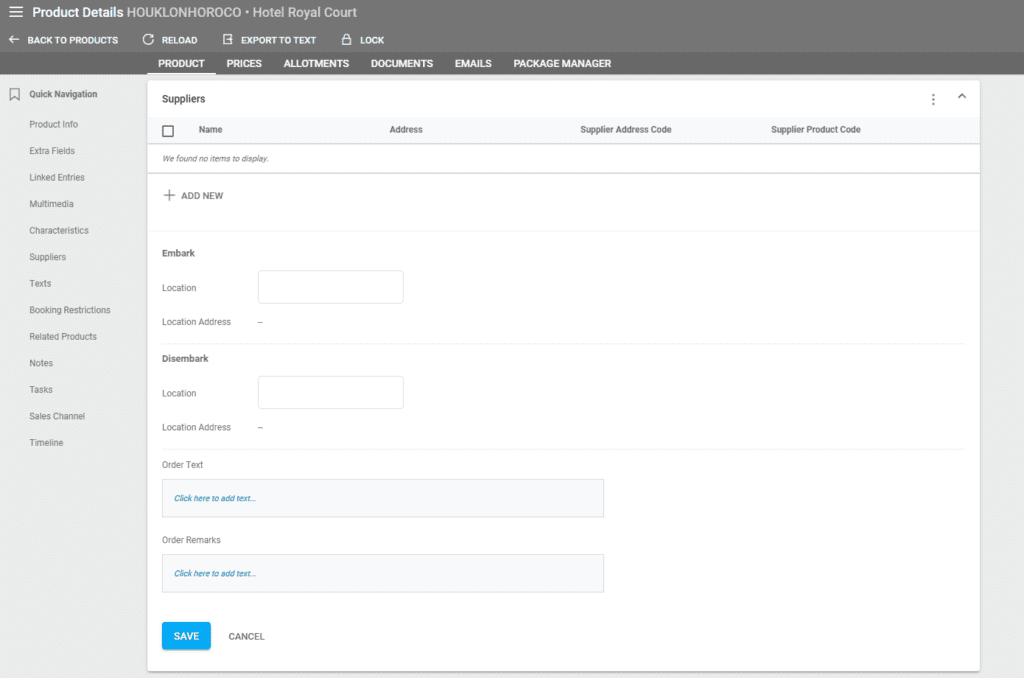
Met 'Informatie bewerken' kunt u het volgende instellen:
Inschepingslocatie - Zoekveld voor de adresnaam uit de sectie Adres.
Ontschepingslocatie - Zoekveld voor de adresnaam uit de sectie Adres.
Ordertekst - Dit is de ordertekst die wordt gebruikt voor de order aan de leverancier bij het boeken van het product.
Orderopmerkingen - Dit is de tekst voor orderopmerkingen die wordt gebruikt voor de order aan de leverancier bij het boeken van het product.
Productteksten
https://youtu.be/g36CaopiWr8Om tekst aan uw product toe te voegen, gebruikt u de knop '+ Nieuw toevoegen'.
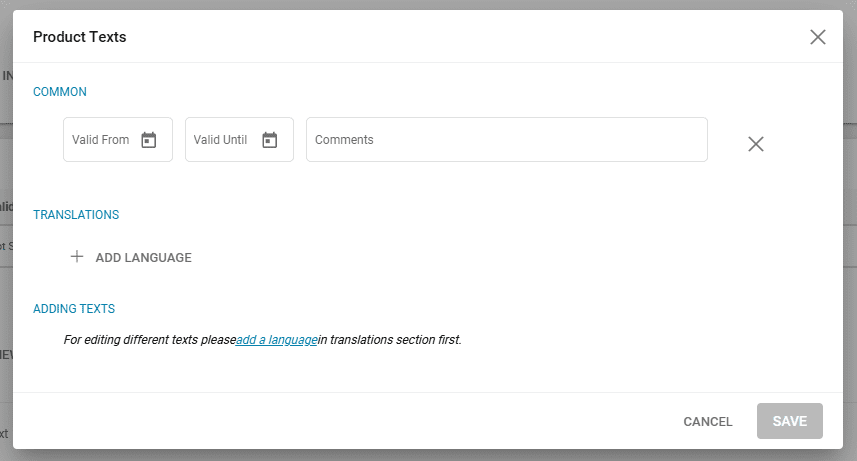
Er wordt een nieuw tabblad geopend waar u indien nodig de geldigheid van de tekst en opmerkingen kunt invoeren.
Als u geen begin- of einddatum toevoegt, is de tekst voor onbeperkte tijd geldig.
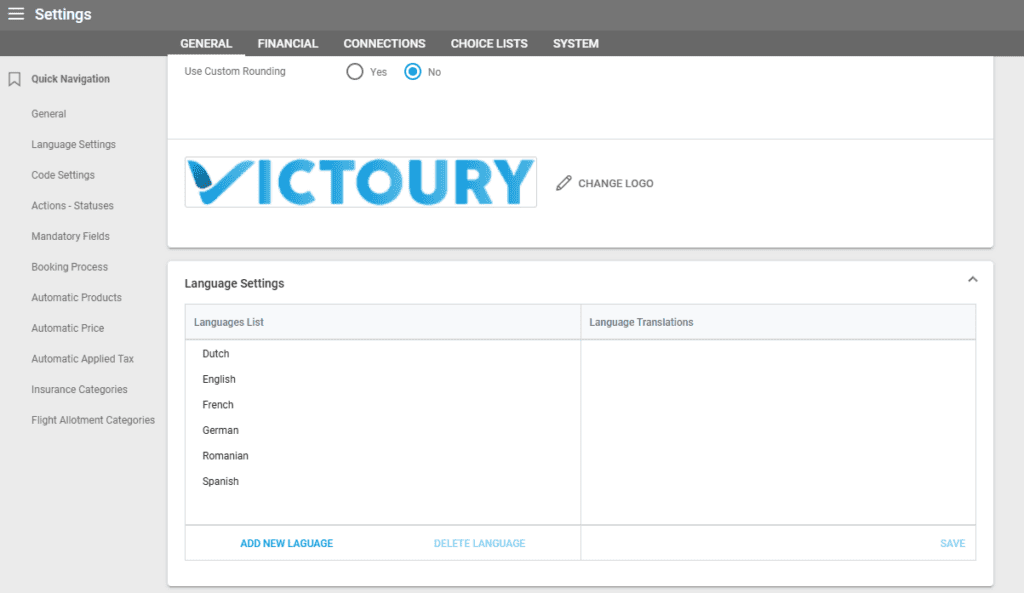
De volgende stap is het toevoegen van ten minste één taal met '+ Taal toevoegen'. Zodra u dat hebt gedaan, wordt een lijst met velden geopend. Om een taal toe te voegen, te bewerken of te verwijderen, gaat u naar Instellingen / Algemeen / Taalinstellingen.
PRODUCTNAAM – Voer de naam van het product in.
PRODUCTBESCHRIJVING – Voeg een korte en aantrekkelijke beschrijving van uw product toe.
RESERVERINGSTEKST – Beschrijf uw reservering.
RESERVERINGSOPMERKINGEN – Schrijf hier eventuele opmerkingen over uw product.
FACTUURTEKST – Als u dit invult, verschijnt deze tekst op uw factuur in plaats van de productnaam.
FACTUUROPMERKINGEN – Deze tekst verschijnt op de factuur op de arrangementregel.
REISPLANTEKST – Schrijf een korte beschrijving voor het reisplan. Deze tekst wordt afgedrukt op het PDF-dealdocument.
INBEGREPEN – Voer belangrijke details in over wat is inbegrepen in de prijs van het product.
NIET INBEGREPEN – Geef aan wat niet is inbegrepen in uw productprijs en mogelijk apart in rekening wordt gebracht.
WEBTEKST 1 – Introtekst - een korte beschrijving om uw product te introduceren. Deze tekst wordt weergegeven op een minisite of webpagina's.
WEBTEKST 2 – Slottekst - een beschrijvende tekst ter afsluiting. Deze tekst wordt weergegeven op een minisite of webpagina's.
Als u meer velden voor vertaalde productteksten nodig hebt, kunt u ze toevoegen via het hoofdmenu links Instellingen / Systeem / Aangepaste velden.
Bontekst, Bonopmerkingen, Reisopmerkingen zijn velden die informatie weergeven op bonafdrukken.
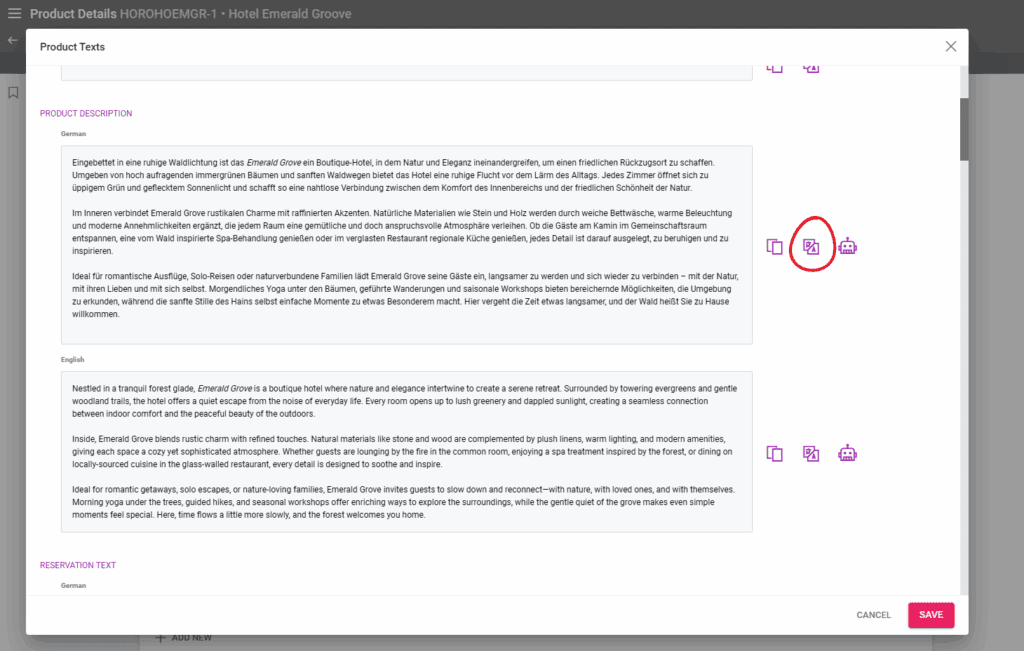
Als u met meer dan één taal werkt, hebt u de mogelijkheid om de tekst van een veld voor alle vertalingen te kopiëren met het pictogram Kopiëren.
Er zijn twee knoppen beschikbaar voor AI-aangedreven vertaling en het genereren van productbeschrijvingen.
Taken
https://youtu.be/XH4l9Y4RAeEEr kan een taak voor een andere Victoury-gebruiker worden aangemaakt. Taken hebben meerdere velden voor aanvullende details, zoals:
- Aanmaakdatum
- Type taak
- Vervaldatum
- De betrokken gebruikers, indien van toepassing
- Onderwerp
- Details
Meer informatie over taken vindt u hier.
Tijdlijn
Een geschiedenis van acties kan worden geregistreerd in de tijdlijn. Deze acties worden automatisch geregistreerd.
Een product weergeven op websites
Om een product op uw website weer te geven, selecteert en opent u uw product via het linkermenu Product / Productlijst en vinkt u in de sectie Productinformatie Publiceren op web aan, waarna u op GEREED klikt.
Houd er rekening mee dat prijzen ook op 'Publiceren op web' moeten worden ingesteld om op een website te worden weergegeven. Voor meer informatie over websiteverbindingen kunt u contact opnemen met ons ondersteuningsteam of uw Victoury-vertegenwoordiger.
Verkoopkanaal
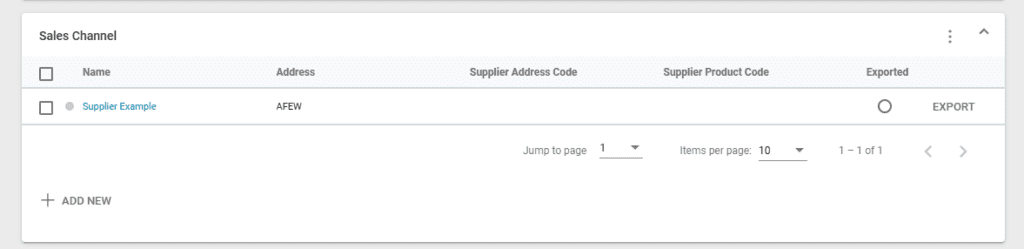
Victoury biedt u de mogelijkheid om een verkoopkanaal te bezitten, dat een andere Victoury-tenant is die aan uw omgeving is gekoppeld.
Deze functie biedt de mogelijkheid om producten van uw omgeving naar een andere te exporteren. Voor meer informatie en configuratie kunt u contact opnemen met ons team.