
Het tabblad Algemeen
Het tabblad Algemeen is uw eerste toegangspunt bij het instellen van uw account. Hier wordt u gevraagd algemene informatie over uw bedrijf te verstrekken.
Algemene instellingen
Het gedeelte Algemene instellingen bevat velden voor de bedrijfsgegevens zoals naam, adres, btw-nummer, enz., informatie die wordt weergegeven op de klantfactuur of op de deal-afdruk-PDF's die voor uw deal worden gegenereerd. U kunt ook het uiterlijk van VCT aanpassen door het logo van uw bedrijf toe te voegen, dat in het linkerbovengedeelte van uw scherm en op facturen en deal-afdrukken verschijnt; en door een van de twee aangeboden kleurenschema's te selecteren - rood of blauw.
BELANGRIJK: Voeg uw valuta's toe op het tabblad FINANCIEEL, onder het gedeelte Valuta's, en stel vervolgens de Hoofdvaluta in op het tabblad Algemeen. De hoofdvaluta moet die zijn waarvoor u 1 als wisselkoerswaarde hebt ingesteld.
Maximumleeftijd kind
Deze instelling is cruciaal voor het toepassen van een prijsregel die een kindkorting instelt.
Hoofdtaal
De taal die als Hoofdtaal is ingesteld, is de standaardtaal voor diverse acties in Victoury.
Bestelondertekenende gebruiker
Bij het aanmaken van een leveranciersbestelling/offerte zal de hier opgegeven gebruiker:
de bestelling ondertekenen (als de placeholder #{{orderSignature}} in de e-mailsjabloon wordt gebruikt)
Het Van-e-mailadres bij het verzenden van een e-mail zal dat zijn van de gebruiker die als Bestelondertekenende gebruiker is ingesteld
Automatische e-mails voor bestellingen verzenden
Activeer deze optie alleen als u wilt dat e-mails automatisch worden verzonden wanneer een leveranciersbestelling wordt aangemaakt.
Automatische e-mail verzenden
E-mails worden verzonden naar het e-mailadres van de hoofdcontactpersoon van de klant.
Automatische e-mails worden alleen verzonden als de algemene parameter - Automatische e-mail verzenden actief is.
Automatische e-mails die kunnen worden verzonden, zijn onder andere:
Herinnering voor aanbetaling
Herinnering voor eindbetaling
Bon voyage
Na de reis
Al deze e-mails maken gebruik van tekstbibliotheken die zijn gedefinieerd in de lijst Tekstbibliotheek en vereisen specifieke instellingen in de Parameters, in de database.
Neem voor meer details contact met ons op.
Automatische e-mail voor betalingsbevestiging
Deze e-mails worden verzonden wanneer de aanbetaling of volledige betaling in Victoury wordt geregistreerd.
De bevestigingsmail wordt verzonden naar het e-mailadres van de hoofdcontactpersoon van de klant van de reservering.
Alle e-mails maken gebruik van tekstbibliotheken die zijn gedefinieerd in de lijst Tekstbibliotheek.
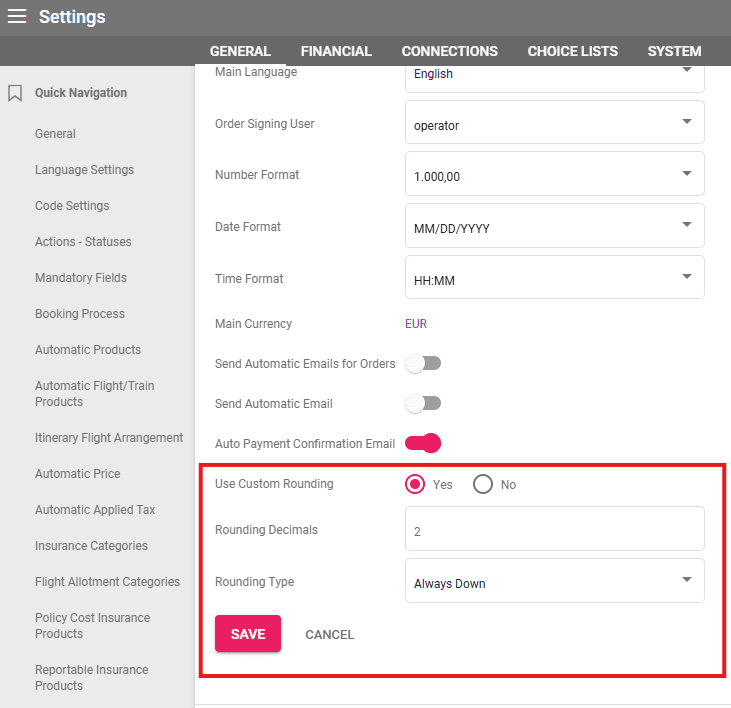
Aangepaste prijsafronding
Prijzen kunnen worden ingesteld om in uw hele omgeving te worden afgerond, of per deal tijdens de eerste stap in het boekingsproces.
Opties voor afrondingstype
Altijd naar boven - Elke waarde wordt naar boven afgerond naar de volgende stap (Voorbeeld: 200,145 → 201)
Altijd naar beneden - Elke waarde wordt naar beneden afgerond (Voorbeeld: 200,565 → 200)
Standaard - Normale wiskundige afronding (automatisch naar boven of naar beneden) (Voorbeeld: 200,145 → 200,15 bij gebruik van 2 decimalen)
Voor meer informatie en voorbeelden kunt u het speciale artikel hier raadplegen.
Taalinstellingen
Stel de talen in die als vertaalde talen in Victoury beschikbaar zijn (producttekst, aangepaste velden, tekstbibliotheek, enz.).
Code-instellingen
Het gedeelte Code-instellingen moet worden ingevuld met de codes die worden gebruikt bij het toewijzen van een unieke identificatie aan uw deals, leads en facturen (creditnota's, klant- en leveranciersfacturen). Doorgaans zijn de codes 001, 01 of 1, wat betekent dat uw eerste dealcode B-001, B-01 of B-1 zal zijn.
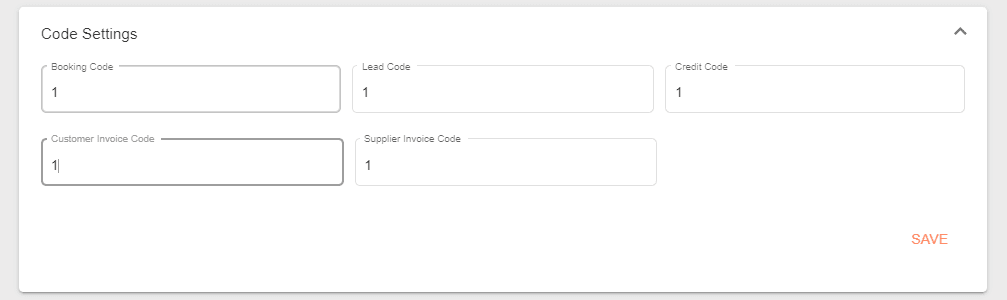
Code-instellingen kunnen algemeen zijn of specifiek worden gemaakt per Merk.
Actie - Statussen
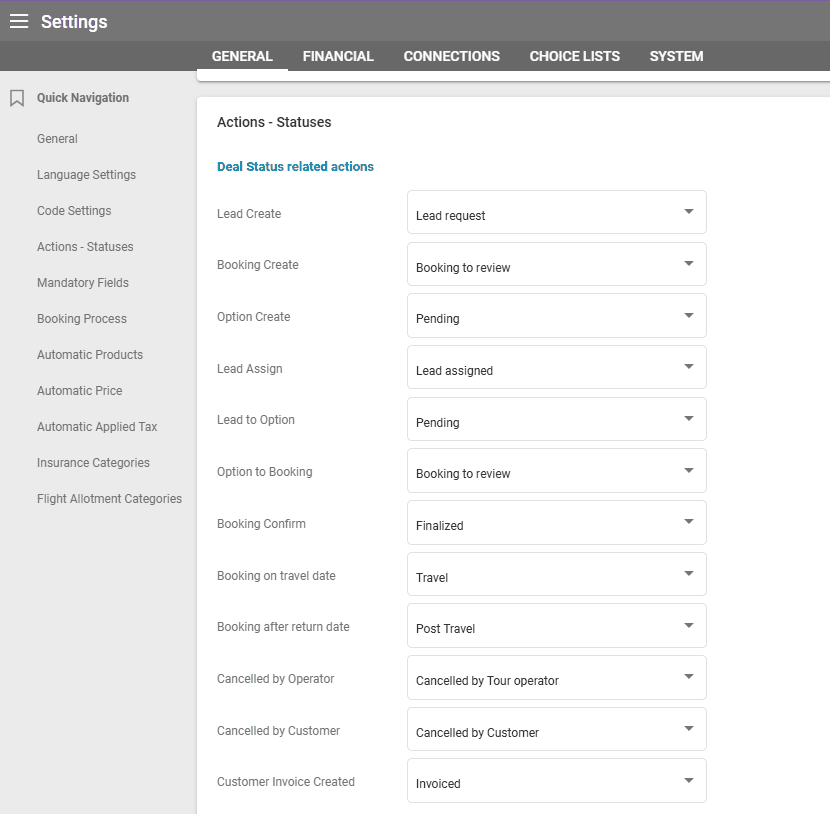
Definieer de statussen voor deals, klantbetalingen, klantfacturen en leveranciersfacturen, per actie.
Voorbeeld:
Voor Boekingsaanmaak hebben we de status ingesteld als Offerte. Wanneer een nieuwe deal wordt gestart, wordt de status dus automatisch ingesteld op Offerte. Voor meer informatie kunt u het speciale artikel hier raadplegen.
Verplichte velden instellen
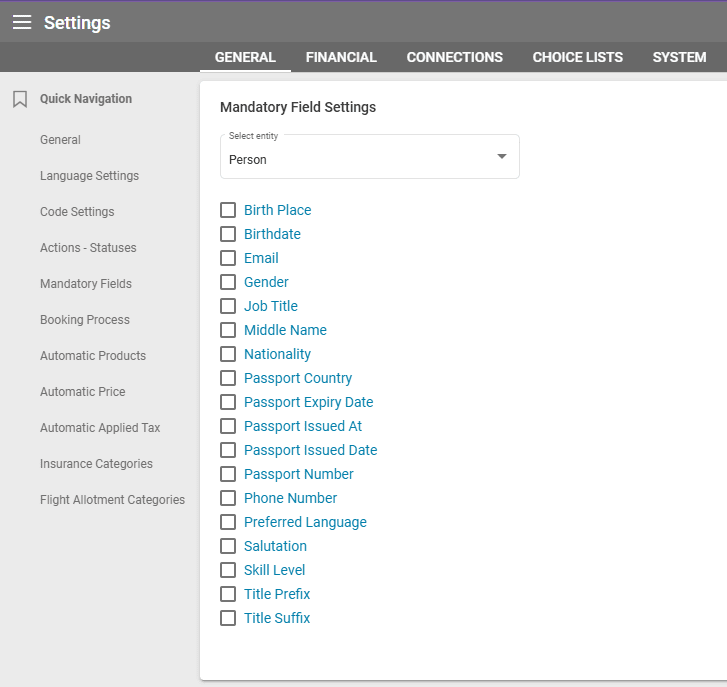
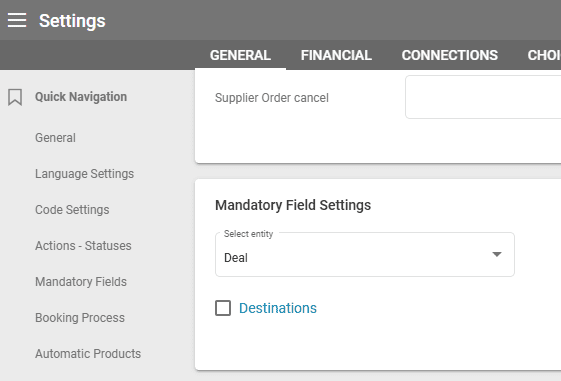
In Instellingen / Algemeen / Verplicht veld kunnen entiteitsgerelateerde velden als Verplicht worden ingesteld. De momenteel beschikbare opties zijn:
Persoonsgerelateerd: Geboorteplaats, Geboortedatum, E-mail, Geslacht, Functietitel, Tweede voornaam, Nationaliteit, Paspoortland, Vervaldatum paspoort, Plaats van afgifte paspoort, Datum van afgifte paspoort, Paspoortnummer, Telefoonnummer, Voorkeurstaal, Aanhef, Vaardigheidsniveau, Titelprefix, Titelsuffix.
Dealgerelateerd: Bestemmingen.
Automatische producten
Deze producten worden automatisch als arrangementen toegevoegd wanneer een nieuwe deal wordt aangemaakt, en hun datums en toewijzingen worden automatisch door het systeem bijgewerkt wanneer de operator het eerste handmatige arrangement toevoegt - om overeen te komen met de toewijzingen en datums van het handmatig toegevoegde arrangement.
Als u een deal aanmaakt met alleen het automatische product en zonder handmatig arrangement, is de begindatum de huidige datum en de einddatum de huidige datum plus 7 dagen.
Automatische producten worden niet toegevoegd voor deals van het type Lead of bij het bewerken van een bestaande deal.
Deze functie is handig als uw bedrijfslogica een of meer producten als arrangementen vereist in alle deals van het type Optie/Boeking die u in Victoury aanmaakt, aangezien het uw operators bespaart deze handmatig in elke deal toe te voegen, omdat het systeem ze automatisch in het boekingsproces laadt.
Dergelijke producten kunnen VIP-diensten omvatten of elk ander product naar keuze.
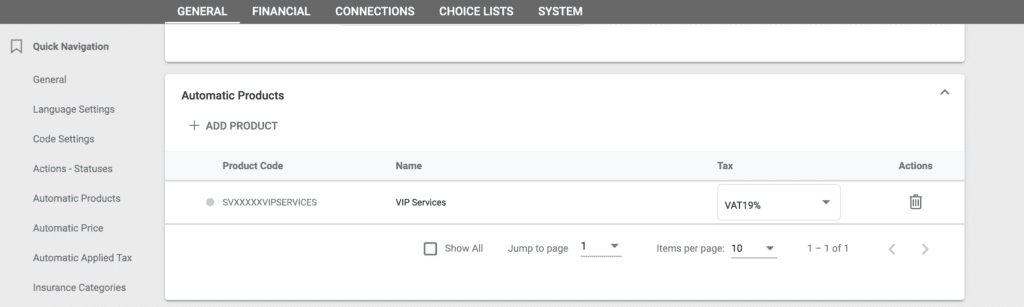
Daarnaast is de vervolgkeuzelijst Belasting in dit gedeelte een waardevolle aanvulling op deze functie.
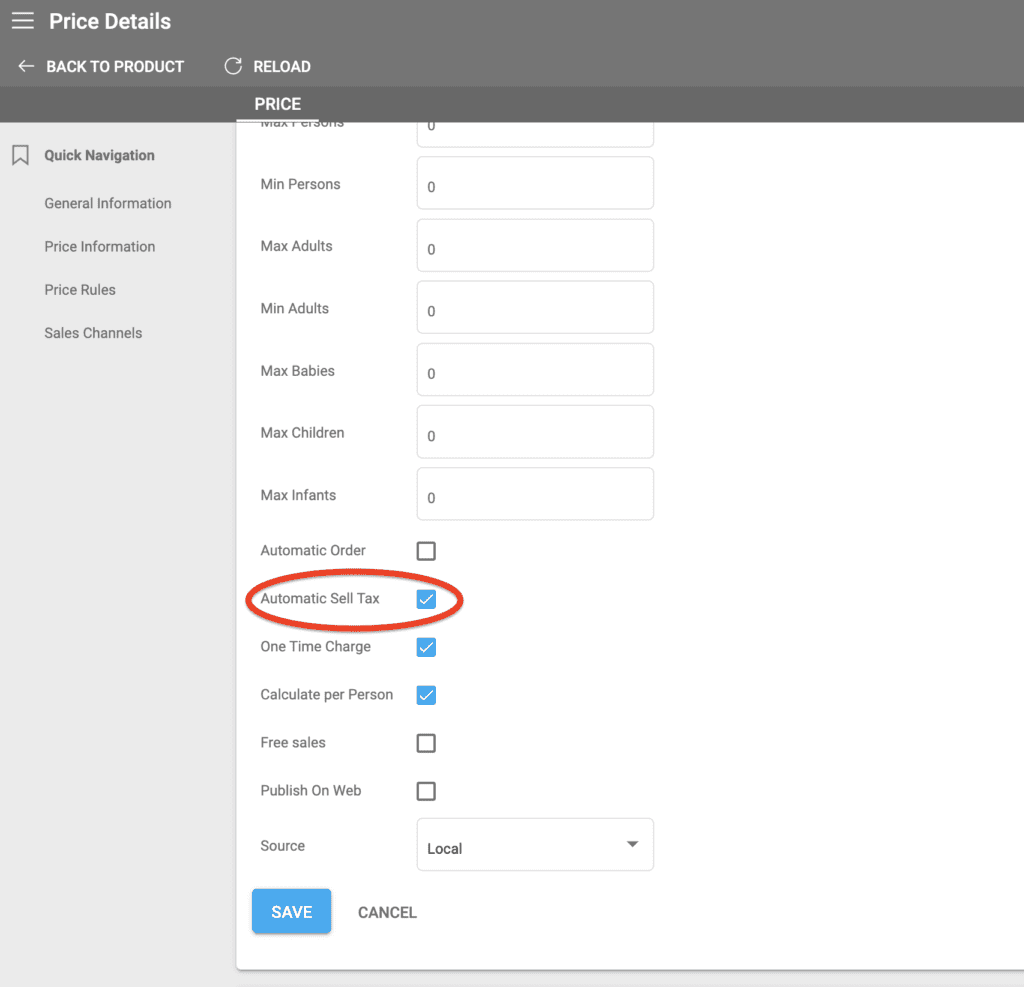
De automatische toepassing van de verkoopbelasting werkt op basis van een instelling op het prijsniveau van het automatische product - genaamd Automatische verkoopbelasting. Deze instelling bevindt zich in Prijsdetails / Algemene informatie.
Het systeem vervangt de belasting die oorspronkelijk op de prijs van uw automatische product is ingesteld door die welke in de Instellingen is ingesteld, als aan de volgende voorwaarden wordt voldaan:
als de Automatische verkoopbelasting is geactiveerd op het niveau van het automatische product
als u een belasting voor uw automatische product hebt ingesteld door er een te selecteren in de vervolgkeuzelijst onder Instellingen / Algemeen / Automatische producten / Belasting
als u, tijdens het aanmaken van een deal of het bewerken van een bestaande deal, naast dit automatische product een handmatig arrangement toevoegt waarvan de belasting overeenkomt met de Belasting die is geselecteerd in de vervolgkeuzelijst onder Instellingen / Algemeen / Automatische producten / Belasting
Dit geldt alleen als de verkoopbelasting van uw handmatige arrangementen overeenkomt met de hier ingestelde belasting.
Andere instellingen in het gedeelte Automatisch product van de Instellingen zijn onder andere:
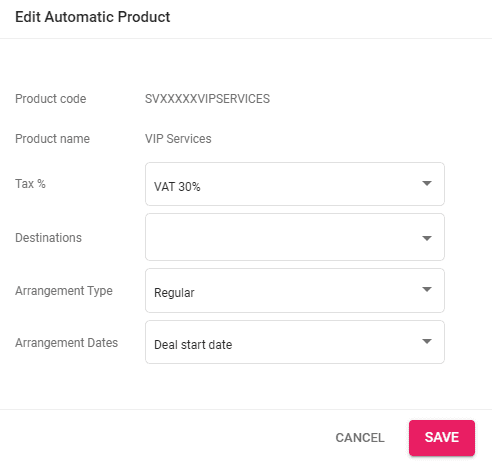
Een of meerdere bestemmingen toevoegen - zodat het Automatische product alleen wordt toegevoegd als de bestemming(en) van de Deal overeenkomen
Of het wordt toegevoegd als een Optioneel of Regulier arrangement
Selecteren hoe de begin- en einddatum van het product worden berekend
Bovendien worden automatische producten alleen geladen als het dealmerk overeenkomt met een van de merken van het automatische product
In de wizard Deal aanmaken ziet u het automatische product gemarkeerd als Automatisch geladen.
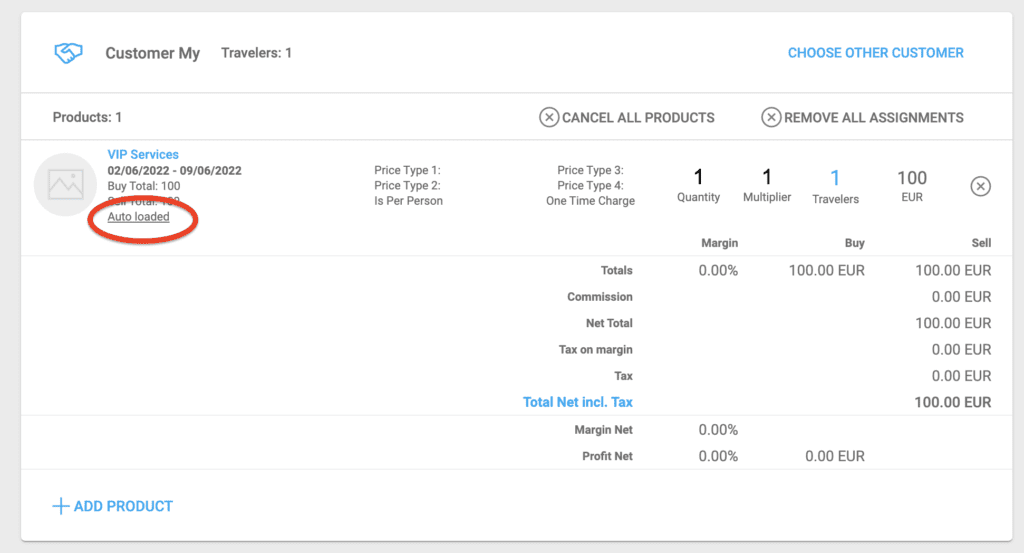
U ziet hier dat de belasting op dit moment 0 is vanwege de oorspronkelijk ingestelde verkoopbelasting.
In het onderstaande voorbeeld wordt een handmatig arrangement toegevoegd, waarbij op de verkoopprijs een belasting van 19% is ingesteld. Deze belasting van 19% komt overeen met de belasting die voor het automatische product is ingesteld, daarom past het systeem de belasting van 19% automatisch toe op het automatische product.
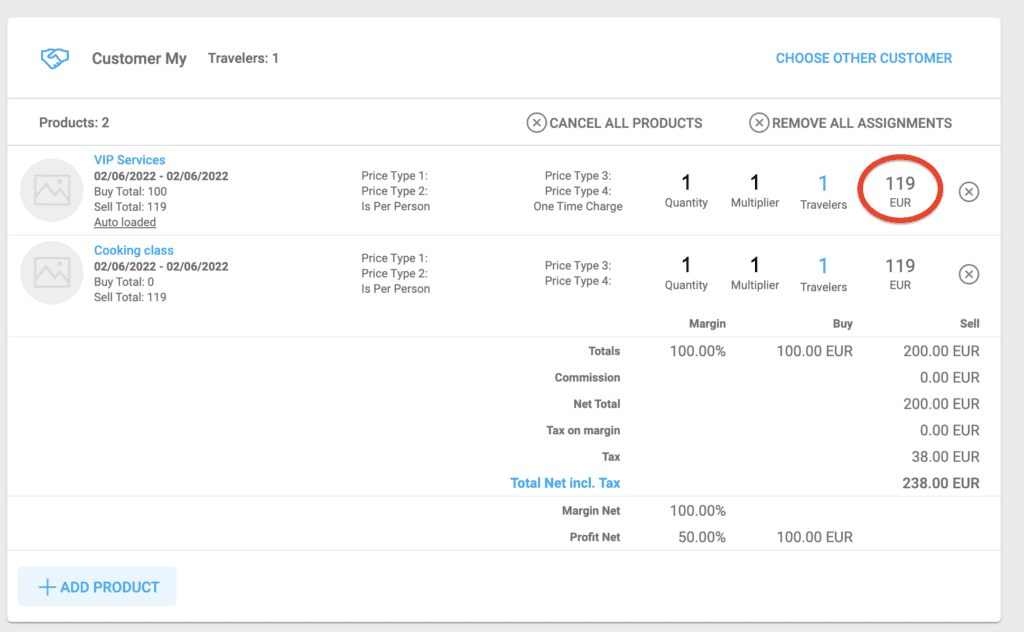
Automatische prijs
Belastingmapping
U kunt een Verkoopbelasting aanwijzen die op een continent/land/regio moet worden toegepast.
Bij het aanmaken van een nieuw product voor een Land/Regio die in Belastingmapping is ingesteld, omvat de automatisch toegevoegde prijs al de verkoopbelasting.
Eenmalige toeslag
Deze instelling wordt bepaald per Productcategorie.
Bij het aanmaken van een nieuw product binnen de ingestelde Categorie in Eenmalige toeslag, heeft de automatisch toegevoegde prijs al Eenmalige toeslag op Ja staan.
Winstmapping
Voor elke productcategorie kan een winstpercentage worden ingesteld.
Wanneer een nieuw product wordt aangemaakt, omvat de automatisch gegenereerde prijs al de winstwaarde zoals ingesteld voor de categorie van het product.
Voor een bestaand product wordt de winstwaarde automatisch vooraf ingevuld wanneer een nieuwe prijs voor het product wordt aangemaakt.
Automatisch toegepaste belasting
Als hier een belasting wordt geselecteerd voor Belasting op verkoopverschil, wordt deze belasting automatisch toegepast tijdens het boekingsproces - wanneer de deal wordt aangemaakt of bijgewerkt. Deze belasting wordt toegepast op het verschil tussen het aangepaste bedrag per reiziger en het reguliere verkoopbedrag dat is afgeleid van de arrangementen.
Verzekeringscategorieën
In dit gedeelte voegen we de productcategorieën toe die de verzekeringsproducten omvatten.
De als verzekeringen aangewezen productcategorieën dragen bij aan de berekening van de verzekeringswaarde per reiziger.
Het systeem bepaalt welk dealarrangement een Verzekeringsproduct is (met regel #20 ingesteld per prijs) door te controleren of de categorie ervan is vermeld in het gedeelte Verzekeringscategorieën in de Algemene instellingen.
Categorieën voor Flight en Flight Allotment
In deze twee onderdelen kunnen touroperators de productcategorieën definiëren die worden geclassificeerd als Flight- of Flight Allotment-categorieën. In elk onderdeel kunnen meerdere categorieën worden toegevoegd.
Flight Categories bepalen welke arrangementen als vluchten worden beschouwd.
Flight Allotment Categories bepalen welke arrangementen in aanmerking worden genomen in relatie tot de Actions-Statuses-instellingen voor "Flight Allotment Arrangement Status". Als bij het aanmaken van een deal "Update Availability" is ingesteld op true, kunnen specifieke actions-statuses worden ingesteld, afhankelijk van het aangemaakte dealtype:
Optie aanmaken (deal van het type O) met bijwerken van beschikbaarheid
Boeking aanmaken (deal van het type B) met bijwerken van beschikbaarheid
Het selecteren van een status voor bovenstaande acties werkt de arrangementen bij met de categorieën die zijn gedefinieerd in de flight allotment-categorieën.
Het tabblad Financieel
Valuta's instellen
Belastingen instellen
Facturen instellen
Het tabblad Verbindingen
Backoffice-verbinding
Schakel de backoffice-verbinding in of uit.
Uitgaande e-mailserver
Algemeen inkomend e-mailaccount - in ontwikkeling
AAN-e-mailadres - de hier ingestelde e-mailadressen worden uitsluitend gebruikt voor het testen van e-mails, en wanneer een e-mail wordt verzonden, wordt het AAN-e-mailadres vervangen door de in dit gedeelte opgegeven adressen.
Het tabblad Keuzelijsten
Het tabblad Systeem
Victoury-gebruikers instellen
Aangepaste velden instellen
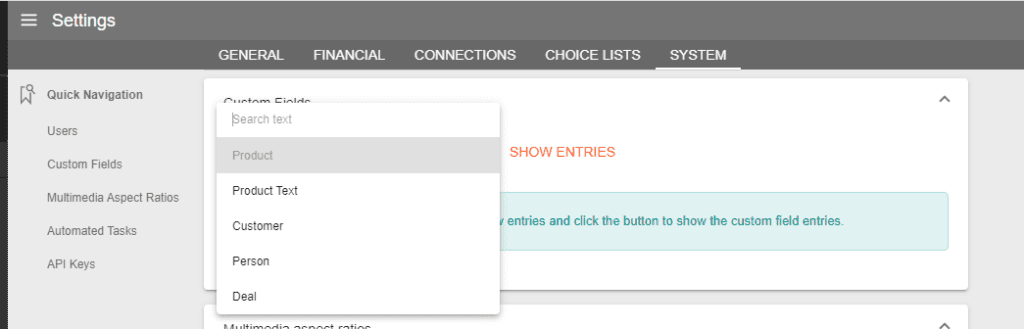
Aangepaste velden kunnen worden ingesteld voor Product, Productteksten, Klant, Persoon of Deal.
Om nieuwe aangepaste velden aan te maken, selecteert u de entiteit en klikt u op VERMELDINGEN TONEN.
Gebruik de knop +NIEUW TOEVOEGEN om een nieuw aangepast veld te introduceren.
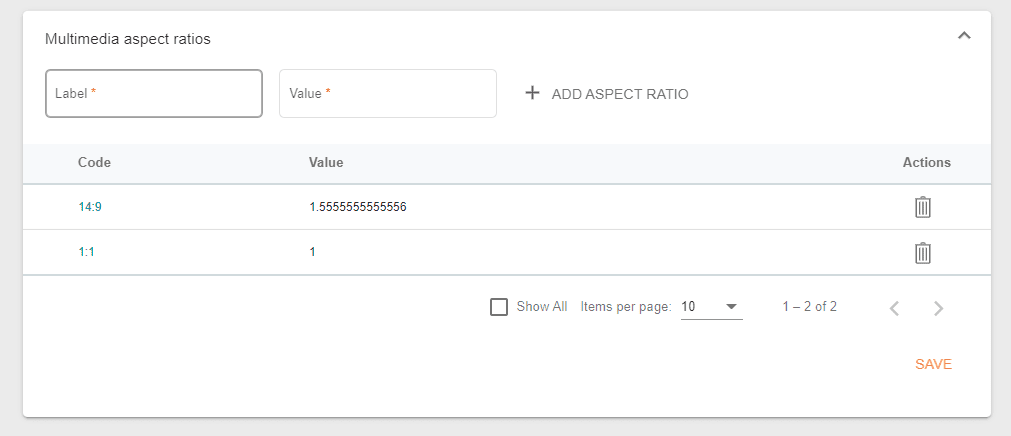
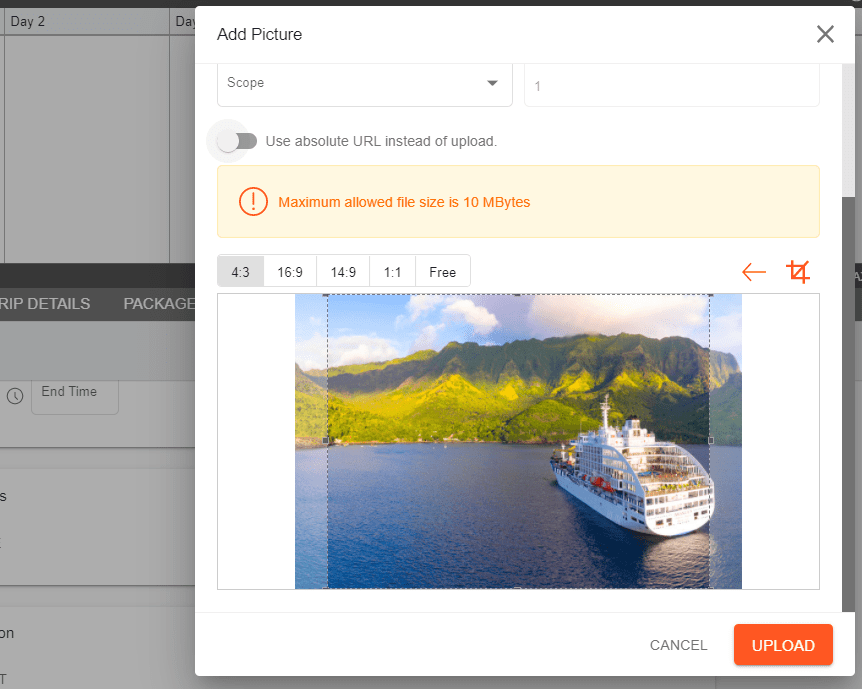
Multimedia-beeldverhoudingen
Gebruikt in de Multimedia-secties van de Producten, beschikbaar om te selecteren bij het uploaden van een nieuwe foto.
Geautomatiseerde taken (Webdatabase synchroniseren)
API-sleutels
Met deze functie kan de operator API-sleutels beheren, waardoor deze op elk moment kunnen worden aangemaakt en ingetrokken.