
Een reisproduct aanmaken
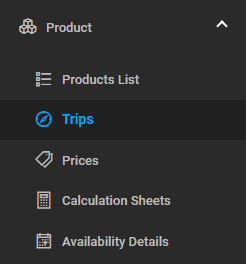
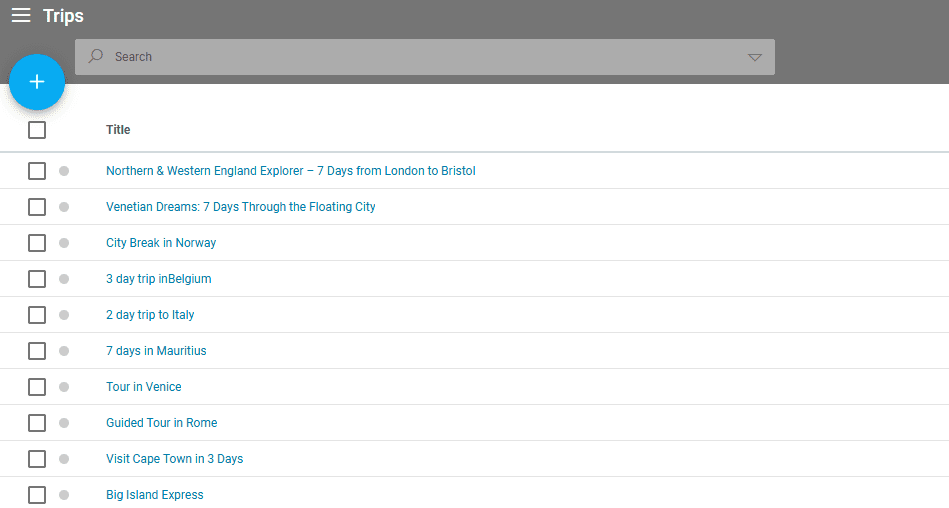
Om een reisproduct toe te voegen, ga je via het menu aan de linkerkant naar Product/Trips en klik je op het symbool +.
Stel in het venster dat wordt geopend de basisparameters voor je reis in.
- Trip Title
- Product Code
- Country/Area
- Category
- Type - Arrangement, Itinerary of beide.
- Currency
- Languages
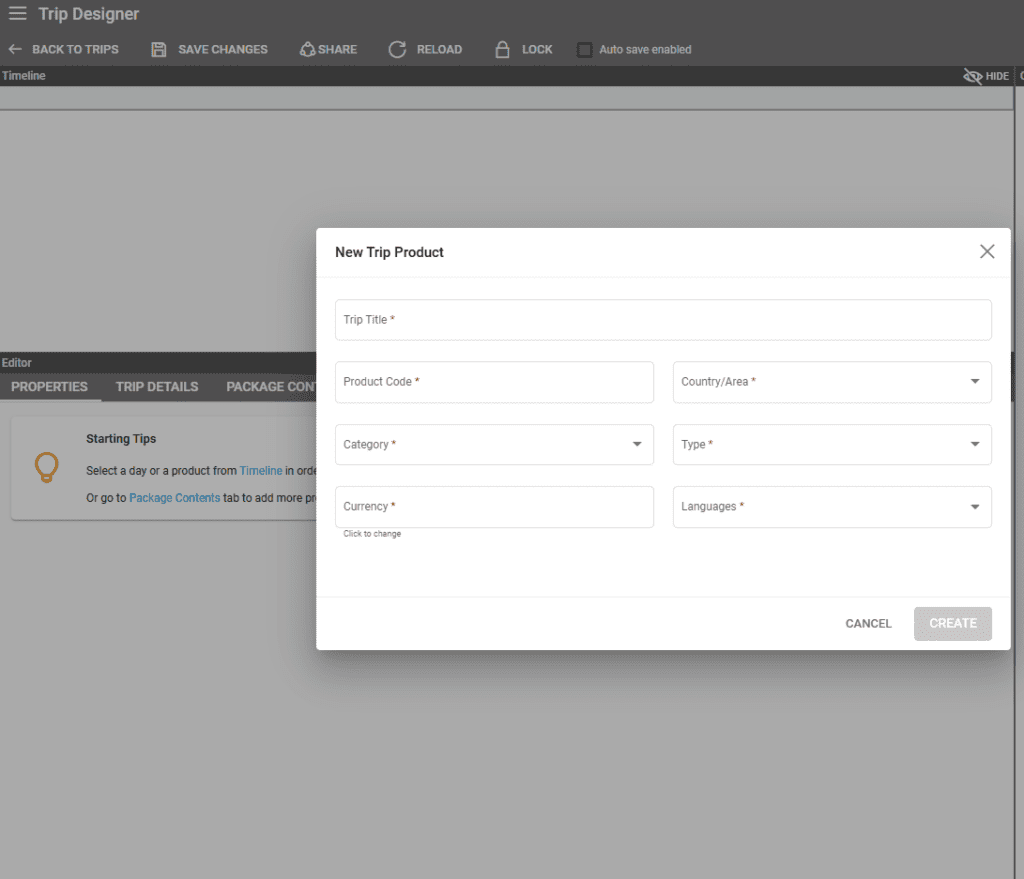
Nadat je alle velden hebt ingevuld, klik je op CREATE om het aanmaken van je reisproduct te voltooien. Dit reisproduct verschijnt automatisch in de productlijst met dezelfde code, waardoor de reis in feite een volwaardig product wordt. Producten die aan reizen zijn gekoppeld, tonen een reispictogram in de productlijst.

Een reis aanmaken die gekoppeld is aan een product
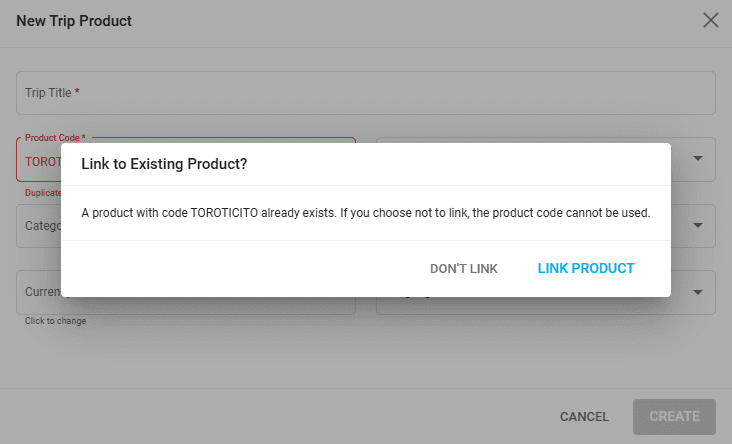
Om een reis aan te maken voor een bestaand product in de productlijst, gebruik je de code van dat product. Het systeem vraagt je te bevestigen of je het Trip Product aan het bestaande product wilt koppelen. Klik op Link Product als je het bestaande product wilt gebruiken.
Belangrijkste secties van de Trip Designer-tool
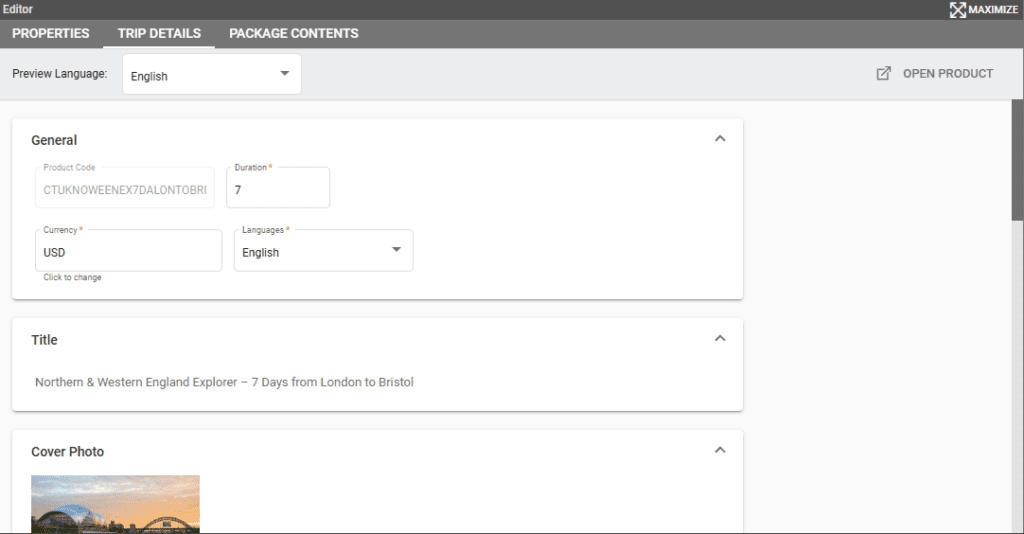
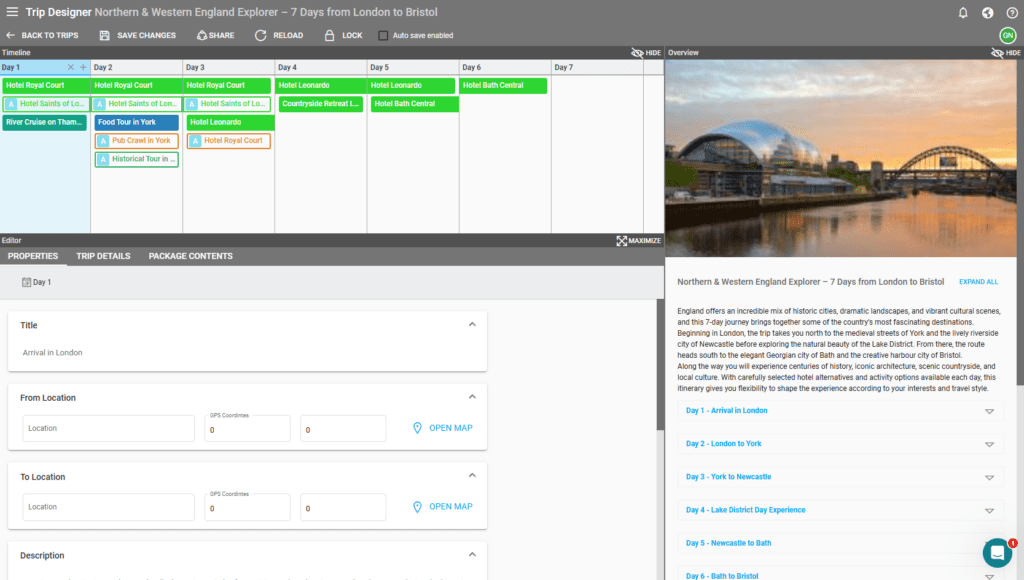
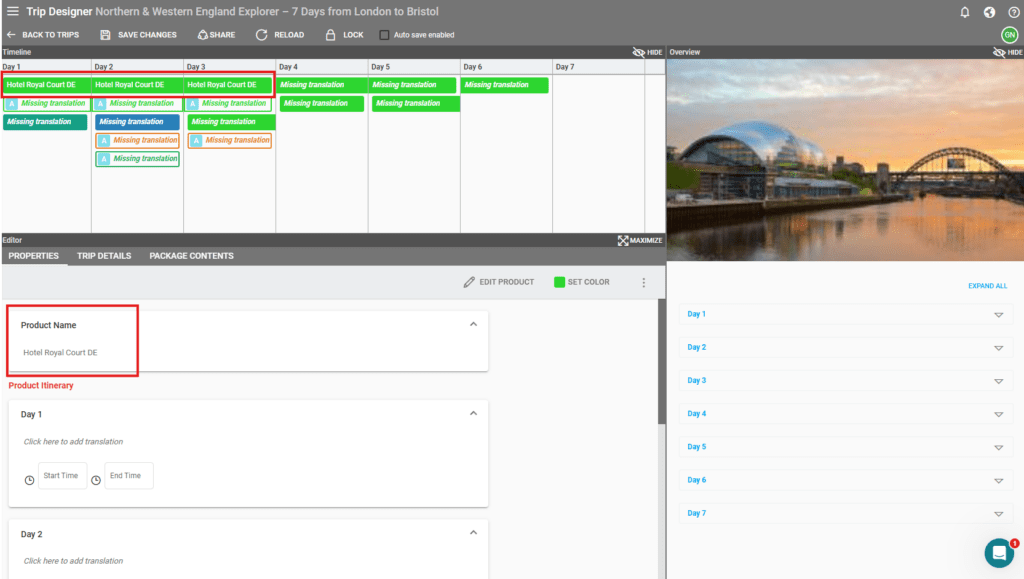
1. Timeline
Toont het itinerary, inclusief de producten die voor elke dag gepland zijn.
Nieuwe dagen kunnen worden toegevoegd door met de muis over een bestaande dag te bewegen en op de +-knop te klikken. Een dag kan worden verwijderd door op de X-knop te klikken, waarna een bevestigingsvenster wordt weergegeven.
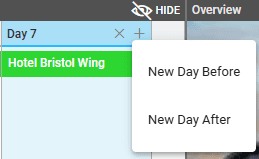
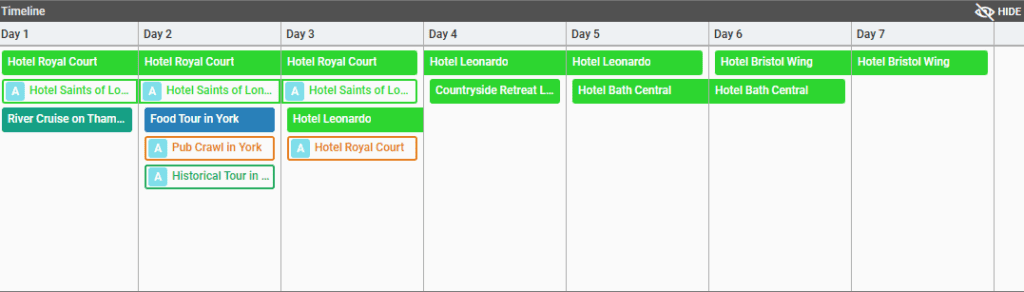
Dagen worden geselecteerd door op de kop "Day X" te klikken en worden blauw gemarkeerd zodra ze geselecteerd zijn.
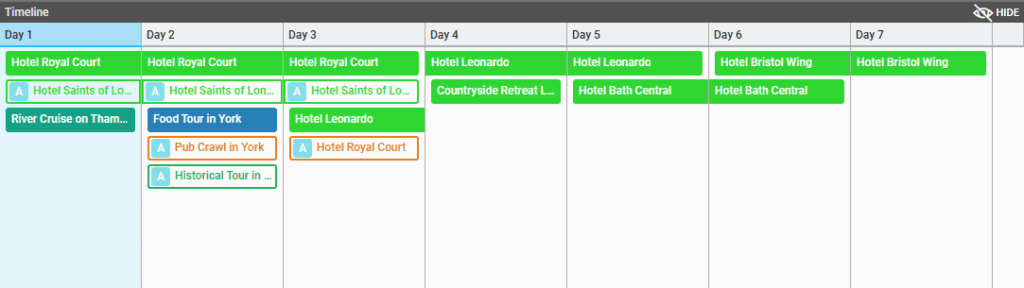
Producten kunnen worden geselecteerd door op hun rij in de timeline te klikken. Hun Properties-tabblad wordt direct daarna geopend. Alternative-producten hebben een A vóór hun naam en hun sectie in de timeline is alleen omlijnd.
2. Editor
- Maakt het bewerken van de PROPERTIES voor elke dag mogelijk (titel, GPS-locatie, beschrijvingen, afbeeldingen) zodra de dag is geselecteerd.
- Maakt afzonderlijke bewerking van de PROPERTIES voor elk product mogelijk (productnaam, productitinerary met beschrijvingen voor elke dag, afbeeldingen en algemene beschrijving) zodra het is geselecteerd.
- Vergemakkelijkt het wijzigen van de TRIP DETAILS (titel, omslagfoto, inleidende/afsluitende tekst, inbegrepen/niet-inbegrepen diensten).
- Schetst de PACKAGE CONTENTS (de structuur van de reis, inclusief alle extra opties).
3. Overview
Biedt een overzichtsweergave van je dag-tot-dagplan nadat je alle details en producten voor je reis hebt ingevoerd. Alle dagen kunnen worden uitgevouwen door op de knop "Expand all" te klikken en gesloten door op de knop "Close all" te klikken.
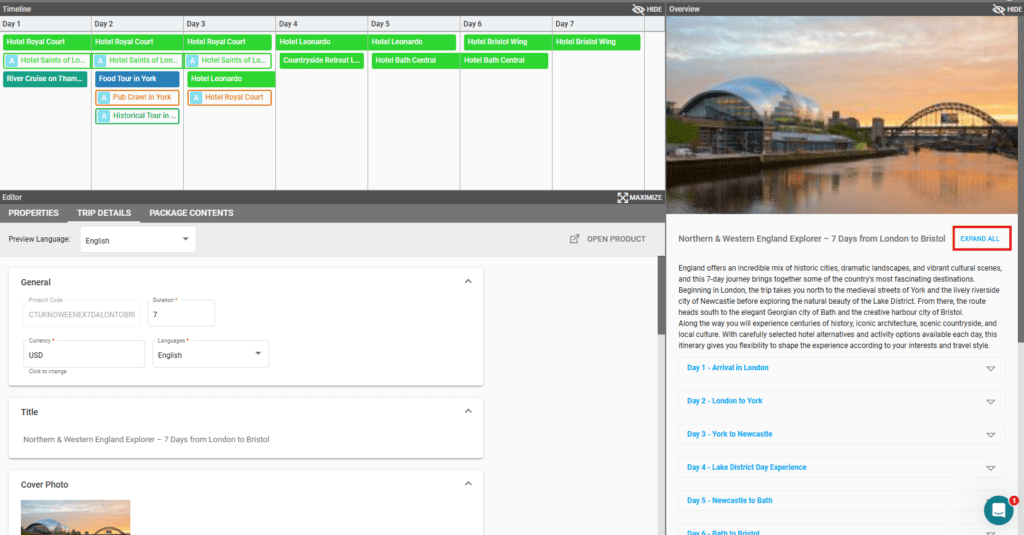
Editor-sectie - Trip Details
https://youtu.be/Hx-j-saKmr4- Preview Language - Toont de reisdetails in de geselecteerde taal en ondersteunt meerdere vertaaltalen voor producten en dagen.
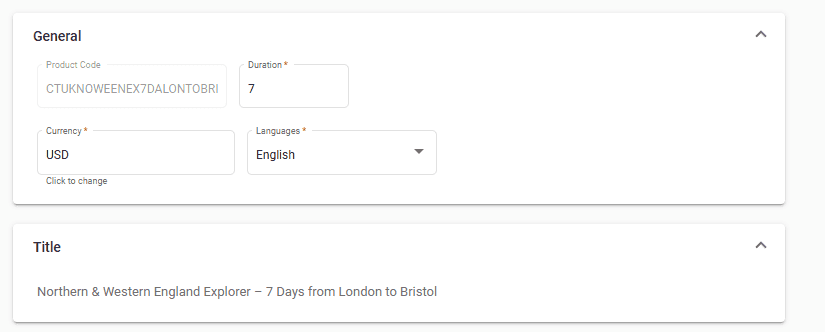
- Product Code - Dit veld is niet bewerkbaar.
- Duration - Pas het aantal dagen voor de reis aan (aanvankelijk ingesteld op één dag).
- Currency - Bepaal de valuta.
- Languages - Voeg alle talen toe voor de vertaalde teksten van de reis.
- Title - Ondersteunt meerdere talen.
- Cover Photo - De belangrijkste visuele weergave van de reis voor het delen van een link of op sjablonen/websites.
- Translated Texts: Intro, Outro, Included, Not Included - Teksten voor verschillende doeleinden (deellinks, pdf's, itinerary deals, enz.)
Om verschillende teksten in de reis in te stellen, is er ook een optie om tekst van een product te gebruiken:
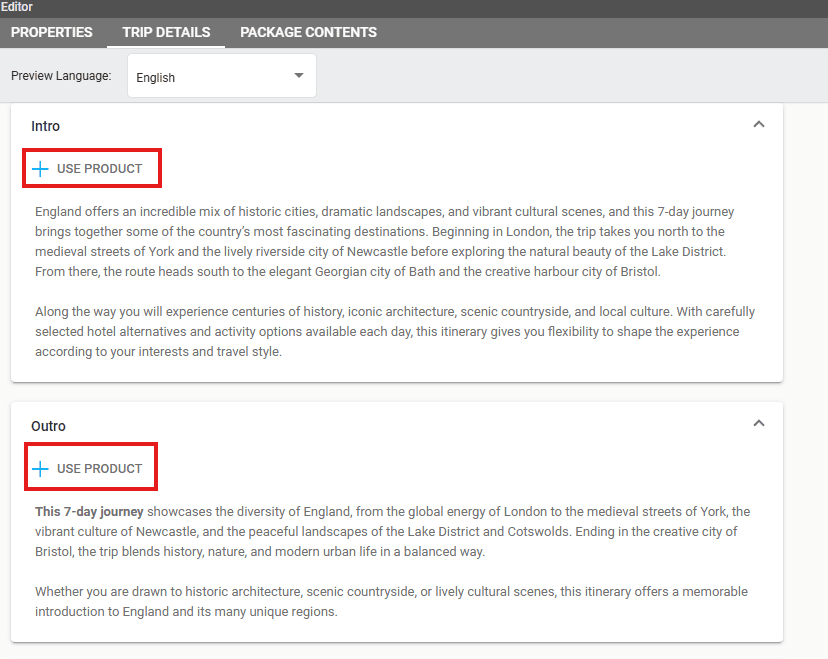
Door +USE PRODUCT te selecteren, kun je een product zoeken en selecteren waarvan de beschrijving als inleidende tekst met alle vertalingen wordt gebruikt.
Editor-sectie - Package Contents
https://youtu.be/bVKP1JfhAUUProducten toevoegen
Om producten in je reis op te nemen, volg je deze stappen:
1 - Bepaal de dag waaraan je een product wilt toevoegen door deze in de Timeline te selecteren. De dag wordt gemarkeerd.
2 - Ga naar PACKAGE CONTENTS in de Editor-sectie en klik op + ADD NEW. Je hebt twee opties:
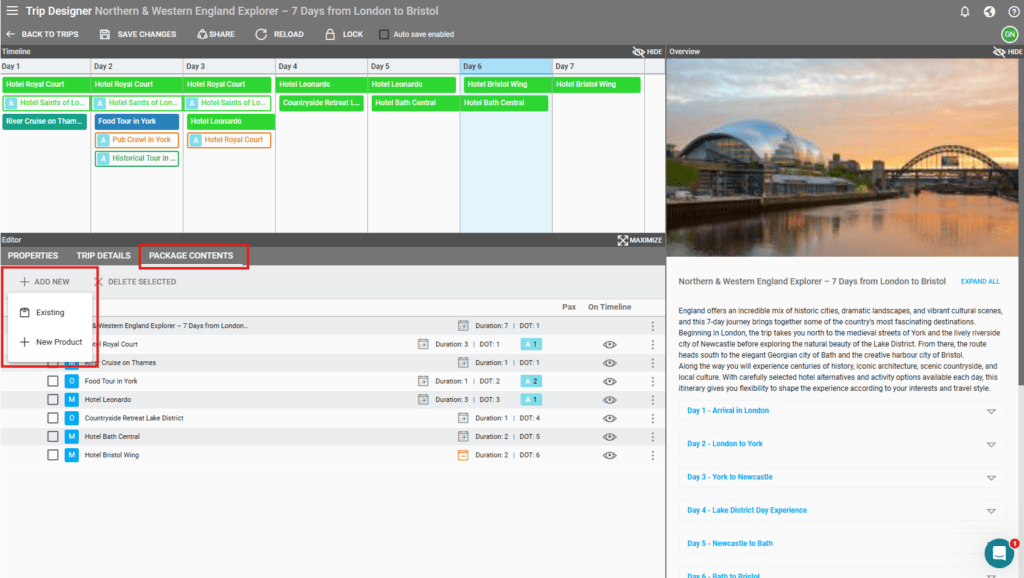
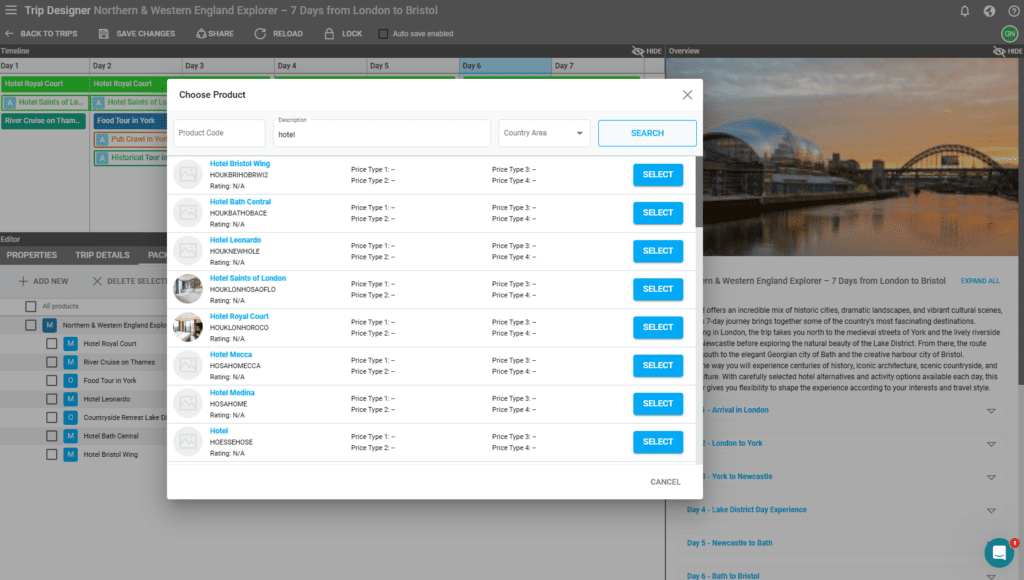
Een bestaand product toevoegen uit de productlijst met behulp van de zoekfuncties. Klik na het vinden van het product op SELECT. Hierdoor worden de hoofdafbeelding en de beschrijving van het product in de Trip Designer geïmporteerd. Bij het importeren van een bestaand product wordt de eerste gevonden hoofdafbeelding (met Scope=Main) samen met de beschrijving in de trip designer geïmporteerd.
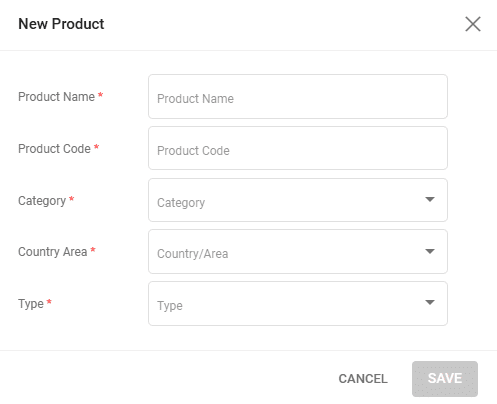
Een nieuw product toevoegen (dit nieuw aangemaakte product wordt aan de reis toegevoegd en ook als nieuw product in de productlijst)
Producten wijzigen
Na het toevoegen van producten kun je hun zichtbaarheid op de timeline beheren met het oogpictogram. Je kunt producten tussen dagen slepen en neerzetten, of de duur van een product naar behoefte over meerdere dagen verlengen door een van de uiteinden van de sectie te slepen. Voeg het product voor niet-opeenvolgende dagen meerdere keren toe.
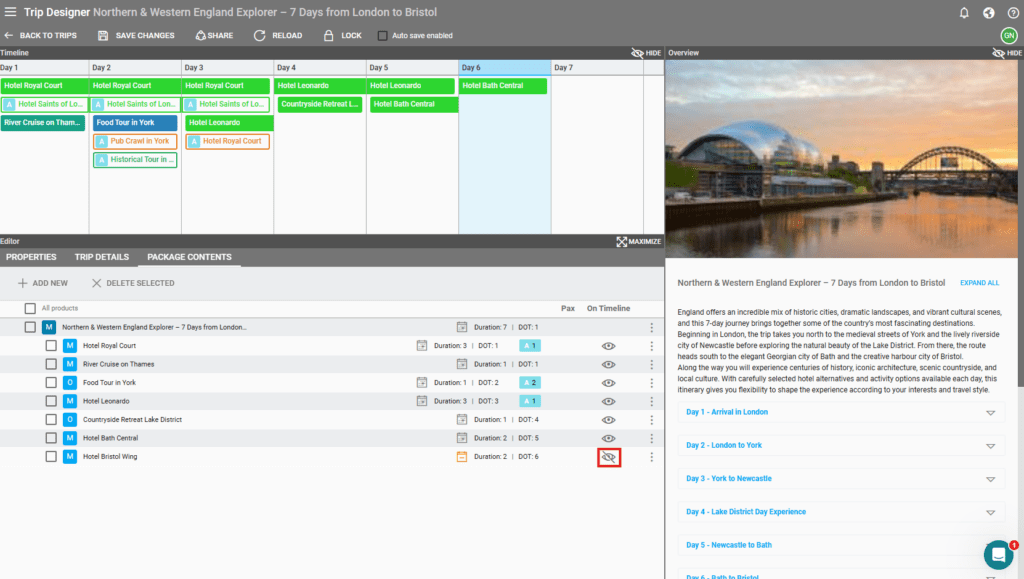
Het is geen probleem als je een product op de verkeerde dag hebt geplaatst, want je hebt de mogelijkheid om producten van de ene dag naar de andere te slepen en neer te zetten, of om de duur van een product over meer dan één dag te verlengen door het te slepen tot het het benodigde aantal dagen beslaat.
Als een product over meer dan één dag moet worden geplaatst, maar niet opeenvolgend, moet je het meerdere keren toevoegen. Als je product bijvoorbeeld op dag 3, dag 5 en dag 7 wordt geplaatst, voeg je het drie keer toe.
Afbeeldingen en informatie toevoegen aan producten of dagen
Om afbeeldingen toe te voegen, beschrijvingen voor elke dag van het product in te stellen of een begin- en eindtijd in te stellen, klik je op het product in de Timeline, klik je daarna op PROPERTIES in de Editor-sectie en vul je alle benodigde informatie in. De productnaam en teksten zijn allemaal meertalig.
De beschikbare velden voor dagen zijn:
- Title of the Day
- From Location
- To Location
- Description
- Multimedia Images
De beschikbare velden voor een product zijn:
- Product Name
- Product Itinerary - met een veld voor elke dag waar de begin- en eindtijd kan worden toegevoegd, samen met een beschrijving.
- Multimedia Images
- General Description
Tekst in meerdere talen toevoegen
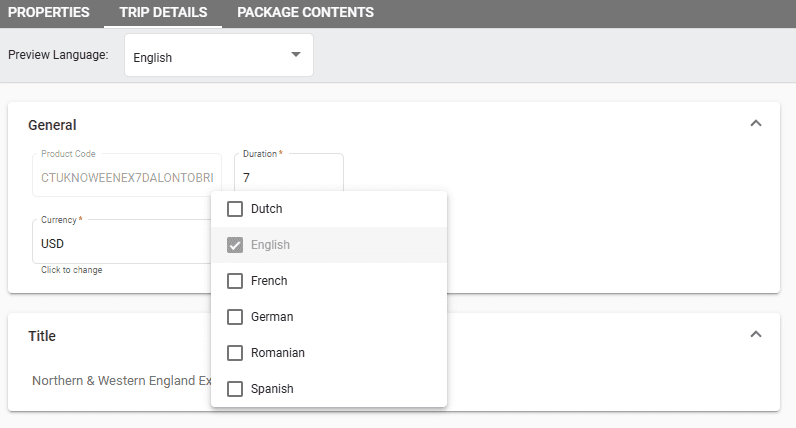
Om tekst in andere talen toe te voegen, moeten de talen eerst worden geselecteerd in Trip Details via de vervolgkeuzelijst "Languages". Daarna kunnen de nieuw toegevoegde talen worden geselecteerd in de vervolgkeuzelijst "Preview Language".
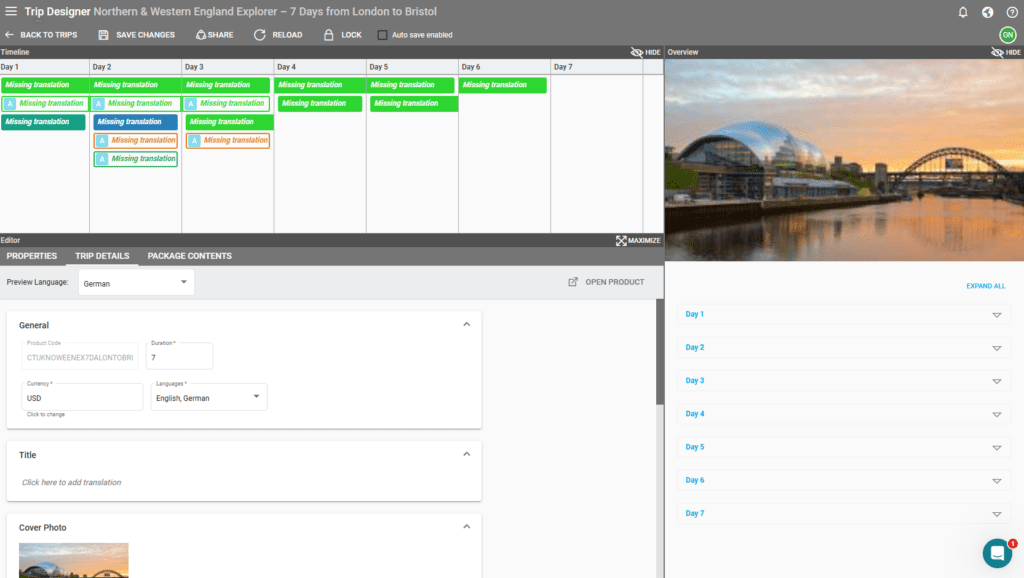
Als er geen tekst in die taal wordt toegevoegd, tonen de velden zonder de vertaalde tekst "Missing translation".
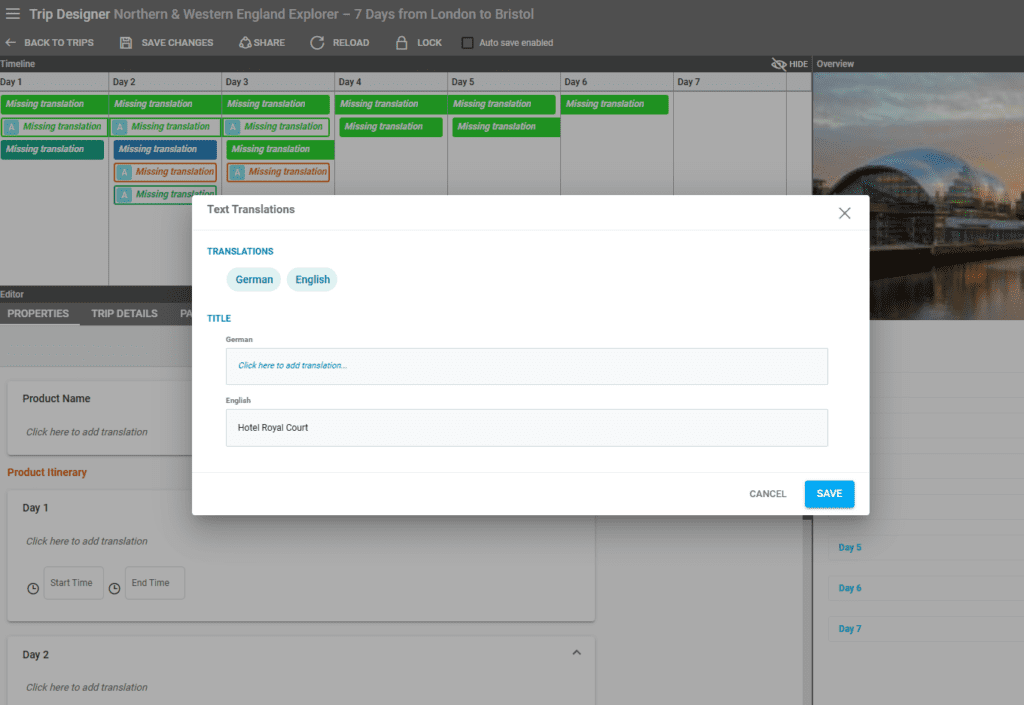
Tekst kan worden toegevoegd door het betreffende product of de betreffende dag te selecteren en tekst in de ontbrekende velden toe te voegen. Bij het toevoegen van het product aan de trip designer wordt ook meertalige tekst gebruikt als deze op productniveau in Texts bestaat.
Package Contents bewerken
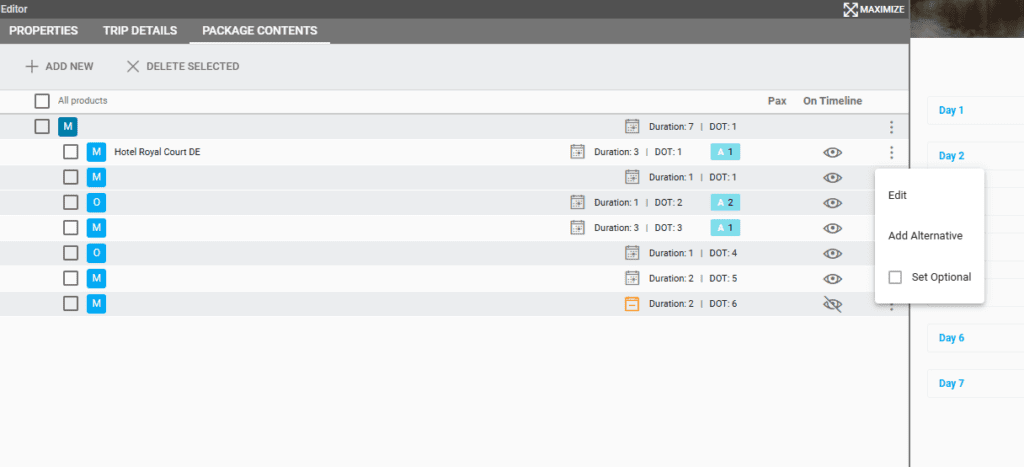
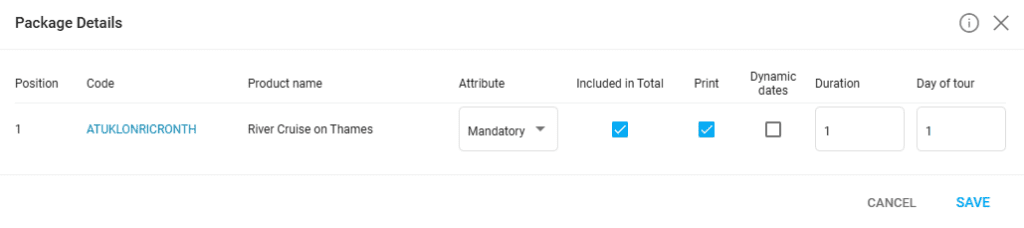
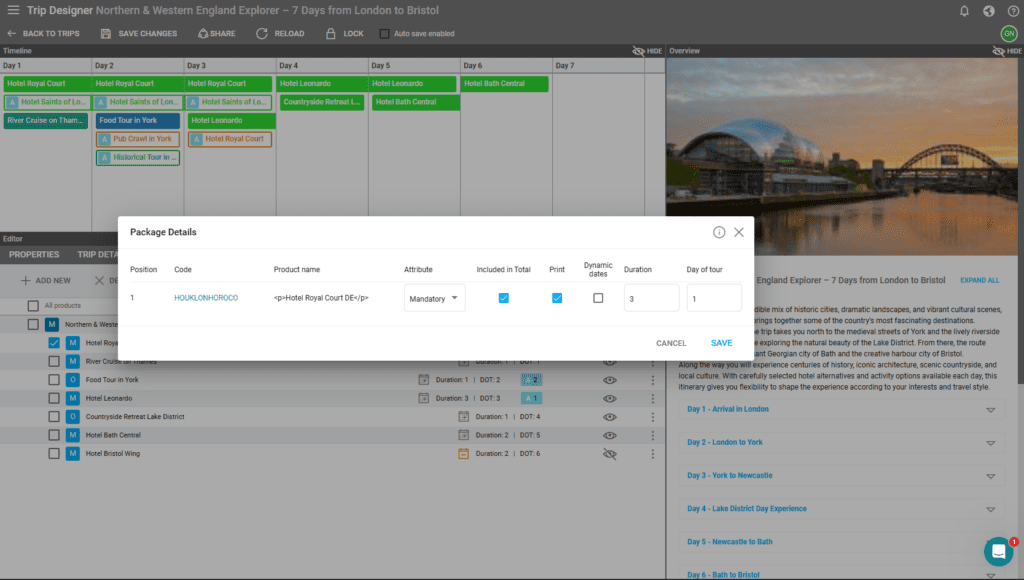
Binnen PACKAGE CONTENTS kun je, na het toevoegen van opties, de Package Details bewerken. Stel de Attribute voor elk product in met betrekking tot prijsinclusie, printopties, duur en dag van de tour, wat cruciaal is voor het regelen van boekingen.
Attribute-types voor producten
Mandatory - Automatisch inbegrepen in het package.
Optional - Inbegrepen indien geselecteerd tijdens het boeken of het bewerken van de reservering.
Mandatory-optional - Standaard inbegrepen, ongeacht de selectie van de klant tijdens het boeken.
Buy - Maakt geen arrangement aan; gebruikt voor prijsberekeningen en leveranciersbestellingen indien geboekt.
Info - Voor informatieve doeleinden, maakt geen arrangement aan; gebruikt in itinerary deals.
Alternative-producten toevoegen
https://youtu.be/5gFdmITfkMcAlternative - het product vervangt het supplementproduct als het eraan is gekoppeld - dit gebeurt tijdens het boekingsproces of bij het bewerken van de arrangementen van een Deal.
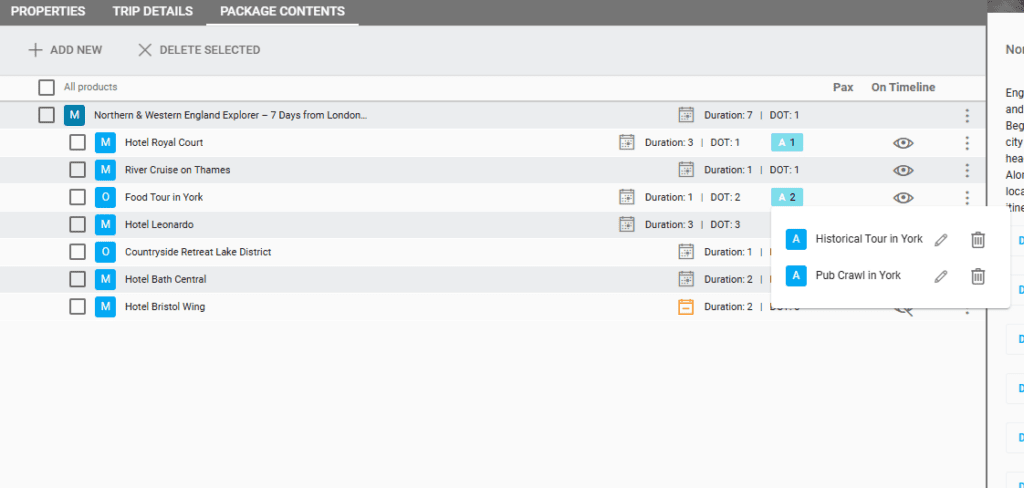
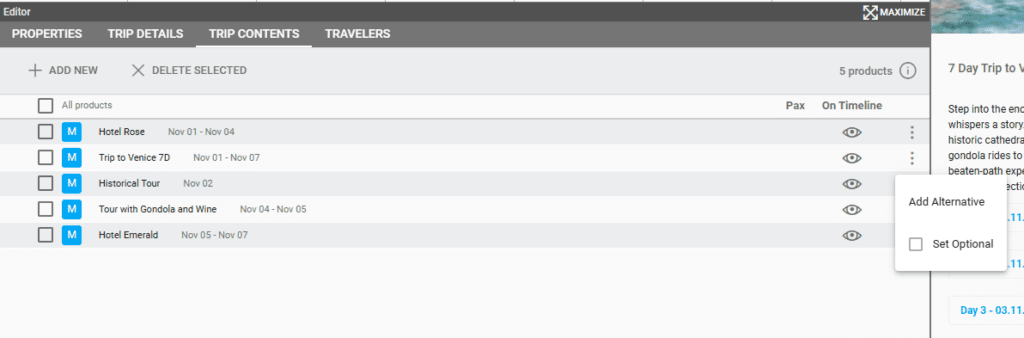
Een Alternative-product kan worden toegevoegd aan elk productsupplement dat geen hoofdpackageproduct is en waarvan het attribuut mandatory of optional is. Een productsupplement kan meer dan één alternative-product hebben en heeft dezelfde definities als het productsupplement waaraan het is gekoppeld.
Alleen mandatory (behalve het hoofdpackageproduct - zelfs als het als sub-package in een package is toegevoegd) en optional supplementproducten kunnen alternative-producten aan zich gekoppeld hebben.
Het toevoegen van een alternative voor het hoofdpackageproduct dat binnen een ander package is toegevoegd, is niet toegestaan.
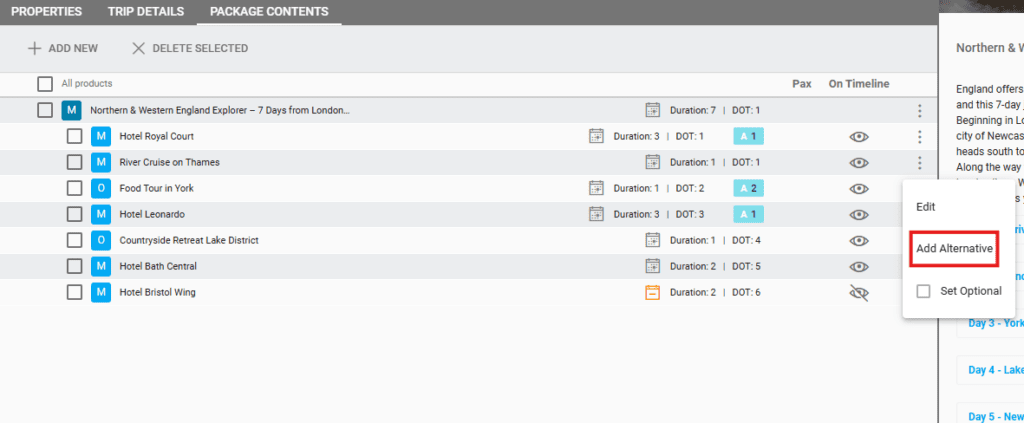
In de onderstaande schermafbeelding hebben we Alternatives ingesteld voor Food Tour in York.
De omslagfoto toevoegen
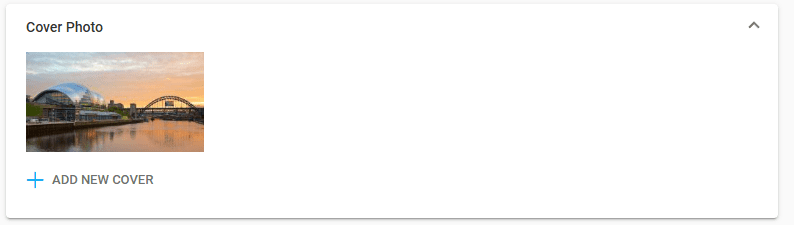
In de sectie Editor/TRIP DETAILS kun je een omslagfoto voor de reis toevoegen met de knop +ADD NEW COVER.
Nadat je op de knop +ADD NEW hebt geklikt, worden er drie opties weergegeven:
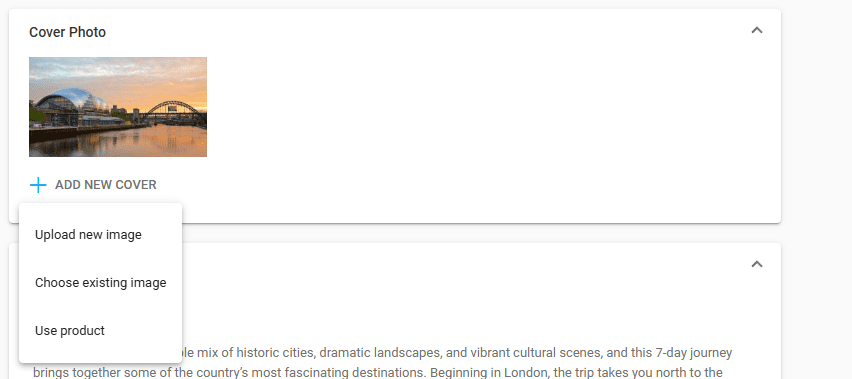
- Een nieuwe afbeelding uploaden - vanaf je server/computer
- Een bestaande afbeelding kiezen - die al in de bibliotheek van Victoury aanwezig is
- Use Product - dat betekent dat je de mogelijkheid hebt om een bestaand product uit de Product List te zoeken en te kiezen, waaruit de eerste voorkomende afbeelding van het type Main als omslagafbeelding voor de reis wordt geladen
Het dag-tot-dagplan wijzigen
https://youtu.be/S7RgW6T-2BkHet dag-tot-dagplan wordt weergegeven in de sectie Overview. Om het te wijzigen, moet je de wijzigingen voor elke dag en elk product aanbrengen met behulp van PROPERTIES uit de Editor-sectie.
Om de beschrijving van een dag te wijzigen, selecteer je de juiste dag in de Timeline en klik je op PROPERTIES. Zodra je dit hebt gedaan, kun je de dagelijkse titel en beschrijving (meertalig) van je reis bewerken en de locaties From/To toevoegen.
Je kunt ook elk product dat al voor je dag-tot-dagplan is ingesteld op dezelfde manier bewerken, zoals hierboven uitgelegd: selecteer het product in de Timeline en klik op PROPERTIES.
Je zult zien dat als een product zich over meer dan één dag uitstrekt, PROPERTIES uit de Editor-sectie je toestaat om de beschrijving en de begin- en eindtijd voor elke dag van de productduur te bewerken; met andere woorden, hier stel je je Products Itineraries in.
Deze details zijn zichtbaar aan de Overview-kant, waar het dag-tot-dagplan wordt weergegeven.
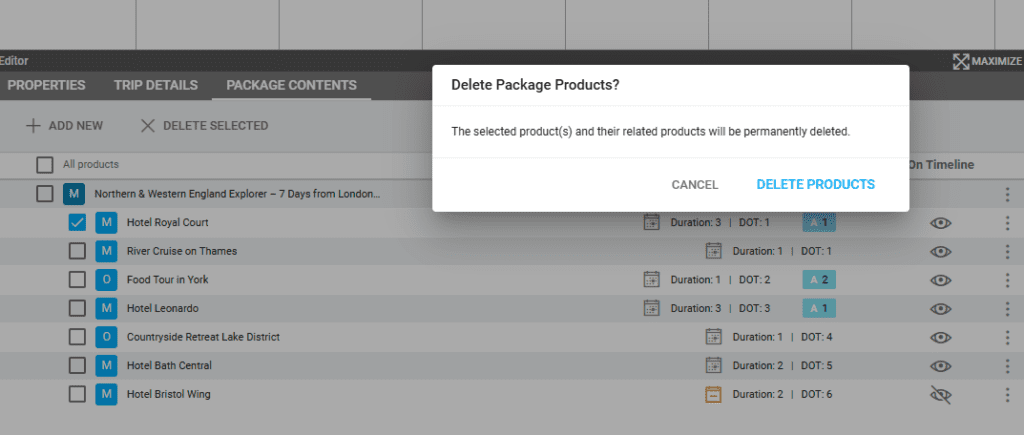
Om een product te verwijderen, vink je in het tabblad Editor/PACKAGE CONTENTS het product aan en tik je op de knop DELETE.
De productinformatie wijzigen
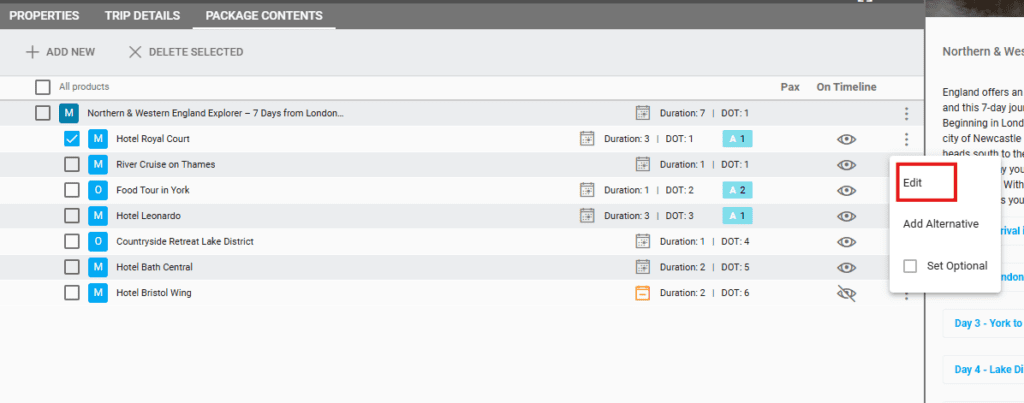
1. De productdetails (attribute, included in total, print, duration, day of tour) kunnen worden bewerkt vanuit Editor/PACKAGE CONTENTS. Selecteer het product en klik op edit, of dubbelklik erop om de details te openen.
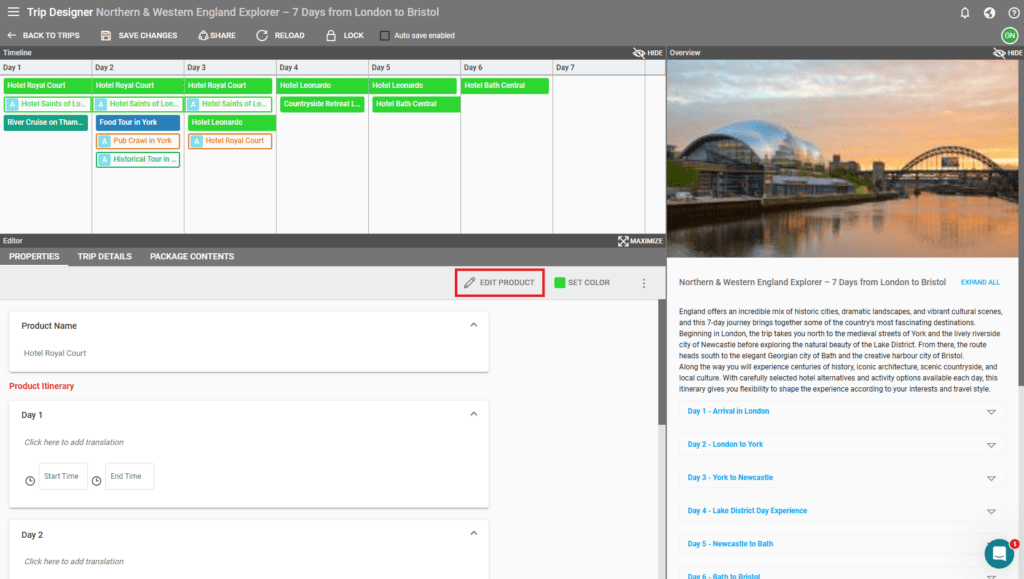
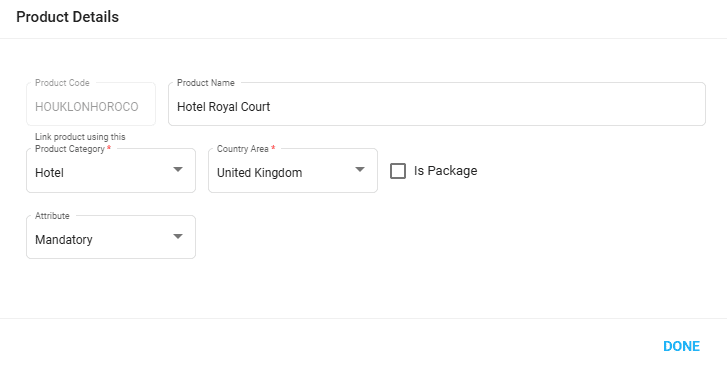
Je kunt informatie wijzigen zoals het attribuut - Mandatory of Optional, productcategorie, landgebied, enz. door op de productnaam in de timeline te klikken en vervolgens op EDIT PRODUCT te klikken:
2. De Product Itinerary (dagbeschrijvingen van het product) kan worden bewerkt vanuit de sectie Editor/PROPERTIES door het product in de Timeline te selecteren en vervolgens op PROPERTIES te klikken.
Een reis delen
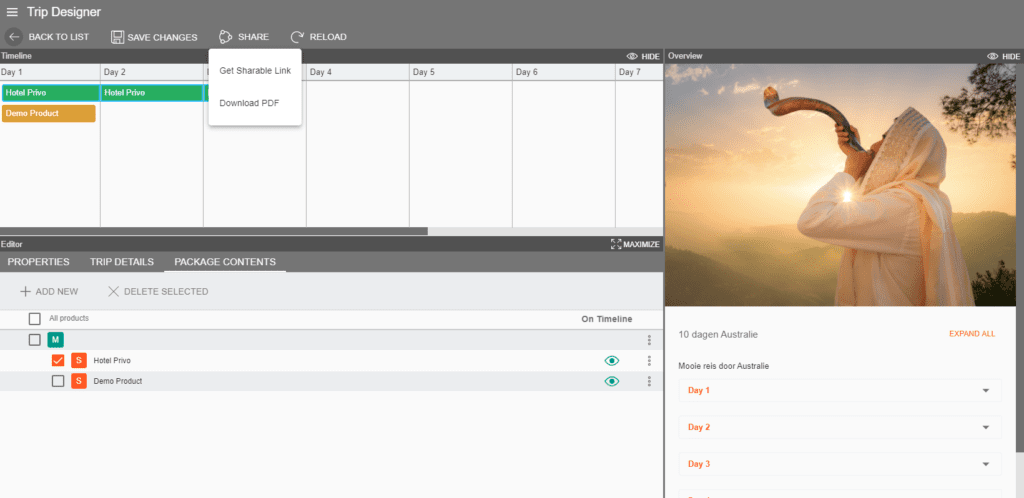
https://youtu.be/KE2M3QshukIEr zijn twee manieren om een reis te delen met de deelknop in het hoofdmenu bovenaan: een pdf downloaden of een deelbare link verzenden.
Een reis delen via een deelbare link
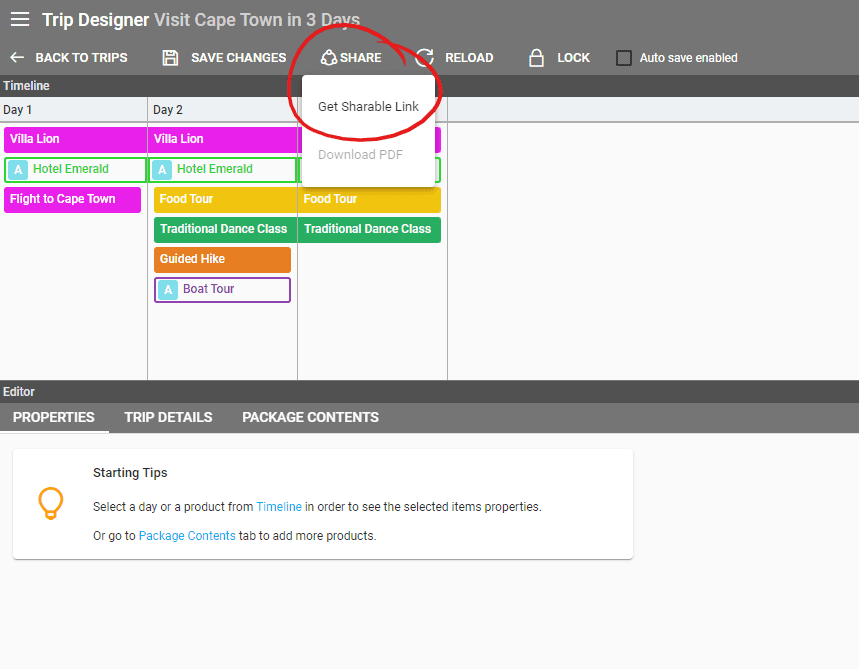
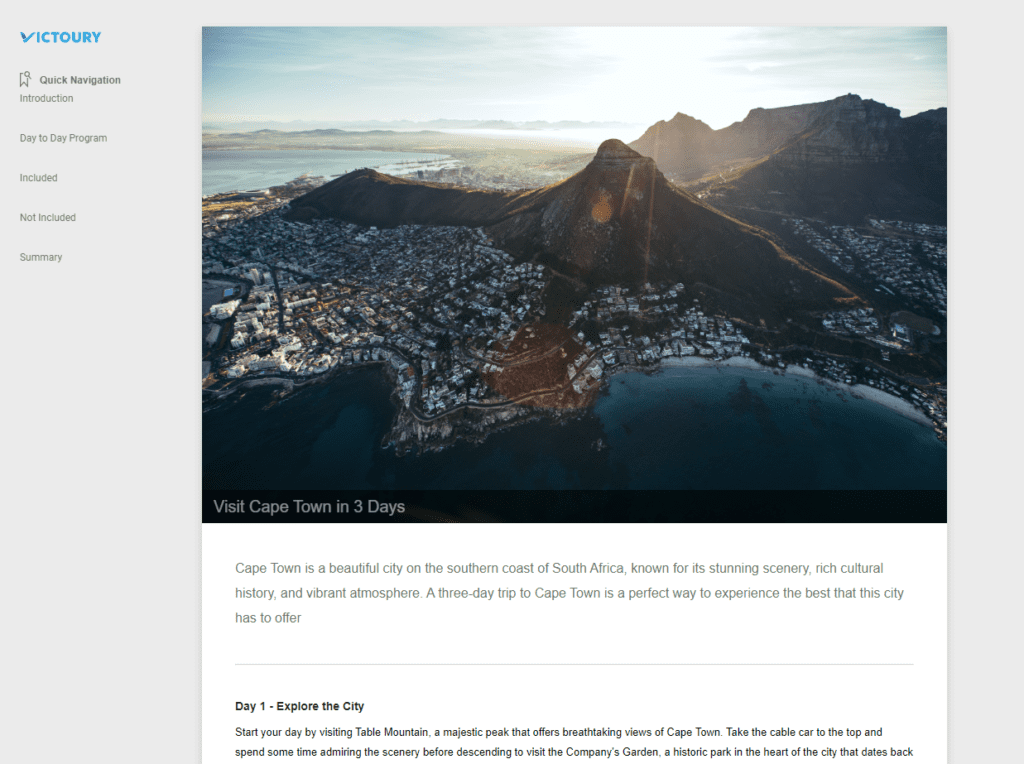
Victoury stelt gebruikers in staat om reizen die in de Trip Designer zijn gemaakt te delen via een live website die automatisch wordt bijgewerkt samen met de reisdetails. Om deze link te krijgen, klik je op "Share" in het bovenste menu van de Trip Designer en selecteer je "Get Shareable Link". Plak de link in een ander tabblad en je kunt het reisplan met het standaard Victoury-design bekijken.
Het design kan op aanvraag worden aangepast voor elk merk dat je hebt, zodat je verschillende designs kunt hebben afhankelijk van je merk. Om je design aan te passen, neem je contact op met je Victoury-vertegenwoordiger, zodat deze je door dit proces kan begeleiden en samen met ons ontwikkelteam kan werken.
OBSERVATION
Alle supplementproducten die in de trip designer worden toegevoegd, bouwen samen een product met een packagestructuur.
Een reis delen via een PDF
Bij het boeken van een reisproduct in een deal is een dag-tot-dag reisitinerarydocument beschikbaar om te downloaden, te bekijken en te verzenden. Het design kan worden aangepast. Neem contact met ons op als je wijzigingen wilt aanbrengen in je documentsjablonen.
Een reis toevoegen die gekoppeld is aan een Deal
https://youtu.be/o6EqaK-Rh3EBij het aanmaken van een Itinerary Deal wordt er een reis aan de Deal gekoppeld. Dit is de reis die aan de deal is gekoppeld - Itinerary Deal.
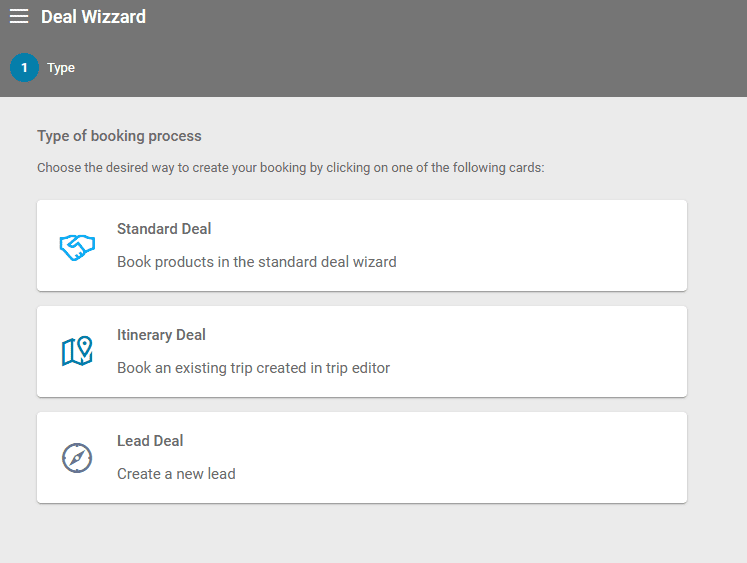
Zo'n reis kan worden aangemaakt door een reis te boeken die al in de Trip designer is ontworpen, en alle bijbehorende details (afbeeldingen, beschrijving, enz.) worden geïmporteerd in een nieuwe reis die alleen aan de deal is gekoppeld. Dit soort reis is niet toegankelijk vanuit de Trips-lijst, alleen vanuit de Deals-lijst. Deals met geboekte reizen hebben het reisspecifieke pictogram.

Wanneer je een boeking aanmaakt en je de optie Itinerary Deal selecteert, is het niet verplicht om een product te boeken dat al een reis in de trip designer heeft, omdat de reis wordt aangemaakt en opgebouwd op basis van de geboekte arrangementen.

De Editor-sectie van dit type reis is iets anders.
In plaats van PACKAGE CONTENTS hebben we TRIP CONTENTS en hebben we een extra tabblad - TRAVELERS.
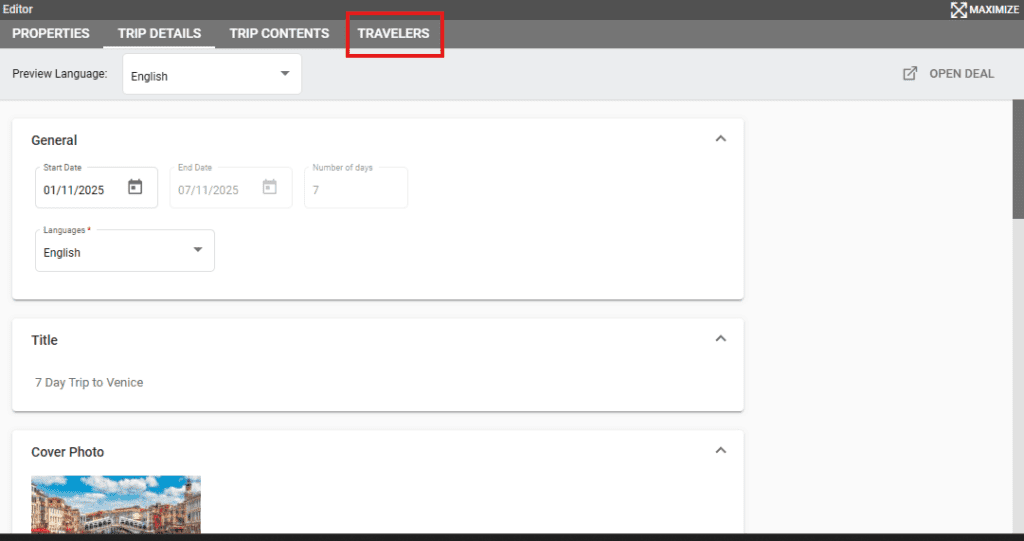
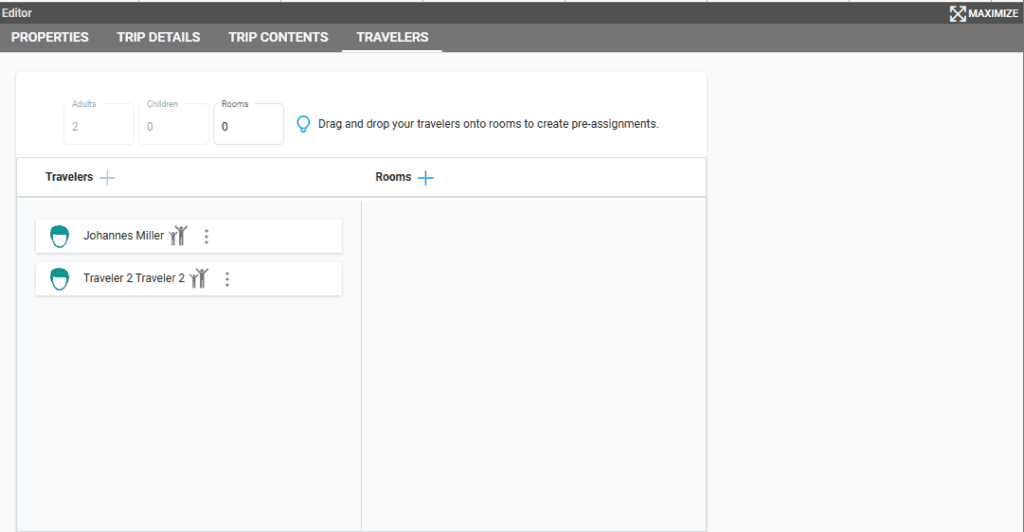
In het tabblad TRAVELERS hebben we de mogelijkheid om reizigers aan kamers toe te wijzen.
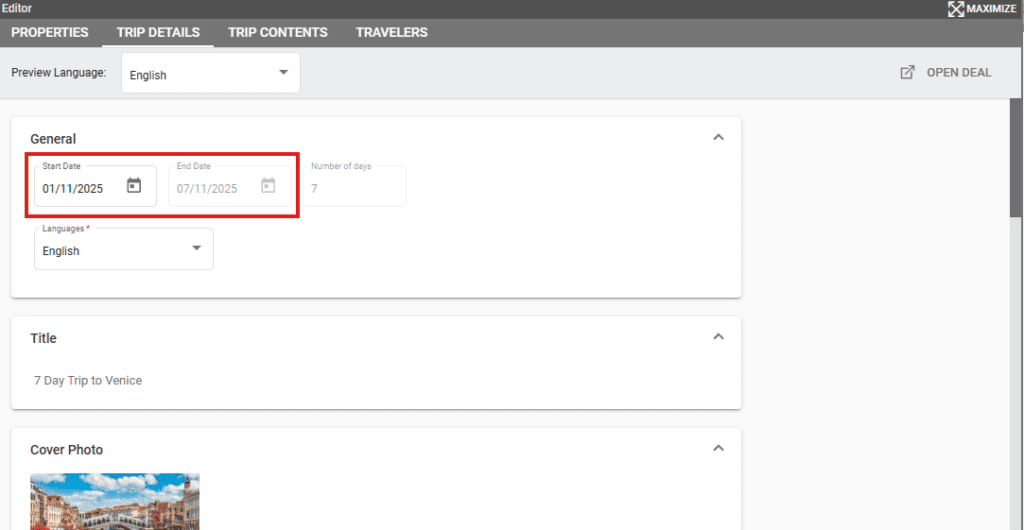
In TRIP DETAILS kunnen we de Start Date bewerken voor het geval er wijzigingen in de reis optreden. In dat geval worden alle arrangementsdata dienovereenkomstig bijgewerkt.
In TRIP CONTENTS is de optie Edit verwijderd, maar we kunnen indien nodig alternative-producten toevoegen of bepaalde supplementen als Optional instellen.
De rest van de Trip Designer werkt, wanneer deze aan een deal is gekoppeld, op dezelfde manier als hierboven in dit artikel beschreven.