
Als u in Victoury met meerdere merken werkt, kunt u voor elk merk een speciale website maken. Dit betekent dat u eerst het merk moet hebben aangemaakt zoals hier beschreven. Elke website heeft de mogelijkheid om alleen de producten te tonen die aan een specifiek merk zijn toegewezen, mits dit correct is geconfigureerd in Victoury.
Voordat u begint met het aanmaken van uw nieuwe website die aan een merk is gekoppeld, neemt u contact op met ons supportteam, aangezien er een aantal gegevens zijn die door ons moeten worden ingevuld om uw site goed te laten werken.
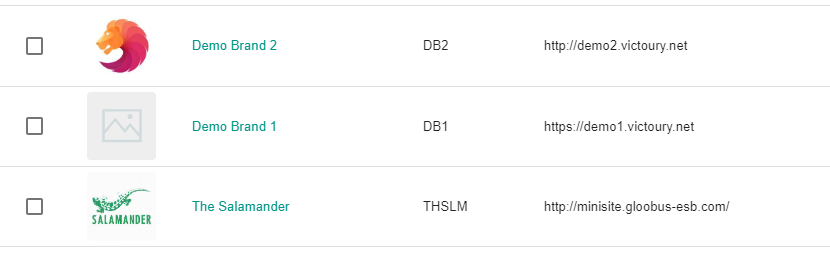
Ga om te beginnen naar Website via het hoofdmenu links en klik op het symbool Nieuw toevoegen "+":
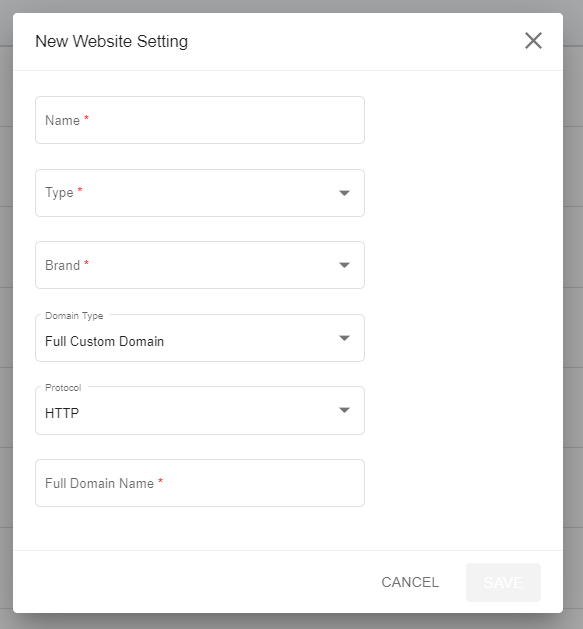
- Stel de naam van de website in, selecteer het gerelateerde merk, het domeintype, het protocol en de volledige domeinnaam, in te stellen op https.
- Opslaan
U hebt nu uw nieuwe website per merk aangemaakt.
Ga vervolgens verder met de instellingen. Deze instellingen bepalen hoe uw websitepagina eruitziet.
Het websitedashboard bevat de volgende tabbladen: Algemeen, Inhoud, Pagina's, E-mail, Betalingen.
Tabblad Algemeen
- Landingspagina - selecteer een pagina naar keuze. Wanneer u op uw logo klikt, dat zich in de header van de pagina op de website bevindt, wordt u doorgestuurd naar de landingspagina.
- Datum - kies het formaat van de datum.
- Prijs - kies het formaat van de prijs.
- Taal - bepaal hoeveel vertalingen de website moet hebben.
- Hoogte - De hoogte van de header in pixels.
- Positie van de zoekbalk
- Stel kleuren in voor: de zoekbalk, de achtergrond van de menubalk, de tekst van de menubalk, de paginaachtergrond, de footerachtergrond, de footertekst.
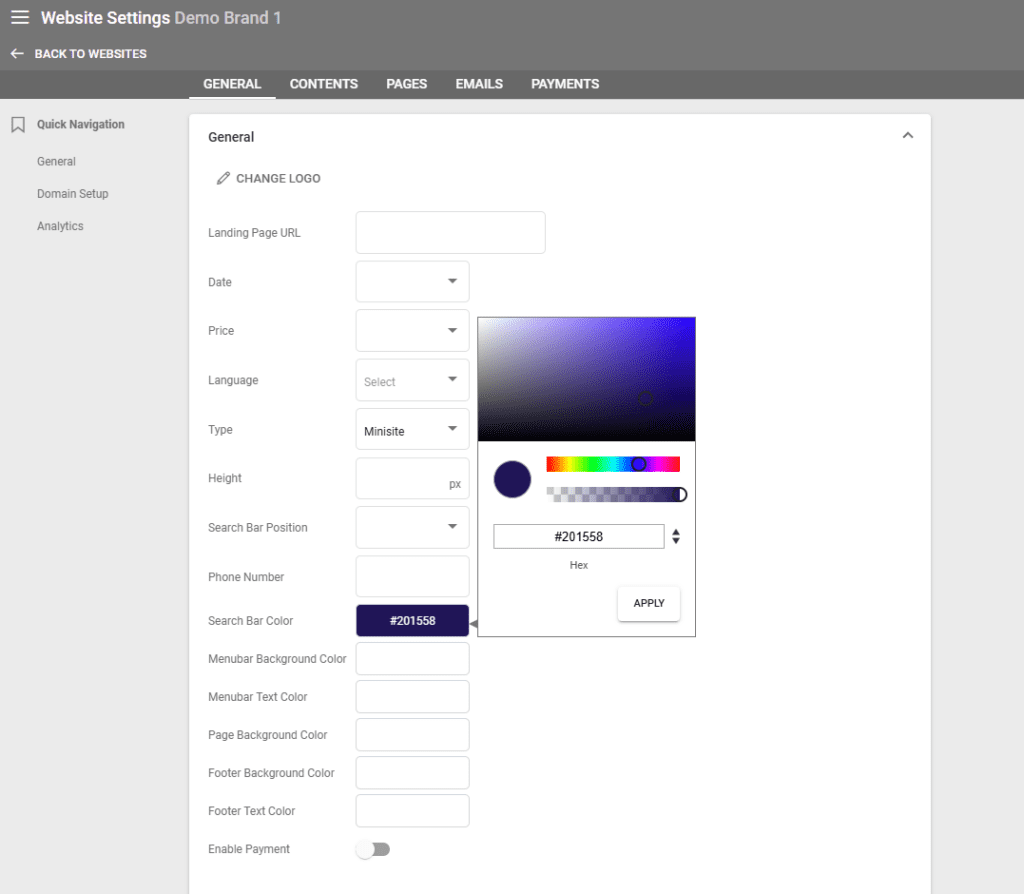
- Betaling inschakelen - als alle Mollie-instellingen zijn geconfigureerd, activeert of deactiveert u hier online betalingen.
Domeininstellingen
- Victoury-subdomein
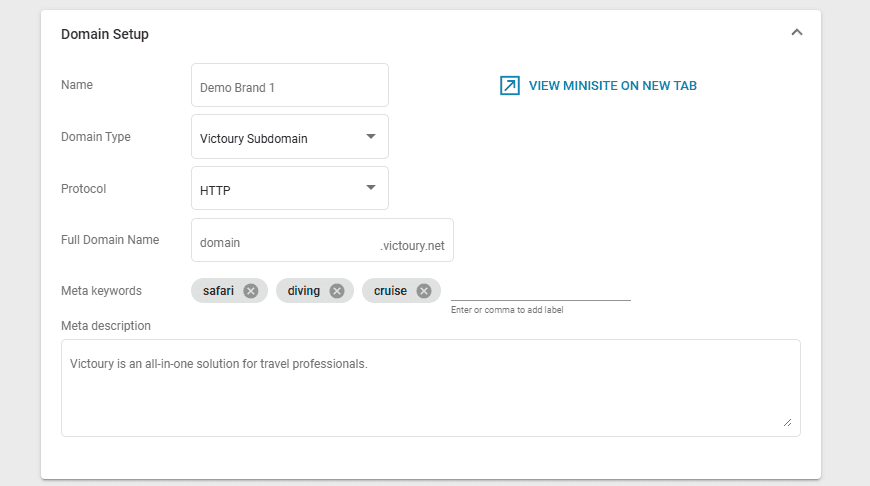
- De domeinnaam verschijnt in de resultaten van zoekmachines.
- Als u een Victoury-subdomein gebruikt, selecteert u deze optie voor Domeintype.
- Protocol - het wordt aanbevolen om https te selecteren.
- Volledige domeinnaam - Deze wordt ingesteld wanneer uw Victoury-omgeving als nieuwe tenant voor u wordt aangemaakt, en standaard is de volledige domeinnaam van de website de tenantnaam, tenzij een andere is aangevraagd. Volgens deze logica zou in de bovenstaande schermafbeelding de tenantnaam "demo" zijn.
- Link naar Meta-trefwoorden, Meta-beschrijving en Analytics.
2. Volledig aangepast domein
Als u uw website-instantie liever op een ander adres instelt (uwdomein.com), moet uw serverbeheerder het IP-nummer van de website toevoegen aan het DNS-record: IP: 195.201.119.219.
Selecteer hierna voor Domeintype de optie Volledig aangepast domein en voeg uwdomein.com toe aan het veld Volledige domeinnaam.
Neem contact met ons op om alle benodigde aanpassingen aan onze kant uit te voeren.
Tabblad Inhoud
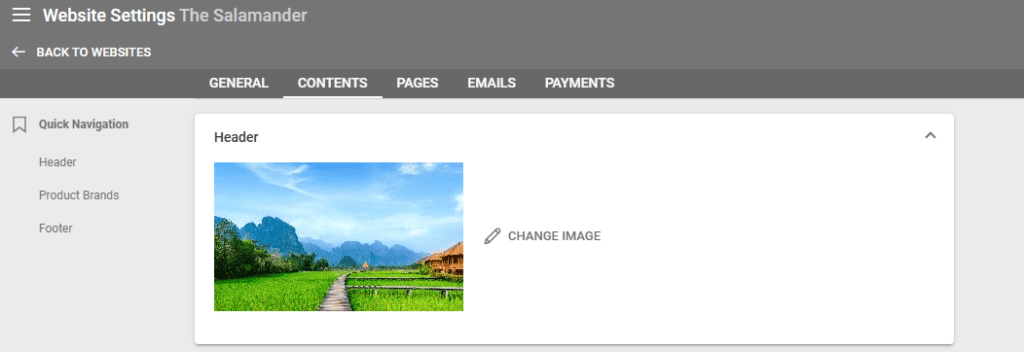
- Header - selecteer een headerafbeelding voor uw website.
- Productmerken - selecteer een of meer merken. Dit betekent dat de website alleen de producten toont die aan het/de geselecteerde merk(en) zijn toegewezen.
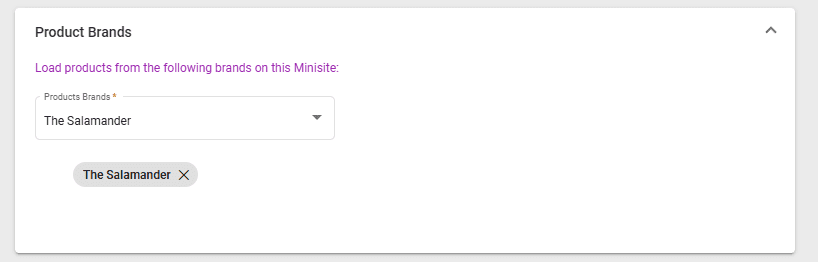
Als u geen merk selecteert, toont de website alle producten, ongeacht het merk.
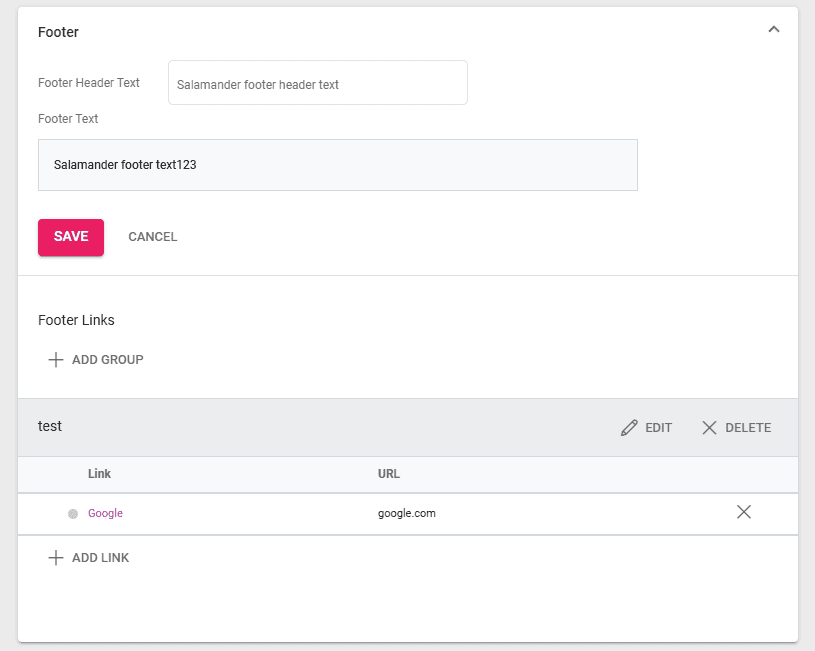
- Footer
Voer in dit gedeelte de teksten in voor de footer van uw websitepagina. Links kunnen per groep worden toegevoegd. Maak eerst een groep aan en voeg er vervolgens de links onder toe. In het bovenstaande voorbeeld is de groep "test".
Tabblad Pagina's
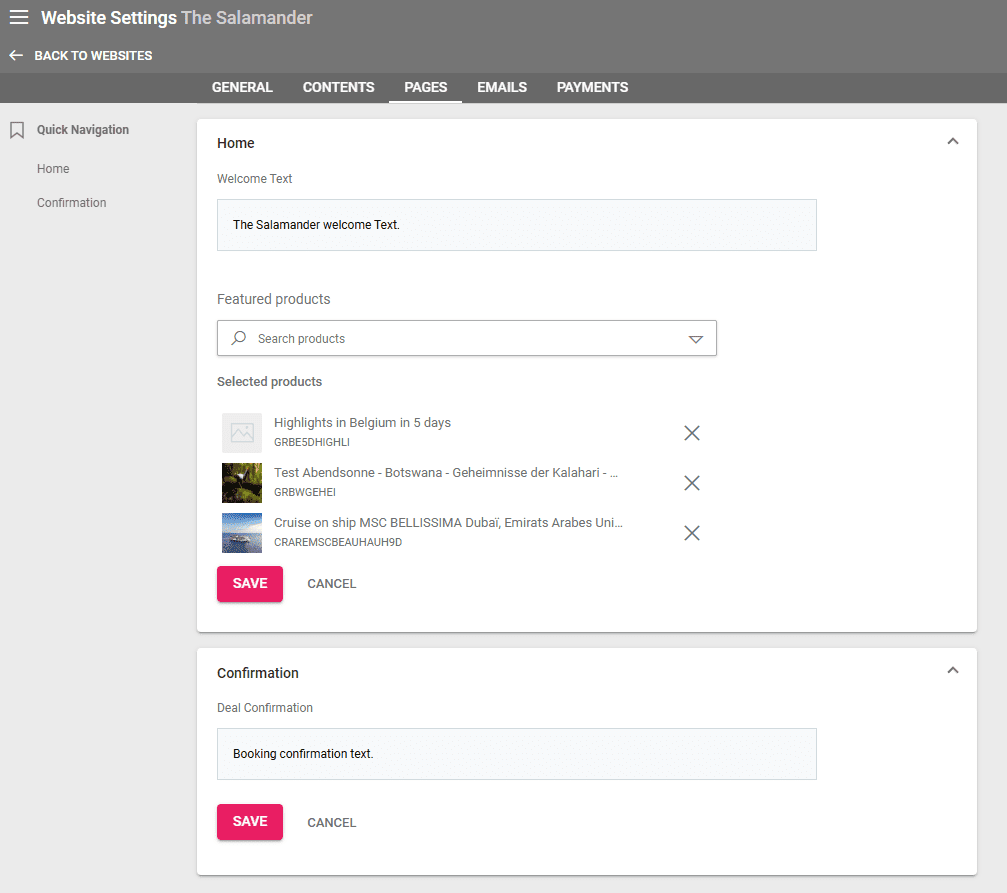
- Welkomsttekst - de tekst om gasten te verwelkomen op de startpagina van uw website.
- Uitgelichte producten - zet uw beste producten in de schijnwerpers op de startpagina.
- Bevestiging - Deal-bevestigingstekst die aan uw klanten wordt getoond bij het afronden van een Deal.
Tabblad E-mail
Er wordt een e-mailbevestiging (Onderwerp en Hoofdtekst) naar de klant verzonden met het onderwerp en de tekst die zijn toegevoegd in Victoury - Website - sectie E-mail.
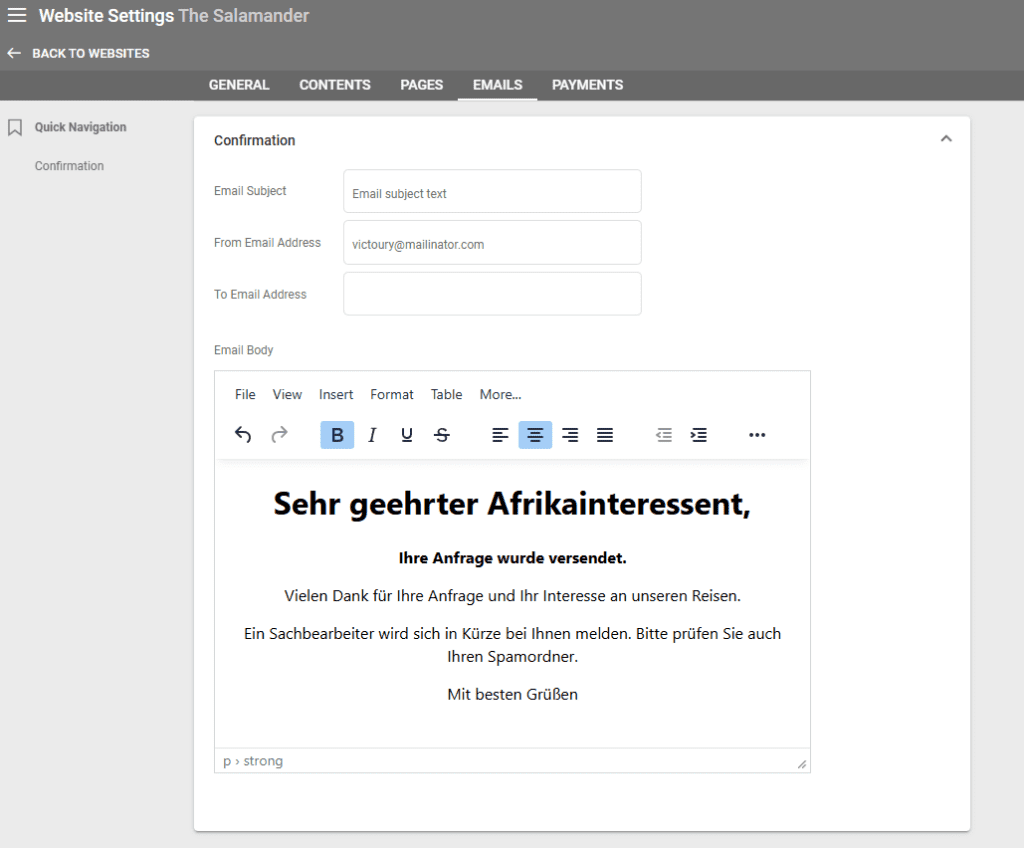
Een kopie van de e-mail wordt verzonden naar het e-mailadres dat is ingesteld in Instellingen/Algemeen/E-mailadres. U kunt ook het "Van"-e-mailadres instellen, dat wordt weergegeven als het adres waarvan de e-mail is verzonden wanneer de klant de bevestigingsmail ontvangt.
Tabblad Betalingen
Het is uw keuze om online betalen via uw website in te schakelen. Wij gebruiken hiervoor de Mollie-betaalplug-in.
Er zijn enkele stappen te volgen:
1 - Maak een Mollie-account aan: https://www.mollie.com/en/
2 - Om te beginnen moet u uw account activeren door uw bedrijfsgegevens in te vullen.
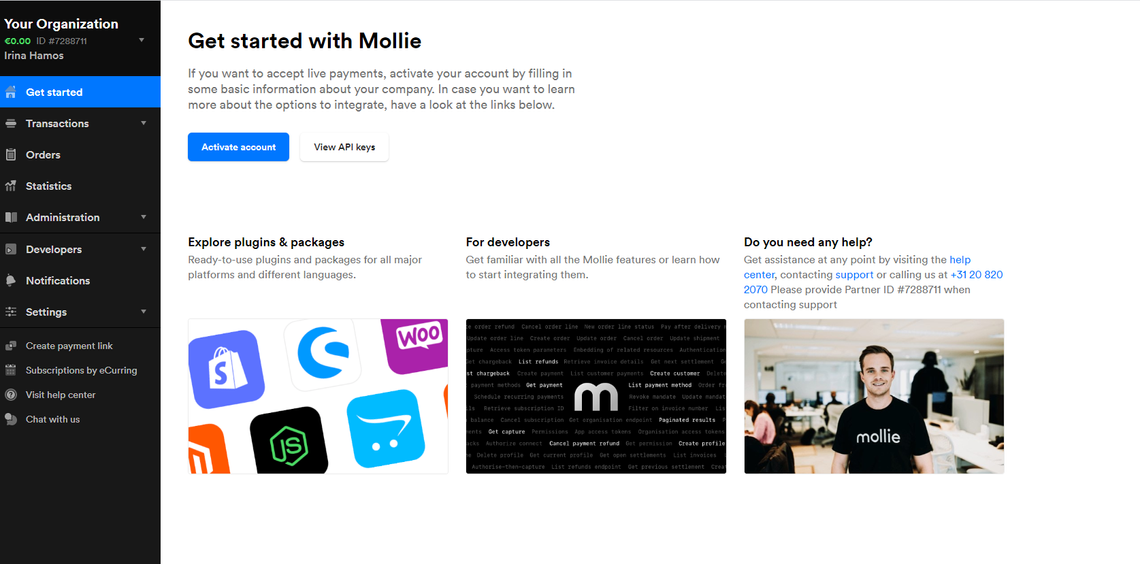
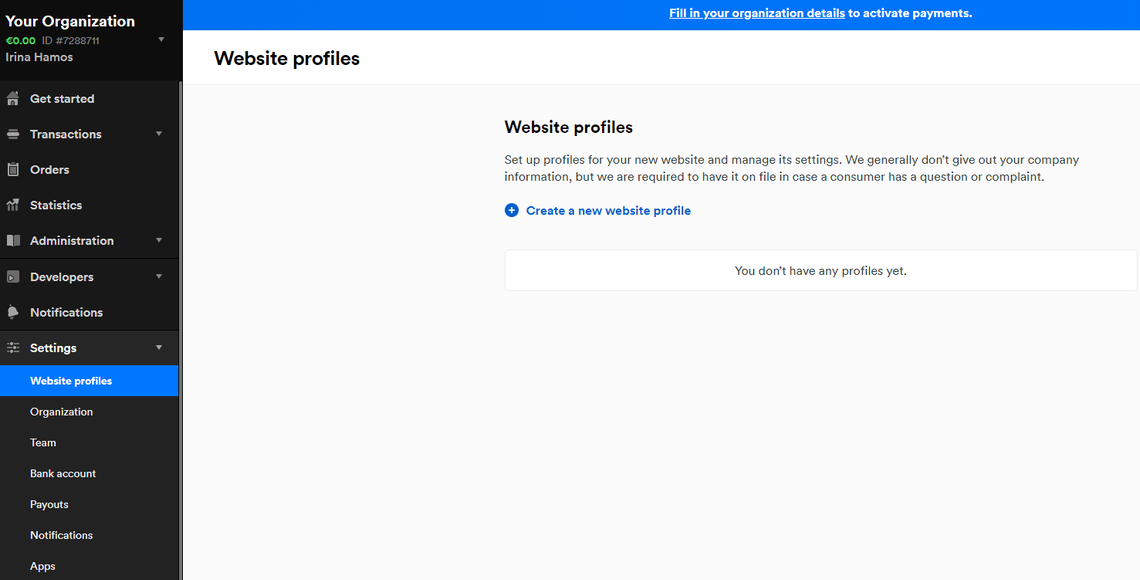
3 - Ga naar Instellingen/Websiteprofielen - Maak een nieuw websiteprofiel aan en verricht de instellingen naar uw voorkeur. Volg elke stap. Voor elk profiel moet u een set documenten verstrekken die uw bedrijfsregistratie aantonen. Ga te werk volgens de verzoeken. Wanneer alle gegevens zijn ingevuld, volgt u de volgende stappen totdat uw registratie is voltooid.
4 - Ga in Victoury naar Website/Betalingen -> Verbinden via Mollie.