Wichtiger Hinweis zu Deals mit Multicurrency
Wird ein Deal in einer Fremdwährung (nicht der Hauptwährung Ihrer Umgebung) initiiert, gibt das System die im Deal in der ausgewählten Fremdwährung hinterlegten Preise zurück, sofern vorhanden. Sind keine Preise in der für den Deal ausgewählten Fremdwährung hinterlegt, werden die in der Hauptwährung hinterlegten Preise zurückgegeben. Diese werden anschließend anhand eines gültigen Wechselkurses zwischen der Einkaufswährung und der für den Deal ausgewählten Fremdwährung in die Währung des Deals umgerechnet, wobei gegebenenfalls der Custom Profit / Markup oder andernfalls der Profit / Markup der Preisstufe angewendet wird.
So fügen Sie einen Standard Deal hinzu
Um einen neuen Deal hinzuzufügen, navigieren Sie im linken Hauptmenü zu Deals/Deals List und klicken Sie auf das Symbol +. Es werden drei Deal-Typen angezeigt:
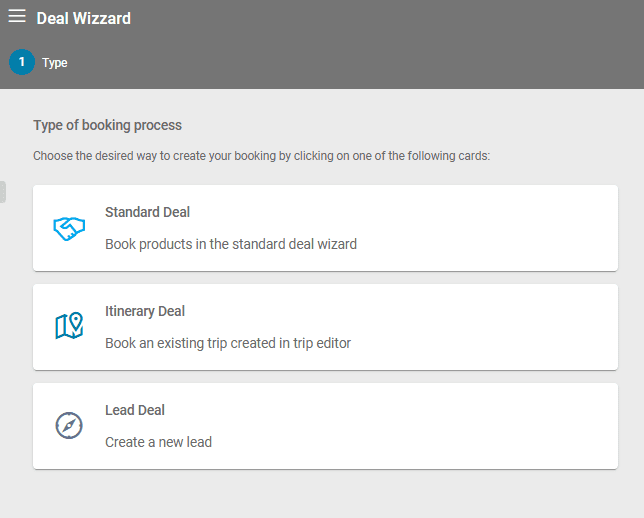
Wählen Sie Standard Deal, und es öffnet sich ein neues Fenster, in dem Sie entweder eine Option oder einen Deal erstellen, den Arrangement Type auswählen usw. können.
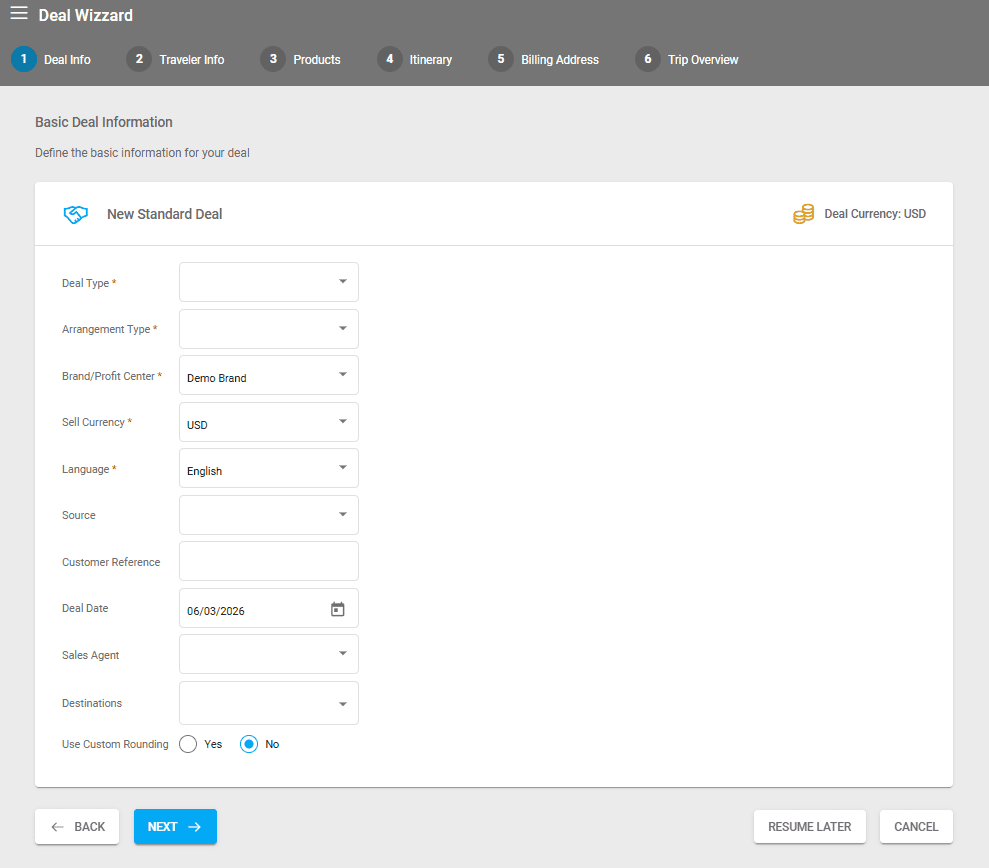
Weitere Arrangement Types, Brand/Profit Centers oder Destinations können Sie über Settings/Choice Lists hinzufügen, bearbeiten oder entfernen
Die bei der Erstellung des Deals ausgewählte Brand wird dem Kunden sowie dem Arrangement des Deals zugewiesen.
Deals bieten außerdem die Möglichkeit einer benutzerdefinierten Rundung. Diese wird unabhängig von den bestehenden Einstellungen auf Tenant-Ebene pro Deal angewendet.
Wird im ersten Schritt des Buchungsprozesses das Brand/Profit Center geändert und verfügt dieses über eine bevorzugte Sprache, ändert sich auch die Sprache des Deals entsprechend.
Auswahl der Deal-Währung
Der Booking Wizard verfügt über ein eigenes Feld zur Auswahl der Währung Ihres Deals. Der Buchungsprozess enthält außerdem oben rechts einen Hinweis auf die Währung des Deals. Wurde im ersten Schritt die falsche Währung ausgewählt und bereits mindestens ein Arrangement hinzugefügt, lässt der Buchungsablauf keine Änderung der Verkaufswährung mehr zu; wir empfehlen daher in diesem Fall, den Deal von Neuem zu starten.
Damit eine Währung im Verkaufs-Dropdown erscheint, muss sie als Target-Währung mit einem zum Zeitpunkt der Buchung gültigen Wechselkurs hinzugefügt sein (aktuelles Datum zwischen Season begin und Season end, oder ohne festgelegte Season begin und Season end und nicht archiviert).
Wird ein Deal in einer Fremdwährung (nicht der Hauptwährung Ihrer Umgebung) initiiert, gibt das System die im Deal in der ausgewählten Fremdwährung hinterlegten Preise zurück, sofern vorhanden. Sind keine Preise in der für den Deal ausgewählten Fremdwährung hinterlegt, werden die in der Hauptwährung hinterlegten Preise zurückgegeben. Diese werden anschließend anhand eines gültigen Wechselkurses zwischen der Einkaufswährung und der für den Deal ausgewählten Fremdwährung in die Währung des Deals umgerechnet, wobei gegebenenfalls der Custom Profit / Markup oder andernfalls der Profit / Markup der Preisstufe angewendet wird.
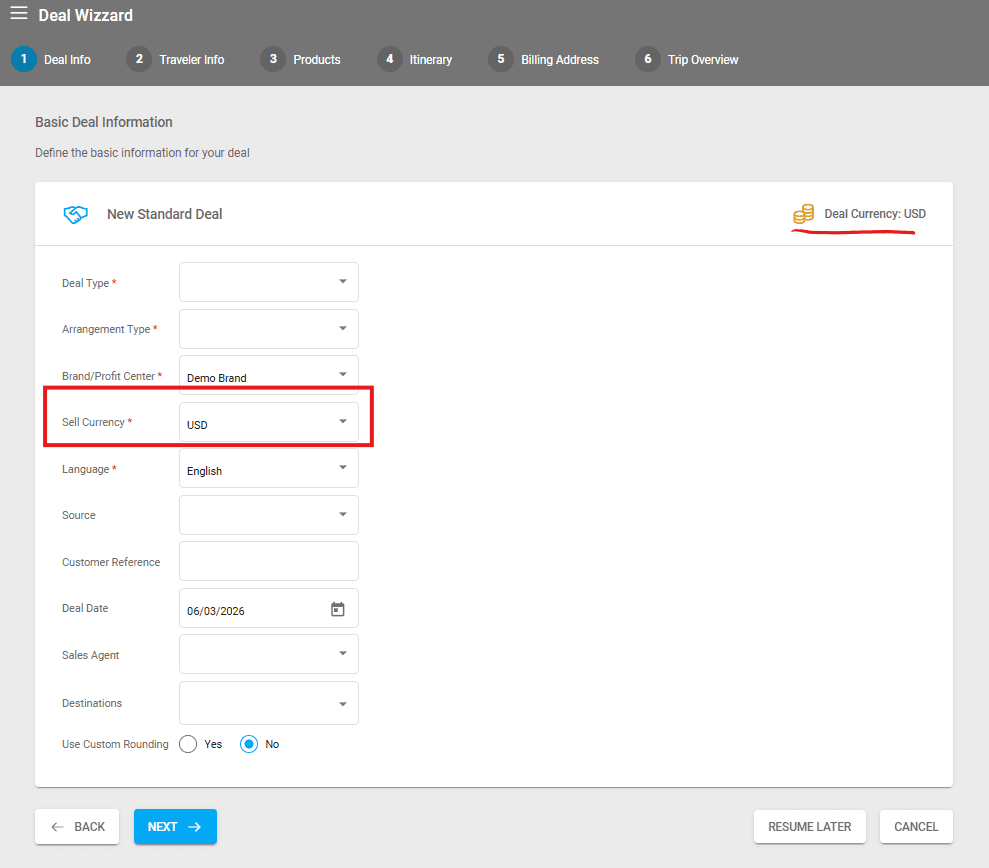
Verfügt Ihre Umgebung über automatische Produkte, wird deren Verkaufspreis im Schritt Product Booking automatisch in die Währung Ihres Deals umgerechnet.
Hinzufügen eines Kunden und von Reisenden
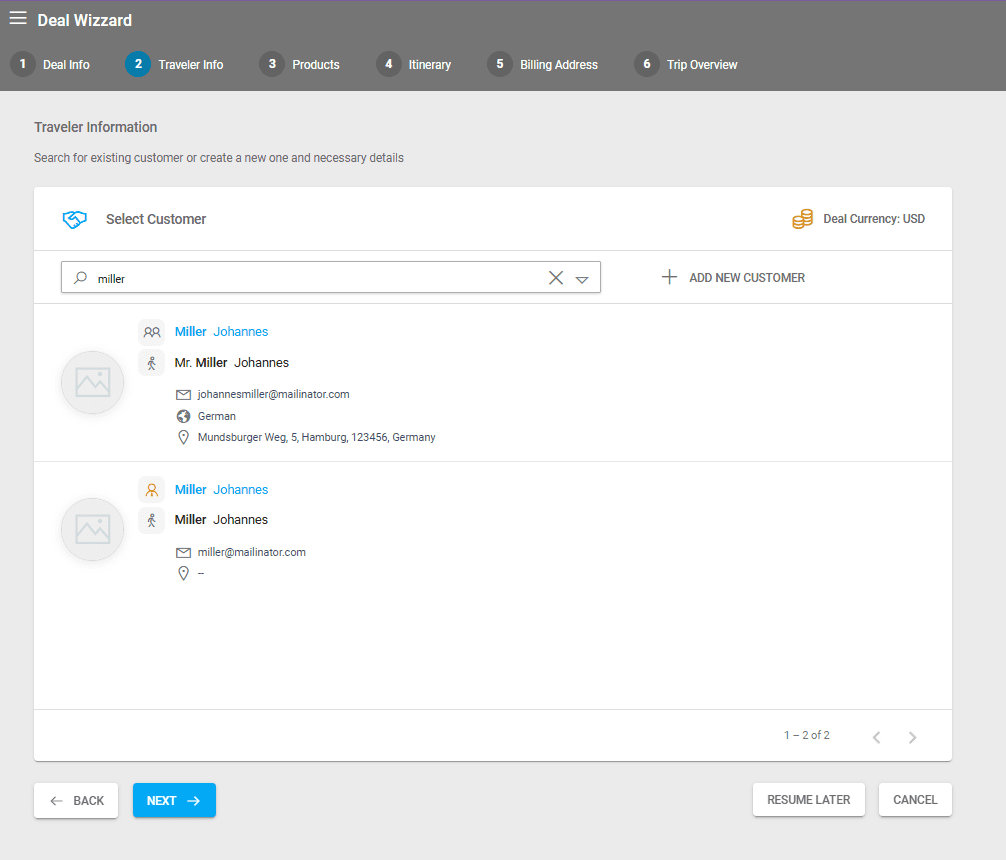
Sie werden anschließend aufgefordert, einen Kunden hinzuzufügen. Dabei können Sie einen bestehenden Kunden hinzufügen oder einen neuen anlegen.
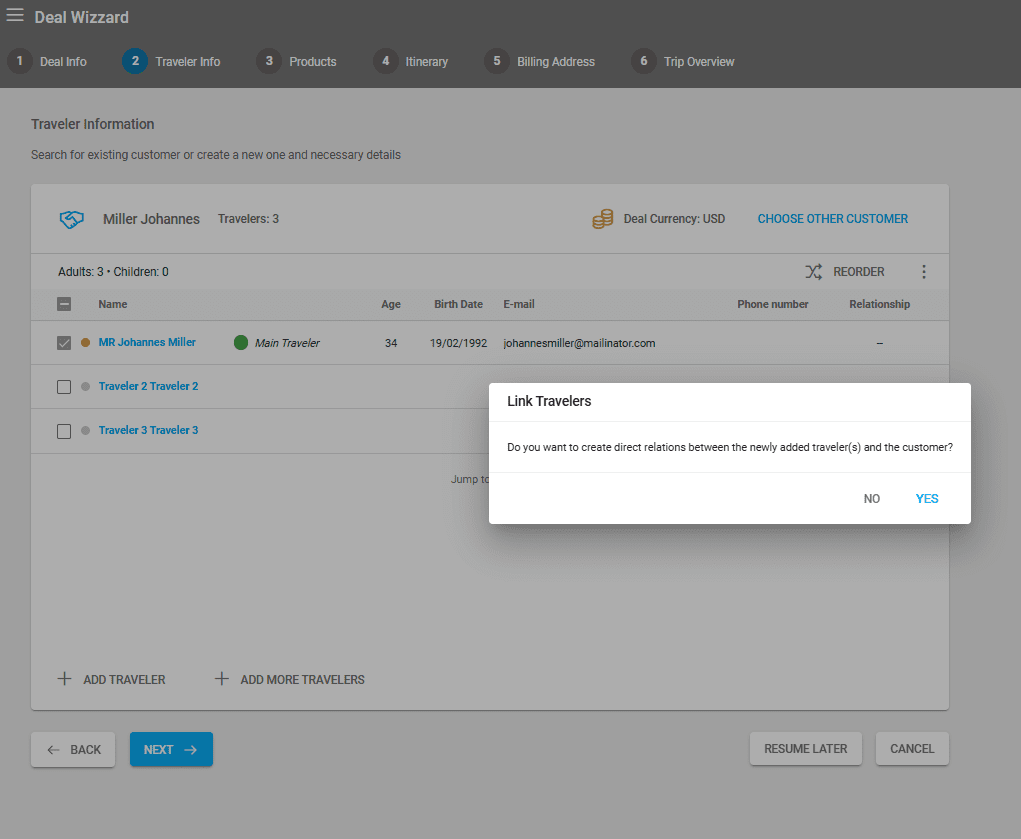
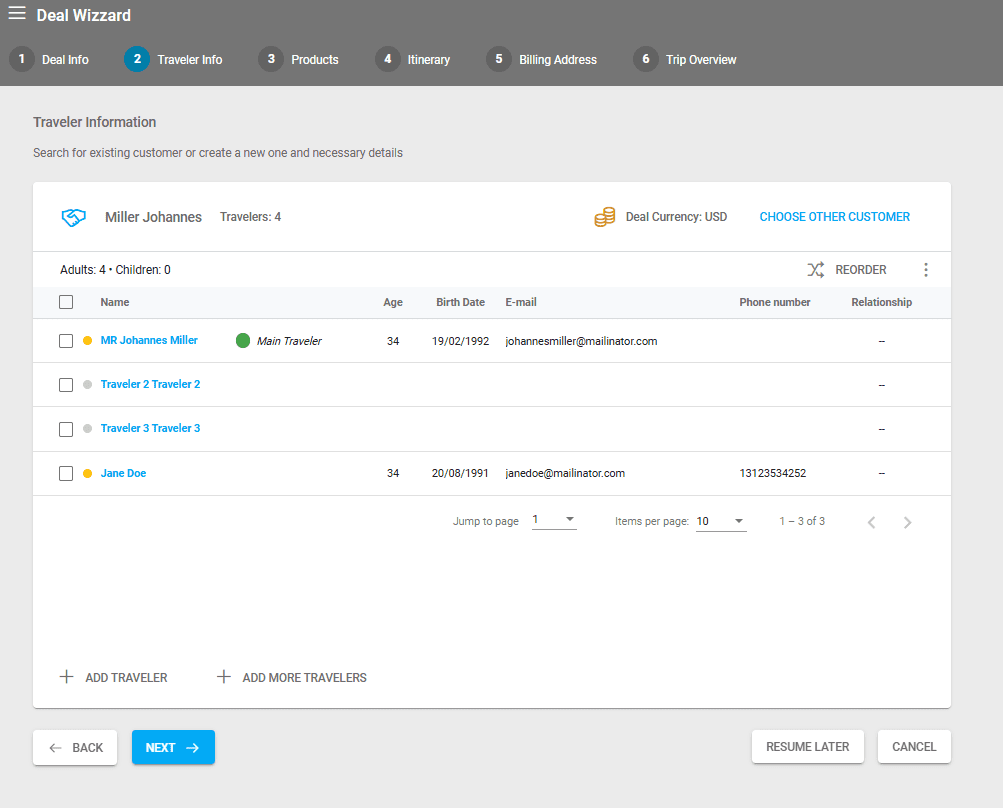
Um dem Hauptkunden weitere Reisende hinzuzufügen, klicken Sie auf +ADD TRAVELER , um alle Angaben zum Reisenden einzutragen. Um mehrere Reisende hinzuzufügen, ohne sofort alle Details einzugeben, klicken Sie auf +ADD MORE TRAVELERS.
Wählen Sie anschließend aus, ob zwischen den neu hinzugefügten Reisenden und dem Hauptkunden eine Beziehung hergestellt werden soll. Wird eine solche Beziehung hergestellt, werden diese Reisenden auch der persönlichen Liste des Kunden hinzugefügt:
Erweiterte Kundensuche im Buchungsprozess
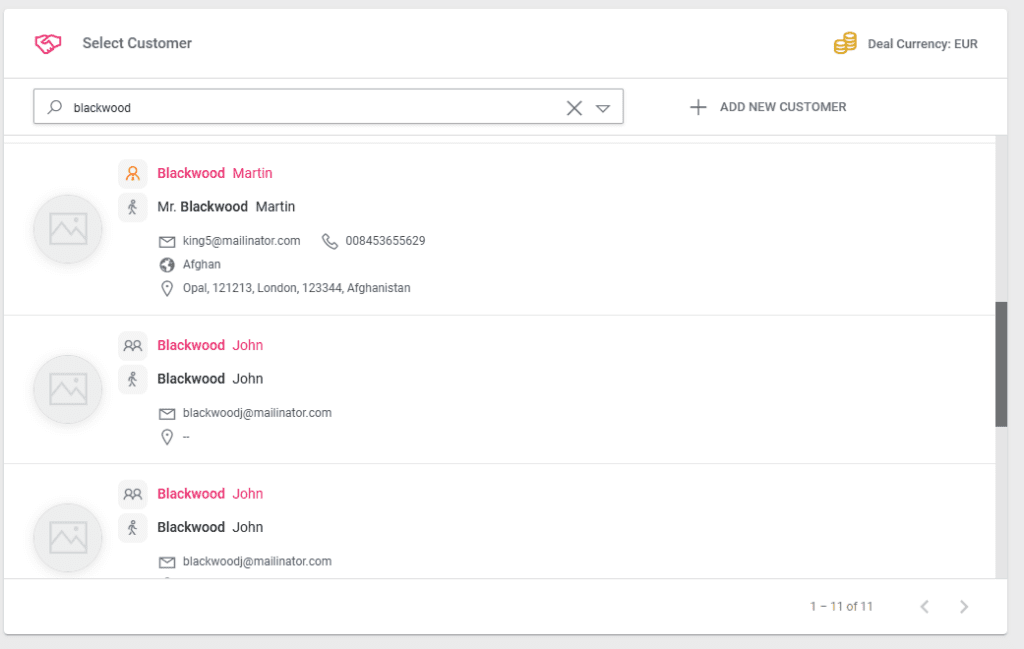
Der zweite Schritt des Buchungsprozesses bietet zusätzliche Suchoptionen und Symbole in Bezug auf den Kundentyp. Unten rechts im Bereich der Kundenauswahl wird eine Seitennummerierung zusammen mit der Gesamtzahl der Suchergebnisse angezeigt.
Um auf die Suchoptionen zuzugreifen, klicken Sie auf den Abwärtspfeil am Ende der Kundensuchleiste. Operatoren können suchen nach
Family Name/Company Name 1,
Personal Name/Company Name 2
Email
Die neuen Symbole zeigen an, ob der Kunde zusätzlich als Agent eingerichtet ist (oranges Symbol) oder ob es sich um einen regulären Kunden handelt (Symbol mit zwei Personen).
Bearbeiten des Kunden oder der Reisenden
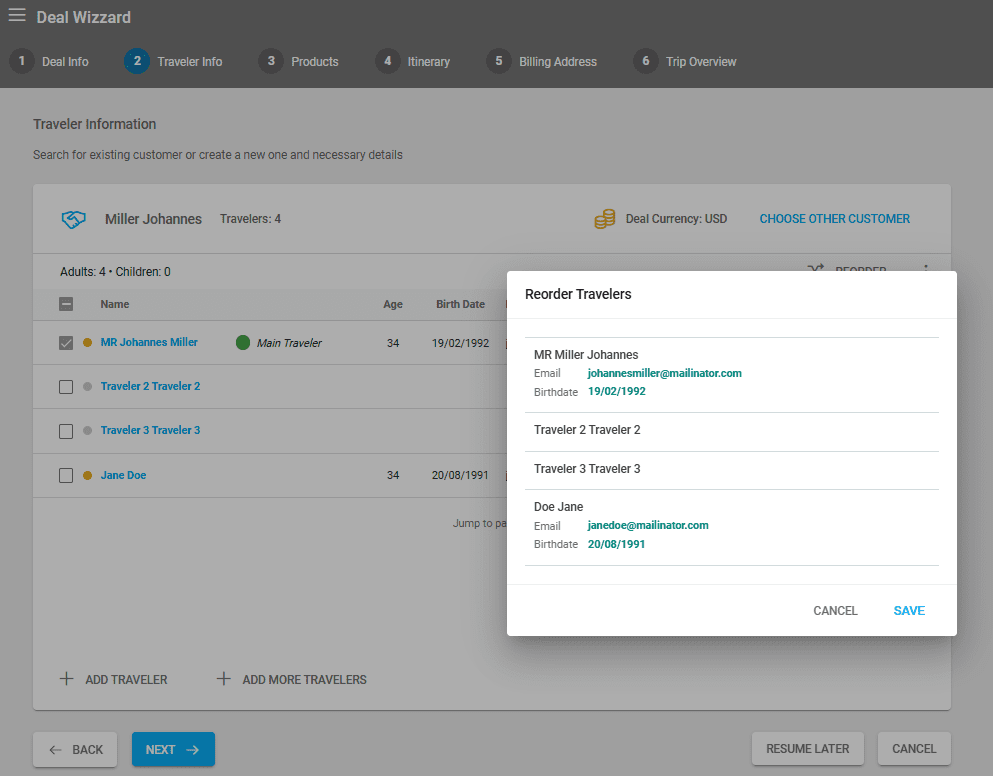
Nachdem Sie Reisende hinzugefügt haben, können Sie diese über die Option REORDER neu anordnen und deren Angaben über ACTIONS/EDIT bearbeiten.
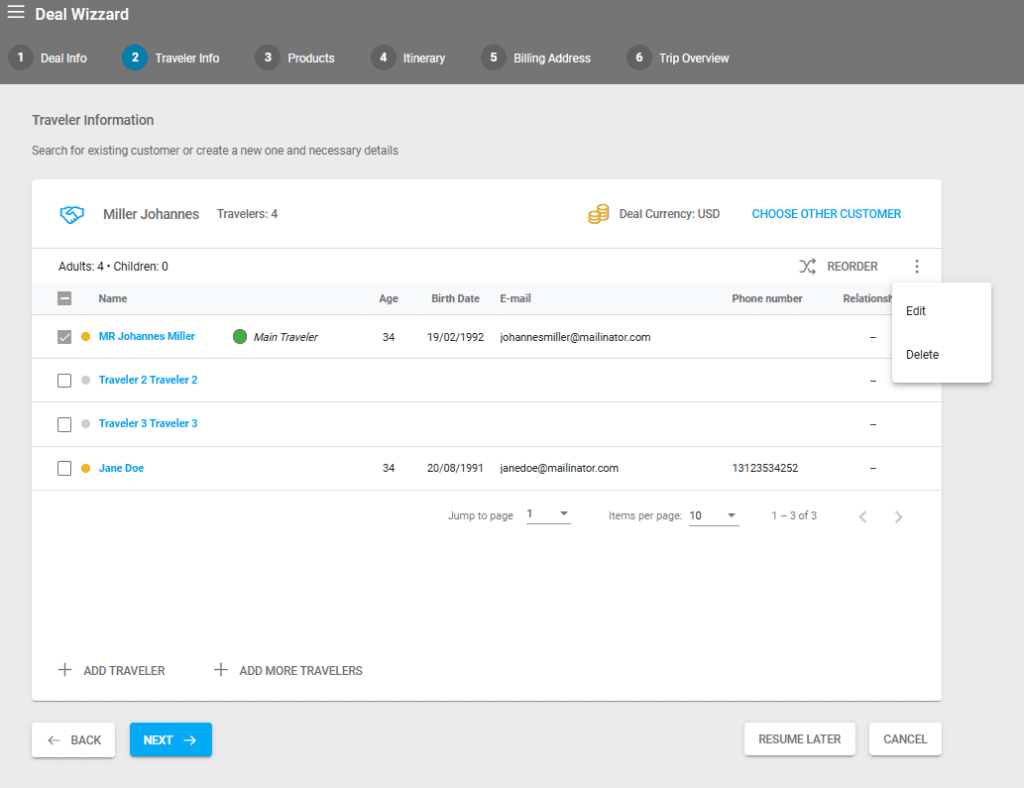
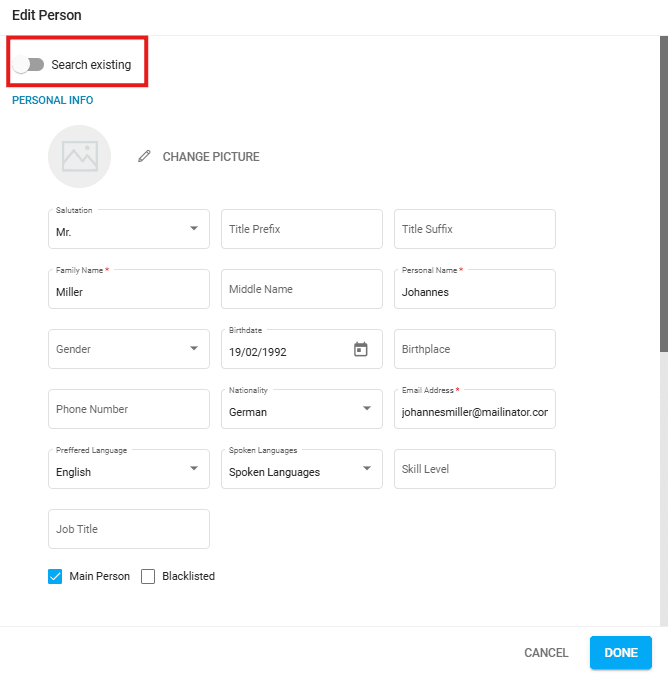
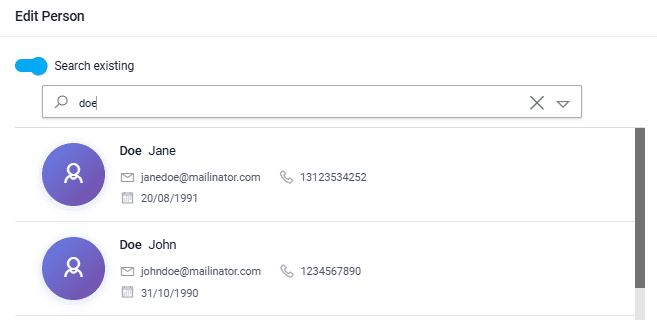
Wenn Sie die Option Search existing aktivieren, können Sie nach einer bereits in Ihrem System vorhandenen Person (Kunde) suchen oder eine neue Person/einen neuen Reisenden anlegen.
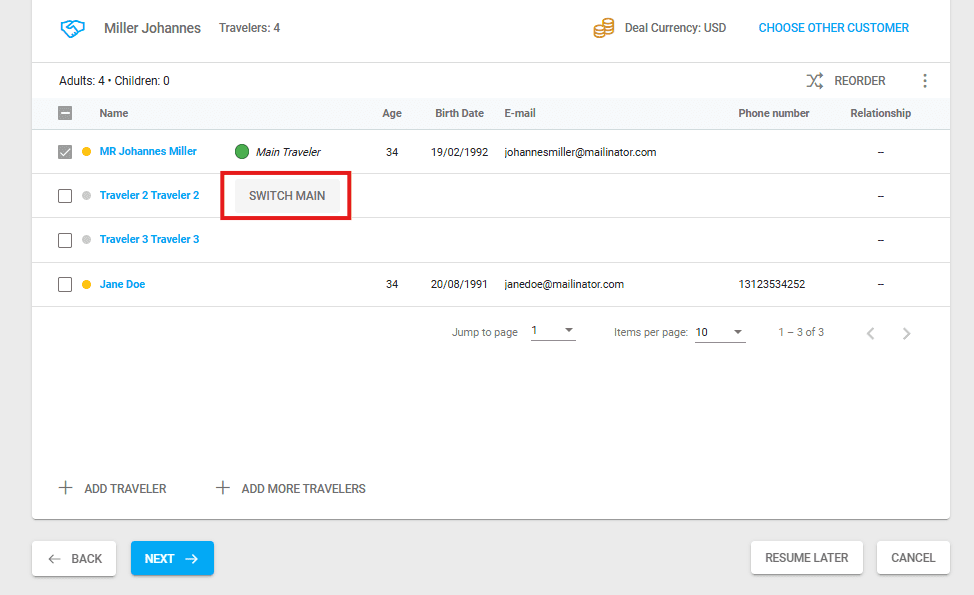
Hauptreisenden wechseln
Wenn Sie mit der Maus über den Bereich zwischen dem Namen des Reisenden und dessen Alter fahren, wird eine Schaltfläche angezeigt, mit der der Main Traveler des Deals gewechselt werden kann.
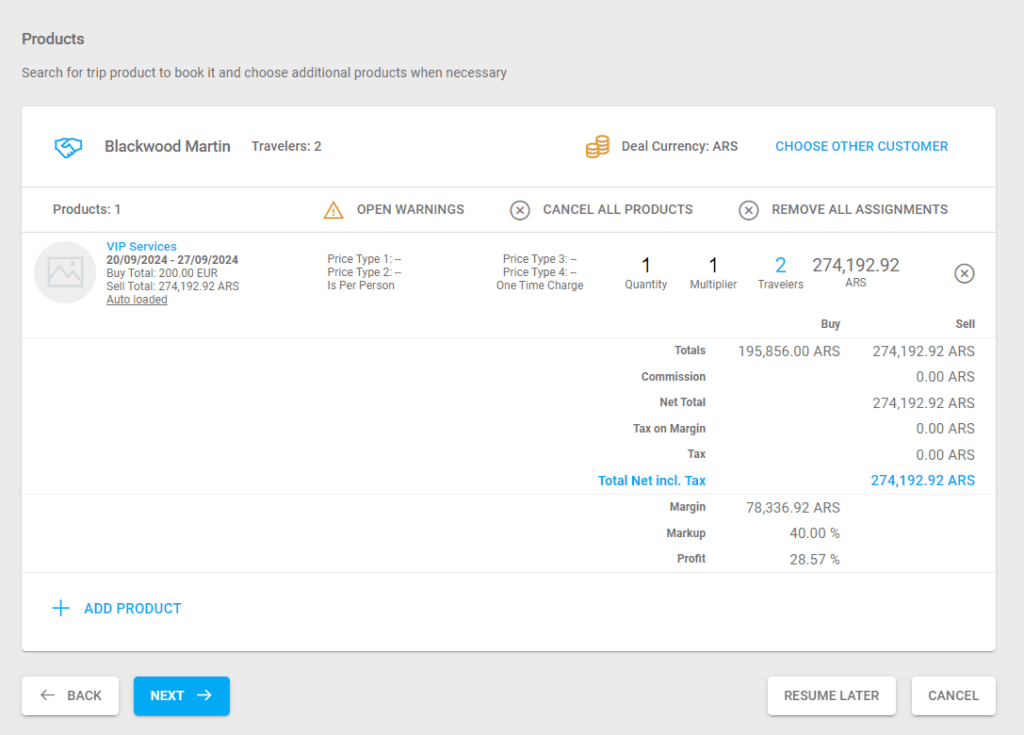
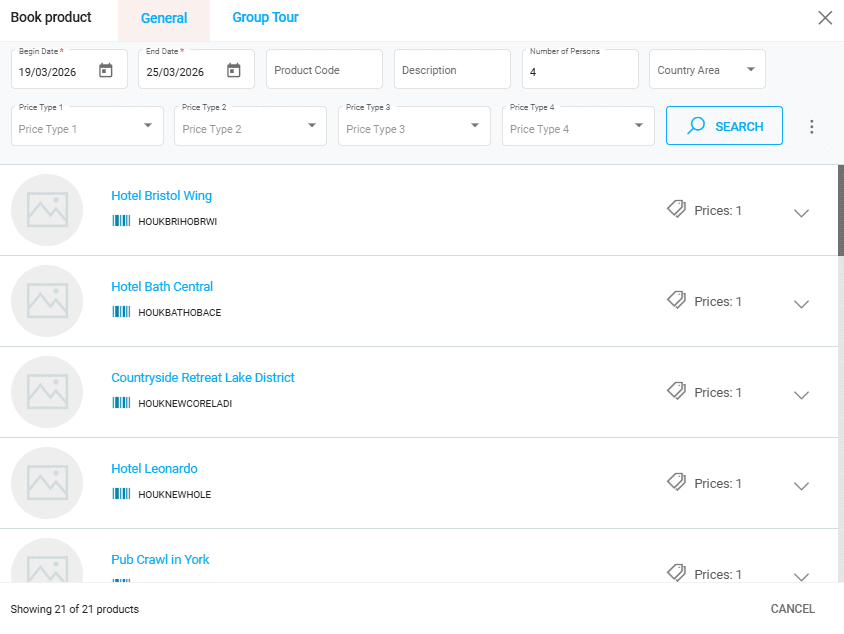
Hinzufügen von Arrangements durch Buchen von Produkten
Als Nächstes müssen Sie die Arrangements für Ihren Deal auswählen. Klicken Sie auf ADD PRODUCT und buchen Sie Ihre Produkte. Die Suche nach Start- und Enddatum ist verpflichtend, während andere Felder optional sind und Ihnen helfen können, Ihr Produkt schneller zu finden.
Es gibt zwei Arten von Produkten, die gebucht werden können:
General
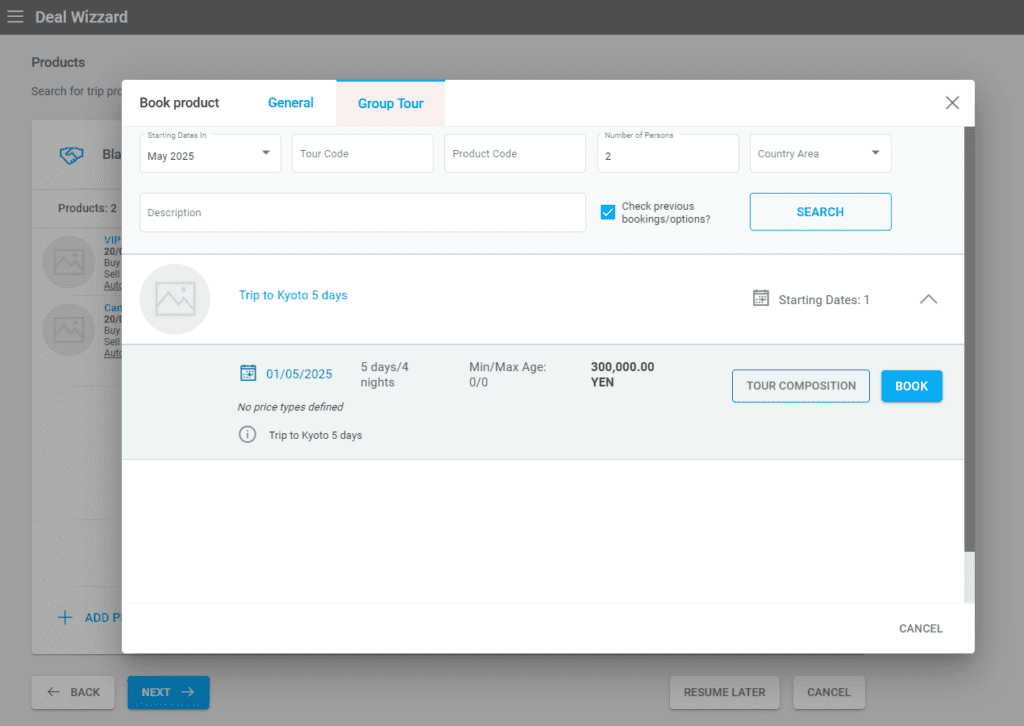
Produkte vom Typ Group Tour
Für die Buchung von Group-Tour-Produkten konsultieren Sie bitte den entsprechenden Artikel hier.
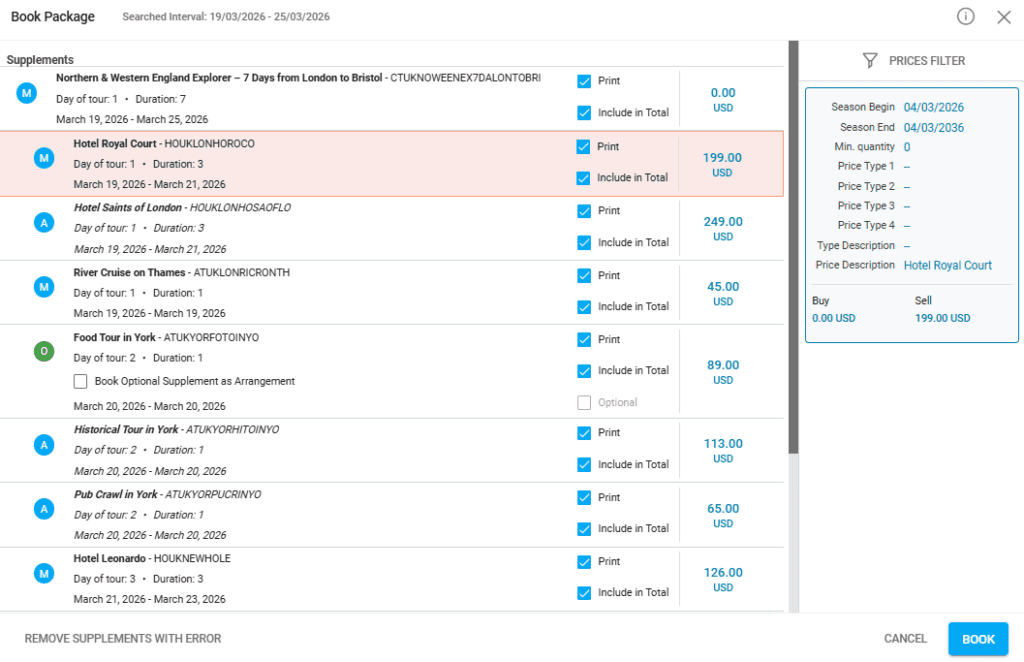
Wählen Sie das zu buchende Produkt aus. Haben Sie ein Paket in Ihrem Deal ausgewählt, werden die Paketzusatzleistungen angezeigt. Legen Sie in diesem Overlay fest, was auf der Rechnung (oder anderen Dokumentvorlagen) gedruckt wird und was in den Gesamtbetrag des Deals – den Endpreis – einbezogen werden soll.
Wenn Sie das Kästchen Include in Total aktivieren, wird der Preis des Produkts zum Endpreis des Deals hinzugefügt. Wenn Sie das Kästchen Print aktivieren, wird das Produkt auf verschiedenen Dokumenten angezeigt.
Das System übernimmt alle Produktdetails aus der Einrichtung auf Produktebene; Sie können jedoch alle Produktdetails bearbeiten, indem Sie in diesem Schritt auf den Produktnamen klicken. Diese Änderungen wirken sich nur auf der Arrangement-/Deal-Ebene aus und beeinflussen nicht die ursprüngliche Produkteinrichtung.
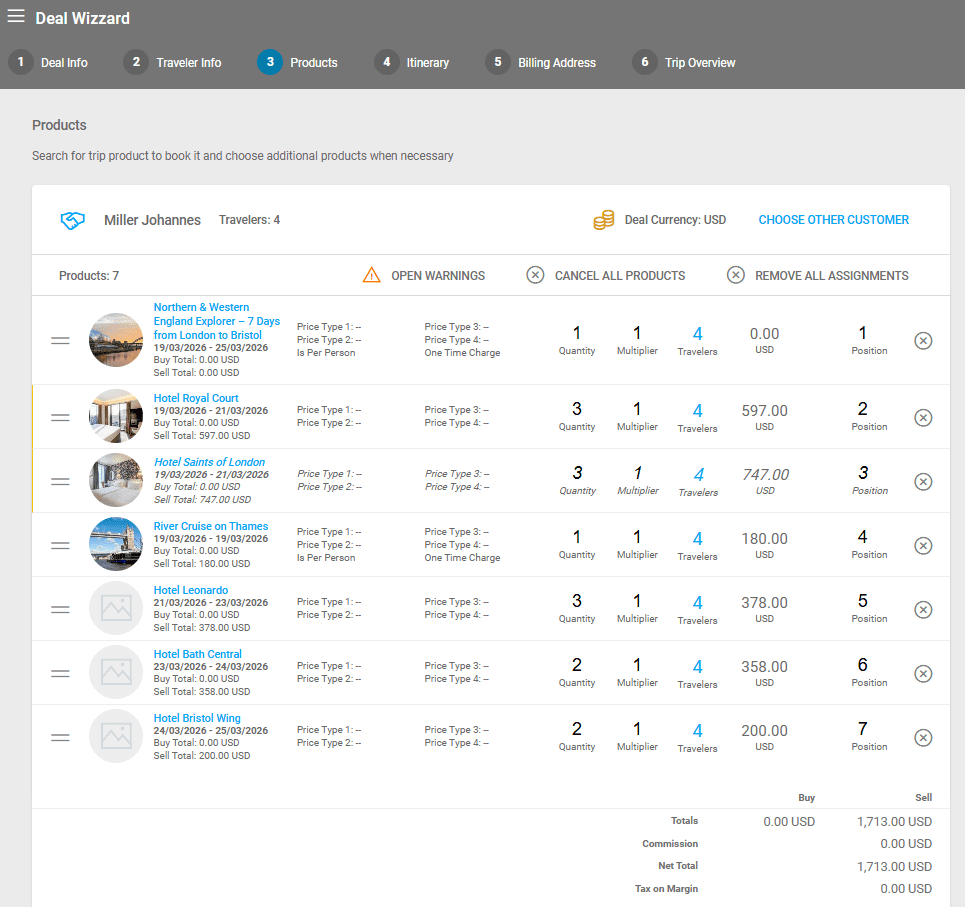
Entfernen von Arrangements
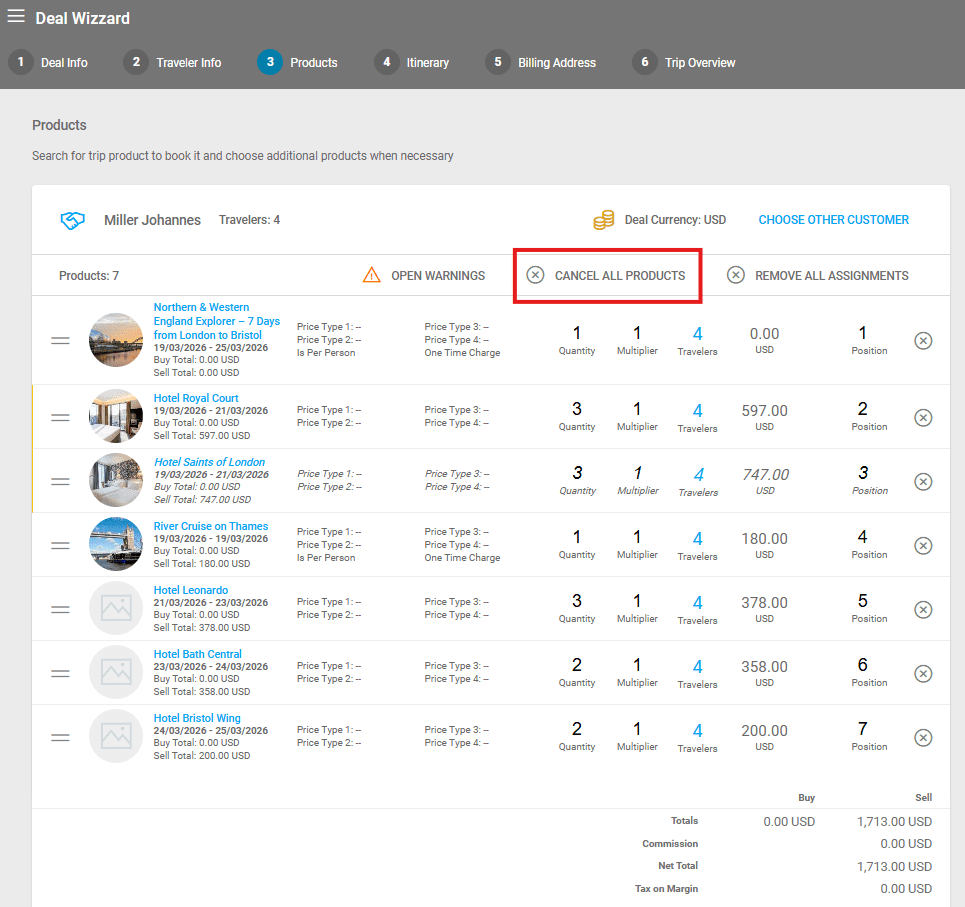
Arrangements können entfernt werden, indem Sie auf die Schaltfläche X am Ende der jeweiligen Zeile klicken. Die Schaltfläche „Cancel All Products” entfernt alle Arrangements aus dem Deal.
Buchen von Produkten in Fremdwährungen
Wenn Sie Produkte in anderen Währungen buchen möchten, müssen Sie die entsprechenden Wechselkurse in Ihren Finanzeinstellungen hinzufügen. Die gültigen Preise werden vom System zurückgegeben und, wo möglich, umgerechnet.
Berechnung des Verkaufspreises
Ist die Währung Ihres Deals eine Fremdwährung, folgt das System den nachstehenden Schritten zur Ermittlung der Preise Ihrer Arrangements:
Die Verkaufswährung des Deals entspricht der Verkaufswährung des zu buchenden Preises: Das System gibt den Verkaufspreis aus der Preisstufe des Produkts zurück.
Es ist kein gültiger Preis in der Verkaufswährung des Deals hinterlegt, sondern nur in der Home Currency, und es ist ein Custom Profit/Markup angewendet: Das System berechnet den Preis anhand eines gültigen, in Ihrem System hinterlegten Wechselkurses unter Verwendung der Custom-Profit/Markup-Einstellungen.
Es ist kein gültiger Preis in der Verkaufswährung des Deals hinterlegt, sondern nur in der Home Currency, und es ist KEIN Custom Profit/Markup angewendet: Das System berechnet den Preis anhand eines gültigen, in Ihrem System hinterlegten Wechselkurses unter Verwendung der Profit/Markup-Einstellungen des Preises.
Bearbeiten von Arrangements und deren Währungen
Beim Bearbeiten von Wechselkursen in Ihren Arrangement-Einstellungen stehen Ihnen je nach Einrichtung Ihrer Währungen nur eingeschränkte Optionen zur Verfügung:
Buy Exchange Rate HC - nur bearbeitbar, wenn die Einkaufswährung nicht der Home Currency entspricht
Buy Exchange Rate SC - nur bearbeitbar, wenn die Einkaufswährung nicht der Verkaufswährung entspricht
Sell Exchange Rate HC - nur bearbeitbar, wenn die Verkaufswährung nicht der Home Currency entspricht
Alternative Arrangements bei Paketprodukten
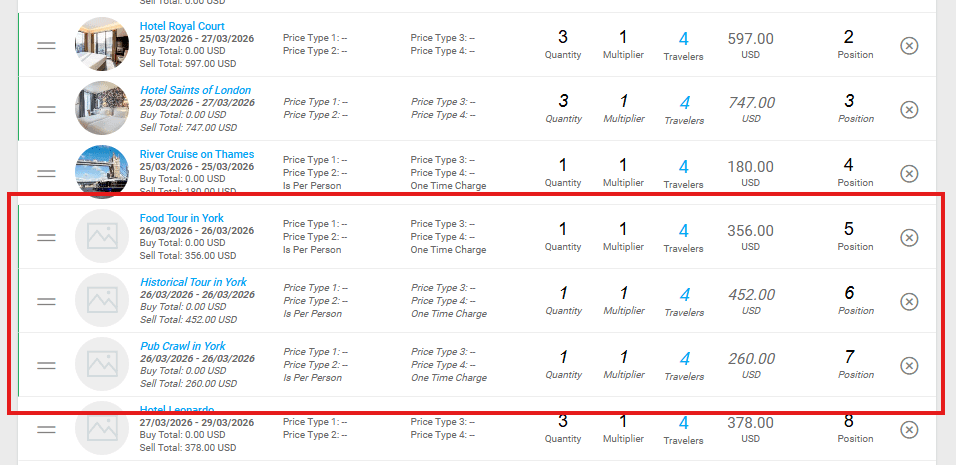
Bei der Buchung eines Pakets können einige Zusatzleistungen als optional oder als Alternativen festgelegt sein. Werden diese im Buchungs-Overlay des Paketprodukts ausgewählt, werden sie mit einer verbindenden Farbe auf der linken Seite der Zeilen sowie in kursiver Schrift angezeigt.
Zimmerzuweisung
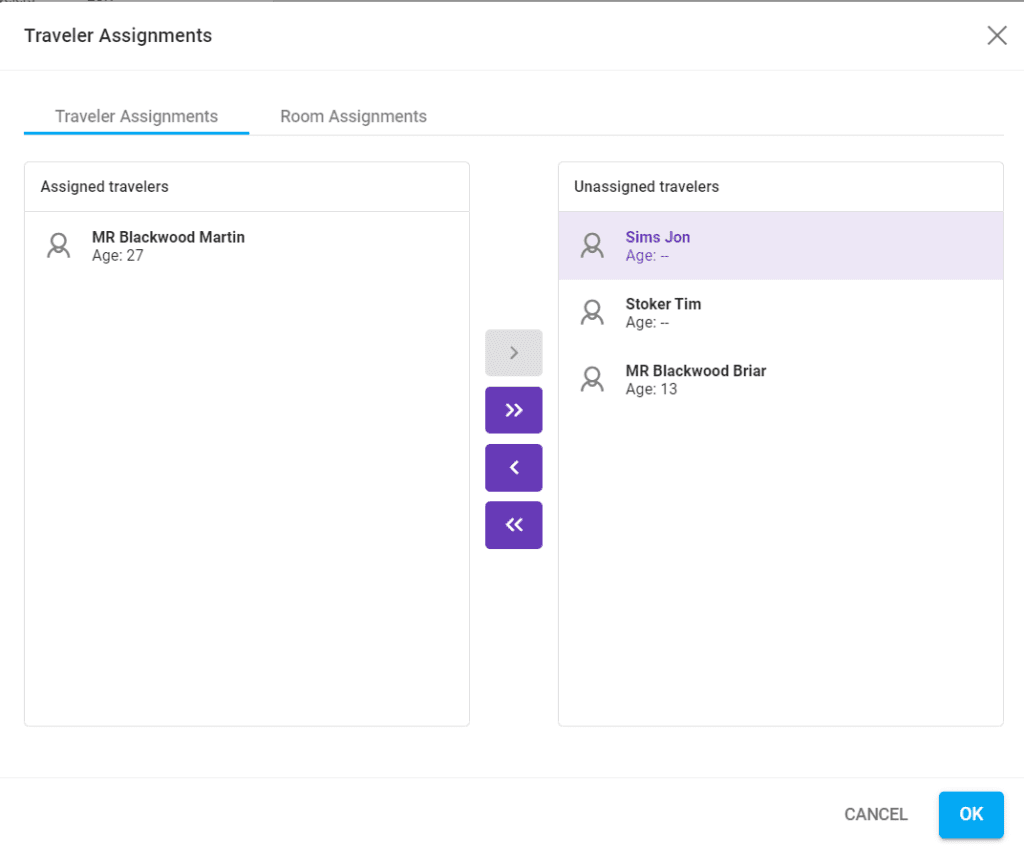
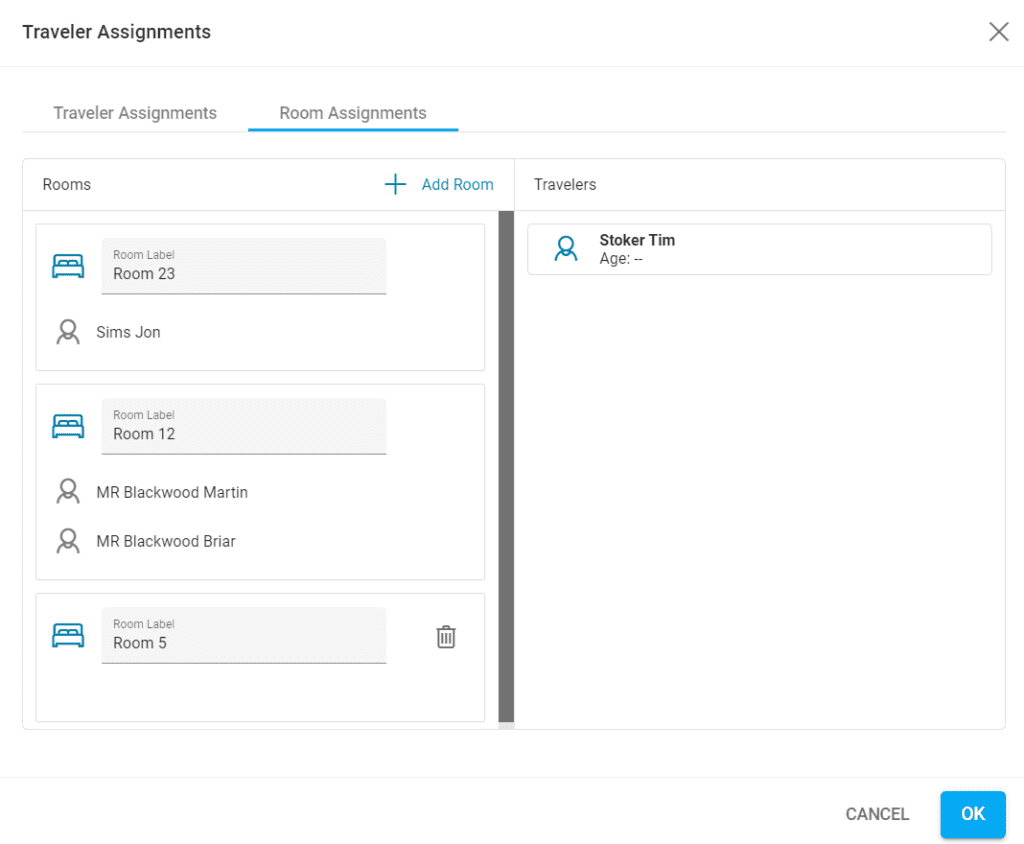
Bei der Buchung eines Produkts mit Zimmern öffnet sich ein Fenster für die Zuweisung von Reisenden und Zimmern. Zunächst müssen die Reisenden im Tab „Traveler Assignment” ausgewählt werden, um sie den Zimmern zuzuweisen. Im Tab „Room Assignments” können neue Zimmer hinzugefügt und die Reisenden per Drag-and-Drop dorthin verschoben werden. Der Zimmername kann frei bearbeitet werden.
Zimmerzuweisungen können nach dem Speichern des Deals in den Deal Details geändert werden, indem Sie auf die PAX-Anzahl im Tab Arrangements klicken. Zugewiesene Arrangements können im Bereich Travelers der Deal Details eingesehen werden, indem Sie auf die Schaltfläche „Show All Assignments” klicken.
Hinzufügen eines Reiseverlaufs und von Adressen sowie Abschließen des Deals
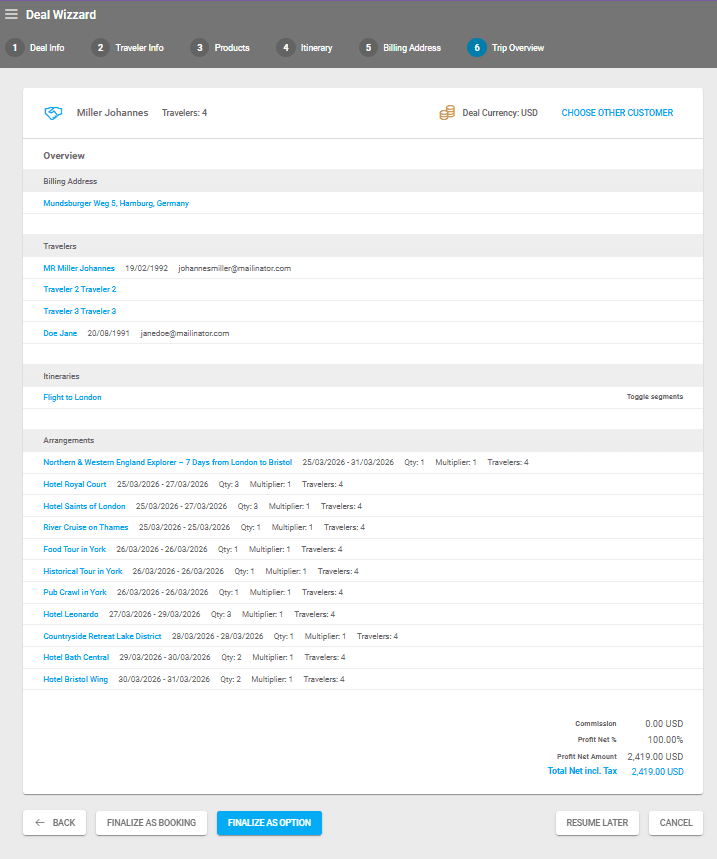
Als Nächstes finden Sie die Möglichkeit, bei Bedarf einen Reiseverlauf und Segmente hinzuzufügen, und anschließend können Sie Adressen hinzufügen oder entfernen. Der nächste Schritt besteht darin, den Deal abzuschließen, nachdem Sie sichergestellt haben, dass alle Angaben korrekt sind. Andernfalls nehmen Sie die erforderlichen Korrekturen vor und schließen den Deal anschließend ab.
Unten stehen zwei Schaltflächen zur Verfügung, um den Deal auf Booking oder Option zu setzen.
Voilà!
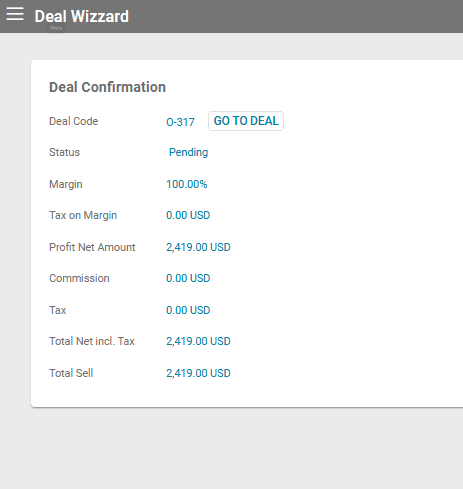
Sie haben nun die Bestätigung des Deals.
So fügen Sie einen Itinerary Type Deal hinzu
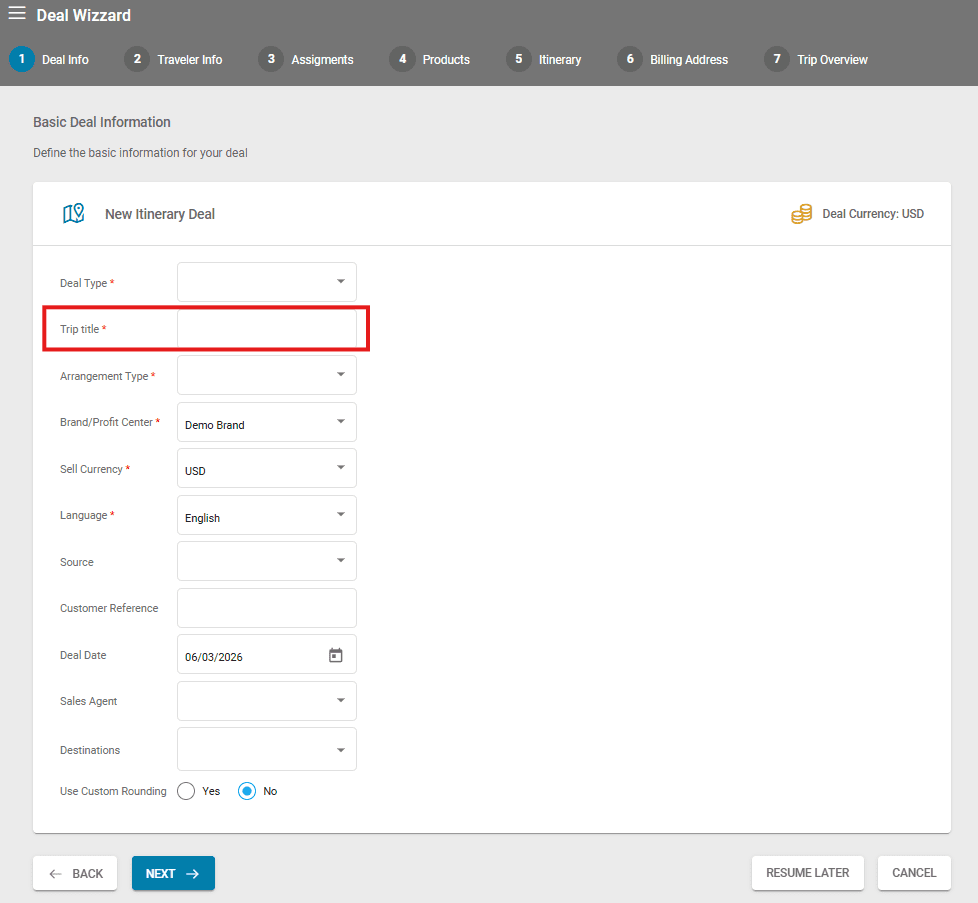
Der Itinerary Deal ist für die Buchung von Trips vorgesehen, die mit den neu erstellten Deals verknüpft werden.
Der Deal-Prozess entspricht dem oben für den Standard Deal beschriebenen, mit dem Unterschied, dass bei einem Itinerary Deal ein Trip gespeichert und dem Deal zugeordnet wird. Bei allen Deals vom Typ Itinerary in der Deals List ist das Symbol des Trips sichtbar.

Klicken Sie auf das Trip-Symbol, öffnet sich der mit dem Deal verknüpfte Trip, den Sie für jeden Kunden individuell anpassen können, ohne das ursprüngliche, in der Trip-Liste erstellte Trip-Produkt zu verändern.
So fügen Sie einen Lead Type Deal hinzu
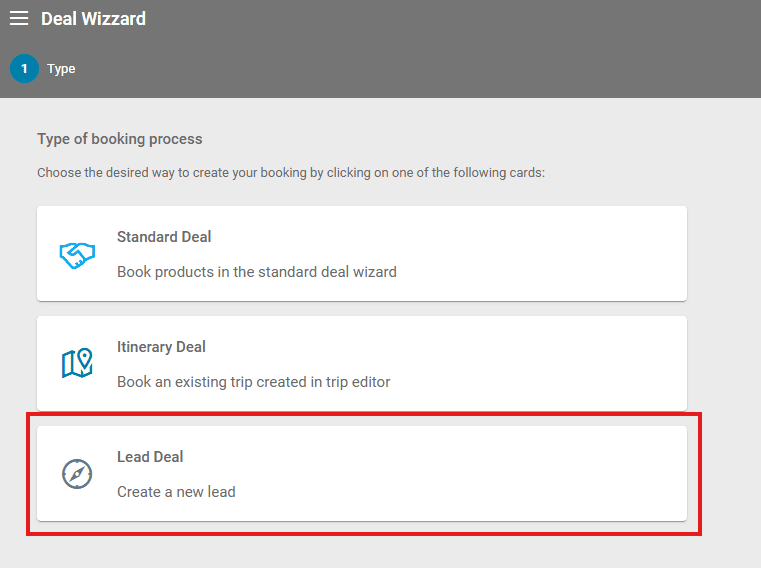
Um einen Lead-Deal hinzuzufügen, klicken Sie im Create-Deal-Prozess auf die letzte Option. Informationen zum Hinzufügen eines Leads in der Pipeline finden Sie im Pipeline-Artikel.
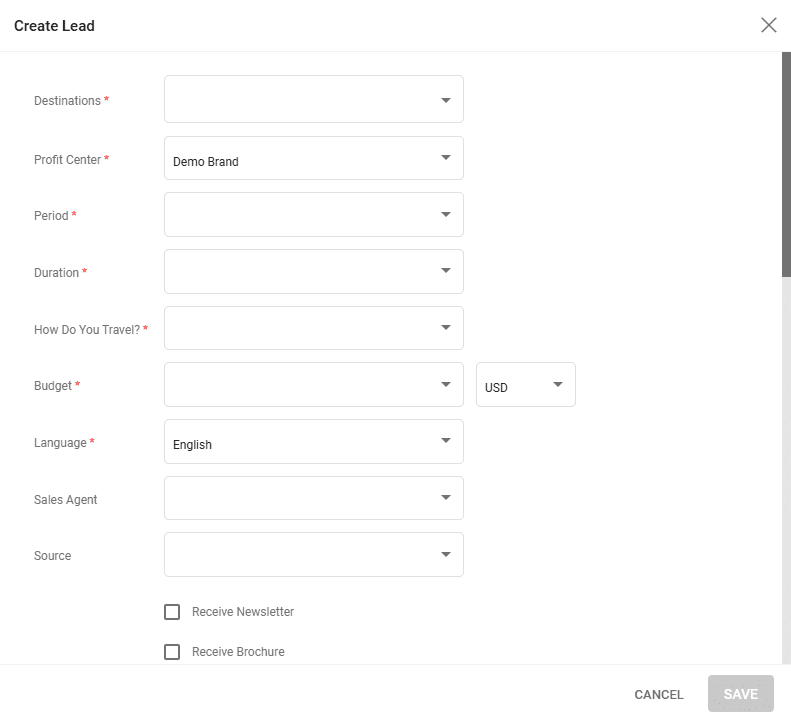
Das Lead-Erstellungsfenster enthält Felder für Folgendes:
Destinations - die bevorzugten Reiseziele des Deals. Mehrfachauswahl möglich.
Profit Center - die Brand, unter der der Deal erstellt wird.
Period - eine Dropdown-Liste mit Monaten für den geschätzten Reisezeitraum.
Duration - eine Dropdown-Liste mit Zeiträumen wie 1 Woche, 2 Wochen usw.
How Do You Travel? - eine Dropdown-Liste mit mehreren Optionen für die Reisenden (Reise mit Familie, Freunden usw.)
Budget - eine Dropdown-Liste mit Budgetbereichen. Das daneben liegende Feld enthält eine Dropdown-Liste für die Währung.
Language - die bevorzugte Sprache der Reisenden und die Sprache, in der der Deal geführt wird.
Sales Agent - Dropdown-Liste mit den Benutzern des Systems.
Source - Dropdown-Liste mit möglichen Lead-Quellen wie Newsletter, Agentur usw.
Kontrollkästchen für Newsletter- und Broschürenpräferenzen
Kontrollkästchen zur Benachrichtigung von Kunde und Operator
Nach dem Ausfüllen der allgemeinen Lead-Angaben kann ein Customer ausgewählt werden.
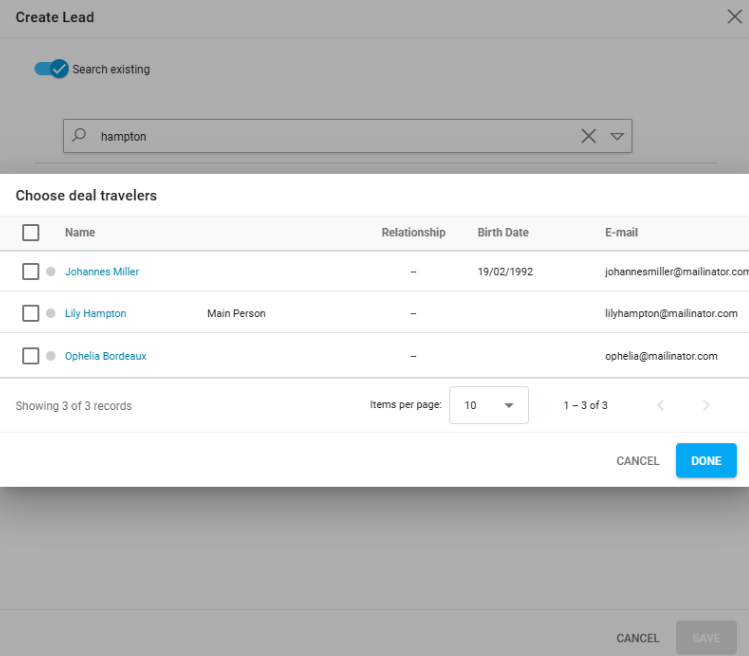
Wenn Sie nach Existing suchen, können Sie über das Suchfeld nach bereits bestehenden Kunden suchen. Am Ende des Suchfelds stehen erweiterte Suchfilter zur Eingrenzung der Kunden zur Verfügung.
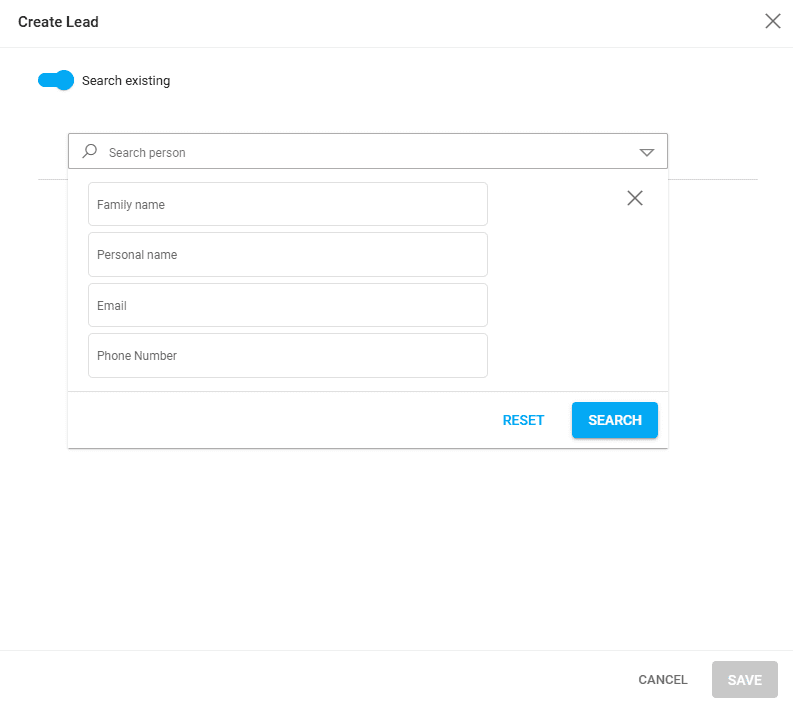
Bei der Auswahl eines bestehenden Kunden können auch verwandte Personen zum Lead-Deal hinzugefügt werden. Die Oberfläche ähnelt der bei der Erstellung eines Standard-Deals und der Auswahl eines Kunden. Die ausgewählten Personen werden als Reisende hinzugefügt und unten im Create-Lead-Overlay unter dem Bereich „Other travelers” angezeigt.
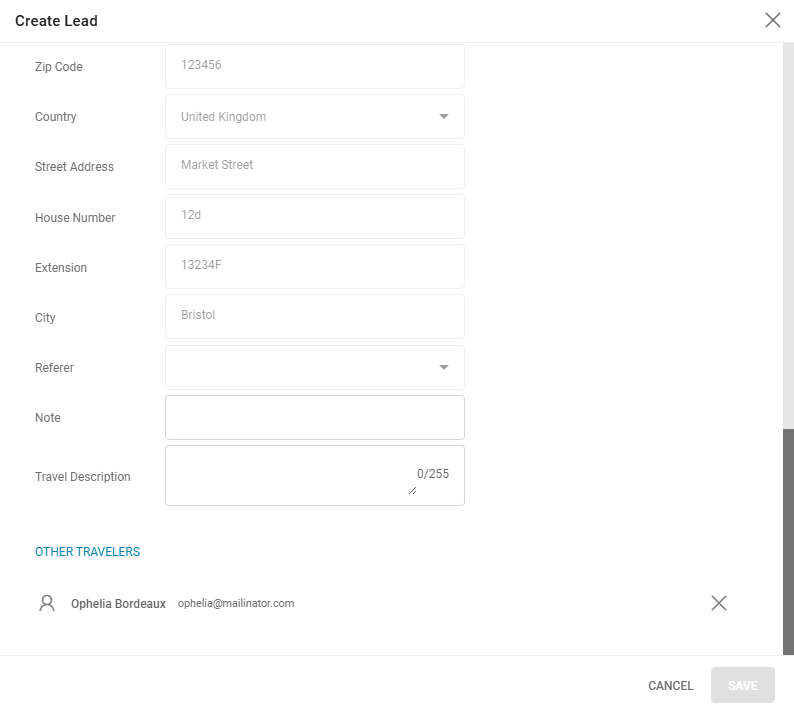
Wenn Sie Daten in die Customer-Felder eingeben, wird beim Speichern des Lead-Deals ein neuer Kundeneintrag erstellt. Die Kundenfelder sind wie folgt:
Salutation
First Name
Last Name
Email - Wenn Sie eine im System bereits vorhandene E-Mail-Adresse verwenden, erscheint unter dem Feld ein Hinweis, der empfiehlt, nach bestehenden Kunden zu suchen.
Persönliche Angaben wie Telefonnummer und Adressdetails
Referer - eine Dropdown-Liste mit Empfehlungsoptionen, die unter Settings / Choice Lists / Referer geändert werden können
Note and Travel Description - für alle relevanten Vermerke zum Lead-Deal. Diese sind nur intern verfügbar und werden als Note auf Deal-Ebene gespeichert, wobei das Feld Note als Subject der Notiz und das Feld Travel Description als Body der Notiz gespeichert wird.
Beim Klicken auf die Speicherschaltfläche wird ein neuer Lead-Deal zusammen mit einem Kunden-, Adress- und Personeneintrag erstellt.



Prozess von Lead über Option zu Booking
Ein Deal kann drei Phasen durchlaufen:
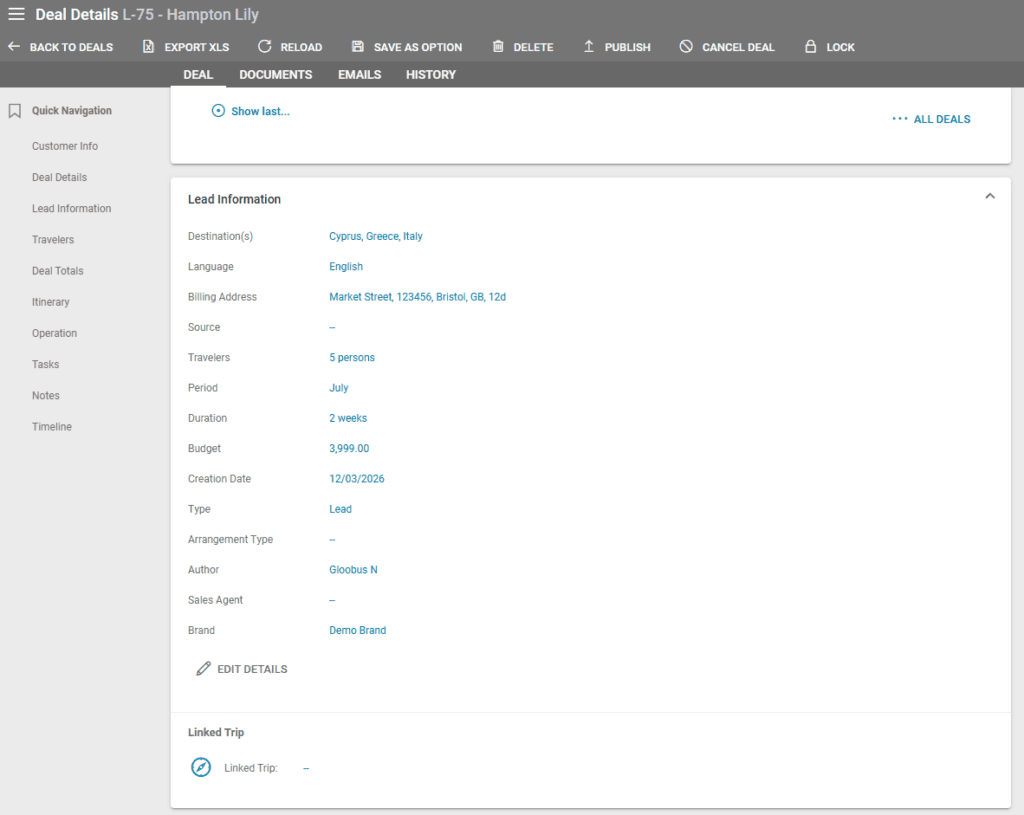
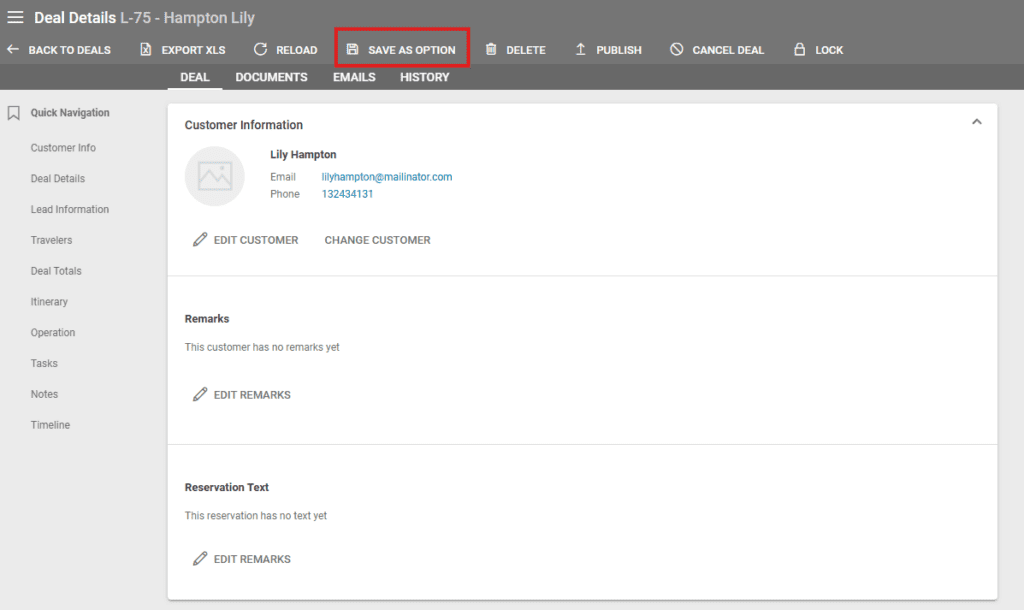
Lead - ein einfacher Deal mit den minimal erforderlichen Angaben zur Erstellung eines Reiseverlaufs. Dieser Deal-Typ verfügt über keinen Arrangement-Tab, sodass noch keine Produkte gebucht werden können. Um einen Lead-Deal in eine Option umzuwandeln, wählen Sie im Bereich Lead Information einen Arrangement Type aus und klicken Sie anschließend auf die Schaltfläche „Save as option”.
Option - der Deal verfügt nun über einen Arrangements-Tab, in dem Operatoren Produkte buchen können. Der Bereich Deal Information enthält jetzt weitere Felder.
Booking - die letzte Phase eines Deals, die den Deal als bestätigt darstellt. In dieser Phase können Operatoren Customer Invoices erstellen.
Weitere Informationen zum Umwandeln eines Deals in eine Option oder Buchung finden Sie im entsprechenden Artikel hier.
Veröffentlichung des Deals im Client Space
Der Client Space ist ein zusätzliches, bei Bedarf aktivierbares Modul, mit dem Tenants Deals mit ihren Kunden teilen können. Es handelt sich um eine kundenseitige Plattform, auf der Deals aus Victoury veröffentlicht werden können. Wenn Sie mehr über den Client Space erfahren möchten, wenden Sie sich bitte an unser Support-Team oder Ihren Victoury-Ansprechpartner.
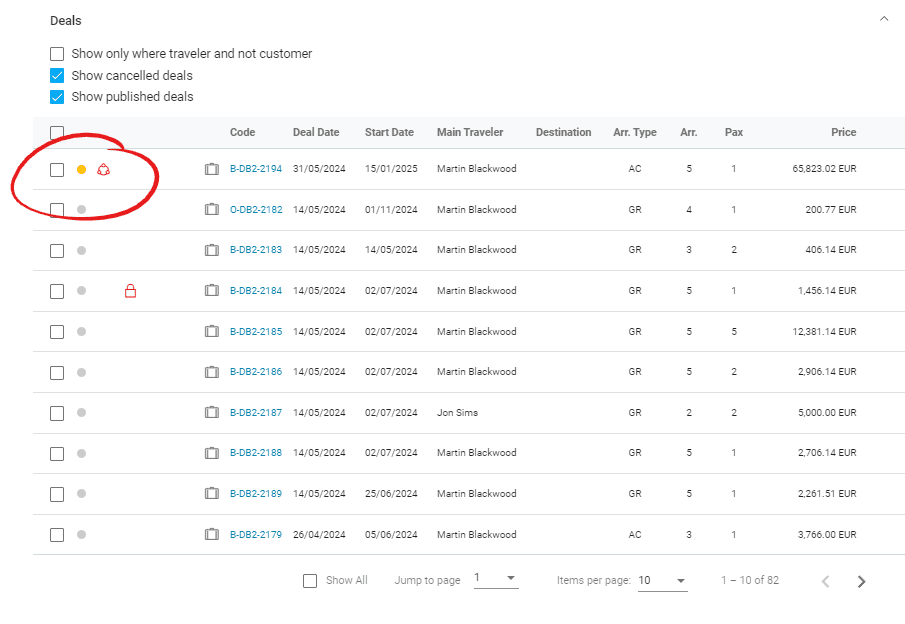
Deals, die im Client Space veröffentlicht wurden, verfügen über ein Symbol neben ihrem Code. Dies ist in den jeweiligen Customer Details im Bereich „Deals” sichtbar.