
Mises à jour de mai de notre logiciel pour tour-opérateurs

Nous sommes ravis d'annoncer plusieurs mises à jour de notre logiciel de gestion de voyages pour le mois de mai. Ces nouvelles fonctionnalités incluent l'ajout d'une section pour les prix promotionnels, des mises à jour de la règle de remise pour le premier réservant, la résolution des situations de chevauchement de saisons pour les suppléments de forfaits, la modification par lot des règles de prix, ainsi que des mises à jour des fonctionnalités optionnelles pour les Ticket Stocks, le Client Space et l'Accounting Export. Pour une liste complète des mises à jour, veuillez consulter l'aperçu ci-dessous ainsi que l'article comportant davantage de détails et de captures d'écran.
Aperçu des mises à jour
- Nouvelle section pour les prix promotionnels dans Prices
- Mises à jour de la Rule 46 First Booker Discount
- Possibilité d'appliquer plusieurs règles 46 par prix
- Nouveau type lorsqu'elle est appliquée aux Bookings
- Vérifier et résoudre les prix de chevauchement de saisons pour les suppléments lors de la réservation d'un forfait.
- Modification par lot des prix pour supprimer ou ajouter des règles de prix
- Les opérateurs peuvent modifier rapidement les arrangements et naviguer entre eux plus facilement
- Nouveaux cas de suppression de produits pour les produits ayant des sous-allotements, des disponibilités ou des allotements et n'ayant pas été utilisés dans des arrangements
- Ticket Stocks
- L'annulation de plusieurs Ticket Stocks est désormais disponible
- Des produits automatiques peuvent être définis pour le Flight et l'Airport Tax
- Nouvelle section dans les Deal Details pour afficher et gérer les Ticket Stocks
- Possibilité de créer une affaire à partir d'un ou plusieurs Ticket Stocks sélectionnés
- Nouveau champ dans les détails du Ticket Stock pour le fournisseur
- Client Space
- Un symbole a été ajouté aux affaires publiées, visible dans Customer Details / Deals.
- Accounting Export
- Vous pouvez désormais modifier par lot les champs « Export Status » et « Locked » dans les listes Supplier Invoices, Customer Invoices et Accounting.
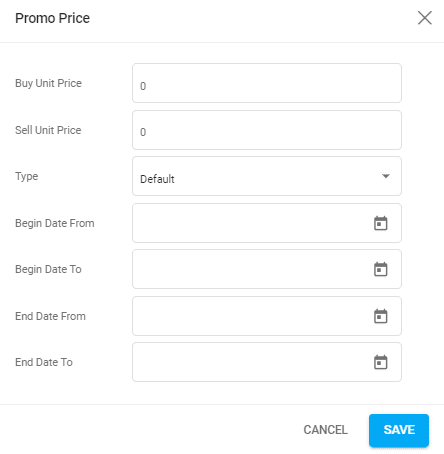
Nouvelle section pour les prix promotionnels dans Prices
L'ancienne règle de prix n°30 a été transformée en une section dédiée que l'on retrouve dans les Price Details. Les prix promotionnels suivants peuvent être ajoutés selon :
- La date de début et de fin de voyage
- La date de réservation des arrangements
- La date de voyage
- Les jours de départ de la semaine
- Les jours de début et de fin de la semaine
Les champs changent en fonction du Type de prix promotionnel sélectionné.
Mises à jour de la Rule 46 First Booker Discount
Appliquer plusieurs règles 46 par prix
Vous pouvez désormais avoir plusieurs règles 46 par prix pour couvrir toutes les possibilités de remises pour les premiers réservants.
Nouveau type de règle
Lors de la sélection du Booking Type « Booking », le Type peut désormais être soit pour Travelers, soit pour Bookings. Le type Traveler comptera le nombre de voyageurs pour la remise, et le type Booking comptera le nombre de réservations.
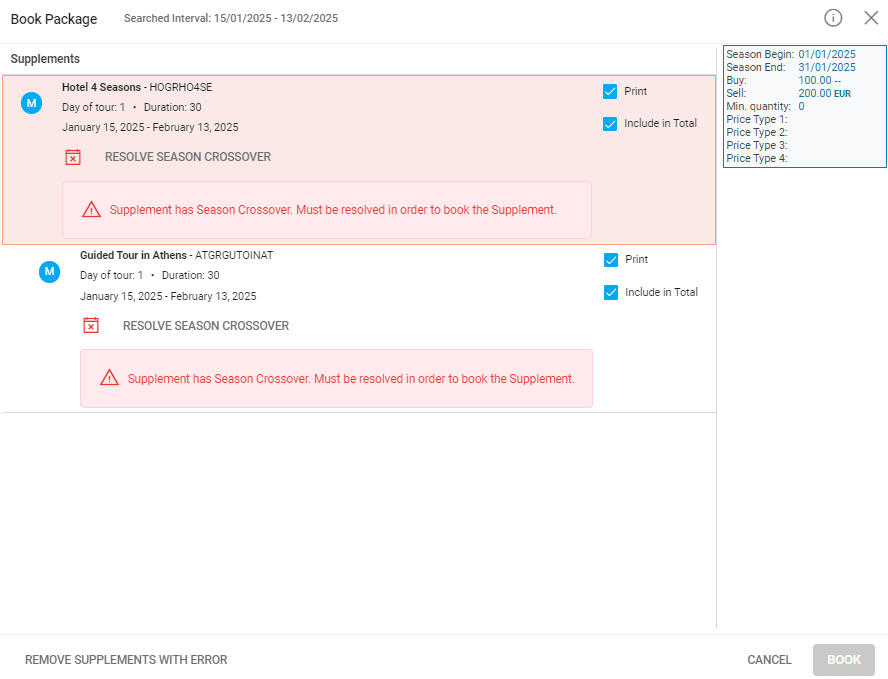
Vérifier et résoudre le chevauchement de saisons pour les produits lors de la réservation d'un forfait
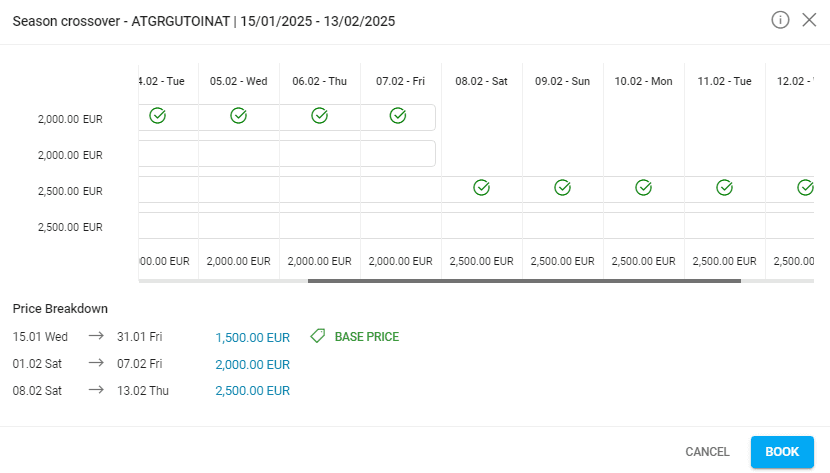
La fonction Season Crossover apparaît dans le processus de réservation lorsqu'un produit comporte des prix qui se chevauchent ajoutés en continuité. La fenêtre de chevauchement de saisons affiche les cas dont les dates se chevauchent et vous permet de sélectionner quel prix est appliqué pour ces intervalles.
Cette fonction est également étendue à la réservation de forfaits. Si un supplément de forfait comporte des scénarios de chevauchement de saisons, la fenêtre « book package » listant tous les suppléments vous permet de résoudre les prix de chevauchement en utilisant la même interface.
Modifier par lot les prix pour ajouter ou supprimer des règles de prix
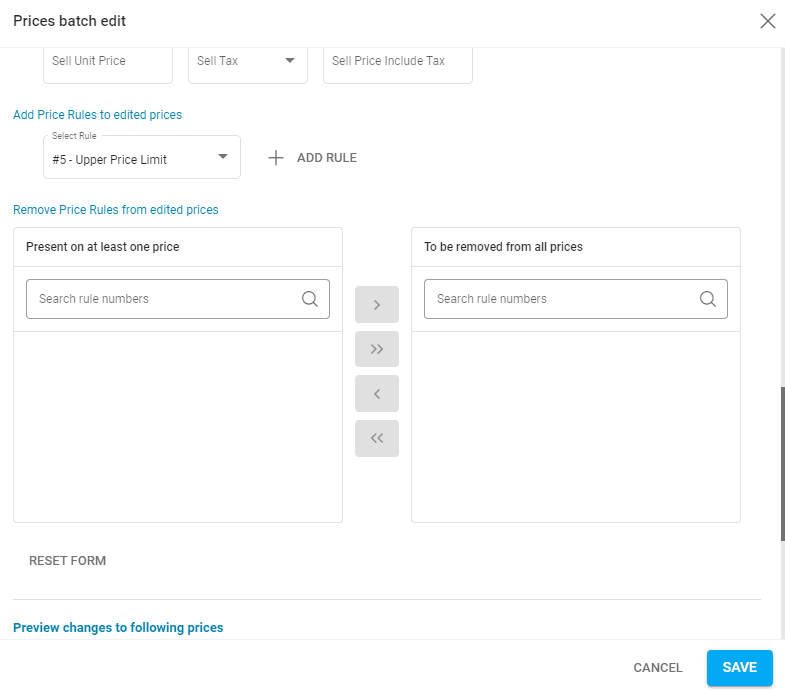
Les règles de prix peuvent être ajoutées et supprimées par lot à l'aide de la fonction de modification par lot. Pour ce faire, sélectionnez les prix que vous souhaitez modifier dans la liste Prices et cliquez sur l'icône en forme de crayon, puis faites défiler jusqu'à Add and Remove Price Rules.
Modification rapide des arrangements et navigation simplifiée
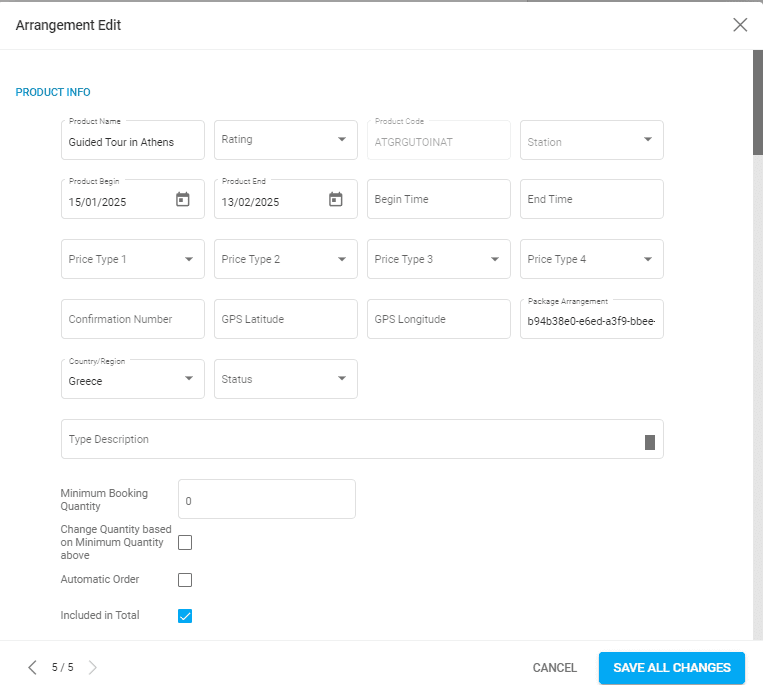
Les opérateurs peuvent désormais modifier les arrangements à l'aide du bouton « Quick Edit » dans la vue de l'arrangement. Le bouton est situé dans le menu supérieur aux côtés des autres boutons de navigation. Deux boutons supplémentaires ont été ajoutés pour naviguer entre les arrangements.

La fenêtre Quick Edit comprend des champs pour :
- Product Information
- Buy and Sell Prices
- Calculation Remarks
- Supplier Information
- Texts
Suppression de produits
Les produits suivants peuvent désormais être supprimés :
- Les produits avec des disponibilités ou des allotements créés qui n'ont pas encore été utilisés comme arrangements
- Les produits définis comme sous-allotements qui n'ont pas encore été utilisés comme arrangements
Mises à jour de Ticket Stock
Ticket Stock est une fonctionnalité qui peut être activée sur demande. Elle est utilisée pour importer et suivre les billets de vols, trains et bus de Galileo, Sabre, Amadeus et Amadeus Extended.
Annuler plusieurs entrées Ticket Stock
Après avoir sélectionné plusieurs entrées Ticket Stock, vous avez la possibilité de les annuler en même temps. Cette option est accessible en cliquant sur l'icône en forme de crayon dans la liste Ticket Stocks, puis en sélectionnant « Cancel Ticket Stock(s) ».
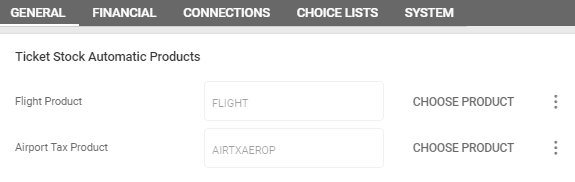
Produits automatiques Ticket Stock
Une nouvelle section appelée « Ticket Stock Automatic Products » se trouve dans les Settings du compte. Pour le moment, deux produits peuvent être sélectionnés pour le Flight Product et l'Airport Tax Product afin d'être utilisés automatiquement lors de la création d'un nouveau ticket stock.
Nouvelle section dans les Deal Details
Une nouvelle section est désormais disponible pour les Ticket Stocks dans les Deal Details. Cette section affiche les Ticket Stocks associés et offre la possibilité de modifier, supprimer et créer une nouvelle entrée. La modification d'une entrée ouvre les détails du Ticket Stock et comporte un bouton « Back to Deal » pour une navigation facile. Une nouvelle entrée ajoutée depuis une affaire aura les champs Booking code et Travelers préremplis avec ceux de l'affaire.
Créer une affaire à partir d'un Ticket Stock
Une affaire peut être créée et liée à une ou plusieurs entrées Ticket Stock qui ont :
- Tous les noms des voyageurs renseignés
- Au moins un Ticket avec un itinéraire qui lui est attribué
- Aucun lien vers une affaire
- Soit les mêmes clients, soit aucun client
Nouveau champ pour les fournisseurs
Un nouveau champ est disponible pour lier un fournisseur à une entrée Ticket Stock.
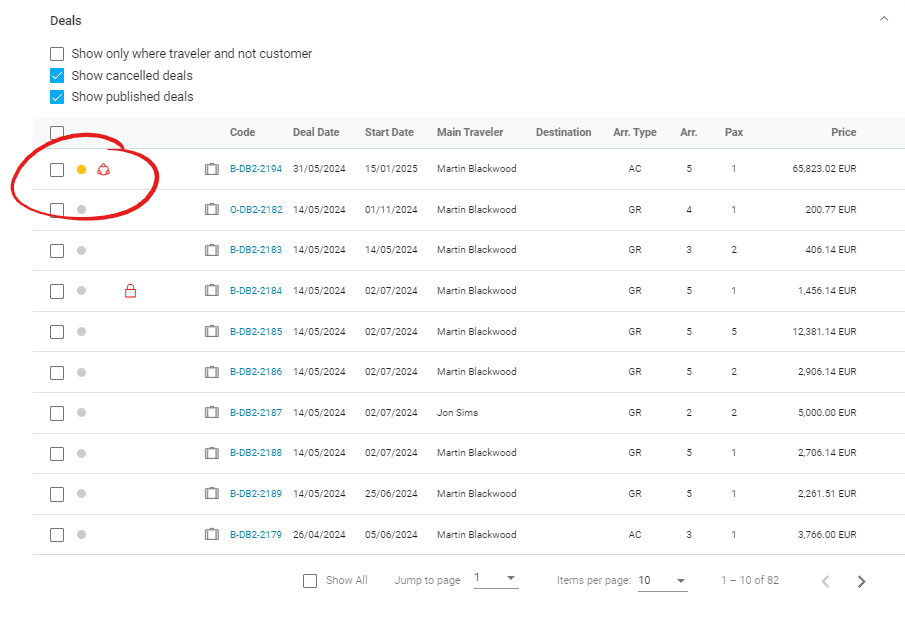
Ajout d'une icône aux affaires publiées dans le Client Space
Pour les tenants qui disposent d'un Client Space établi, il sera plus facile de voir quelles affaires ont été publiées dans le Client Space. Ce changement est visible dans les Customer Details sous la section « Deals » sous la forme d'un symbole en cercle. Au survol, une zone de texte apparaîtra pour expliquer plus en détail le symbole.
Modifier par lot les champs « Export Status » et « Locked » pour les Supplier Invoices, Customer Invoices et Accounting
Si vous utilisez la fonctionnalité Export to Accounting, vous trouverez très utile la possibilité de modifier par lot plusieurs entrées des listes Supplier Invoices, Customer Invoices et Accounting. Vous pouvez le faire en sélectionnant vos entrées à l'aide de la case à cocher, en cliquant sur l'icône en forme de stylo et en sélectionnant Batch edit. Dans la fenêtre contextuelle qui suit, vous pouvez sélectionner les champs que vous souhaitez modifier par lot.
Vous n'utilisez pas encore Victoury ?
Contactez-nous pour une démo personnalisée en remplissant le formulaire sur notre site web.
Un représentant prendra contact avec vous pour discuter des moyens d'optimiser votre flux de travail grâce à Victoury.