
Gestion des fournisseurs pour votre activité de voyage dans Victoury

En tant que professionnel du voyage, vous êtes confronté à la tâche ardue de jongler avec de multiples fournisseurs, de gérer les réservations et d'assurer une communication fluide, tout en offrant un service de premier ordre à vos clients. C'est là que notre logiciel de gestion de voyages intervient pour vous aider avec un outil conçu en collaboration avec des professionnels du voyage afin de transformer votre façon de gérer la logistique de voyage. Cet article montrera comment vous pouvez suivre chaque fournisseur, commande et paiement dans Victoury pour faciliter votre travail et gagner du temps.
Aperçu de l'article
- Système de gestion des fournisseurs grâce à des onglets dédiés aux paiements, factures, commandes et fournisseurs.
- Ajoutez plusieurs fournisseurs à un seul produit ou prix.
- Faites ajouter automatiquement des commandes à la liste des commandes pour chaque prix individuel.
- Envoyez des e-mails à vos fournisseurs avec des modèles prédéfinis en quelques clics.
- Suivez facilement le statut d'une commande fournisseur.
L'onglet Supplier - voyez tous vos fournisseurs
Victoury dispose d'onglets dédiés à différents aspects de votre activité tels que Products, Customer ou Supplier Payments, Deals et Suppliers. Comme le système est un ERP complet, vous pouvez ajouter des informations détaillées sur vos fournisseurs. Ils peuvent être définis à tout moment comme des personnes ou des entreprises, et dans le cas des entreprises, celles-ci disposeront de quelques champs supplémentaires tels que le numéro fiscal, le nom de la banque et le code IBAN, entre autres.
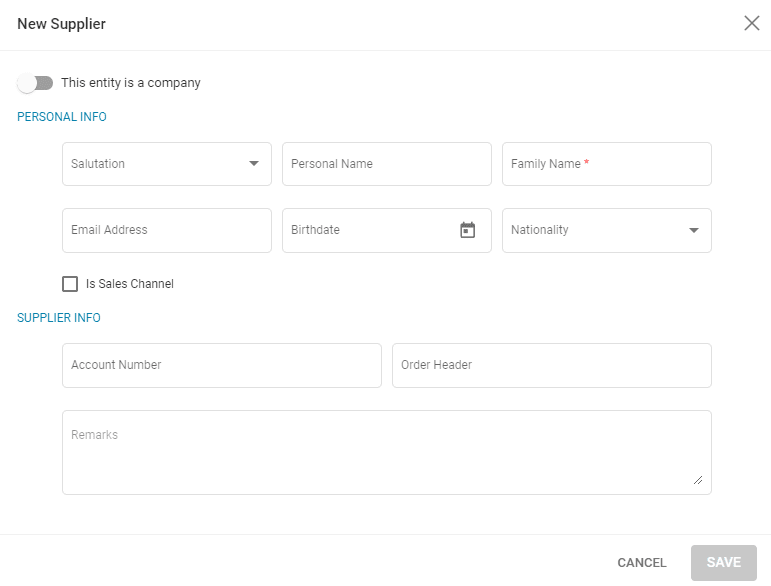
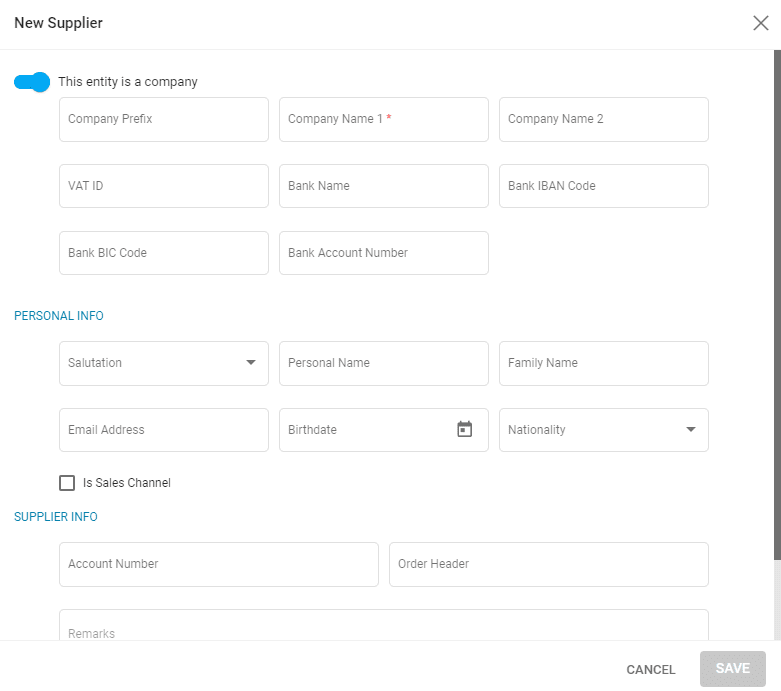
Cliquer sur un fournisseur dans l'onglet Supplier ouvrira la vue détaillée où vous pourrez voir :
- Informations principales - il s'agit des données financières et de contact
- Informations sur le fournisseur - détails supplémentaires qui devraient apparaître dans les commandes
- Operations - les factures créées et les paiements qui leur sont liés
- Adresses
- Personnes qui leur sont liées - où vous pouvez en créer une nouvelle ou en sélectionner une existante
- Contacts - moyens de les contacter, y compris sites web, adresses e-mail, numéros de téléphone et plus encore.
- Tâches que vous pouvez créer et attribuer
- Notes que vous pouvez ajouter pour suivre vos fournisseurs
Ajouter un fournisseur à un produit ou un voyage
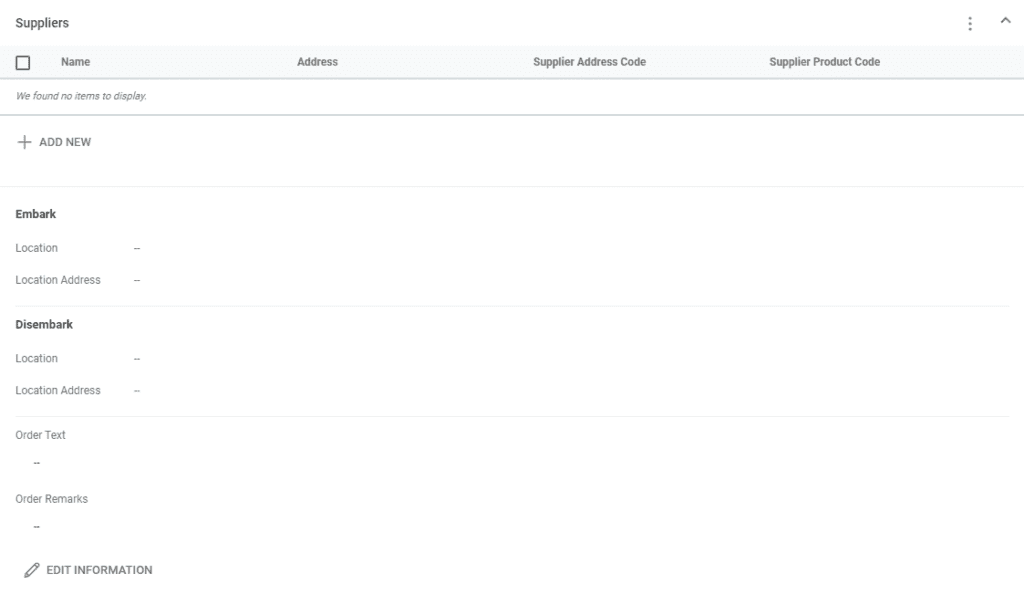
Chaque produit dispose d'une section fournisseur dédiée dans ses détails généraux. Vous y avez plusieurs options :
- Ajouter un fournisseur existant
- Ajouter des informations d'embarquement et de débarquement
- Ajouter du texte relatif aux commandes
Un produit peut avoir plusieurs fournisseurs ajoutés, mais celui qui sera sélectionné lors de la réservation d'une affaire est celui qui est ajouté au prix correspondant.
Dans le cas des affaires, il peut y avoir plusieurs fournisseurs selon le fournisseur ajouté pour le prix de l'arrangement sélectionné.
Créer des factures fournisseurs
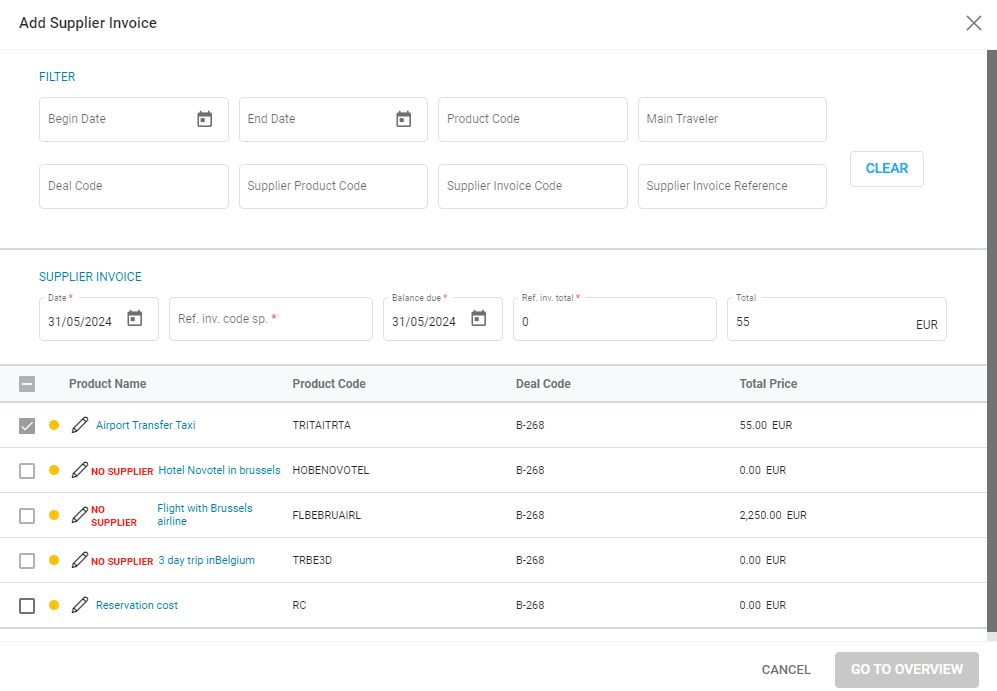
Dans la section Operations d'une affaire, vous pouvez créer une facture fournisseur pour n'importe quel produit auquel un fournisseur est rattaché. Le système indiquera quel arrangement est disponible pour une facture fournisseur. Vous pouvez sélectionner un seul ou plusieurs fournisseurs selon la facture que vous devez créer. Pour chaque facture, vous devez définir la date de création, le code de référence, la date d'échéance du solde et le total. Ensuite, vous pouvez sélectionner le statut de la facture et indiquer s'il s'agit de la facture finale.
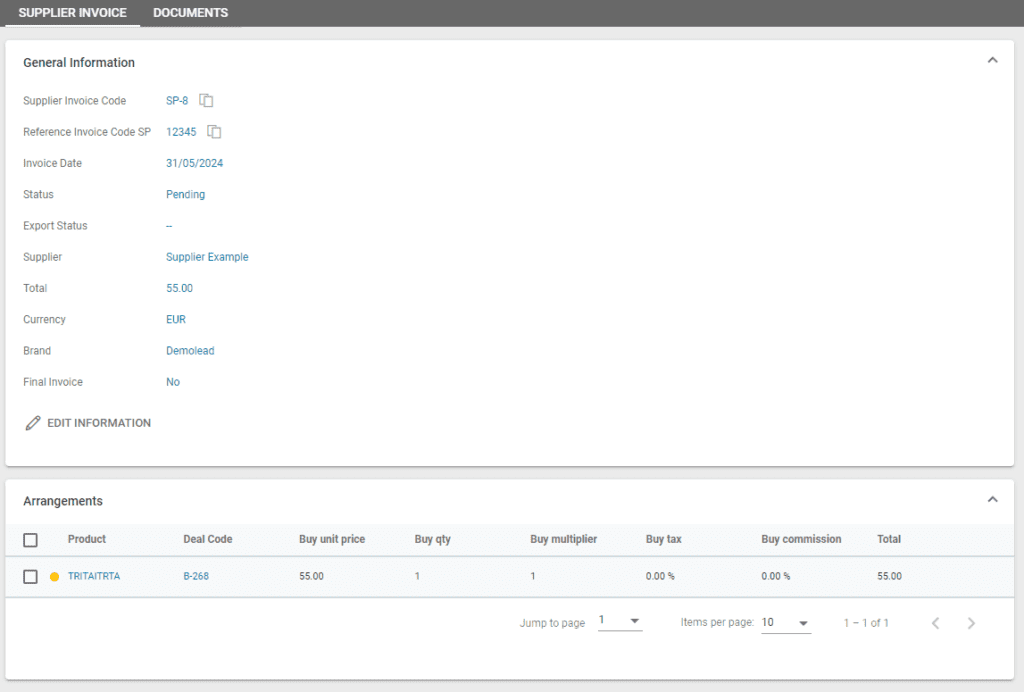
L'entrée de facture fournisseur apparaîtra dans la section Operations. Cliquer dessus vous mènera à la section des détails où vous pourrez modifier la facture librement.
Devis et commandes fournisseurs automatiques
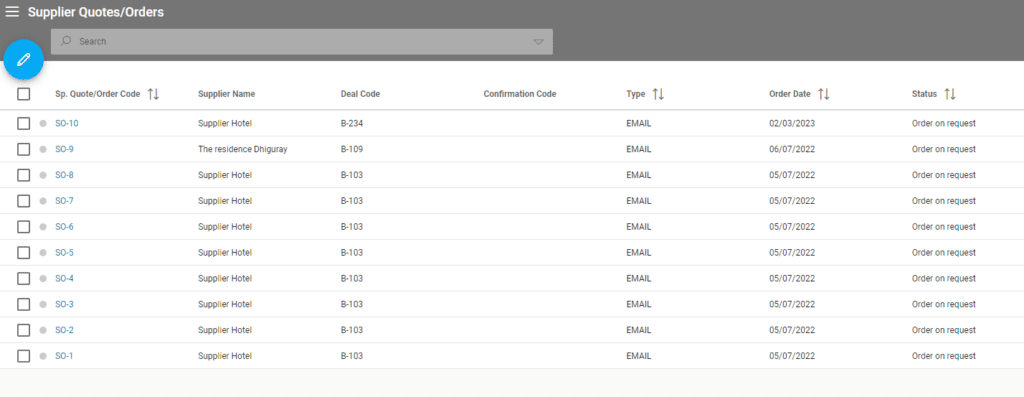
Les e-mails peuvent être envoyés automatiquement ou manuellement une fois qu'une réservation est enregistrée, selon les paramètres de votre compte. Afin de créer une commande ou un devis fournisseur, le prix du produit doit avoir la case « Automatic Order » cochée et un fournisseur ajouté au prix. Cela créera une entrée dans l'onglet Supplier Quote/Order situé dans le menu de gauche sous Operations.
Si votre produit comporte plusieurs produits avec différents fournisseurs, chacun générera une entrée dans la section des commandes. De plus, tout produit supplémentaire ajouté générera également une entrée pour chaque fournisseur.
Dans l'onglet Supplier Order/Quote, si vous cochez une ou plusieurs entrées et cliquez sur l'icône en forme de stylo, vous pouvez envoyer les commandes par e-mail. Ne vous inquiétez pas ! Vous pourrez modifier librement votre e-mail pour y inclure un modèle ou un texte préchargé. Utilisez le mode aperçu pour voir à quoi ressemblerait l'e-mail.
Obtenez une démo
Découvrez comment le système peut être adapté à vos besoins lors d'une démo personnalisée. Remplissez le formulaire et un représentant vous recontactera pour organiser une rencontre.
https://victoury.be/request-demo