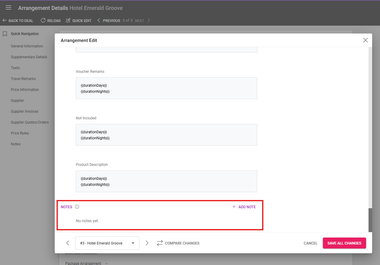
Les notes sont accessibles aux utilisateurs de Victoury et peuvent contenir des informations internes sur une entité, ou être utilisées dans l'impression de documents.
Voici quelques façons d'utiliser les notes :
- Notes issues d'un rendez-vous, d'un appel téléphonique, d'une réunion et d'autres formes de communication
- Informations supplémentaires
- Remarques
- Informations après voyage
- Informations de voyage
Actuellement, les notes sont disponibles dans :
- Détails du client
- Détails de la personne
- Détails du fournisseur
- Détails de la transaction
- Détails de l'arrangement
- Détails du produit
- Détails du circuit de groupe
Créer une note
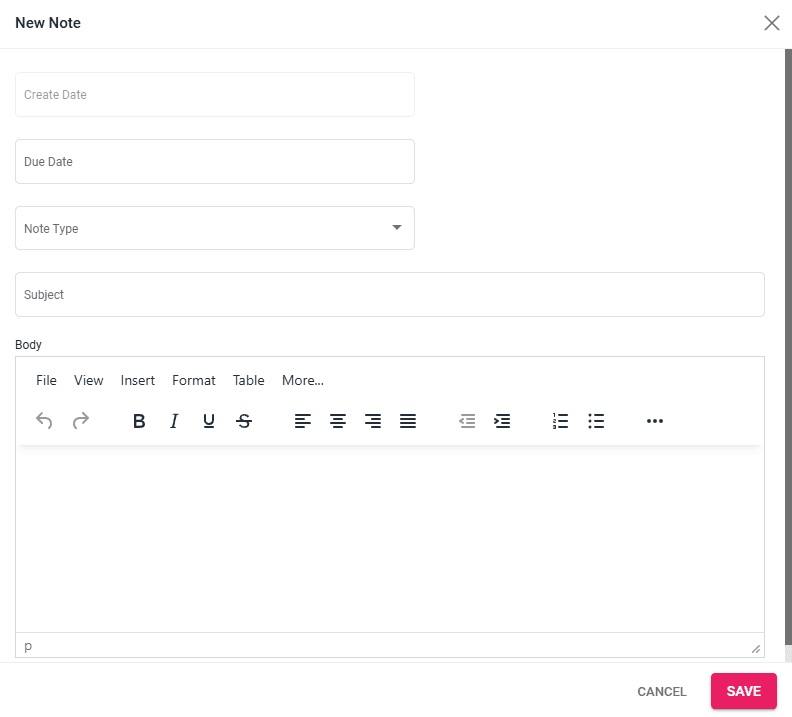
Pour ajouter une note, accédez à la section Notes dans l'une des entités mentionnées ci-dessus et cliquez sur le bouton « Ajouter ». Une fenêtre s'ouvrira dans laquelle vous pourrez saisir les informations suivantes :
- Date de création - ce champ est automatiquement rempli avec la date du jour au moment de la création
- Date d'échéance
- Type de note - liste de choix modifiable dans Paramètres / Listes de choix / Note_Type
- Objet
- Corps
Consulter une note
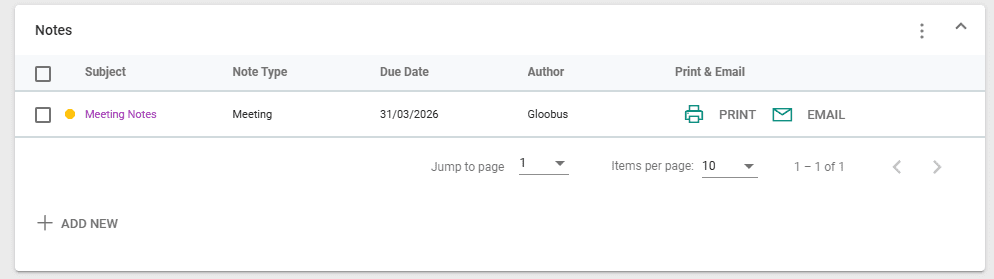
Après avoir créé une note, vous pouvez la consulter en cliquant sur l'objet. Une note peut également être imprimée ou envoyée par e-mail.
Modifier des notes dans une transaction verrouillée
Après certaines actions dans une transaction (par exemple, la création d'une facture client), une transaction est verrouillée par défaut. Cela peut également être activé manuellement en cliquant sur le bouton « Verrouiller » / « Déverrouiller » dans le menu supérieur des détails d'une transaction.
Les opérateurs peuvent toujours modifier les notes, les tâches et les entrées de la chronologie malgré le verrouillage d'une transaction, ce qui facilite l'ajout d'informations internes.
Filtrer et trier les notes
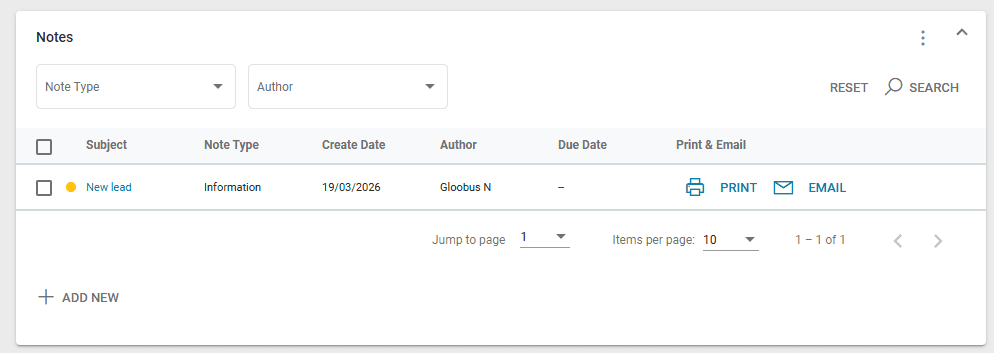
La section Notes dans les détails de la transaction a été mise à jour pour disposer d'options de filtrage, de tri des colonnes et d'une nouvelle colonne pour la date d'échéance.
Les notes peuvent être recherchées par Type de note et par Auteur en sélectionnant les informations pertinentes dans les listes déroulantes, puis en cliquant sur le bouton « Rechercher ». Les filtres de recherche sont effacés en cliquant sur le bouton « Réinitialiser ». Les colonnes peuvent être triées par ordre croissant ou décroissant en cliquant sur le nom de la colonne. Une flèche vers le haut ou vers le bas apparaîtra selon le type de tri. Cliquer trois fois sur une colonne efface le tri.
S'il n'y a aucune note créée, les filtres de recherche sont désactivés.
Déplacer des notes vers d'autres transactions
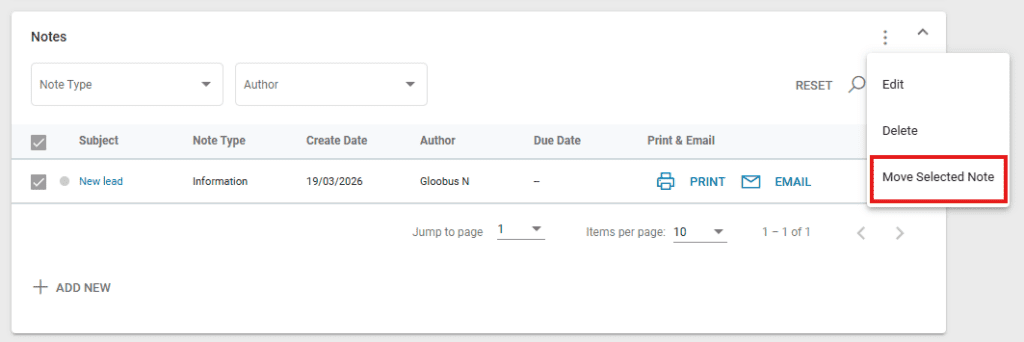
Une ou plusieurs notes peuvent être déplacées vers une autre transaction. Sélectionnez d'abord les notes souhaitées en cliquant sur les cases à cocher situées à côté d'elles, puis cliquez sur les trois points en haut à droite de la section. Cliquez sur « Déplacer la (les) note(s) sélectionnée(s) », puis renseignez le code de la transaction vers laquelle elles doivent être déplacées.
Ajouter des notes depuis Quick Editing Arrangements
Dans la fenêtre Quick Edit des arrangements, une section pour les notes est disponible. Cette section permet de consigner des notes avec des remarques internes concernant l'arrangement concerné sans avoir à quitter la fenêtre Quick Edit.