
Une tâche peut être créée dans les détails du client, du fournisseur, du produit ou du dossier. Lors de la création d'une telle tâche, un e-mail sera envoyé à :
la personne taguée dans le résumé de la tâche si la personne taguée est également un utilisateur de votre environnement Victoury,
le client si la tâche est liée à un dossier ou au client et que l'option « Notifier le client » a été cochée
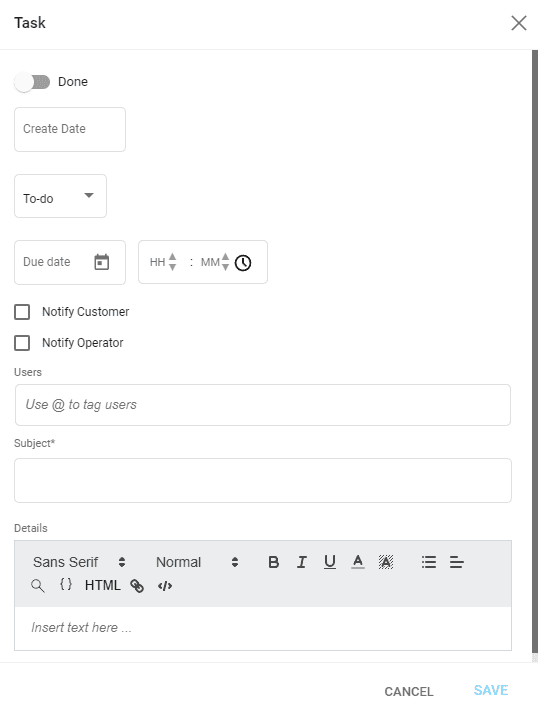
Lorsque vous êtes dans la vue détaillée des éléments mentionnés ci-dessus, le menu Tâches est visible dans la Navigation rapide ainsi qu'en faisant défiler la page vers le bas.
L'exemple ci-dessous provient de la page détaillée du produit.
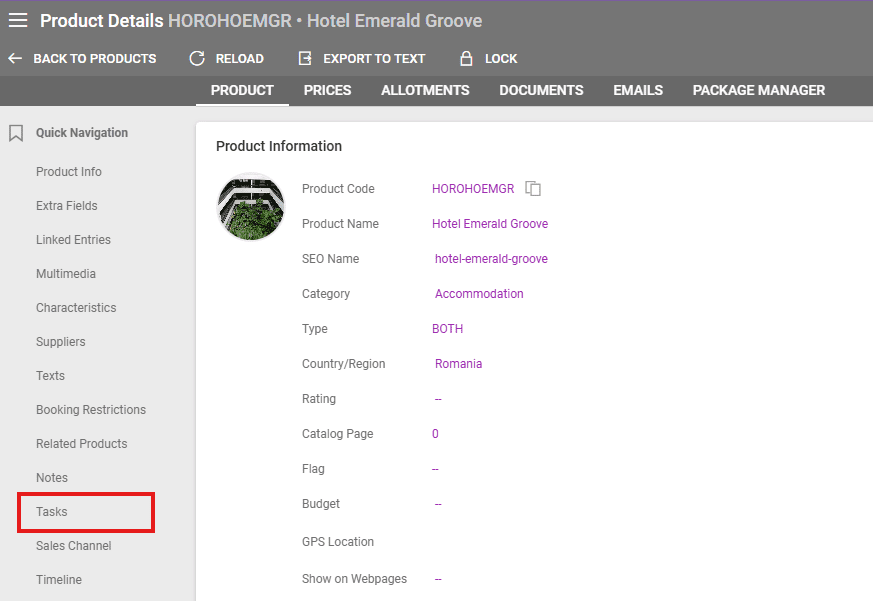
Ajouter une nouvelle tâche
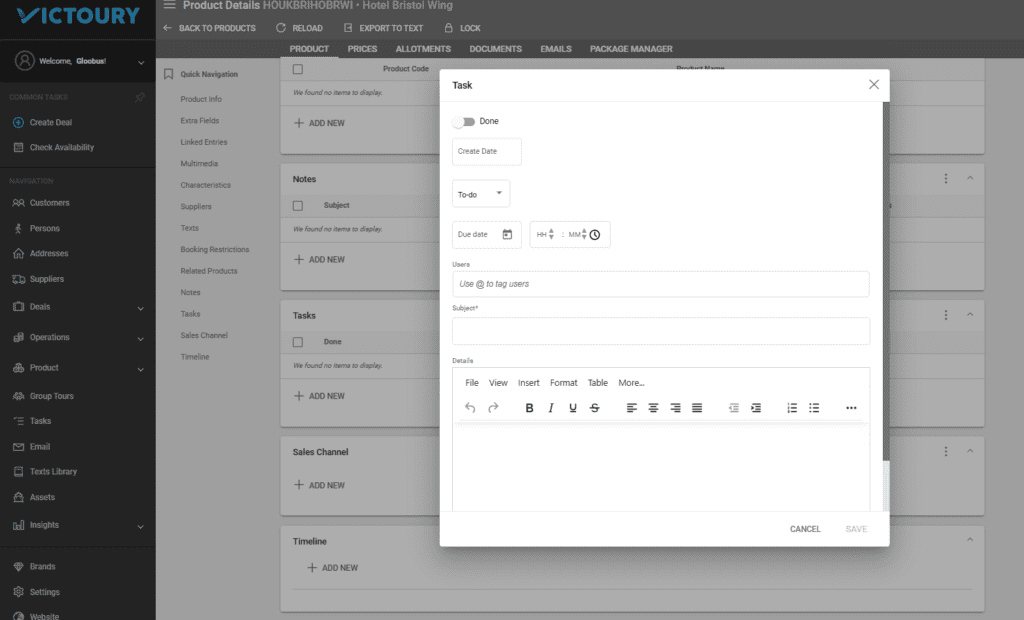
Pour créer une nouvelle TÂCHE, cliquez sur le bouton +AJOUTER.
Renseignez les champs suivants :
Date de création - la date à laquelle la tâche a été créée, renseignée automatiquement lors de l'enregistrement de la tâche
Le type de tâche - liste de choix modifiable dans vos Paramètres système / Listes de choix sous la liste Task_Type
Date et heure d'échéance
Utilisateurs - permet de taguer des utilisateurs Victoury à l'aide de @
Objet
Détails
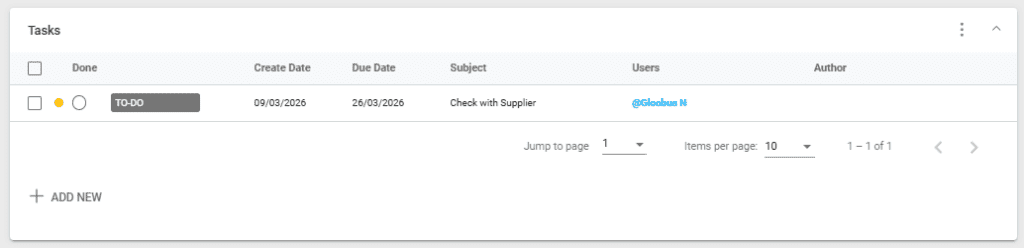
Trier les tâches
La section Tâches dans les Détails du dossier peut être triée par colonnes, et les détails d'une tâche sont accessibles en cliquant sur le texte de l'objet. Les colonnes peuvent être triées de la même manière que les Notes : par ordre croissant ou décroissant en cliquant sur le nom de la colonne. Cliquer trois fois sur une colonne efface le tri.
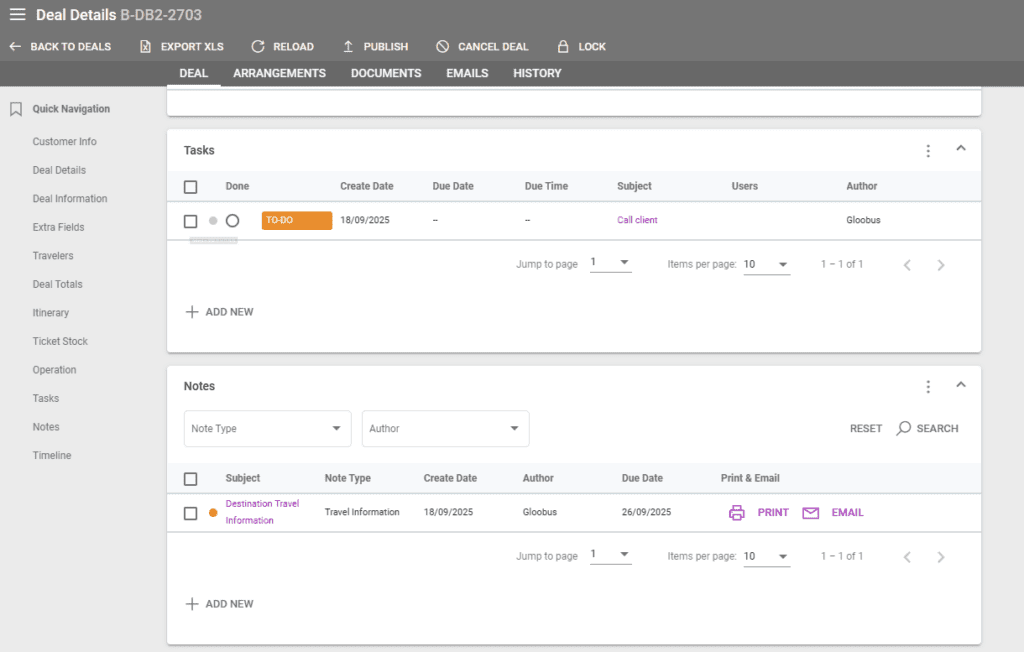
Envoi automatique d'un e-mail lors de la création d'une tâche
Lorsque vous cliquez sur ENREGISTRER, un e-mail est envoyé à l'utilisateur à qui la tâche a été attribuée.
L'e-mail propose plusieurs options :
Ajouter à Google Agenda
ou
Télécharger le fichier ICS
ou
Ajouter au calendrier Office
Le corps et l'objet de l'e-mail envoyé au client ou à l'opérateur sont préparés dans la Bibliothèque de textes à l'aide d'espaces réservés spécifiques.
Pour consulter la tâche dans Victoury, cliquez sur le nom de l'utilisateur en bleu, qui renvoie à la tâche.
Si vous choisissez de l'ajouter à votre agenda Google, l'option s'ouvre dans le service Google Agenda, et vous pouvez ajouter des informations supplémentaires à l'événement avant de cliquer sur enregistrer.
Si vous choisissez de télécharger le fichier ICS, la tâche sera importée dans votre calendrier Microsoft.
Le reste est géré par les calendriers Google, Microsoft et Office.
Consulter les tâches dans la liste des tâches
Toutes les tâches attribuées sont visibles dans le menu principal de gauche sous Tâches.
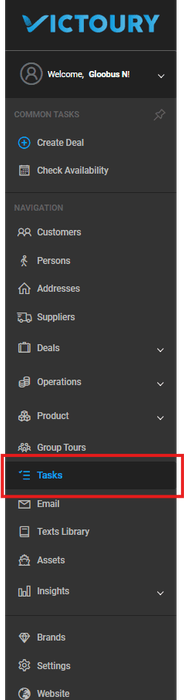
Toutes les tâches assignées sont visibles dans le menu principal de gauche, sous Tasks. La Tasks Listing est automatiquement triée selon la Due Date la plus proche. Les colonnes comportant des flèches peuvent être utilisées pour trier la liste des tâches en cliquant dessus. Le tri actif est indiqué par une icône de flèche différente.
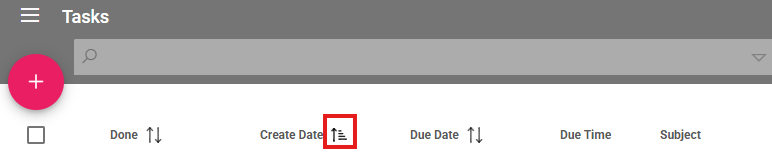
Dans la liste des tâches, vous pouvez consulter les détails associés : status, date de création, summary, la relation (si la tâche est liée à un Product, un Customer ou une Reservation), author, ainsi que le main traveler / customer reference. Par défaut, le système masque les tâches définies comme terminées. Activer le bouton « Include done tasks in the list » affichera également les tâches marquées comme terminées dans le système.

Une tâche peut être recherchée par le nom d'un utilisateur en saisissant un nom dans le champ de recherche, ou d'autres options de recherche sont disponibles dans la recherche avancée.
Les tâches en retard sont accompagnées d'un point d'exclamation.
Dans l'onglet E-mails, vous pouvez vérifier si l'e-mail de la tâche attribuée a été envoyé.
Modifier les tâches dans un dossier verrouillé
Après certaines actions dans un dossier (par exemple, la création d'une facture client), un dossier est verrouillé par défaut. Cela peut également être activé manuellement en cliquant sur le bouton « Verrouiller » / « Déverrouiller » dans le menu supérieur des détails d'un dossier.
Les opérateurs peuvent toujours modifier les Notes, les Tâches et les Entrées de la chronologie malgré le verrouillage d'un dossier, ce qui facilite l'ajout d'informations internes.