Paramètres des devis/commandes fournisseurs
Pour les dossiers de type Option, seul un devis peut être créé/envoyé.
Pour les dossiers de type Réservation, un devis et une commande peuvent être créés/envoyés.
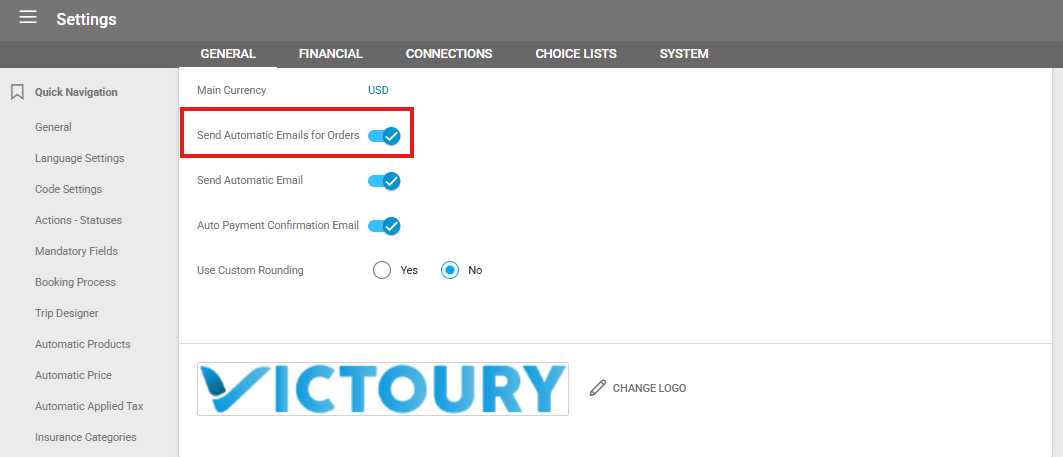
Dans le menu principal de gauche, sous Paramètres, cochez « Envoyer des e-mails automatiques pour les commandes » uniquement si vous souhaitez que les e-mails soient envoyés automatiquement lors de l'enregistrement de la réservation. Sinon, si vous préférez les envoyer manuellement comme décrit plus loin, laissez ce paramètre décoché.
Paramètres du produit
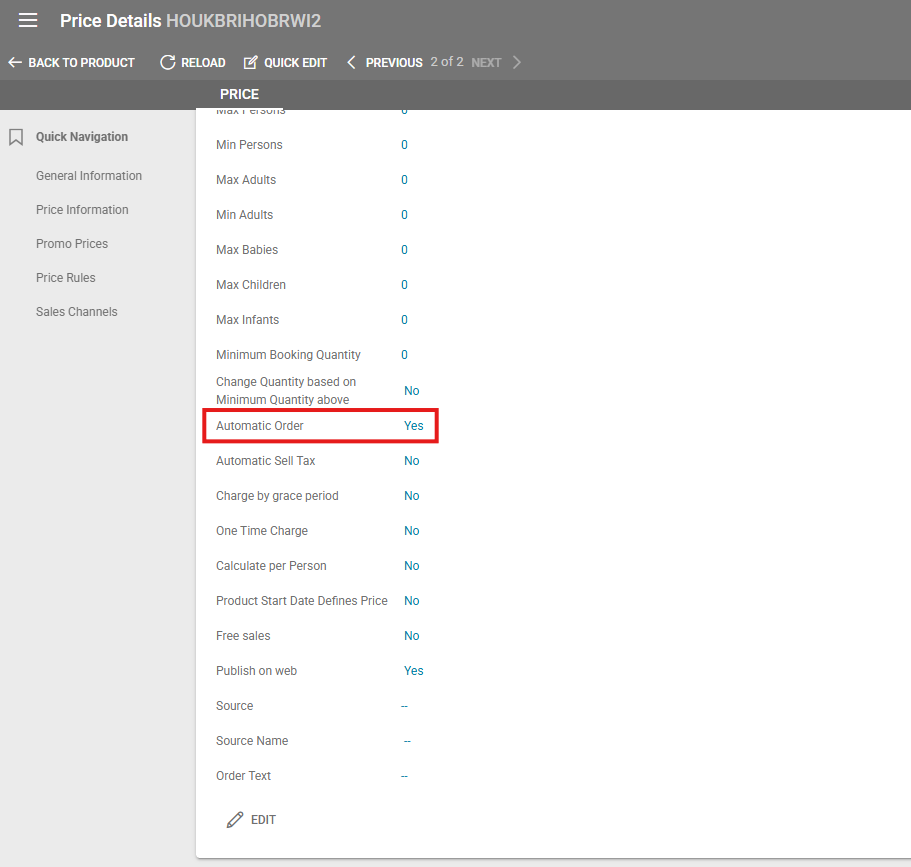
Parallèlement, pour les prix de produit qui nécessitent un devis/une commande fournisseur lorsque le produit est réservé, sous Produit, pour chaque Prix, cochez « Commande automatique ».
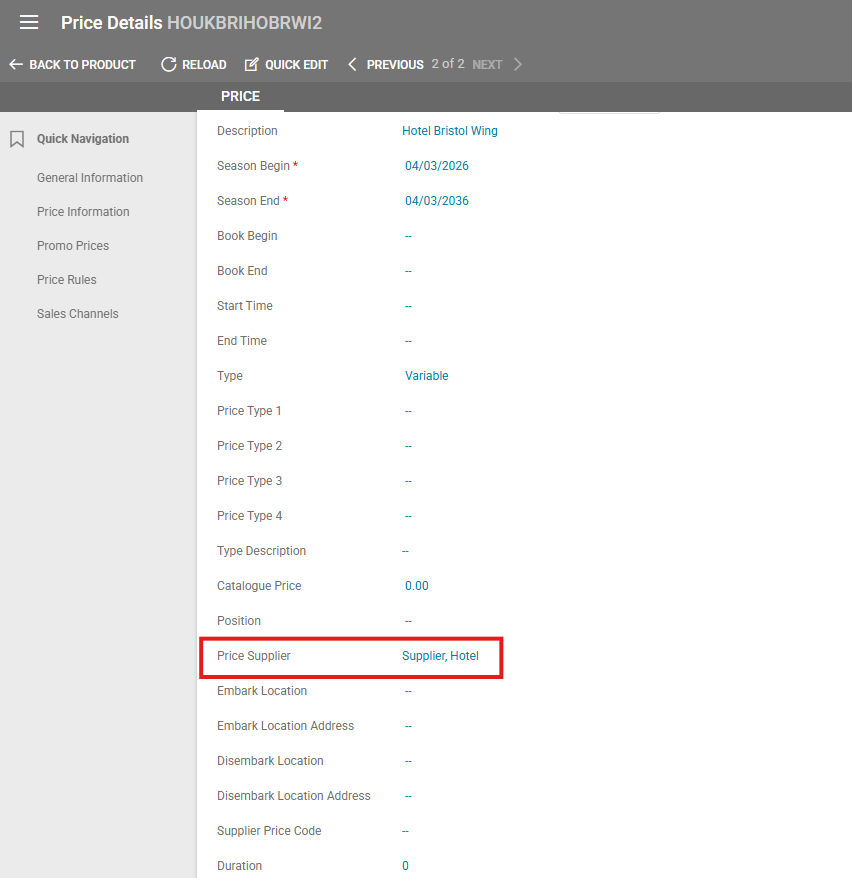
Dans les détails du prix du produit, sous Informations générales, définissez le fournisseur dans le champ Fournisseur du prix.
Si tous les détails sont correctement configurés, lorsque le produit est réservé, une commande sera créée et pourra être envoyée au fournisseur.
Cette commande crée une entrée dans la liste Opérations/Commandes.

Création d'un devis/d'une commande fournisseur
Les commandes fournisseurs sont générées au moment de la réservation, ce qui signifie que chaque réservation aura sa propre commande fournisseur ; une même commande ne peut pas se référer à plusieurs réservations.
Si une réservation contient plusieurs produits/prix du même fournisseur et que la commande automatique est définie à leur niveau de prix, la commande fournisseur générée contiendra autant de lignes de prestation que de produits/prix réservés auprès du même fournisseur.
Si une réservation contient des produits de différents fournisseurs et que la commande automatique est définie à leur niveau de prix, le système générera autant de commandes fournisseurs qu'il y a de fournisseurs.
Lorsqu'un dossier existant est mis à jour, une commande sera créée uniquement pour les prestations nouvellement créées.
Si une prestation est modifiée, l'opérateur devra se rendre dans l'onglet des prestations et renvoyer la commande manuellement, même si la commande automatique est cochée.
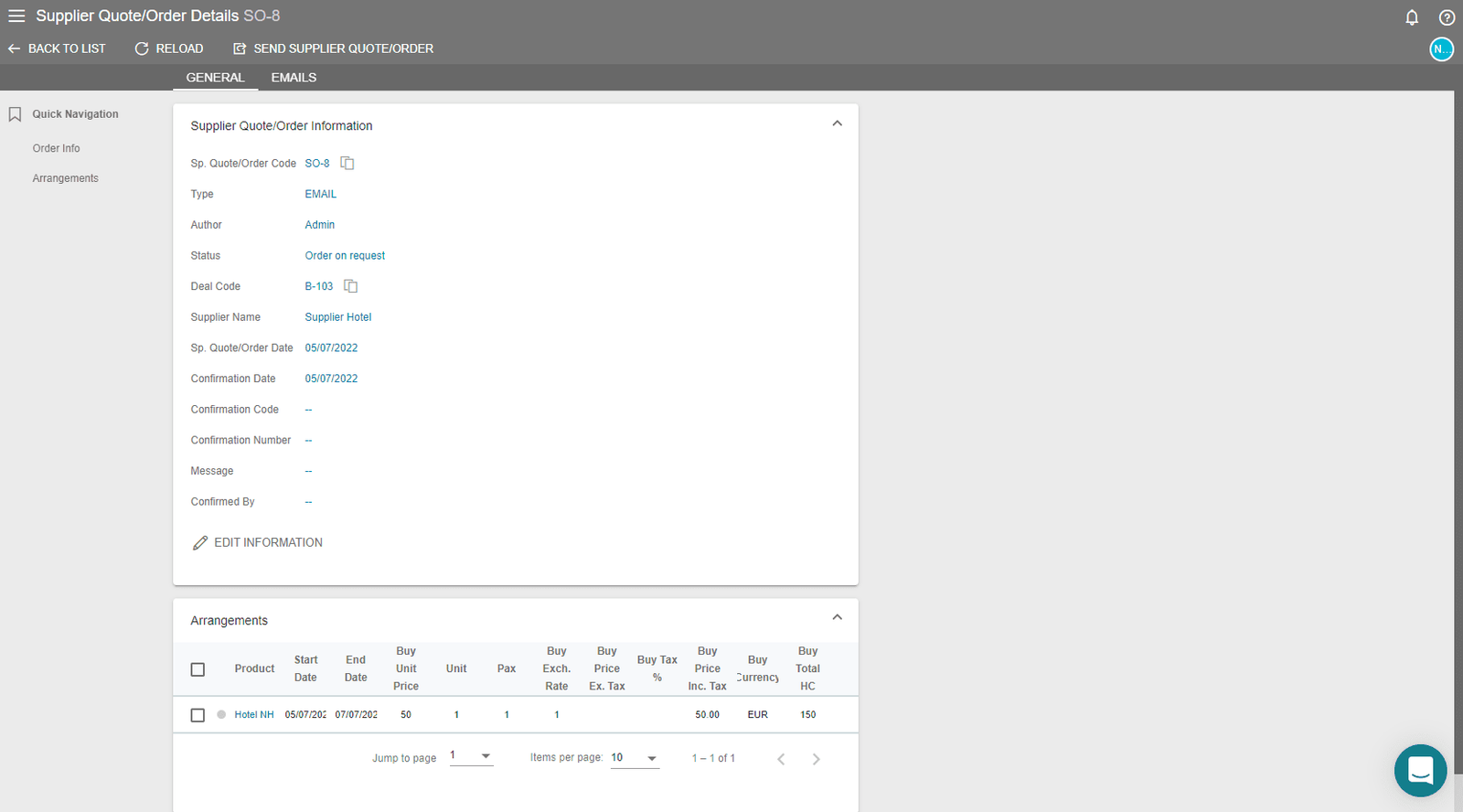
Créer une commande ou un devis manuellement
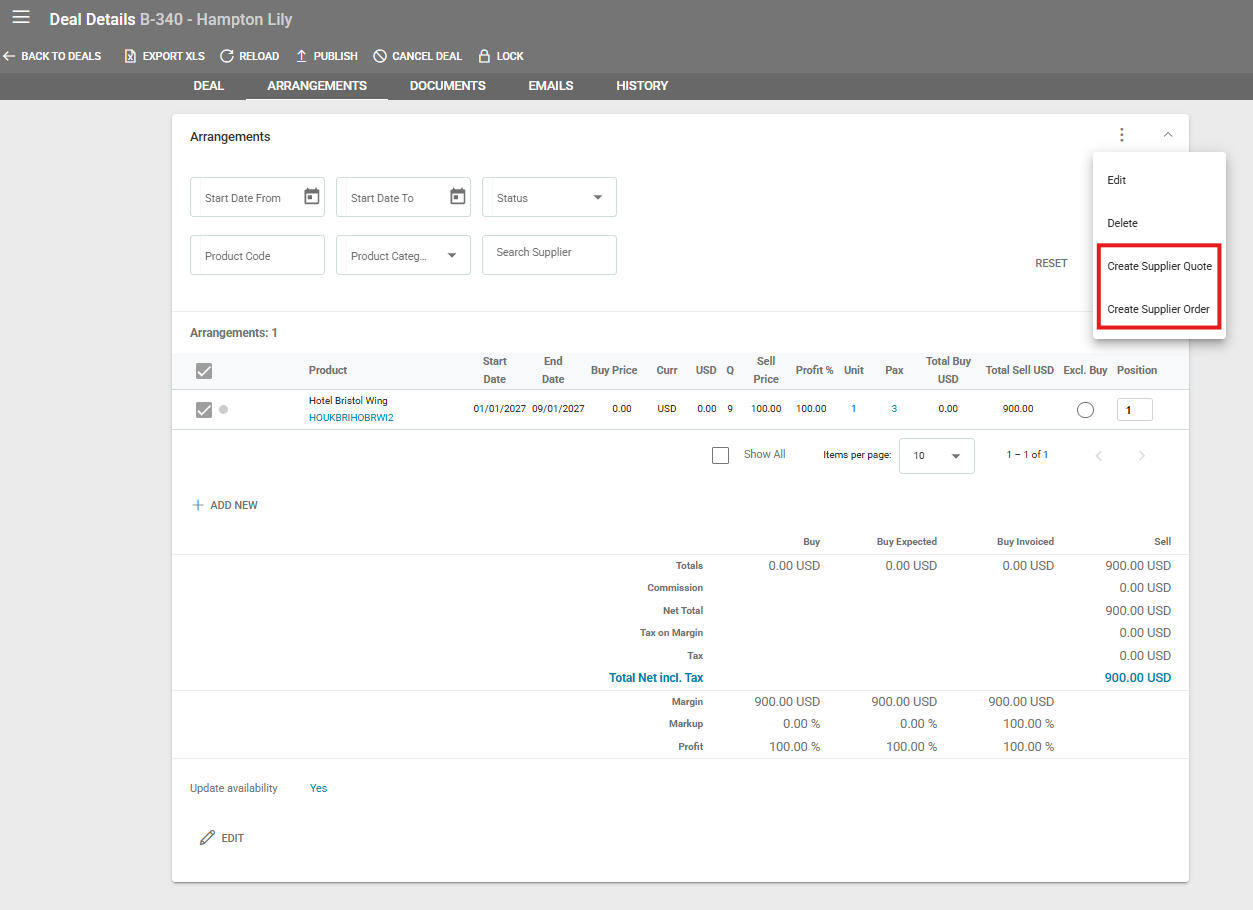
Dans un dossier, dans l'onglet Prestations, une ou plusieurs prestations peuvent être sélectionnées pour créer un devis/une commande manuellement. Cliquez sur les trois points en haut à droite et sélectionnez « Créer une commande fournisseur » ou « Créer un devis fournisseur ».
La commande fournisseur nouvellement créée s'ouvrira pour consultation.
Consulter le devis/la commande fournisseur
Le devis/la commande fournisseur peut être consulté(e) dans :
Détails de la prestation / Devis/Commande fournisseur
Dans Détails du dossier / Opérations
Dans la liste des devis/commandes fournisseurs
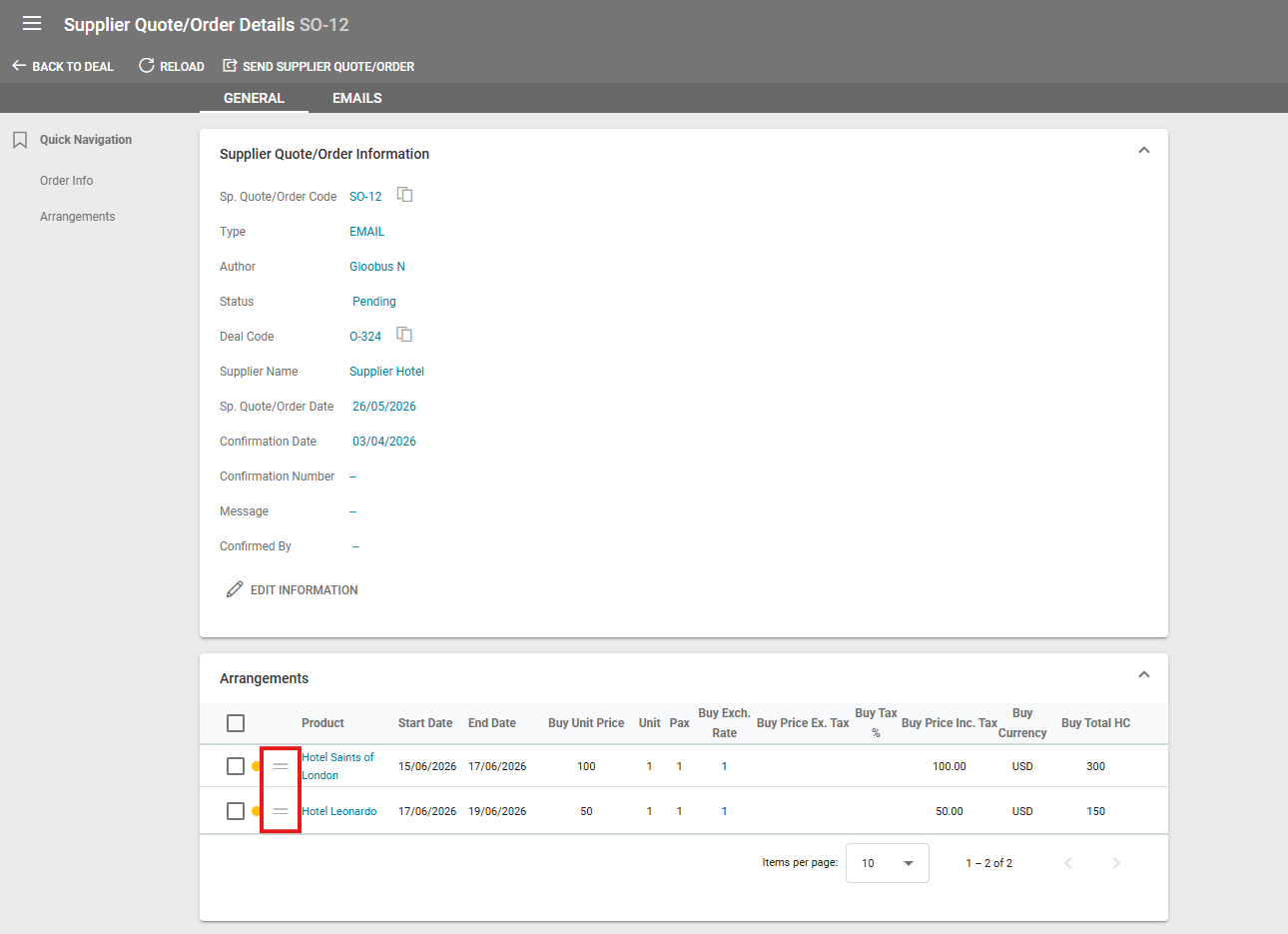
Dans les détails d'un Supplier Quote/Order, les produits de commande peuvent être déplacés par glisser-déposer. Il suffit de cliquer et de maintenir enfoncée une ligne de produit, puis de déplacer le curseur pour réorganiser le produit sélectionné.
Envoyer la commande
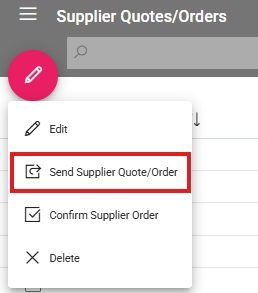
Une fois la commande créée, sélectionnez-la, cliquez sur l'icône de modification et sélectionnez « Envoyer la commande fournisseur » :
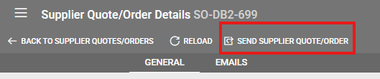
Une nouvelle fenêtre contenant toutes les commandes sélectionnées s'ouvrira. Le type d'e-mail peut être modifié entre Commande et Devis à l'aide du menu déroulant « Type d'e-mail ».
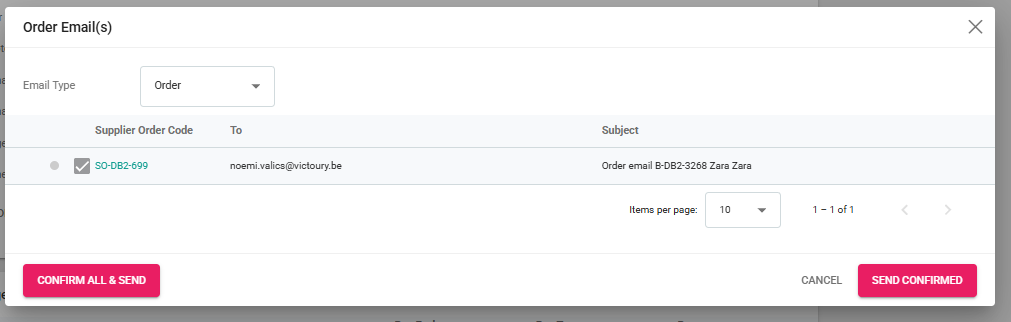
Pour consulter le contenu d'une commande, cliquez sur le code de la commande ou double-cliquez sur la ligne correspondante : une nouvelle fenêtre s'ouvrira. Les champs suivants peuvent être modifiés : À, CC, CCI, l'objet et le corps de l'e-mail de commande, où vous pouvez ajouter ou supprimer des espaces réservés définis dans Victoury pour l'envoi des e-mails de commande fournisseur.
Les e-mails de commande incluent dans le champ TO tous les contacts e-mail de commande du fournisseur lors de la création d'un nouvel e-mail. Les adresses e-mail peuvent être configurées dans Supplier Details, sous la section Contacts. Les e-mails sélectionnés automatiquement sont ceux de type « Order e-mail ». D'autres adresses e-mail peuvent être ajoutées au champ TO dans la fenêtre d'édition de l'e-mail.
Champs de l'e-mail de commande
De - valeur issue de Paramètres/Utilisateur signataire de la commande - si aucun utilisateur n'y est défini, utilisez l'auteur de la commande tel que défini dans Commande fournisseur/Auteur
À - valeur issue des coordonnées du fournisseur dont le type est défini sur E-mail de commande ; Le champ peut contenir plusieurs adresses e-mail si plusieurs sont définies au niveau du fournisseur.
RépondreÀ - valeur issue de Paramètres/Utilisateur signataire de la commande - si aucun utilisateur n'y est défini, utilisez l'utilisateur actuellement connecté ;
CC - possibilité pour l'opérateur d'ajouter n'importe quelle adresse e-mail
CCI - possibilité pour l'opérateur d'ajouter n'importe quelle adresse e-mail
Une fois la modification de l'e-mail de commande terminée, vous pouvez utiliser le MODE APERÇU pour visualiser toutes les informations récupérées (cette action remplace les espaces réservés) et, si tout est correct, cliquer sur le bouton CONFIRMER.
Une fois l'e-mail de commande confirmé, la ligne de commande est marquée comme cochée et vous pouvez envoyer l'e-mail à l'aide de l'un des boutons ENVOYER.
Les modèles utilisés pour l'envoi des e-mails de commande doivent être définis dans la Bibliothèque de textes.
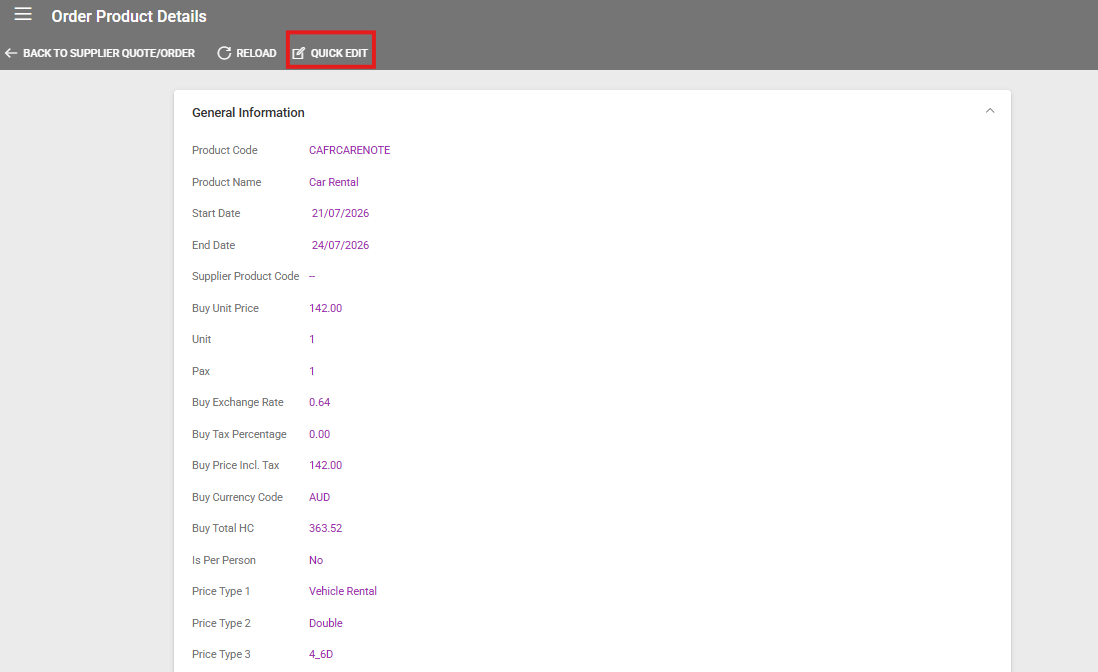
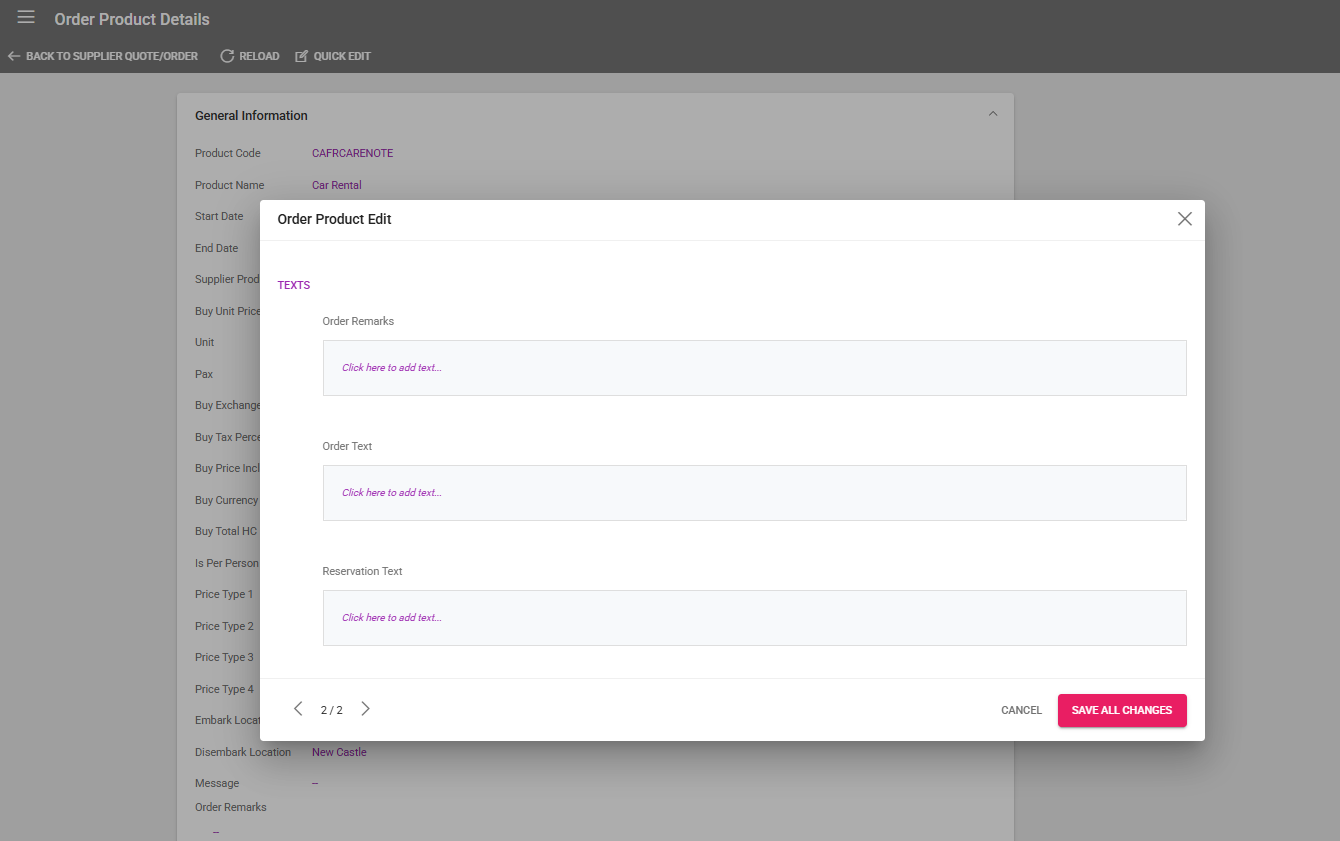
Modifier rapidement les textes liés aux produits de la commande
Lorsqu'un devis/une commande fournisseur est créé(e) et comporte plusieurs produits, la fenêtre de modification rapide dispose d'une navigation rapide dans le coin inférieur gauche. Les opérateurs peuvent basculer entre les produits de la commande en un seul clic afin de modifier ou de consulter les textes liés aux produits. Veillez à cliquer sur le bouton « Enregistrer toutes les modifications » avant de fermer la fenêtre.
Entrées de la bibliothèque de textes utilisées
L'e-mail de commande sera construit à partir des entrées de bibliothèque de textes ci-dessous, identifiées par leurs libellés :
OrderEmail ou supplierQuoteEmail - une entrée générale de la bibliothèque de textes dont le libellé est « orderEmail » ou « supplierQuoteEmail », qui inclut les entrées de bibliothèque de textes ci-dessous à l'aide d'espaces réservés :
orderHeader - entrée de bibliothèque de textes dont le libellé est « orderHeader »
orderSubtext - entrée de bibliothèque de textes dont le libellé est « orderSubtext »
orderBody - entrée de bibliothèque de textes dont le libellé est « orderBody »
orderProduct - entrée de bibliothèque de textes par catégorie de produit dont le libellé est « orderProduct »
Espaces réservés utilisés
Objet
Valeur issue du titre de l'entrée de bibliothèque de textes dont le libellé est « orderEmail »
Espaces réservés
{{bookingCode}}
{{bookingDestination}} (première destination liée à la réservation)
{{mainTravelerName}} (formule de politesse, prénom, nom de famille du voyageur principal)
Message
Composé des sections ci-dessous :
En-tête - espace réservé pour #{{ orderHeader}}, valeur issue de Fournisseur/En-tête de commande - si aucune valeur n'y est trouvée, utilisez l'entrée de bibliothèque de textes où libellé = orderHeader
Sous-texte - espace réservé pour #{{ orderSubtext}}, valeur issue de Fournisseur/Texte de commande - si aucune valeur n'y est trouvée, utilisez l'entrée de bibliothèque de textes où libellé = orderSubtext
Corps - espace réservé pour #{{orderBody}}, valeur issue de l'entrée de bibliothèque de textes où libellé = orderBody
Espaces réservés
{{logo}} valeur du logo (logo de la marque - si aucune marque, logo issu de paramètres/général) #{{currentDate}} valeur : date actuelle (format de date comme dans les paramètres) {{customer}} formule de politesse, prénom, nom de famille de la personne principale du client
{{travelersWithBirthdates}} formule de politesse, prénom, nom de famille des voyageurs et leurs dates de naissance (format de date comme dans les paramètres) {{travelersWithPassportInfo}} formule de politesse, prénom, nom de famille des voyageurs et leurs informations de passeport pour chaque voyageur
{{orderRemark}} Valeur issue du champ Remarque de commande fournisseur
Produits de la commande - espace réservé pour les services à réserver {{orderProducts}}, pour chaque produit de la commande, la valeur issue du corps de l'entrée de bibliothèque de textes dont le libellé est « orderProduct » selon la catégorie de produit - où la catégorie de produit est la même que la catégorie de l'entrée de bibliothèque de textes
Espaces réservés pour les produits récupérant les informations depuis la Prestation :
{{orderProductOrderText}} - Texte de commande
{{orderProductOrderRemarks}} - Remarque de commande
{{orderProductProductCode}} - Code produit
{{orderProductProductName}} - Nom du produit
{{orderProductProductBegin}} - Date de début
{{orderProductProductEnd}} - Date de fin
{{orderProductStartTime}} - Heure de début du produit
{{orderProductEndTime}} - Heure de fin du produit
{{orderProductCountryArea}} - Région/Pays
{{orderProductReservationText}} - Texte de réservation
#{{orderProductPriceType1}} - Libellé du type de prix 1
#{{orderProductPriceType2}} - Libellé du type de prix 2
#{{orderProductPriceType3}} - Libellé du type de prix 3
#{{orderProductPriceType4}} - Libellé du type de prix 4
#{{arrangementTravelers}} - Voyageurs assignés
Pied de page
Espaces réservés
{{orderSignature}}
S'il existe un utilisateur marqué comme orderSigningUser dans les paramètres généraux, la Signature - multilingue de l'utilisateur sélectionné est récupérée
Si aucun orderSigningUser n'est défini, la signature de l'auteur de la commande est récupérée
{{companyInfo}}
Si une marque est définie au niveau de la réservation, nous utilisons de la marque : le nom, l'adresse, le téléphone, l'e-mail
Si aucune marque n'est définie, nous utilisons les données de paramètres/général
Exemple d'entrée de bibliothèque de textes pour supplierQuoteEmail
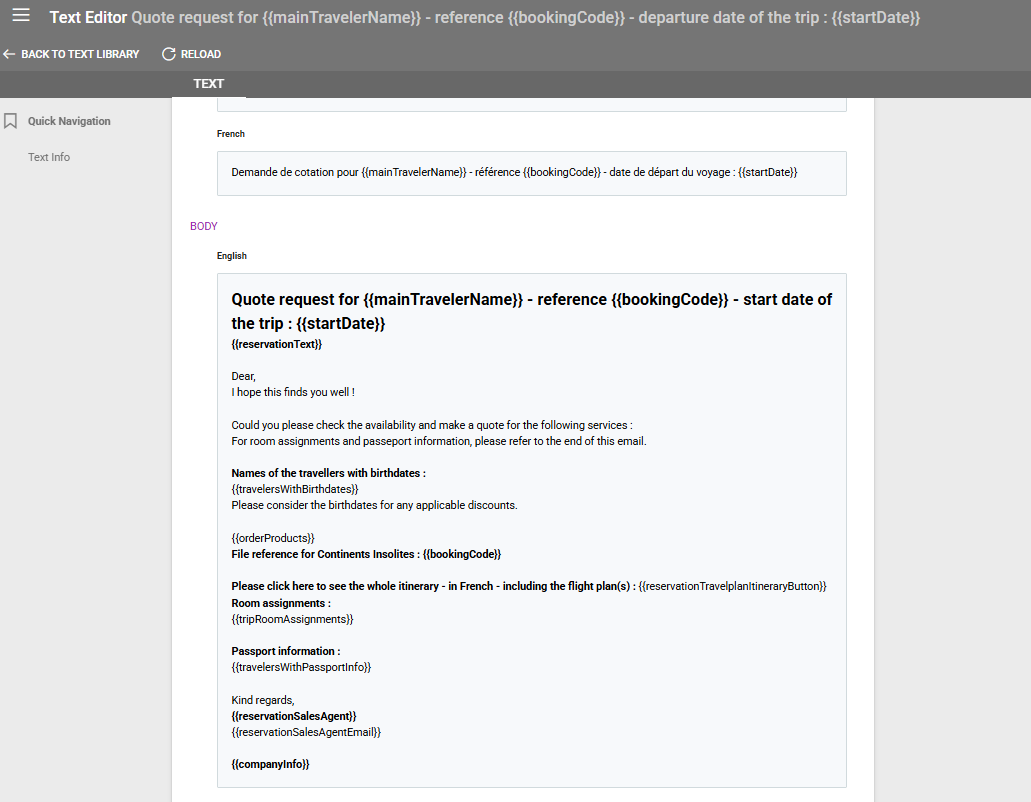
Exemple d'e-mail avec des espaces réservés
Exemple d'entrée de bibliothèque de textes pour orderEmail
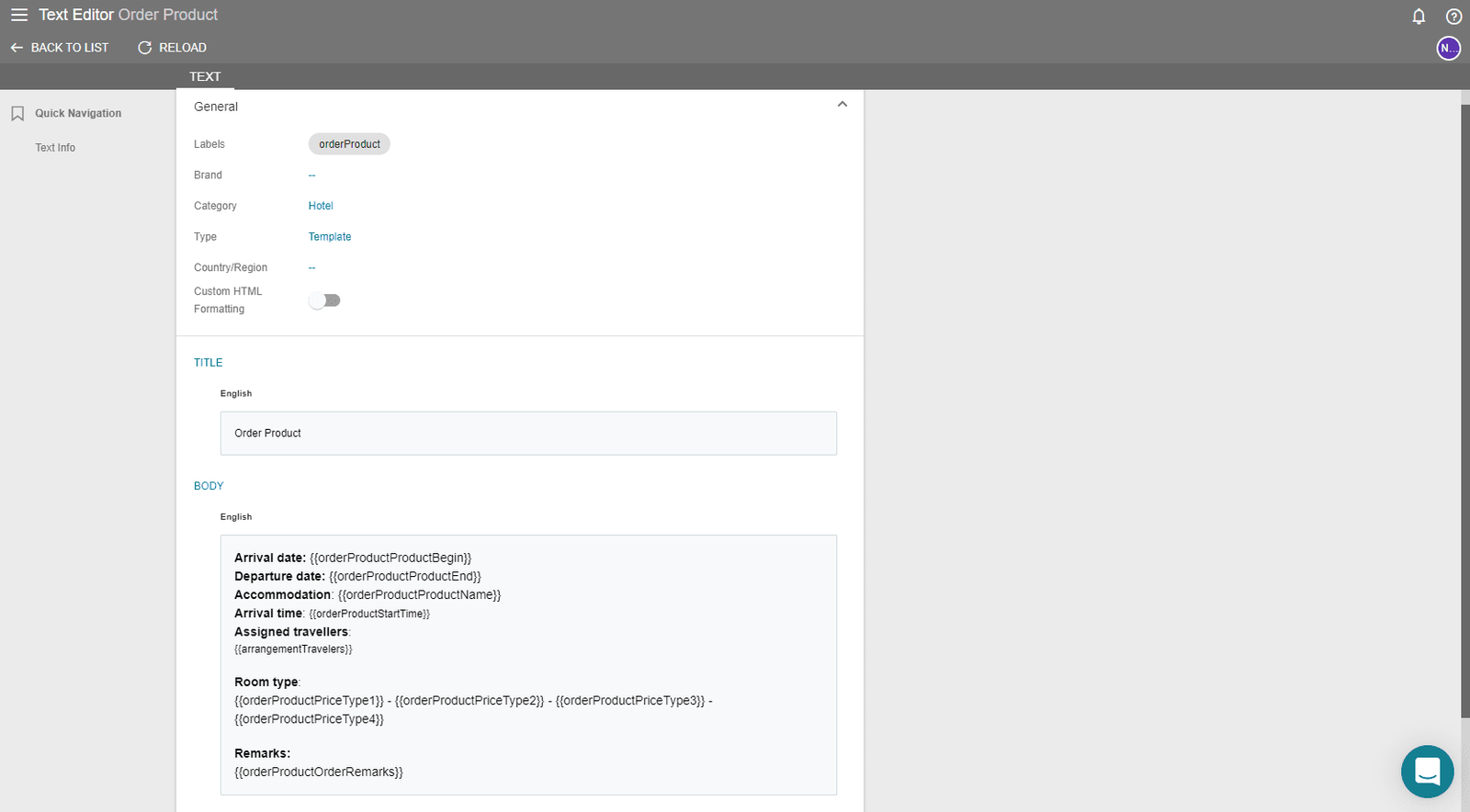
En savoir plus sur les Espaces réservés.
En savoir plus sur la Bibliothèque de textes.
Codage couleur des statuts de prestation
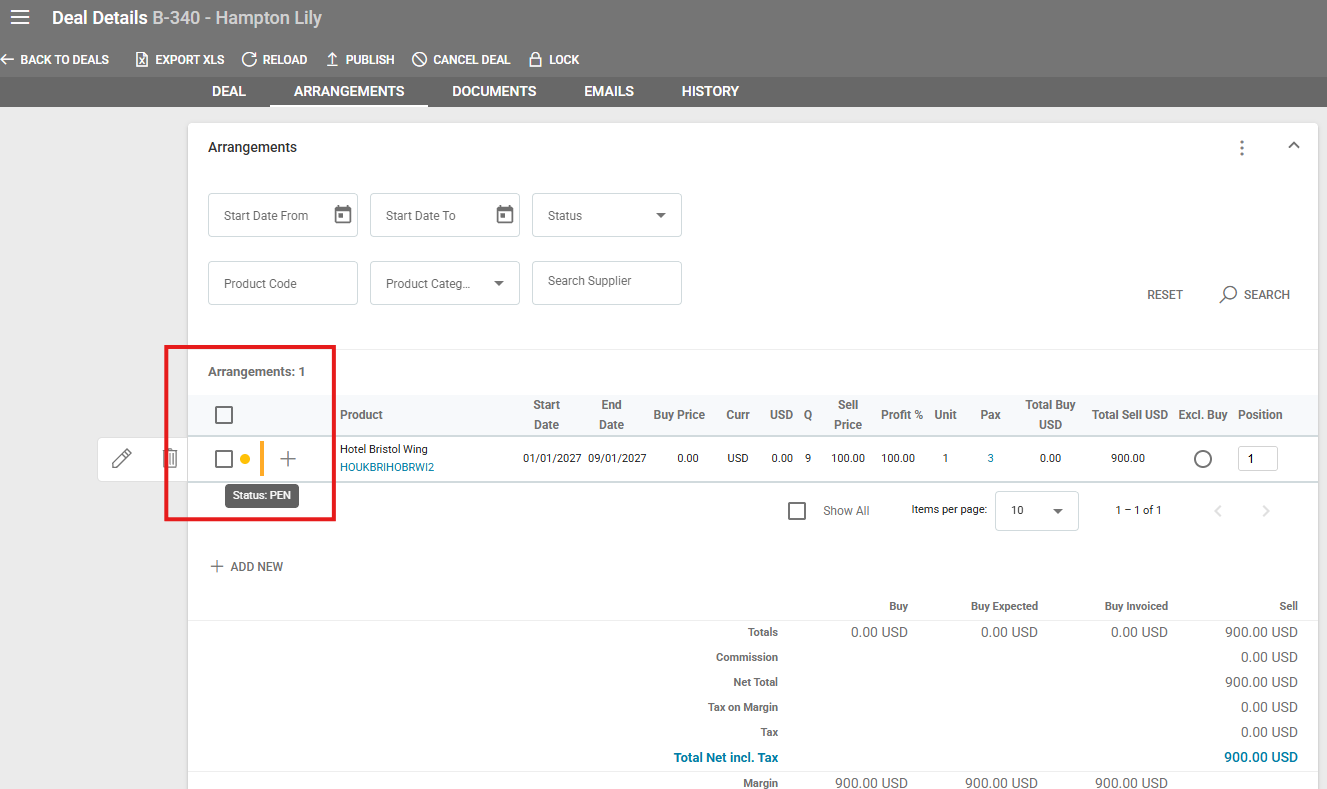
Des couleurs peuvent être attribuées aux options dans les Listes de choix. Si des couleurs sont attribuées aux options Arrangement_Status, elles seront visibles dans Détails du dossier/Prestations, ce qui permet aux opérateurs de coder par couleur les différents statuts.
Dans l'exemple ci-dessous, le statut de la prestation a été défini sur En attente, qui a la couleur orange.
Le survol de la bande de couleur affiche le code de l'option.