Une nouvelle section est disponible dans les Détails du dossier pour gérer les acomptes personnalisés de votre dossier. Cette fonctionnalité a été ajoutée pour permettre plusieurs acomptes par dossier.
Activation des acomptes personnalisés
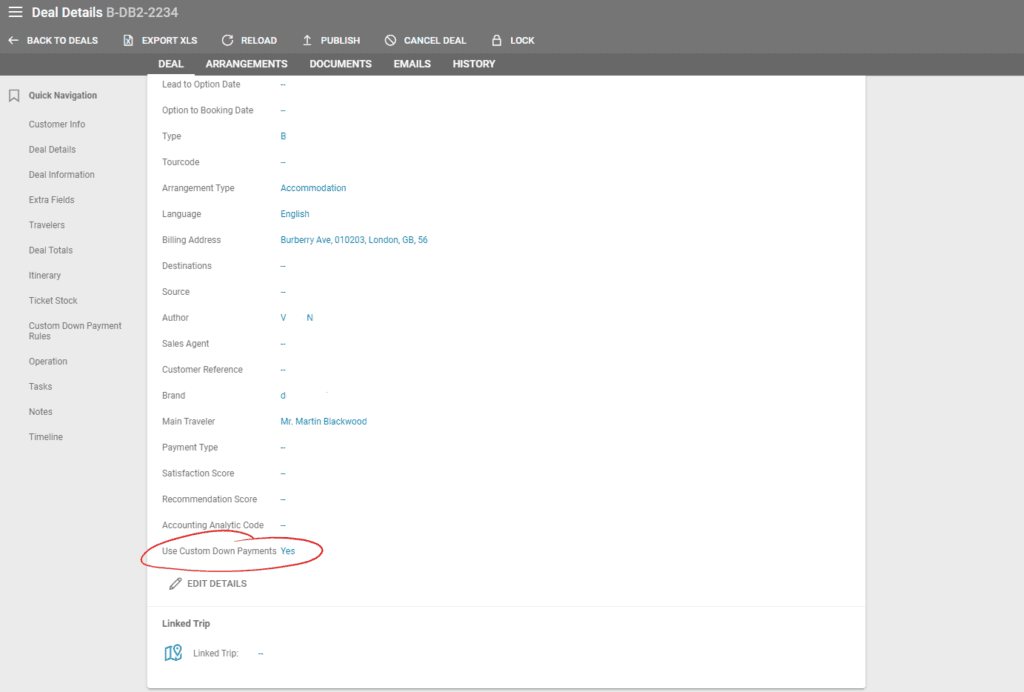
Pour activer cette option, veuillez cocher la case « Utiliser les acomptes personnalisés » dans la section Informations du dossier. Vous trouverez cette case tout en bas des détails.
Lorsqu'un dossier est créé, les valeurs des acomptes et des soldes ainsi que leurs échéances sont calculées en fonction des paramètres de Général / Finance / Factures.
Si la case « Utiliser les acomptes personnalisés » est cochée dans le dossier, l'acompte initialement calculé et ses échéances sont réinitialisés à 0, et dès que les règles d'acomptes personnalisés sont définies, le système recalcule les valeurs des acomptes et des soldes ainsi que leurs échéances.
Si la case « Utiliser les acomptes personnalisés » est décochée, les règles d'acomptes personnalisés ne sont plus prises en compte, le système recalculant automatiquement les valeurs des acomptes et des soldes ainsi que leurs échéances en fonction des paramètres de Général / Finance / Factures.
Ajout de nouvelles règles d'acomptes personnalisés
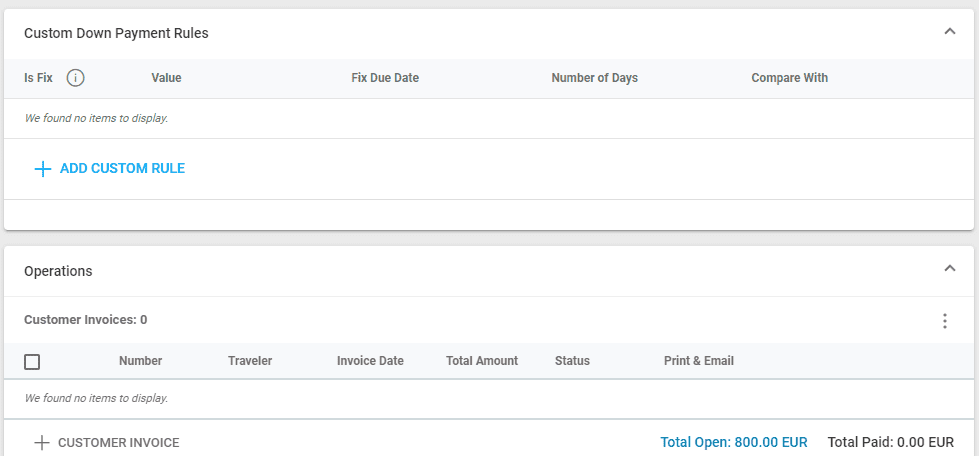
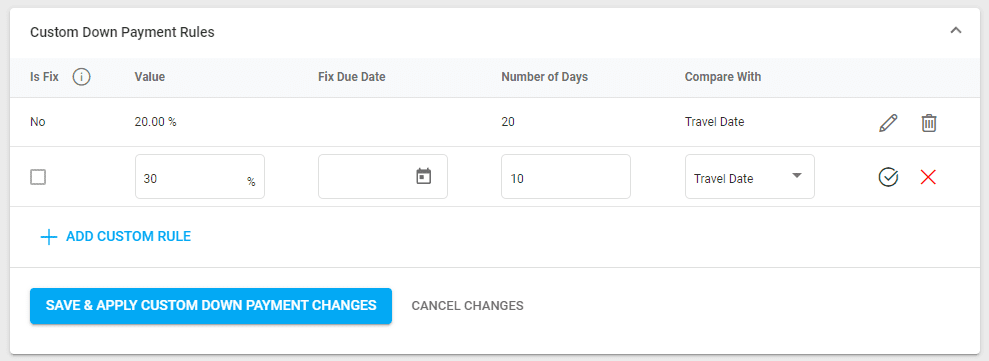
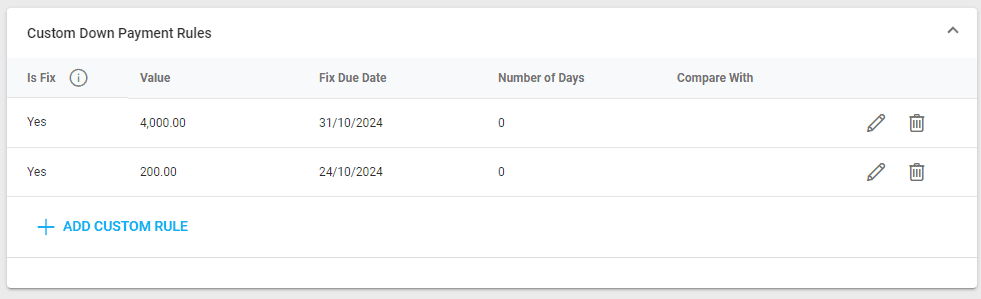
La nouvelle section apparaîtra au-dessus de la section Opérations. Pour ajouter une nouvelle règle personnalisée, cliquez sur le bouton « Ajouter une règle personnalisée » et une nouvelle ligne s'affichera. Deux options sont disponibles pour définir les règles :
- « Est fixe » défini sur vrai : L'acompte sera défini comme une valeur fixe. Toutes les règles personnalisées suivantes doivent également avoir une valeur fixe.
- « Est fixe » défini sur faux : L'acompte sera défini comme un pourcentage du coût total. Toutes les règles personnalisées suivantes doivent également être des pourcentages.
Après avoir sélectionné le type de valeur, saisissez la valeur elle-même dans le champ suivant. Pour les valeurs fixes, ajoutez une date d'échéance fixe. Pour les valeurs en pourcentage, ajoutez un nombre de jours et indiquez si le système doit comparer la date d'échéance avec la date de voyage ou de réservation.
Affichage des acomptes personnalisés
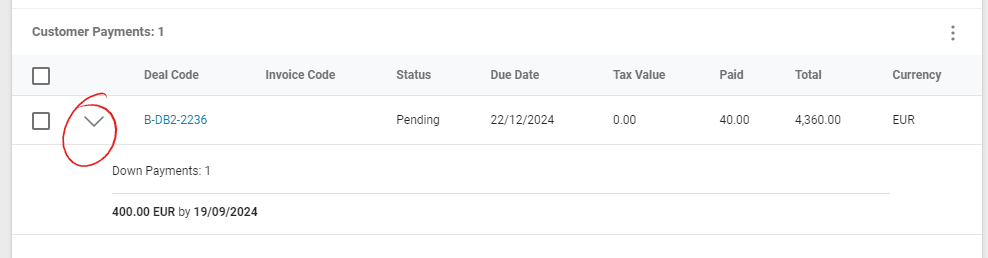
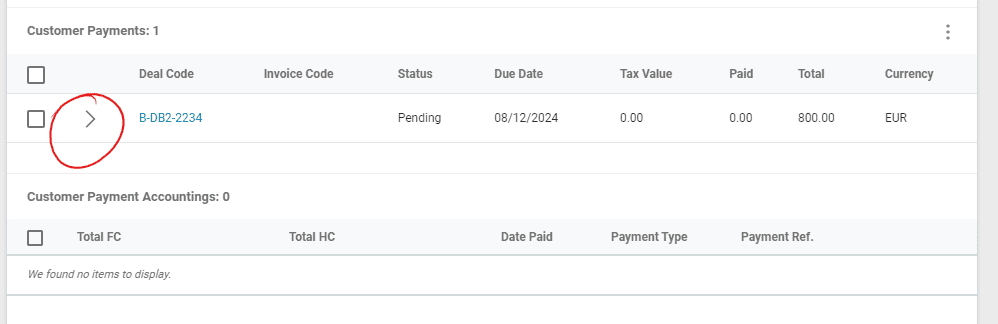
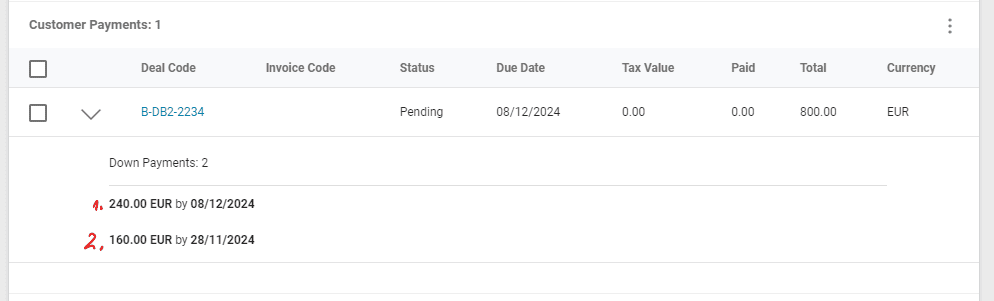
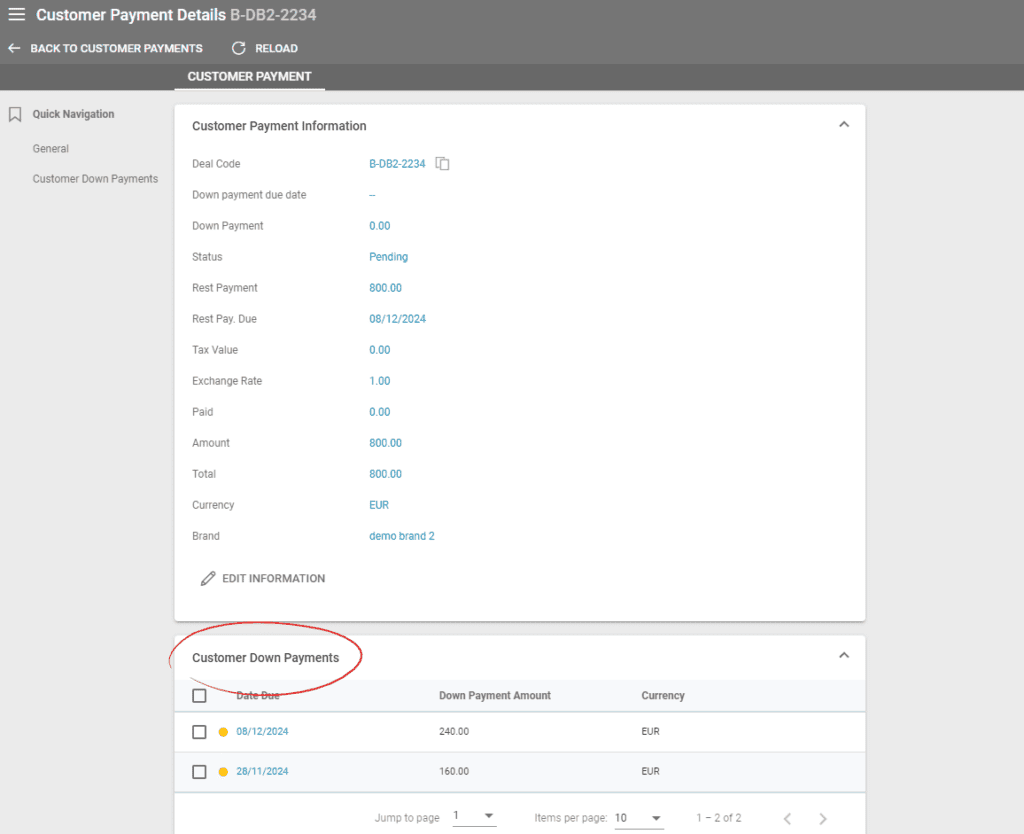
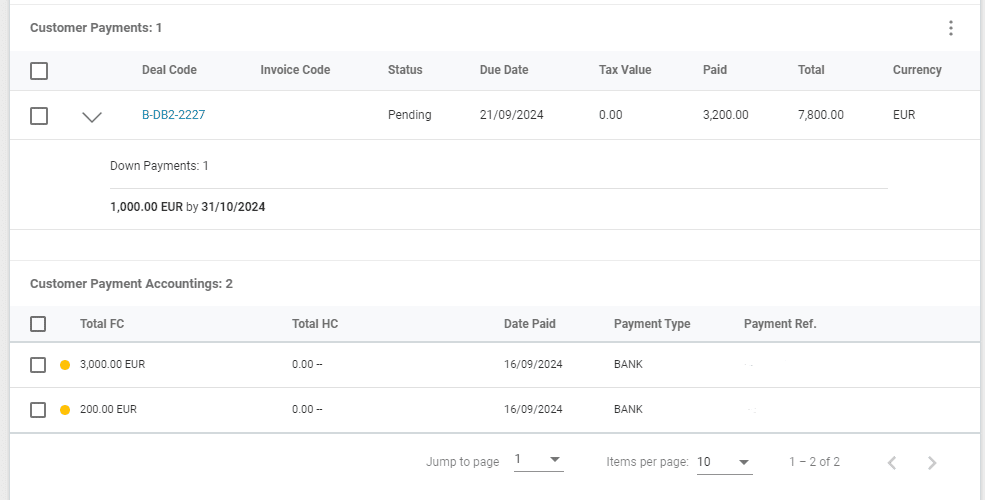
Après avoir enregistré et appliqué les modifications, le système affiche les acomptes sous la section « Paiements clients » dans Opérations. Cliquez sur la flèche pour développer les détails de l'acompte.
Réception des paiements
Lors de la réception d'un paiement dans la liste des paiements clients, le système prend la date d'échéance la plus proche de la date actuelle et la soustrait de cet acompte spécifique. Vous pouvez voir un exemple ci-dessous pour lequel deux acomptes personnalisés ont été créés : un de 200 euros et un de 4 000 euros.
Le premier paiement était exactement de 200 euros, complétant l'acompte personnalisé le plus proche du 24.10.24
Le deuxième paiement ne couvrait que 3 000 des 4 000 euros du deuxième versement, il reste donc 1 000 euros à payer avant le 31.10.24
Que se passe-t-il si je n'active pas ou n'utilise pas les acomptes personnalisés ?
Si vous ne souhaitez pas utiliser cette option, l'acompte est visible en cliquant sur la flèche à côté du code du dossier. Le montant est mis à jour en fonction des paiements clients reçus.