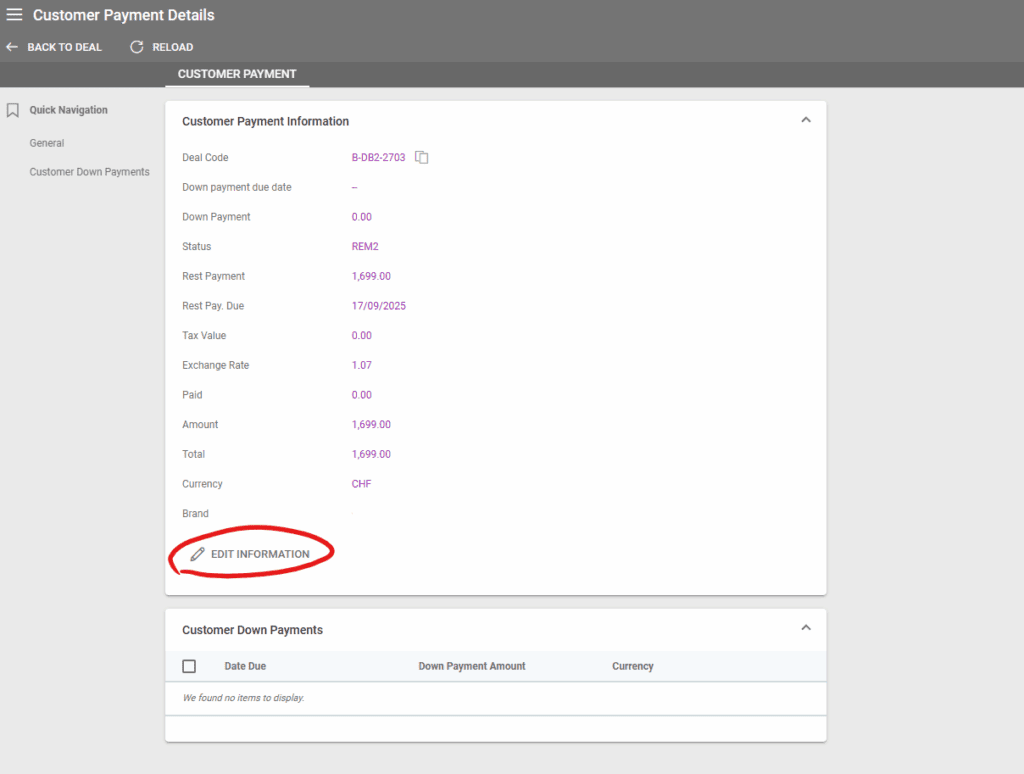
Lorsque vous créez un Deal ou une Option, une entrée de paiement est automatiquement générée dans Opérations/Paiements clients. Si des leads sont créés, l'entrée dans Paiements clients n'est générée qu'après l'ajout d'arrangements.
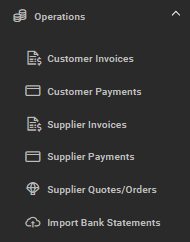
Pour enregistrer un paiement client, vous devez toujours accéder à Opérations/Paiements clients. Si cette liste ne contient aucune entrée, cela indique que le Deal a été entièrement payé.
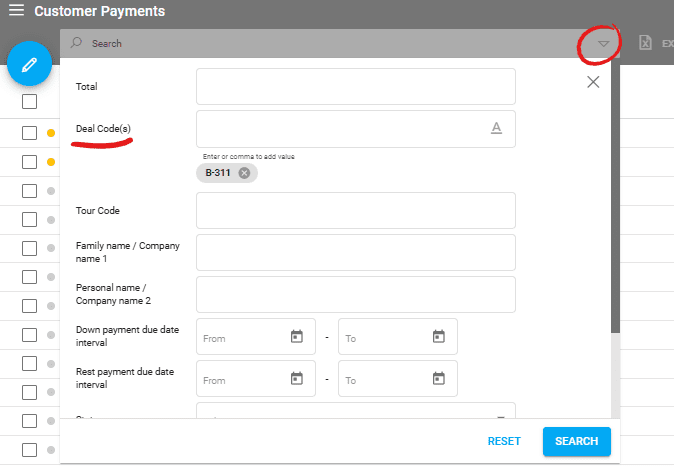
S'il y a des paiements à recevoir, vous pouvez rechercher le Deal dans la liste. La liste est organisée par codes de Deal, ce qui vous permet de trouver facilement le deal spécifique pour lequel le paiement doit être reçu en utilisant les options de recherche disponibles.
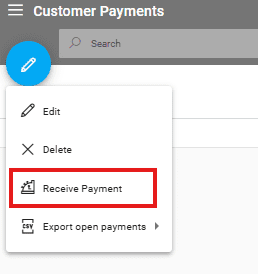
Sélectionnez le deal, choisissez de modifier, puis sélectionnez "Recevoir un paiement" :
Vérifiez le montant et, si nécessaire, modifiez-le selon le montant payé. Sélectionnez la date de paiement, choisissez le type de paiement et, si vous le souhaitez, ajoutez une référence de paiement (facultatif) avant de cliquer sur ENREGISTRER. La liste pour "Type de paiement" est modifiable dans Paramètres / Listes de choix sous "Payment_Type".
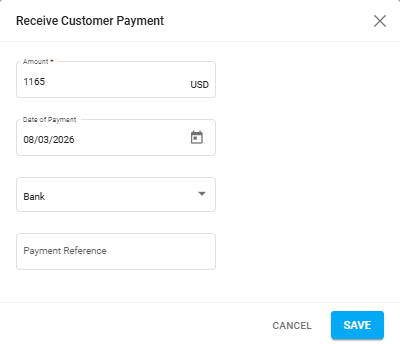
Le paiement sera désormais enregistré et les montants d'acompte et de solde seront mis à jour en conséquence.
Les détails relatifs aux montants d'acompte et de paiement restant, ainsi que les dates d'échéance, se trouvent dans la vue détaillée de l'entrée Paiement client.
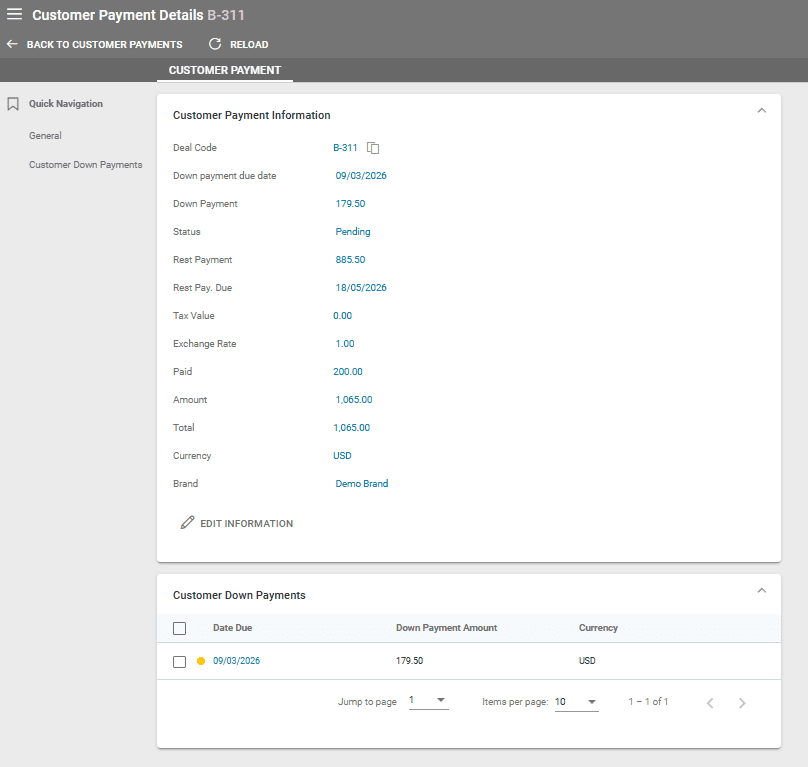
Les informations relatives aux paiements traités dans Paiements clients sont toujours affichées sur la facture, y compris le montant payé, le montant à payer, les dates d'échéance, etc.
Pour chaque paiement reçu, une entrée est enregistrée dans Deals/Comptabilité avec "CP" comme type. Vous pouvez vérifier le statut des paiements d'un Deal dans Deals/Comptabilité.

Déplacer un paiement client vers un autre Deal
Dans certains cas, les clients peuvent avoir plusieurs deals et effectuer un paiement unique pour tout. Les paiements clients peuvent être déplacés dans la liste des Deals en :
- Sélectionnant la case à cocher du deal pour lequel le paiement a été enregistré
- Cliquant sur l'icône crayon
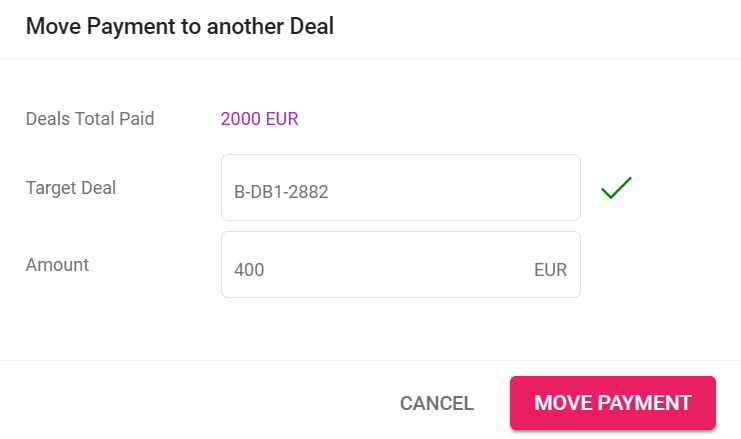
- Sélectionnant "Déplacer le paiement vers une autre réservation"
- Remplissant les détails concernant le deal cible et le montant à déplacer
Mention importante : les deux deals doivent être dans la même devise pour que le déplacement du paiement client soit possible.
Le champ Deal cible dispose d'une fonction de recherche intégrée et se mettra à jour au fur et à mesure de la saisie. Après le déplacement du paiement, les deux deals respectifs s'afficheront dans la liste des Deals.
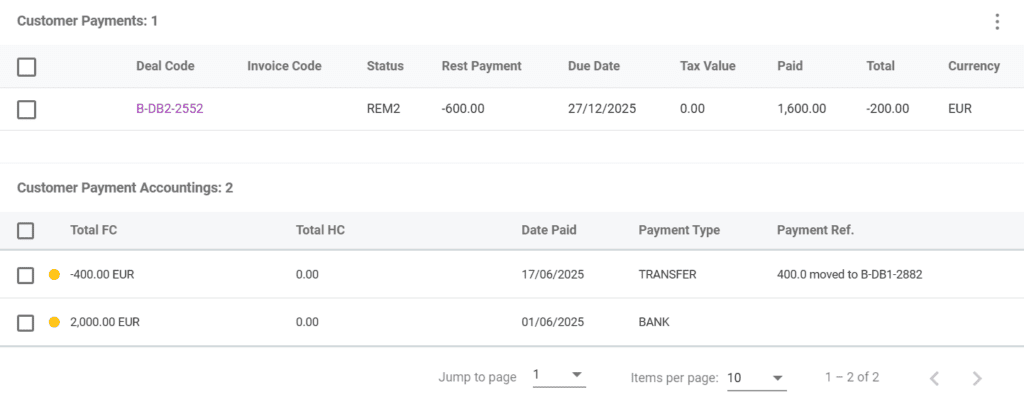
Les deux Deals auront un enregistrement ajouté dans la section Comptabilité des paiements clients avec plus d'informations sur le transfert.
Modification du montant d'acompte depuis un paiement client
Les opérateurs peuvent modifier manuellement le montant de l'acompte dans la page de détails du paiement client. Après avoir modifié le montant, la page sera rechargée avec les nouveaux montants pour les paiements d'acompte et de solde.