
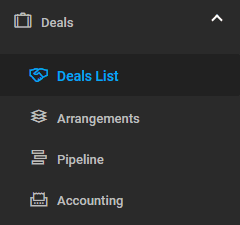
Tous les deals se trouvent dans la liste des Deals accessible depuis le menu principal de gauche.
Détails du Deal
Exporter les détails du deal en XLS
Depuis les détails du deal, vous pouvez exporter les données vers un fichier Excel en utilisant le bouton EXPORTER XLS.
Enregistrer le deal comme Option ou Réservation
Si le deal est de type O (Option), vous pouvez l'enregistrer comme Réservation (type B) en utilisant le bouton ENREGISTRER EN TANT QUE RÉSERVATION depuis les détails du deal :

Pour les deals de type O (Option), une Facture Client ne peut pas être créée. Pour créer une Facture Client, vous devez d'abord enregistrer l'option comme réservation, comme expliqué ci-dessus.
Les Onglets des Détails du Deal
Dans les détails du deal, il y a 5 onglets :
Deal
Arrangements
Documents
E-mails
Historique
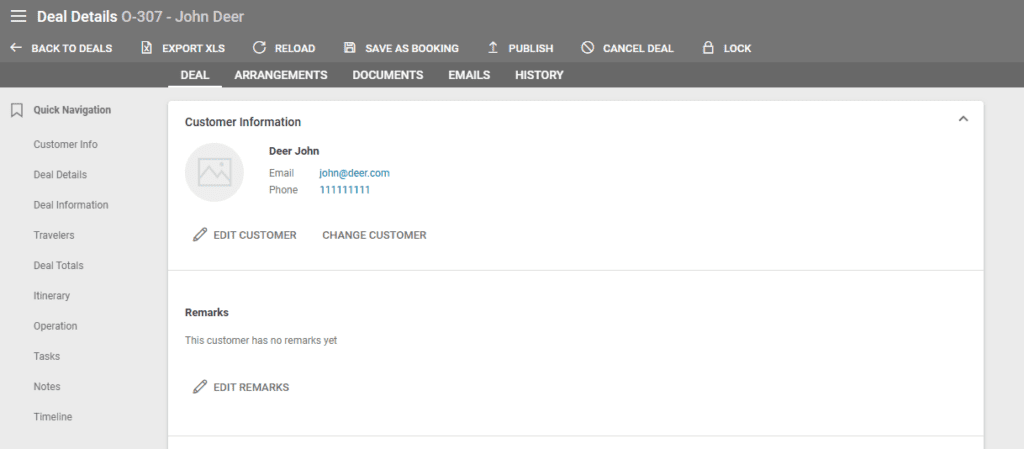
Onglet Deal
Section Informations Client avec Remarques et Texte de Réservation
Chronologie du Statut du Deal
affichant le statut du deal mis à jour en fonction de certaines actions. Paramètres - Action - Statuts - plus d'informations sur la configuration des statuts.
Informations sur le Deal
Voyage Lié (s'il y a un voyage lié à une réservation, un lien vers le voyage est affiché dans cette section). En savoir plus sur le Concepteur de Voyage.
Voyageurs
Totaux du Deal
Itinéraire
en savoir plus sur la configuration des Itinéraires : Comment lier un Itinéraire (route) à un arrangement
Opérations
Factures Client - Comment créer une facture client
Paiements Client - Comment recevoir un paiement d'un client
Factures Fournisseur - Comment créer une facture fournisseur
Devis/Commandes Fournisseur - Comment créer des commandes/devis fournisseur
Tâches - Comment créer et assigner des tâches
Notes (rappels)
Chronologie - affiche certaines actions telles que les changements de statut manuels dans la chronologie du deal ou la création de commandes fournisseur.
Le Tableau des Voyageurs
Dans ce tableau, nous affichons les informations regroupées par voyageur.
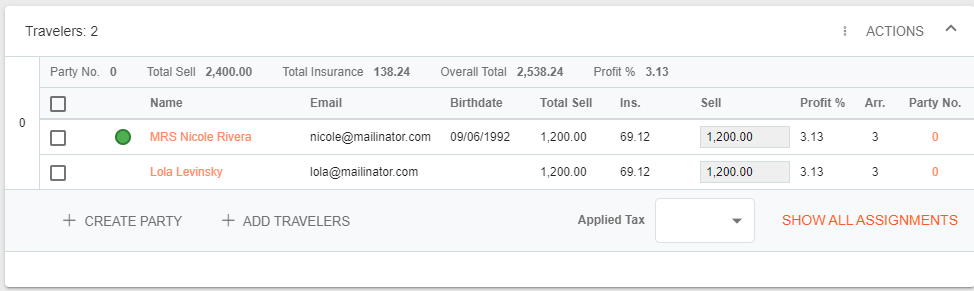
Montant de Vente par Voyageur
Colonne Total Vente - la somme du prix de vente total, TVA comprise, de tous les arrangements auxquels le voyageur est assigné, par réservation.
Colonne Ass. - le prix de l'assurance calculé par voyageur.
Colonne Vente - le prix de vente personnalisé avec taxe, assurance exclue.
La colonne Vente permet de définir un prix différent pour chaque voyageur par rapport à celui calculé comme la somme du prix de vente total, TVA comprise, de tous les arrangements auxquels le voyageur est assigné.
Les prix de la colonne Vente définissent le prix final du deal, et l'assurance sera recalculée en fonction du prix personnalisé (selon qu'il augmente ou diminue le montant par voyageur par rapport à la somme des arrangements auxquels le voyageur est assigné).
Si le deal est modifié, qu'un arrangement est supprimé, ou qu'un nouvel arrangement est ajouté après que le montant personnalisé par voyageur a été ajouté, le nouveau montant personnalisé par voyageur représentera la somme des valeurs d'arrangement par voyageur, et la différence (TVA comprise) initialement calculée entre le montant personnalisé par voyageur et la somme des valeurs d'arrangement d'origine.
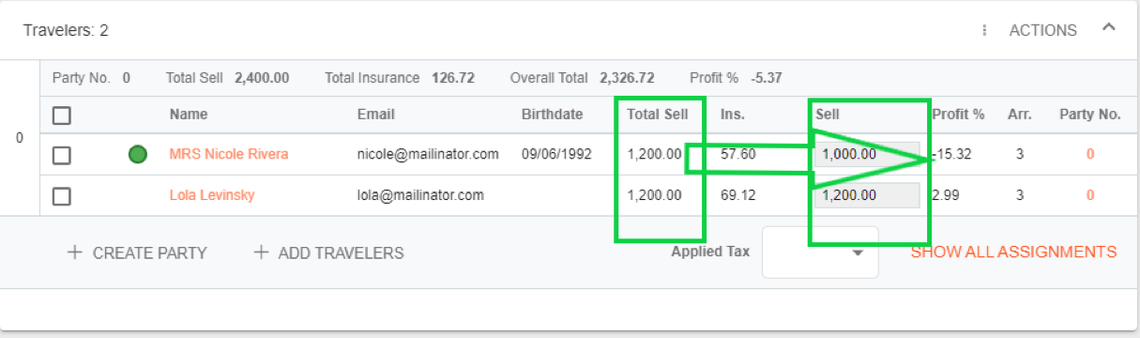
Colonne Profit % - le profit calculé par voyageur.
Colonne Arr. - le nombre d'arrangements auxquels le voyageur est assigné.
Colonne N° Groupe - le groupe auquel le voyageur appartient.
Section En-tête
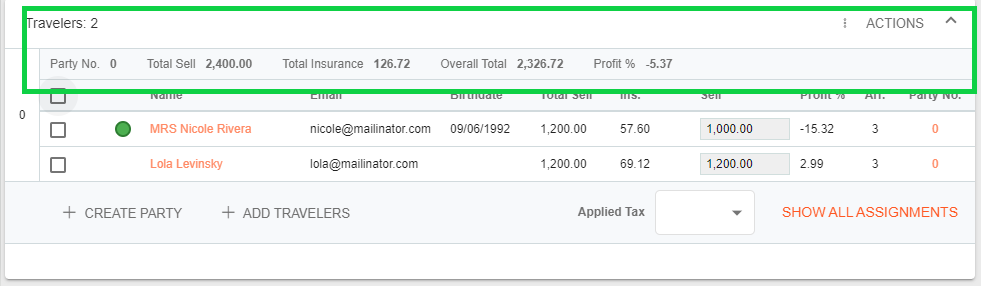
N° Groupe - si un seul groupe est créé, le numéro du groupe sera 0.
Total Vente - le total TVA comprise calculé comme la somme des arrangements.
Assurance Totale - le total des assurances.
Total Global - le total calculé en fonction des montants personnalisés définis dans la colonne Vente, qui constitue en fait le prix final du deal.
Profit % - le total du profit calculé pour le deal.
Ajouter, Modifier et Supprimer des Voyageurs
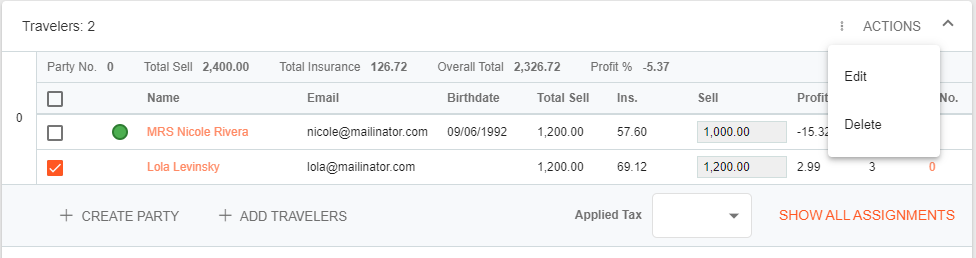
Depuis le bouton ACTIONS, vous pouvez modifier ou supprimer des voyageurs.
Pour ajouter de nouveaux voyageurs, utilisez le bouton AJOUTER DES VOYAGEURS.
Ajouter un Nouveau Groupe de Voyageurs
Pour créer un nouveau Groupe, cliquez sur le bouton CRÉER UN GROUPE. Chaque fois que ce bouton est cliqué, un nouveau N° de Groupe est créé.
Faites glisser et déposez les voyageurs vers le nouveau N° de Groupe.
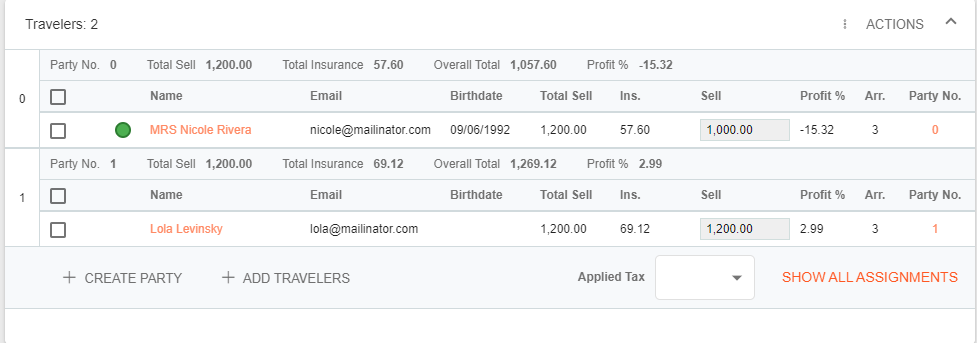
L'en-tête de chaque tableau N° de Groupe contient les totaux calculés (divisés) par voyageur assigné à ce Groupe.
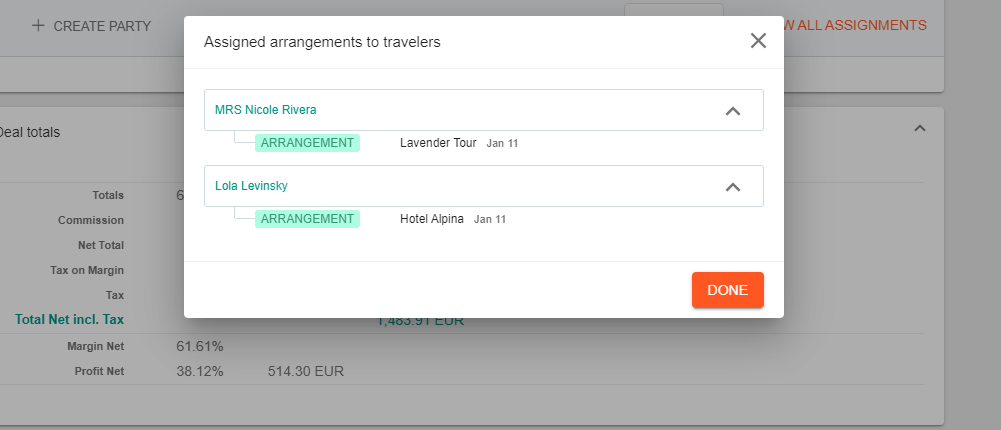
Afficher Toutes les Assignations
Affiche la liste des voyageurs et la liste des arrangements auxquels chaque voyageur est assigné.
Taxe Appliquée
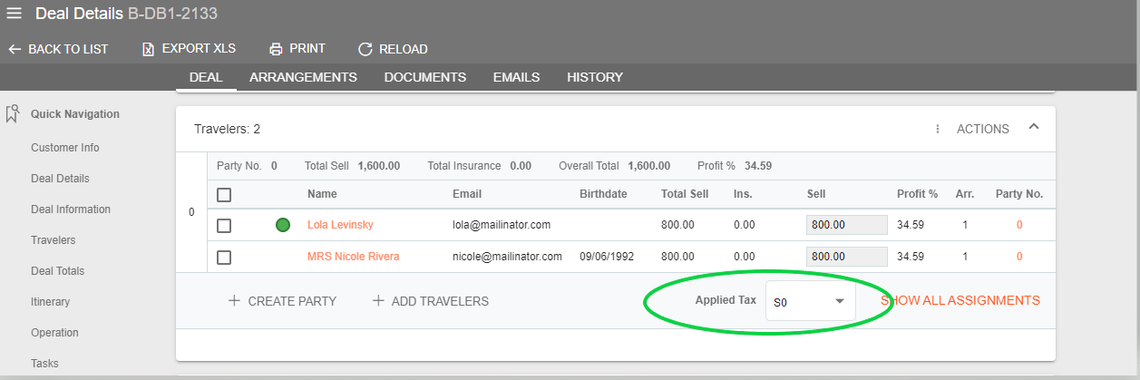
La taxe appliquée sur la différence entre le montant personnalisé par voyageur (montant du tableau des Voyageurs - colonne Vente) et le Total Vente des arrangements.
La taxe appliquée est calculée sur le total de tous les montants personnalisés des voyageurs (tableau des Voyageurs/colonne Vente) moins le total des ventes (total des ventes TVA comprise de tous les arrangements).
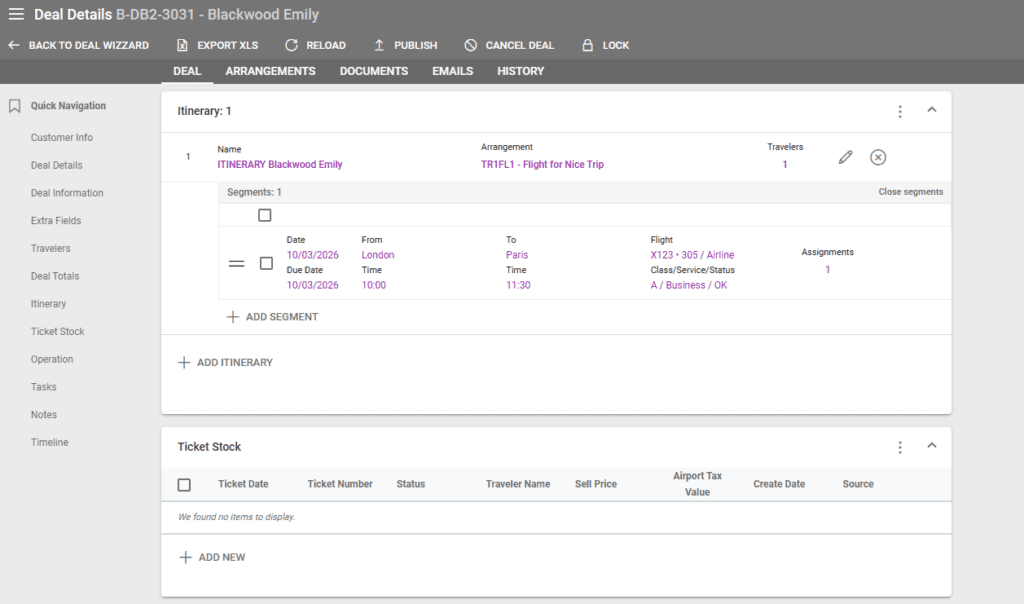
Section Itinéraire
Dans la section itinéraire, des routes peuvent être liées aux deals. Cette section peut être remplie lors du processus de réservation et modifiée ou complétée à tout moment via les Détails du Deal.
Les segments peuvent être remplis manuellement ou importés depuis un GDS (Amadeus, Amadeus Extended, Galileo, Sabre). Pour plus d'informations sur la configuration des itinéraires, veuillez consulter l'article dédié ici.
Totaux du Deal
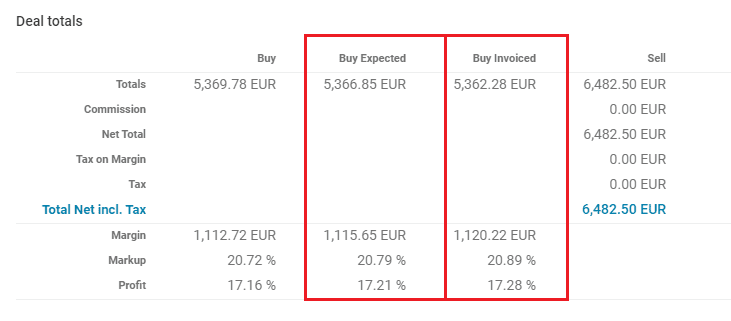
La section Totaux du Deal comporte deux nouvelles colonnes pour les totaux d'achat – Achat prévu et Achat facturé. Chacune dispose de valeurs de Marge, Majoration et Profit dédiées pour vous donner une vue plus complète de vos totaux de deal.
La colonne Achat a des valeurs basées sur :
les factures fournisseur qui ont été ajoutées pour les arrangements
les valeurs d'achat des arrangements pour lesquels aucune facture fournisseur n'a encore été ajoutée.
Chaque fois qu'une nouvelle facture fournisseur est ajoutée, la valeur est recalculée.
La colonne Achat prévu contient la valeur totale des arrangements du deal sans aucune facture fournisseur. Il s'agit de la valeur attendue basée sur les prix d'achat de vos arrangements.
La colonne Achat facturé contient la valeur totale des arrangements avec une facture fournisseur ajoutée, sans ajouter les prix d'achat des arrangements pour lesquels aucune facture fournisseur n'a encore été ajoutée.
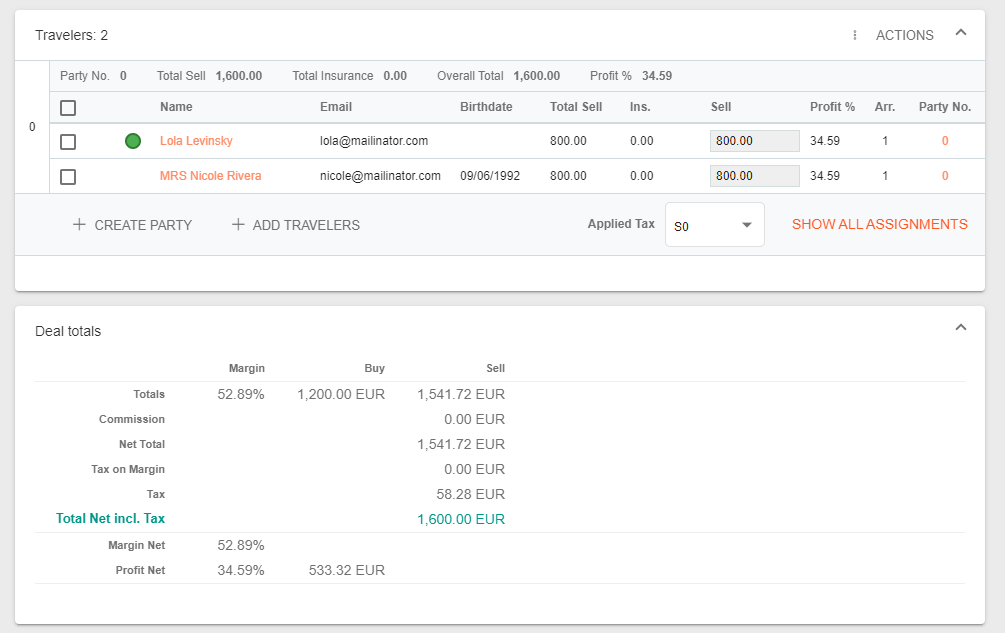
Total Achat est le total d'achat TVA comprise.
Total Vente est le total de vente hors taxe.
Commission : Commission TVA comprise.
Net Total : Total hors taxe moins commission.
Taxe sur la Marge : si la taxe sur la marge est appliquée aux arrangements, alors la Taxe sur la Marge n'est pas 0.
Taxe : Autres taxes, le cas échéant, selon les prix des produits et le paramétrage des taxes.
Total TTC : Net total de vente plus taxe sur la marge plus autre taxe.
Pourcentage de marge : Calculé à partir du prix de vente sans déduction.
Pourcentage de marge nette - Calculé à partir du prix de vente avec déduction.
Pourcentage de profit net = Calculé comme (1 - Prix Total d'Achat / (Prix Total de Vente HT - déduction)) * 100.
Profit Net = Prix Total de Vente HT - Déduction - Prix Total d'Achat (Marge Nette)Calculé selon ce qui suit :
S'il y a une Facture Fournisseur finale ajoutée - prise du total facturé par le fournisseur * taux de change d'achat).
S'il n'y a pas de Facture Fournisseur finale, et si calculate_margin_with_buy_ex_tax = false, il s'agit du total des champs Buy Total Price HC des arrangements.
S'il n'y a pas de Facture Fournisseur finale, et si calculate_margin_with_buy_ex_tax = true, il s'agit du total des champs Buy Total Price Exclusive Tax HC des arrangements.
Plus d'informations sur la configuration des Taxes ici.
Opérations
La section des opérations contient des informations sur les factures et paiements clients et fournisseurs.
Factures Client : La section qui affiche tous les enregistrements de factures clients et notes de crédit liés au deal. Les factures peuvent être consultées en cliquant sur le code respectif. Le document de facture client est généré en cliquant sur le bouton Imprimer, et il peut être envoyé par e-mail si une connexion e-mail est configurée. Sélectionner une facture, puis cliquer sur les trois points dans le coin supérieur droit permet aux opérateurs de créditer la facture, de la verrouiller ou déverrouiller, et d'accéder aux informations de la facture.
Paiements et Comptabilisations Client : Tous les paiements clients liés au deal sont affichés ici. Selon vos paramètres d'acompte et de solde dans Paramètres / Financier / Facture, un acompte peut être généré pour le deal concerné. Les détails de l'acompte peuvent être consultés en cliquant sur la flèche vers le bas.
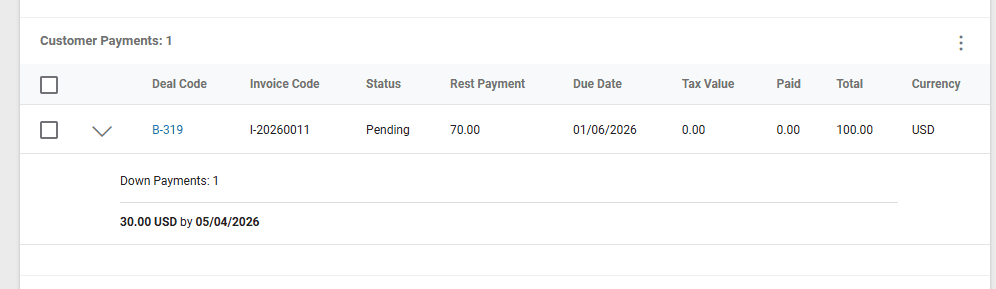
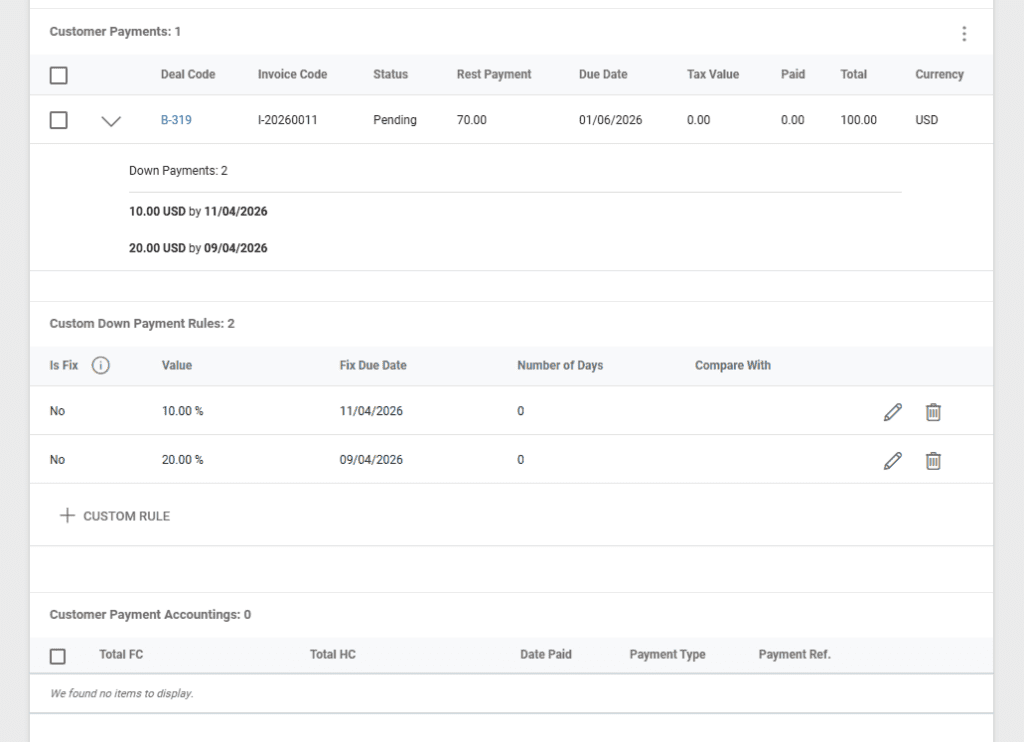
Cette section inclut également les paramètres d'Acompte Client Personnalisé si activés sur le deal. Les Acomptes Personnalisés peuvent être configurés dans cette section après avoir été activés dans la section Informations sur le Deal.
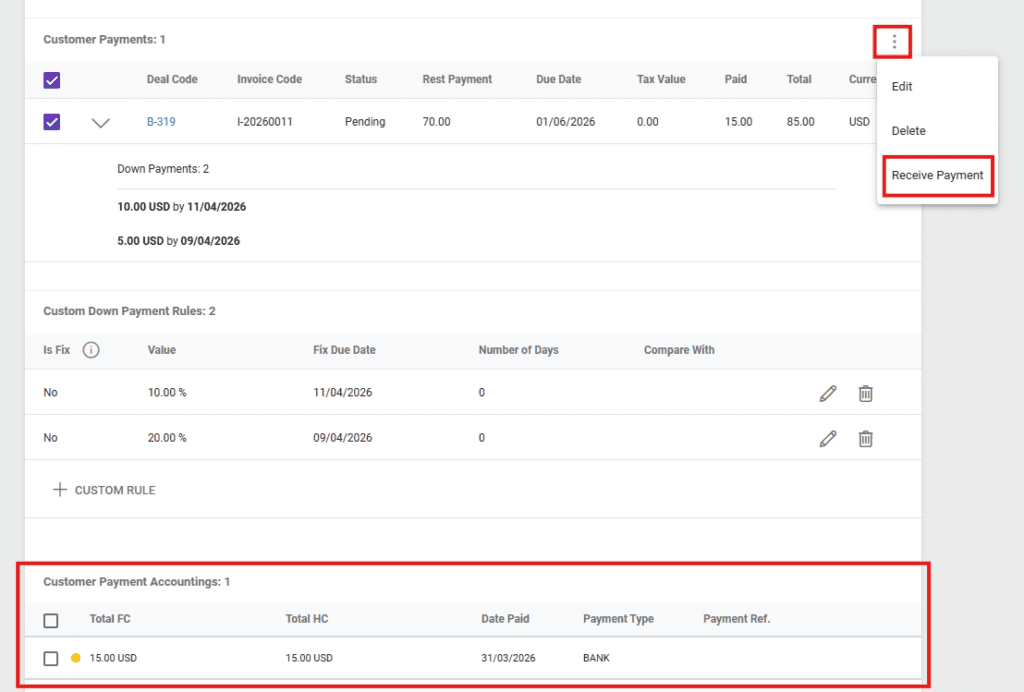
La dernière partie des paiements clients est la Comptabilisation des Paiements Client. Ici, tous les enregistrements de paiements clients reçus sont affichés. Pour recevoir un paiement, sélectionnez l'enregistrement de paiement client concerné sous Paiements Client, cliquez sur les trois points dans le coin supérieur droit, puis sélectionnez Recevoir le Paiement. Renseignez les détails du paiement puis cliquez sur enregistrer. Les montants des paiements clients seront mis à jour en fonction du montant reçu.
Factures Fournisseur : Si les arrangements du deal ont des fournisseurs qui leur sont assignés, une facture fournisseur peut être créée dans cette section. Pour ce faire, cliquez sur le bouton "+Facture Fournisseur", puis sélectionnez le(s) arrangement(s) concerné(s) et créez une facture. Pour plus de détails, veuillez consulter l'article dédié ici.
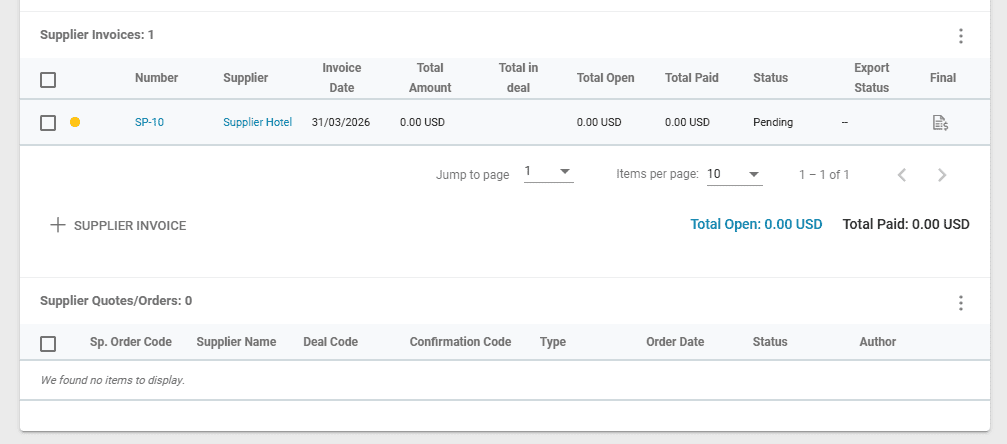
Devis/Commandes Fournisseur : Cette section affiche tous les Devis/Commandes Fournisseur créés dans l'onglet Arrangements en relation avec les arrangements du deal. Pour plus d'informations sur les devis/commandes fournisseur, veuillez consulter l'article dédié ici.
Tâches, Notes et Entrées de Chronologie
Les tâches peuvent être définies et assignées à différents membres de votre équipe en relation avec le deal. Cette section affiche toutes les tâches créées en rapport avec le deal que vous consultez. Toutes les Tâches peuvent être vues dans la Liste des Tâches.
Plus d'informations sur les Tâches ici.
Les Notes peuvent être utilisées par votre équipe pour stocker des remarques et d'autres informations relatives au deal. Elles peuvent être imprimées en tant que documents autonomes et envoyées par e-mail si nécessaire.
Plus d'informations sur les Notes ici.
Les entrées de chronologie sont créées automatiquement par le système en cas de mises à jour liées au statut du deal. Elles peuvent également être ajoutées manuellement, permettant à votre équipe de noter les actions importantes effectuées en relation avec le deal.
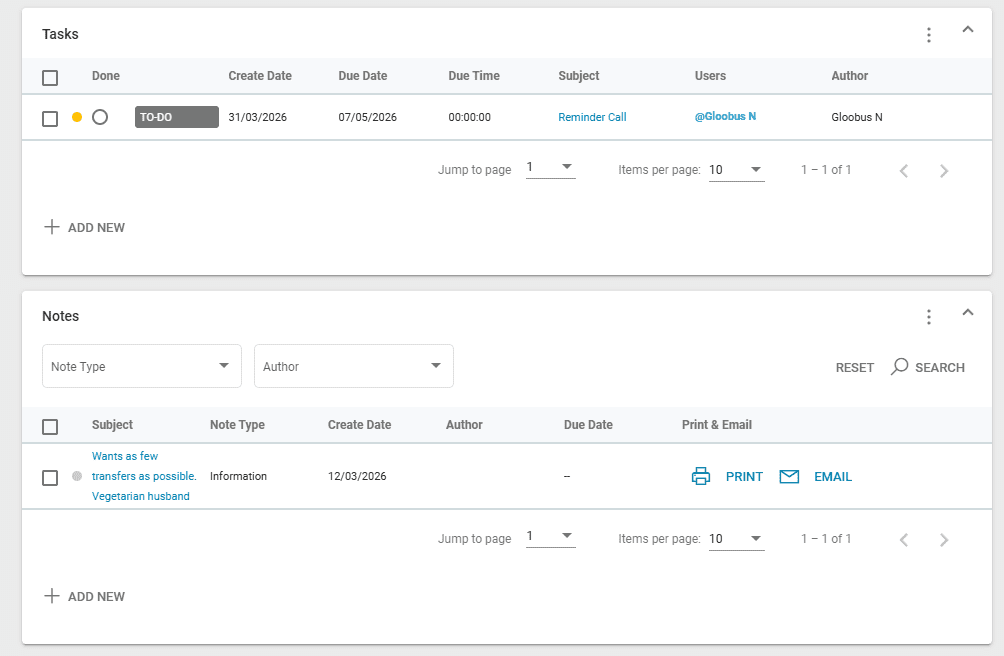
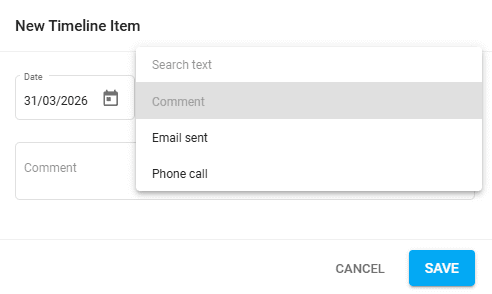
Modification des Notes, Tâches et Entrées de Chronologie dans un Deal Verrouillé
Après certaines actions dans un deal (p. ex. la création d'une Facture Client), un deal est verrouillé par défaut. Cela peut également être activé/désactivé manuellement en cliquant sur le bouton "Verrouiller" / "Déverrouiller" dans le menu supérieur des Détails d'un Deal.
Les opérateurs peuvent toujours modifier les Notes, les Tâches et les Entrées de Chronologie même si un deal est verrouillé, permettant un ajout plus facile d'informations internes.
Onglet Arrangements
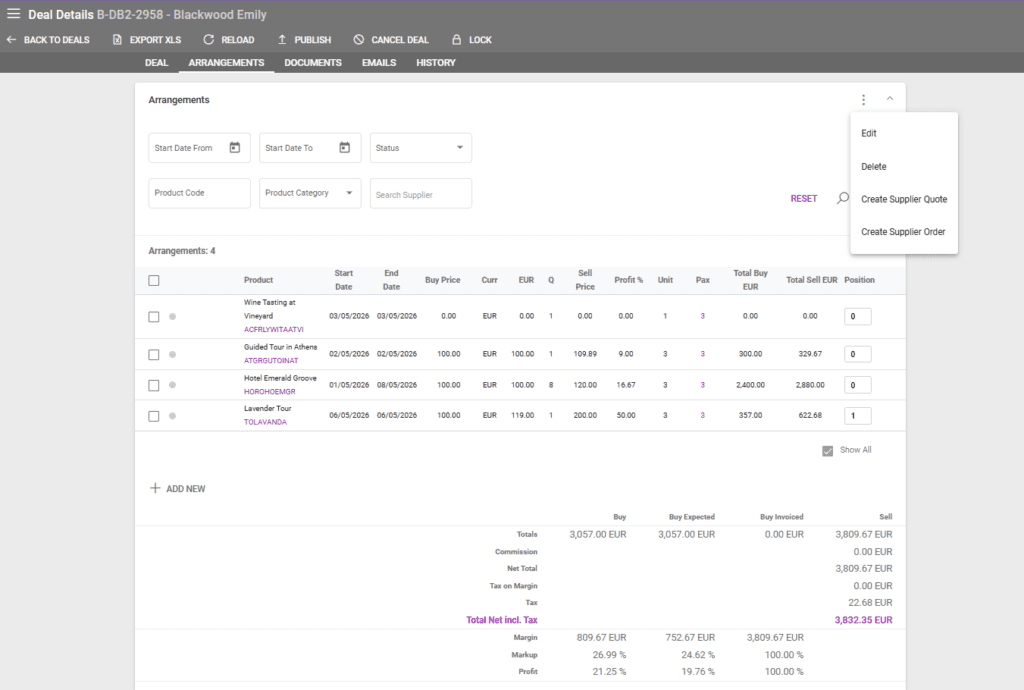
La liste de tous les produits réservés dans un deal.
Dans cet onglet, vous pouvez modifier les détails des prix, modifier les assignations de voyageurs, supprimer, ou ajouter de nouveaux arrangements. La création de Devis / Commandes Fournisseur est également disponible en sélectionnant des arrangements qui ont des fournisseurs.
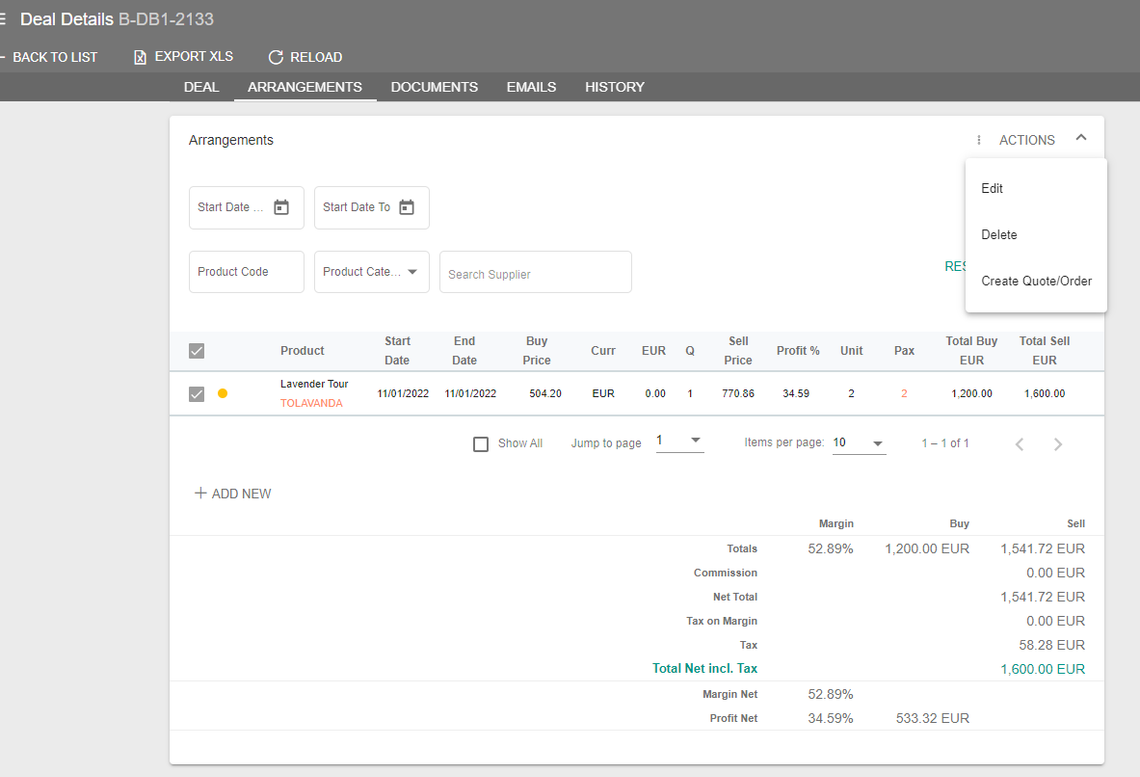
Pour supprimer un arrangement, vous pouvez sélectionner l'arrangement dans la liste et, depuis le bouton ACTIONS, sélectionner l'option SUPPRIMER, ou vous pouvez utiliser l'icône de suppression affichée au survol de chaque arrangement.
Les arrangements marqués comme « non inclus dans le total » disposent d'une icône l'indiquant. Il s'agit d'un cercle contenant un point d'exclamation ; au survol, une infobulle en explique la signification.
Les arrangements peuvent être filtrés en utilisant les boîtes de recherche pour :
Date de Début De
Date de Début À
Statut
Code Produit
Catégorie de Produit
Fournisseur
Modification des Assignations de Voyageurs
Les assignations d'arrangements aux voyageurs peuvent être vérifiées dans les détails du deal sous la section "Voyageurs" en cliquant sur le bouton "Afficher Toutes les Assignations".
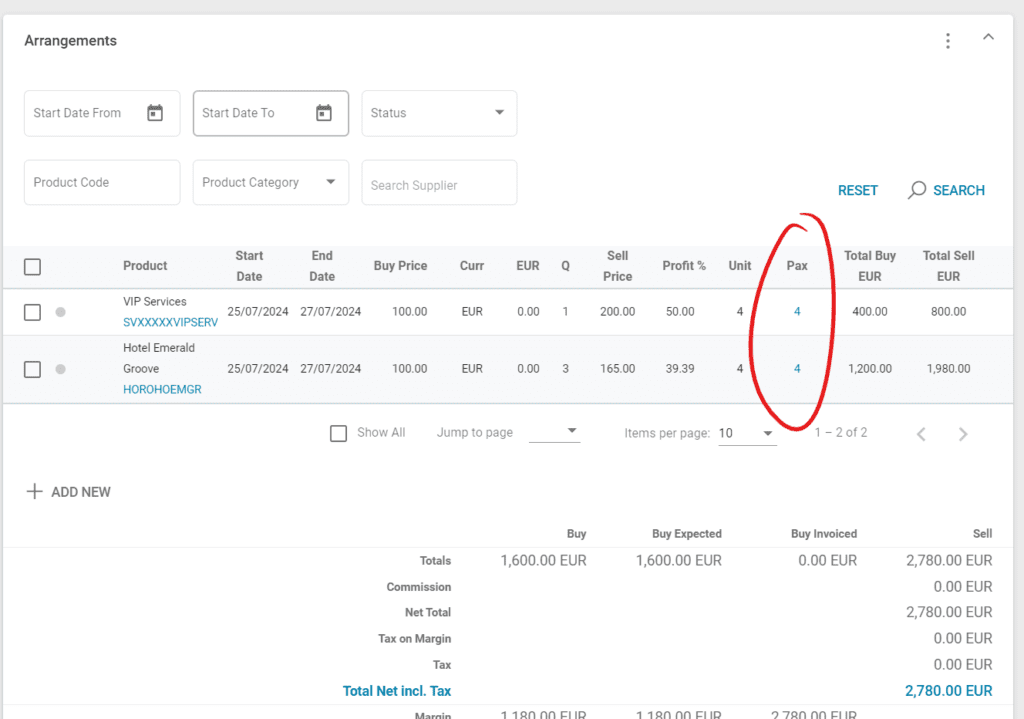
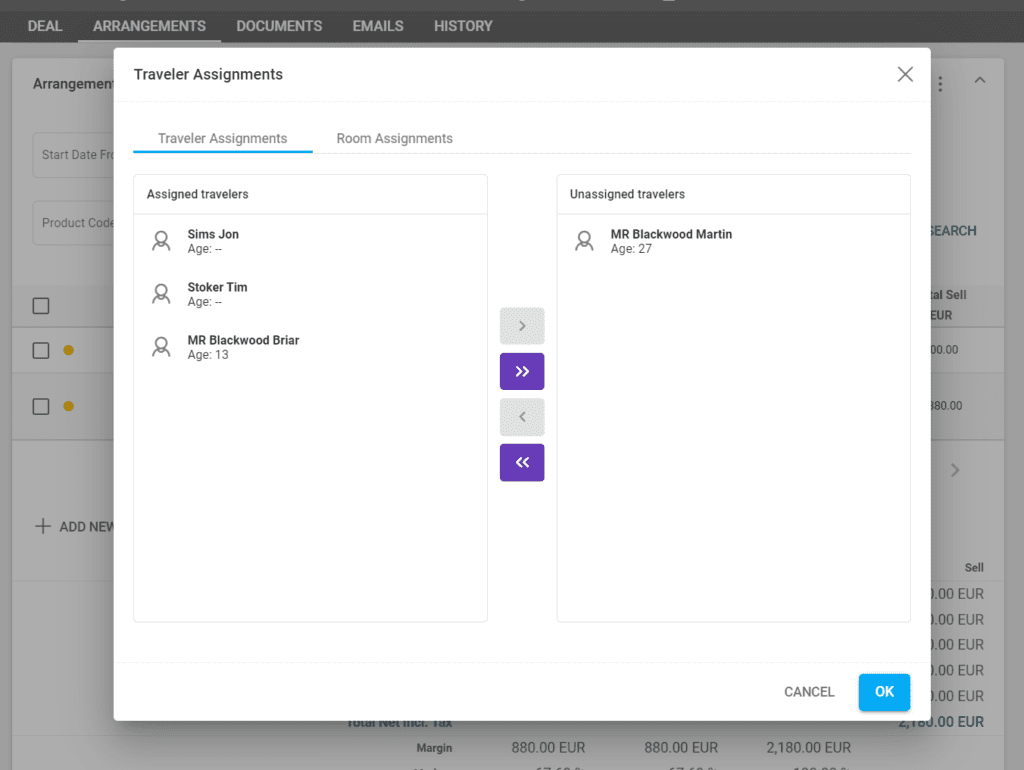
Les Assignations de Voyageurs et de Chambres peuvent être consultées et modifiées en cliquant sur le numéro Pax dans l'Onglet Arrangements.
Détails de la Commission de l'Agent
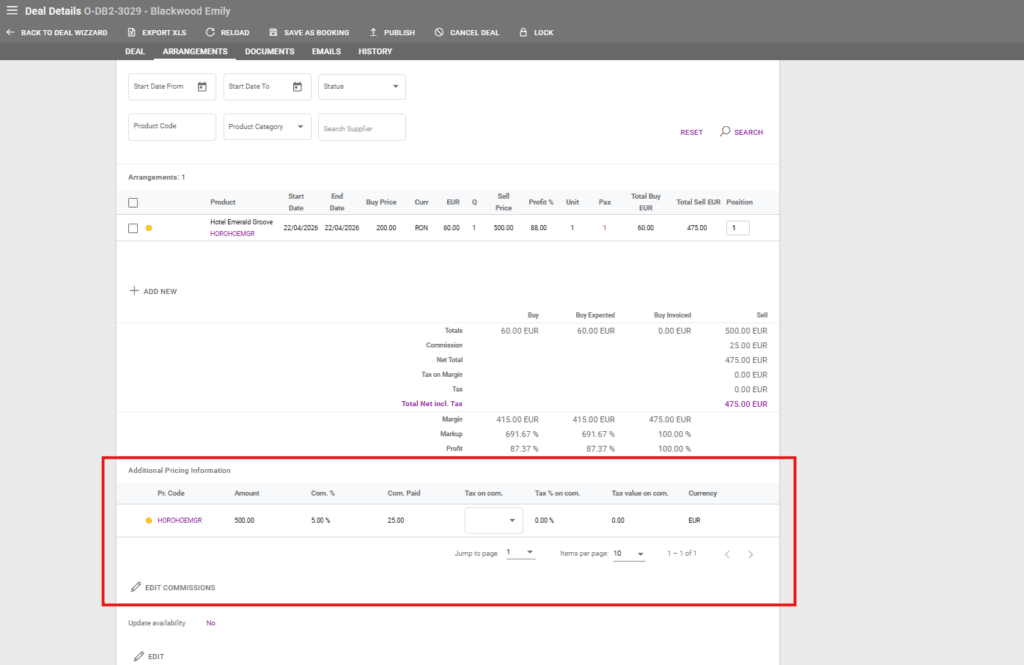
Si le Client du deal est défini comme un agent et que le produit réservé dispose d'un % de Commission de Vente configuré, une section supplémentaire avec les commissions de l'agent sera affichée sous le tableau des Arrangements. Les commissions peuvent être modifiées en cliquant sur le bouton "Modifier les Commissions". Pour plus d'informations sur les Agents et les Commissions, veuillez consulter l'article dédié ici.
Mettre à Jour la Disponibilité pour les Arrangements avec Allotements
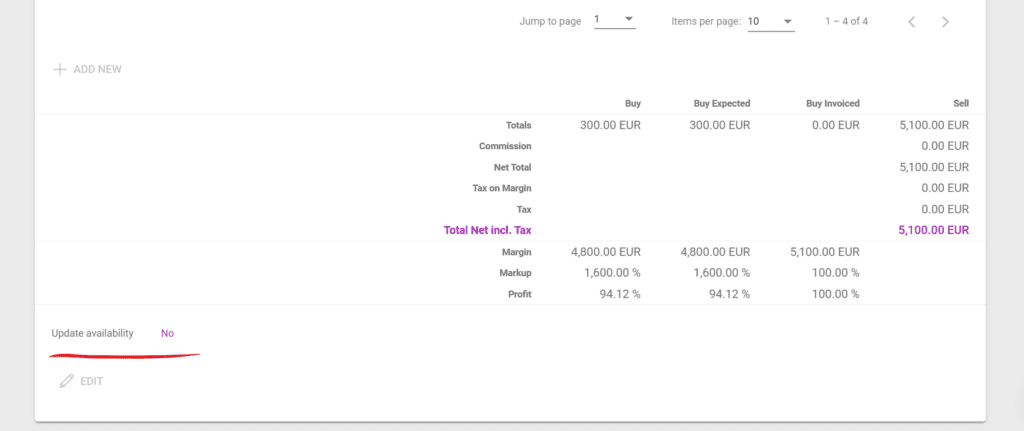
Une case à cocher peut être trouvée dans les Deals de type O au bas de l'Onglet Arrangements pour mettre à jour la disponibilité des arrangements s'ils ont des allotements définis au niveau du Produit.
Modifier la Devise de Vente pour les Deals sans Arrangements
Si la mauvaise devise de vente a été sélectionnée pour un Deal, elle peut être modifiée s'il n'y a pas d'Arrangements. Si des arrangements ont été ajoutés au deal lors du processus de réservation, ils peuvent être supprimés afin de modifier la Devise de Vente du deal pour la bonne, après quoi les arrangements peuvent être re-ajoutés au deal.
Onglet Documents
Dans l'onglet DOCUMENTS, nous générons et affichons tous les modèles personnalisés pour chaque locataire à la demande (Factures Proforma, Plans de Voyage, etc.).
Chaque document peut être imprimé, téléchargé ou envoyé par e-mail depuis l'onglet documents.
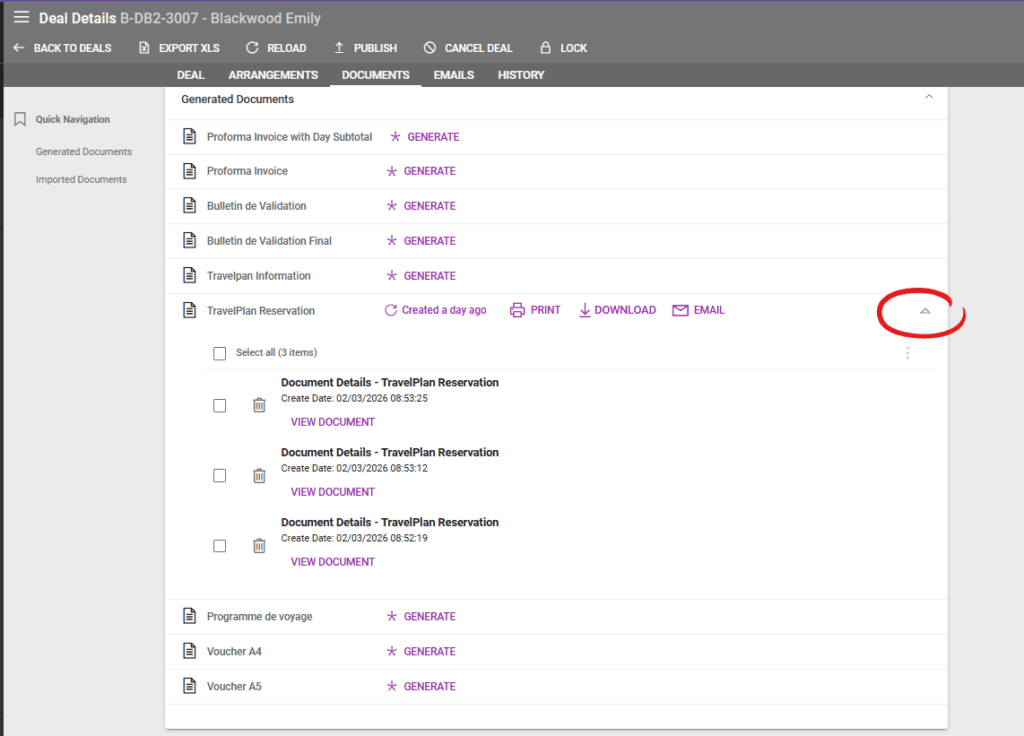
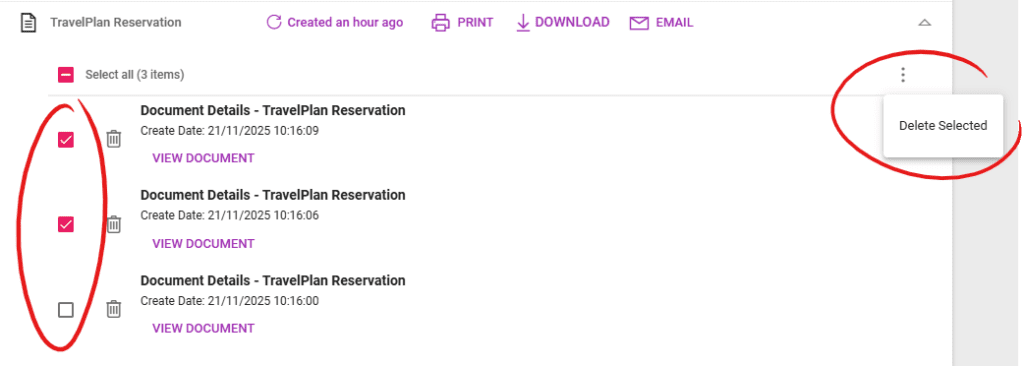
Cliquer sur la flèche vers le bas à la fin de la section d'un document ouvre la section des versions du document. Ici, les opérateurs peuvent voir toutes les versions de document précédemment générées ainsi que la date de création et les boutons d'affichage. Les versions de document peuvent être supprimées en cliquant sur l'icône de la corbeille, ou sélectionnées en lot, en cliquant sur les trois points à droite et en sélectionnant "Supprimer la Sélection". Une case à cocher "sélectionner tout" est disponible tout en haut avec le nombre total d'éléments.
Cliquer sur le bouton "Imprimer" génère une nouvelle version du document concerné dans l'historique des versions du document.
Sélectionner et Supprimer Plusieurs Versions de Document
Dans la section Documents d'un Deal, les opérateurs peuvent accéder à toutes les versions d'un document en cliquant sur la flèche vers le bas. Des cases à cocher peuvent être utilisées pour sélectionner rapidement plusieurs versions de document et les supprimer.

Onglet E-mails
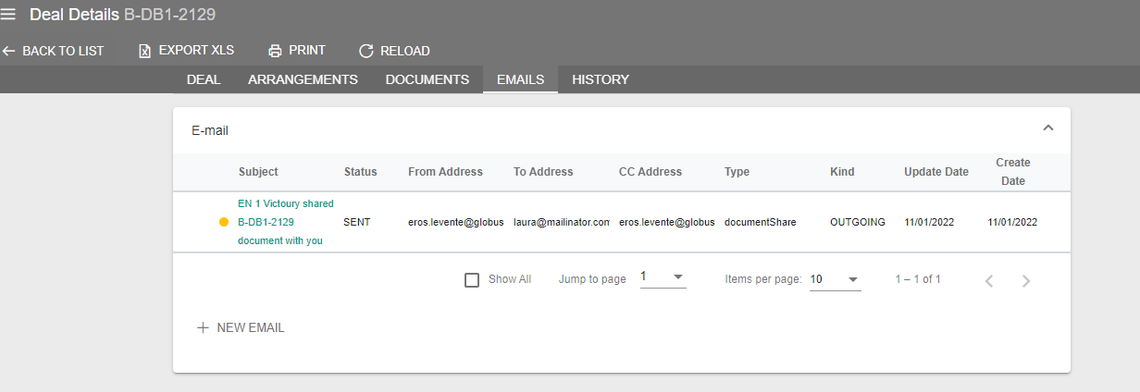
L'onglet E-mails affiche tous les e-mails liés au deal qui ont été créés ou envoyés. Pour plus d'informations concernant l'envoi automatique d'e-mails, veuillez consulter l'article suivant sur l'Envoi d'E-mails dans Victoury.
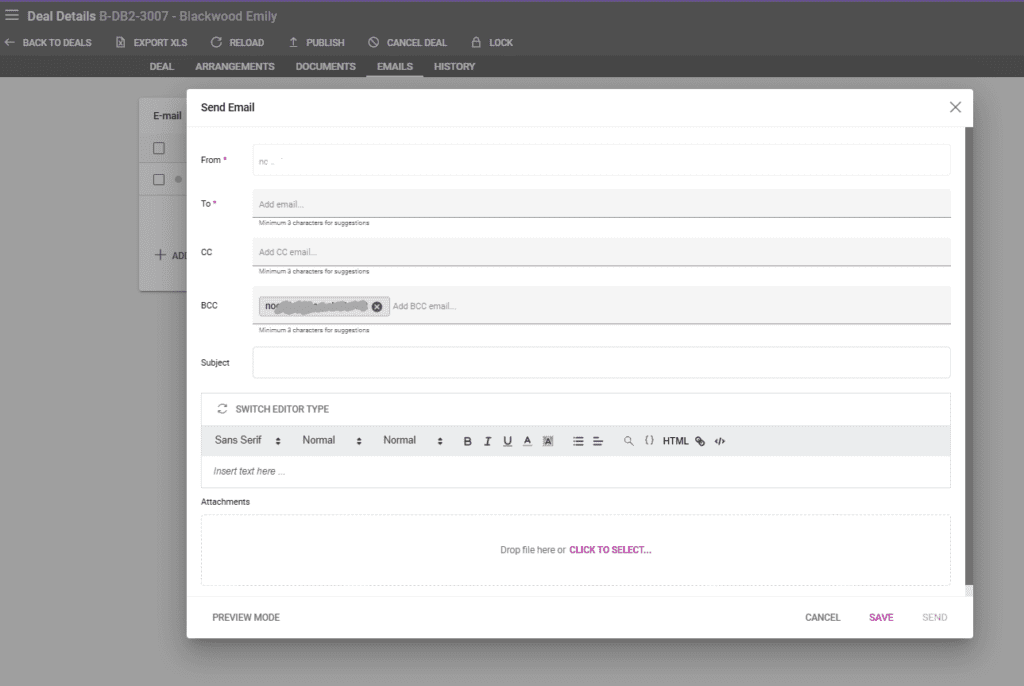
Un nouvel e-mail peut être créé en cliquant sur le bouton "Nouvel E-mail".
Les e-mails peuvent avoir plusieurs destinataires et le système suggérera automatiquement les adresses e-mail existantes lors de la saisie. Les adresses e-mail peuvent être séparées par une virgule, entrée, espace ou point-virgule.
Une fois le contenu de l'e-mail complété, cliquer sur le bouton "Mode Aperçu" affichera à quoi ressemble l'e-mail une fois envoyé. Si vous utilisez des espaces réservés, ceux-ci seront également remplacés. Les e-mails ne peuvent être envoyés qu'en mode aperçu, et ils peuvent être sauvegardés pour un envoi ultérieur avec le bouton "Enregistrer".
Onglet Historique
Si vous importez des données depuis un environnement back-office, il est possible de conserver un historique des entrées.