Remarque importante concernant les deals utilisant plusieurs devises
Lorsqu'un deal est initié dans une devise étrangère (autre que la devise principale de votre environnement), le système renvoie les prix ajoutés dans la devise étrangère sélectionnée pour le deal, s'ils existent. Si aucun prix n'est ajouté dans la devise étrangère sélectionnée pour le deal, les prix ajoutés dans la devise principale seront renvoyés. Ceux-ci sont ensuite convertis dans la devise du deal selon un taux de change valide entre la devise d'achat et la devise étrangère sélectionnée pour le deal, en appliquant le Custom Profit / Markup le cas échéant, ou sinon le Profit / Markup du niveau de prix.
Comment ajouter un Standard Deal
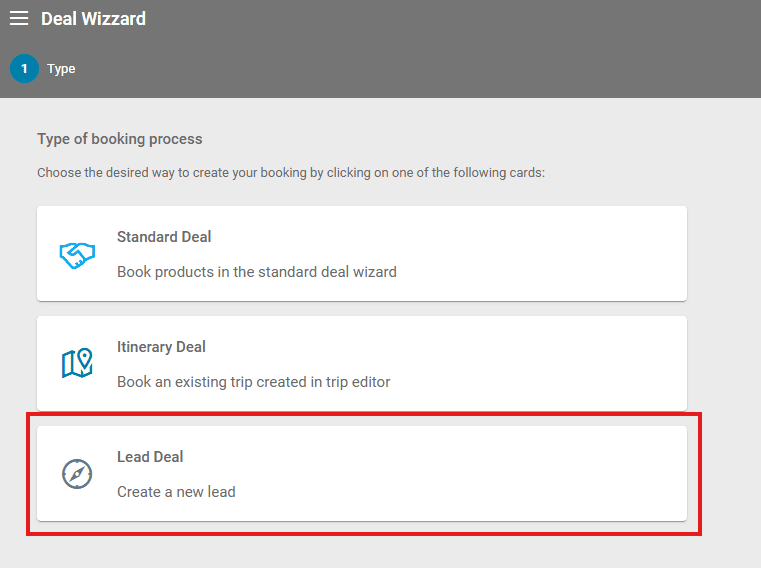
Pour ajouter un nouveau deal, accédez à Deals/Deals List dans le menu principal de gauche et cliquez sur le symbole +. Trois types de deals s'affichent :
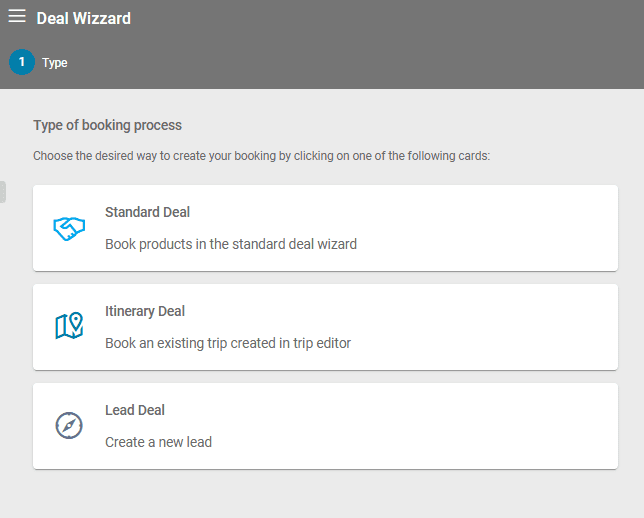
Sélectionnez Standard Deal, puis une nouvelle fenêtre s'ouvre où vous pouvez choisir de créer soit une Option, soit un Deal, sélectionner l'Arrangement Type, etc.
Pour d'autres types d'arrangement, Brand/Profit Centers ou Destinations, vous pouvez les ajouter, les modifier ou les supprimer via Settings/Choice Lists
La brand que vous sélectionnez lors de la création du deal sera attribuée au client ainsi qu'à l'arrangement du deal.
Les deals offrent également la possibilité d'un arrondi personnalisé. Celui-ci s'applique par deal, indépendamment des paramètres existants au niveau du tenant.
Lors de la première étape du processus de réservation, si le Brand/Profit Center est modifié et possède une langue préférée, la langue du deal changera également en conséquence.
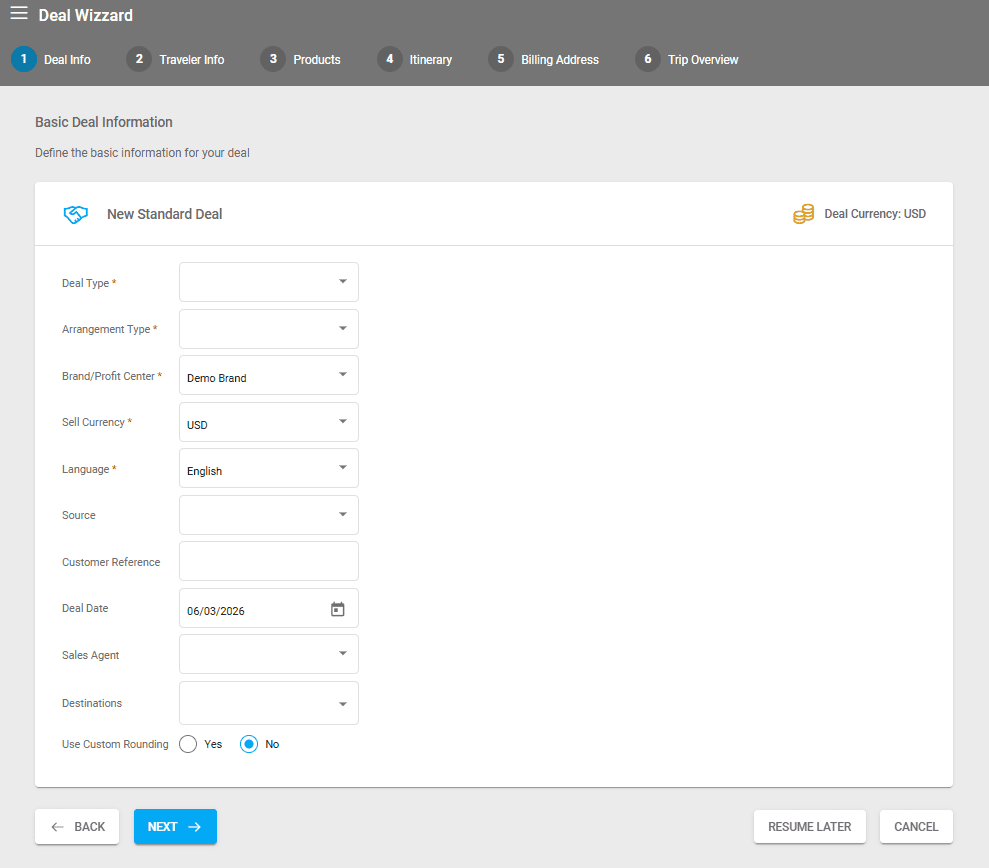
Sélection de la devise de votre deal
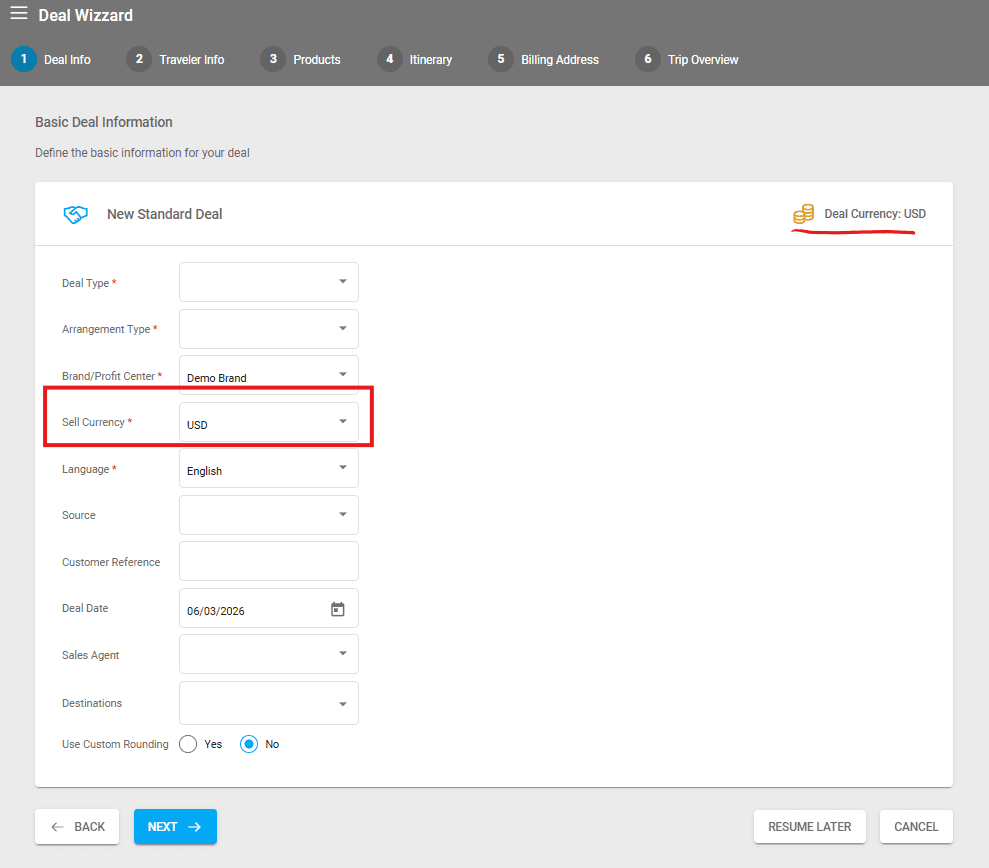
L'assistant de réservation dispose d'un champ dédié pour sélectionner la devise de votre deal. Le processus de réservation inclut également un rappel de la devise du deal en haut à droite. Si vous avez sélectionné la mauvaise devise lors de la première étape et que vous avez déjà ajouté au moins un arrangement, le processus de réservation ne permettra plus de modifier la devise de vente ; nous recommandons donc dans ce cas de recommencer le deal depuis le début.
Pour qu'une devise apparaisse dans la liste déroulante de vente, elle doit être ajoutée en tant que devise cible avec un taux de change valide au moment de la réservation (date actuelle comprise entre Season begin et Season end, ou sans dates Season begin et Season end spécifiées et non archivée).
Lorsqu'un deal est initié dans une devise étrangère (autre que la devise principale de votre environnement), le système renvoie les prix ajoutés dans la devise étrangère sélectionnée pour le deal, s'ils existent. Si aucun prix n'est ajouté dans la devise étrangère sélectionnée pour le deal, les prix ajoutés dans la devise principale seront renvoyés. Ceux-ci sont ensuite convertis dans la devise du deal selon un taux de change valide entre la devise d'achat et la devise étrangère sélectionnée pour le deal, en appliquant le Custom Profit / Markup le cas échéant, ou sinon le Profit / Markup du niveau de prix.
Si des produits automatiques sont ajoutés à votre environnement, leur prix de vente sera automatiquement converti dans la devise de votre deal lors de l'étape Product booking.
Ajouter un client et des voyageurs
Il vous sera ensuite demandé d'ajouter un client. À ce stade, vous pouvez ajouter un client existant ou en créer un nouveau.
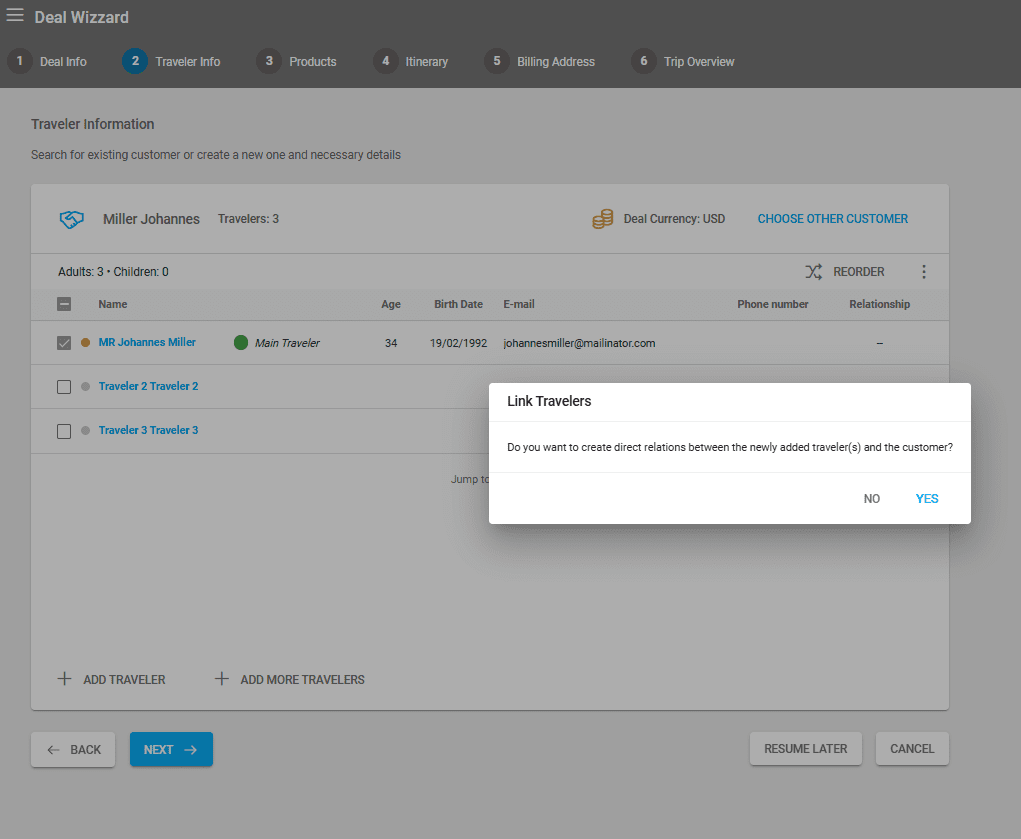
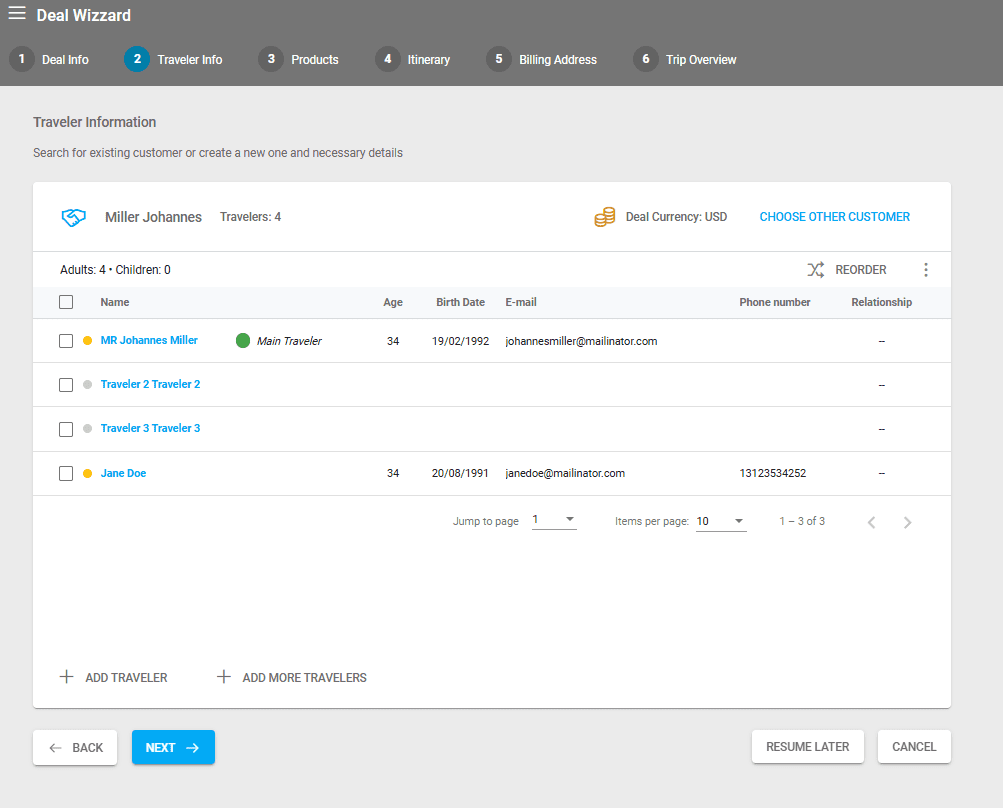
Pour ajouter d'autres voyageurs au client principal, cliquez sur +ADD TRAVELER pour saisir toutes les informations relatives au voyageur. Pour ajouter plusieurs voyageurs sans saisir immédiatement tous leurs détails, cliquez sur +ADD MORE TRAVELERS.
Choisissez ensuite si vous souhaitez établir une relation entre les voyageurs nouvellement ajoutés et le client principal. Si vous établissez une telle relation, ces voyageurs seront également ajoutés à la liste personnelle du client :
Recherche client améliorée dans le processus de réservation
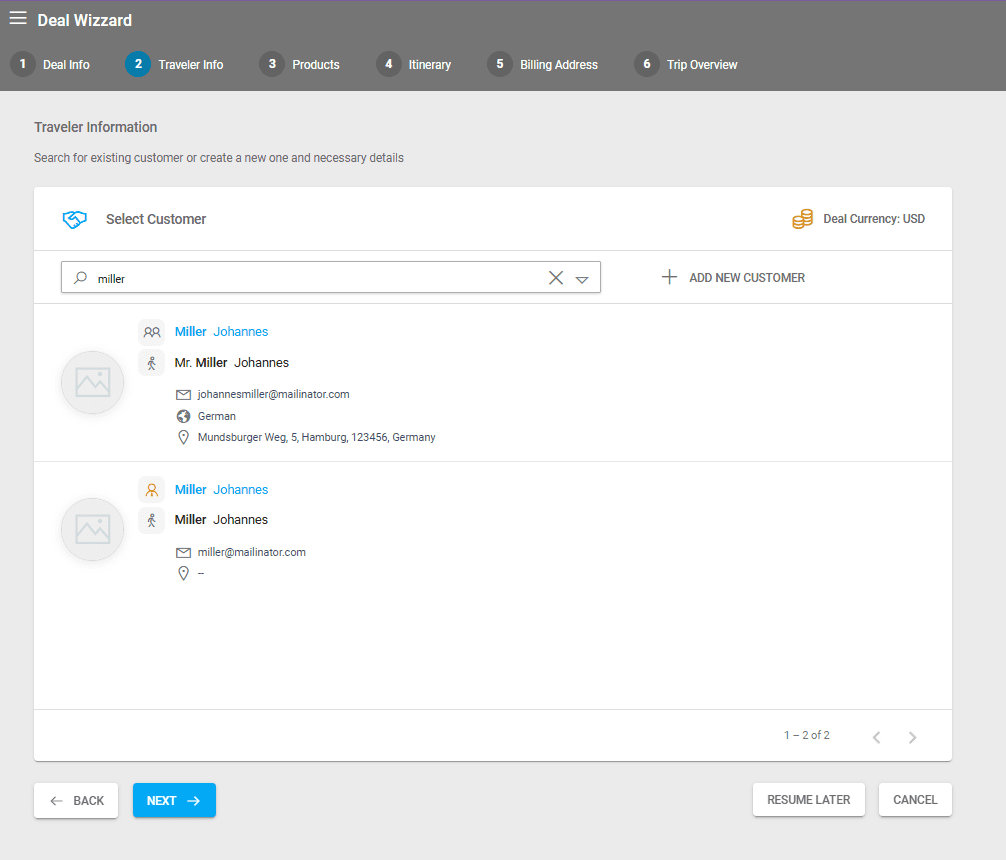
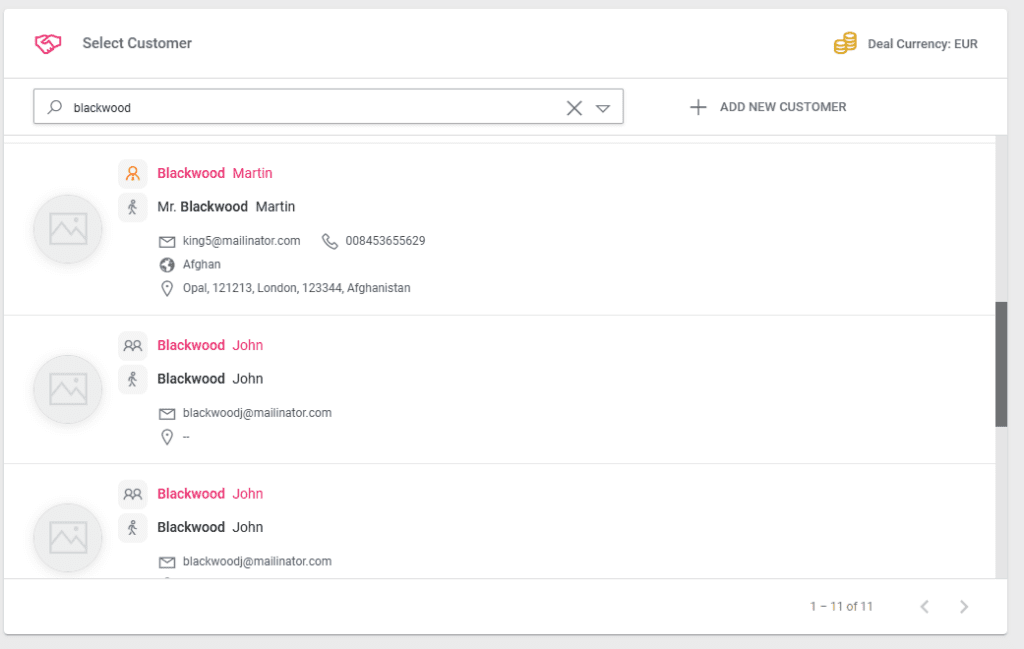
La deuxième étape du processus de réservation dispose d'options de recherche et d'icônes supplémentaires liées au type de client. La pagination s'affiche en bas à droite de la section de sélection du client, avec le nombre total de résultats de recherche.
Pour accéder aux options de recherche, cliquez sur la flèche vers le bas à la fin de la barre de recherche client. Les opérateurs peuvent effectuer une recherche par
Family Name/Company Name 1,
Personal Name/Company Name 2
Email
Les nouvelles icônes indiquent si le client est également défini comme agent (icône orange) ou s'il s'agit d'un client standard (icône avec deux personnes).
Modifier le client ou les voyageurs
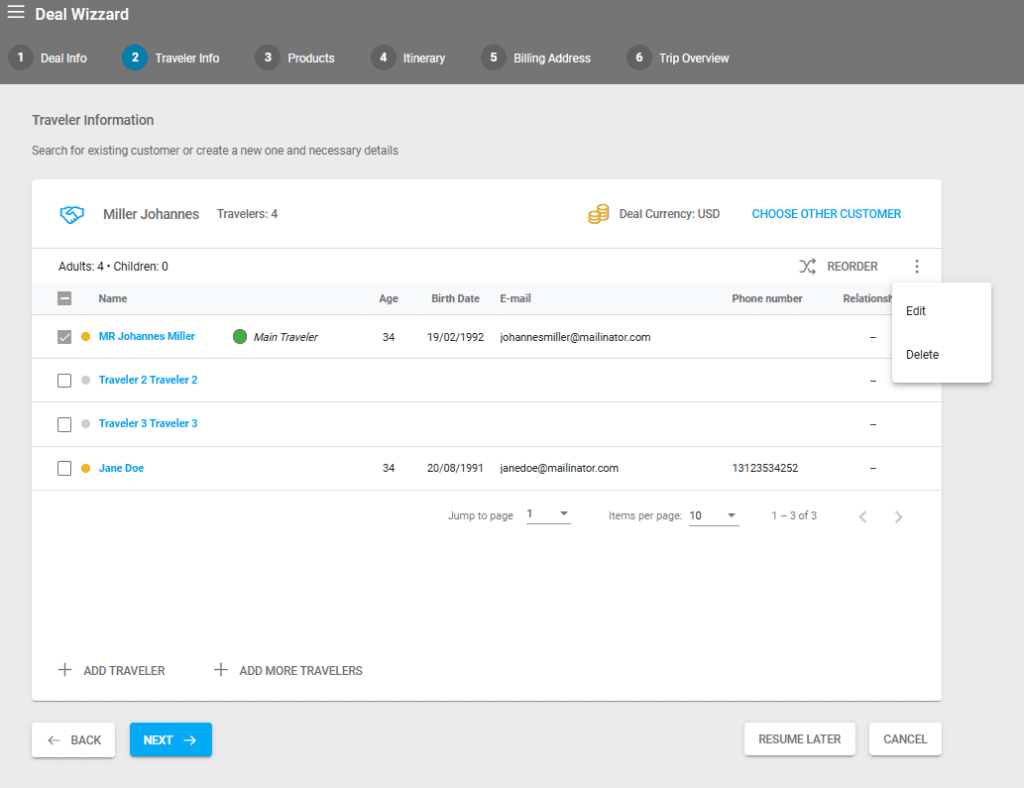
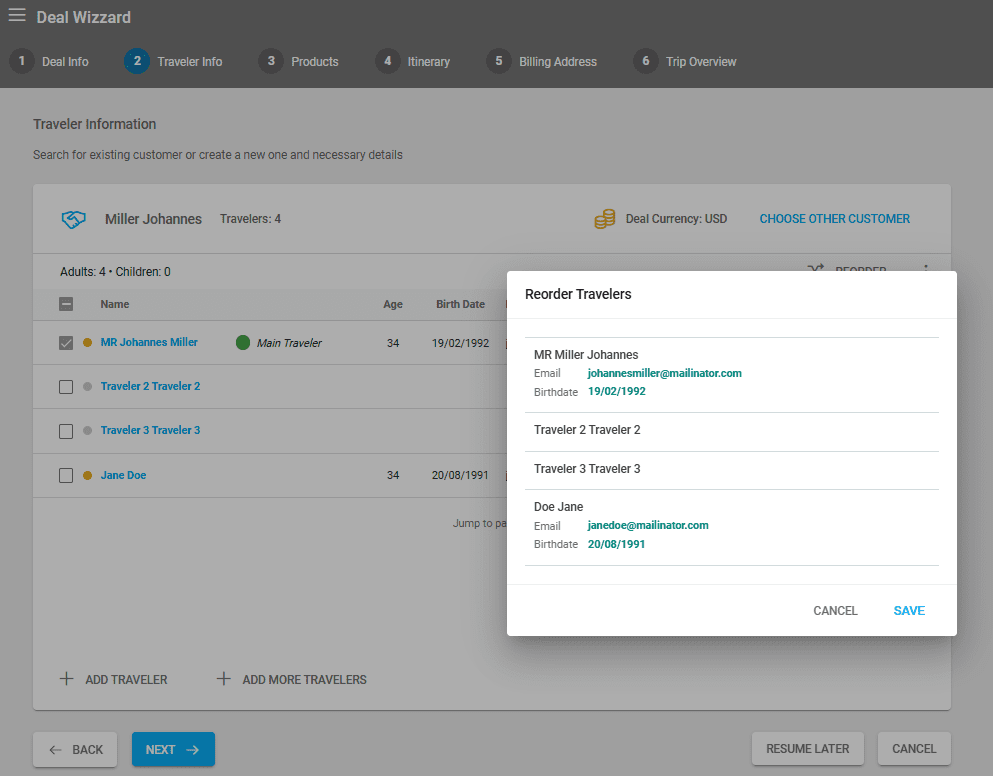
Après avoir ajouté des voyageurs, vous pouvez les réorganiser à l'aide de l'option REORDER et modifier leurs informations via ACTIONS/EDIT.
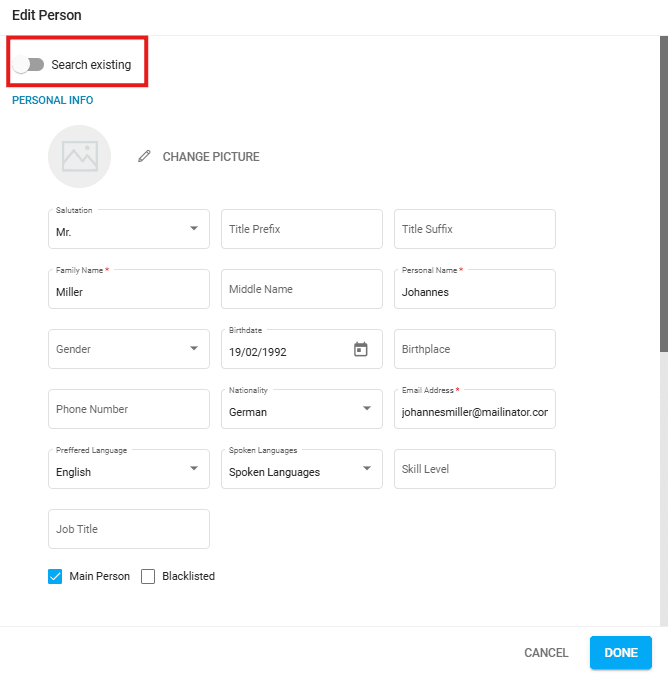
Si vous activez l'option Search existing, vous pouvez rechercher une personne (client) déjà créée dans votre système ou créer une nouvelle personne/un nouveau voyageur.
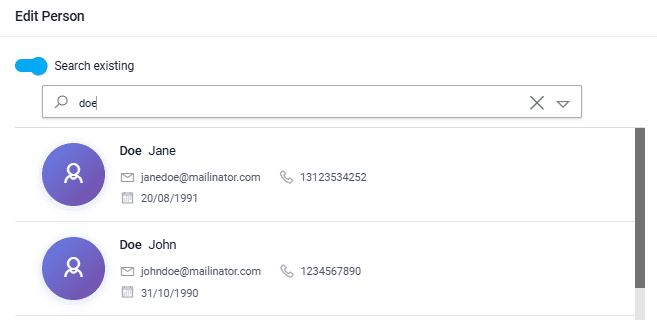
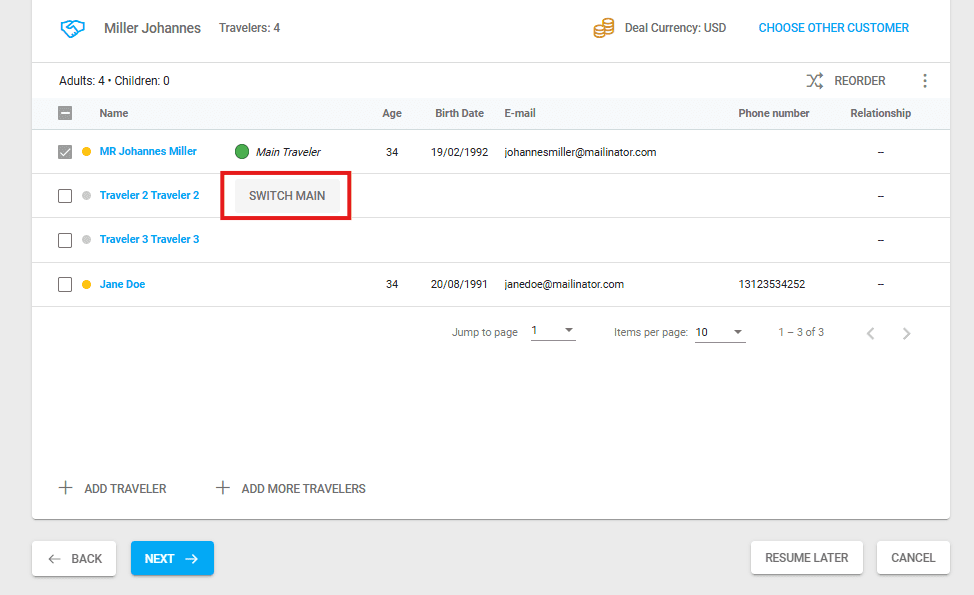
Changer de voyageur principal
Le survol de l'espace entre le nom du voyageur et son âge affiche un bouton permettant de changer le Main Traveler du deal.
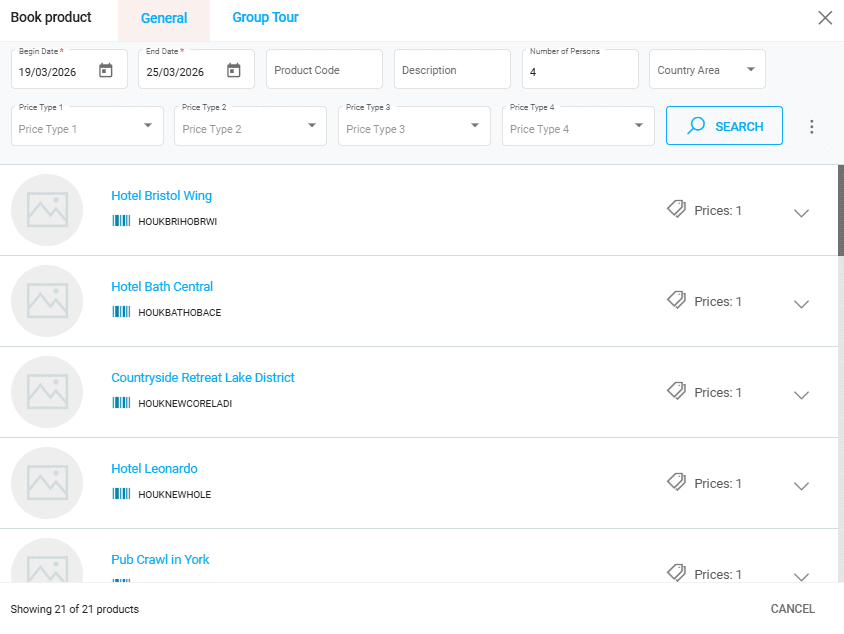
Ajouter des arrangements en réservant des produits
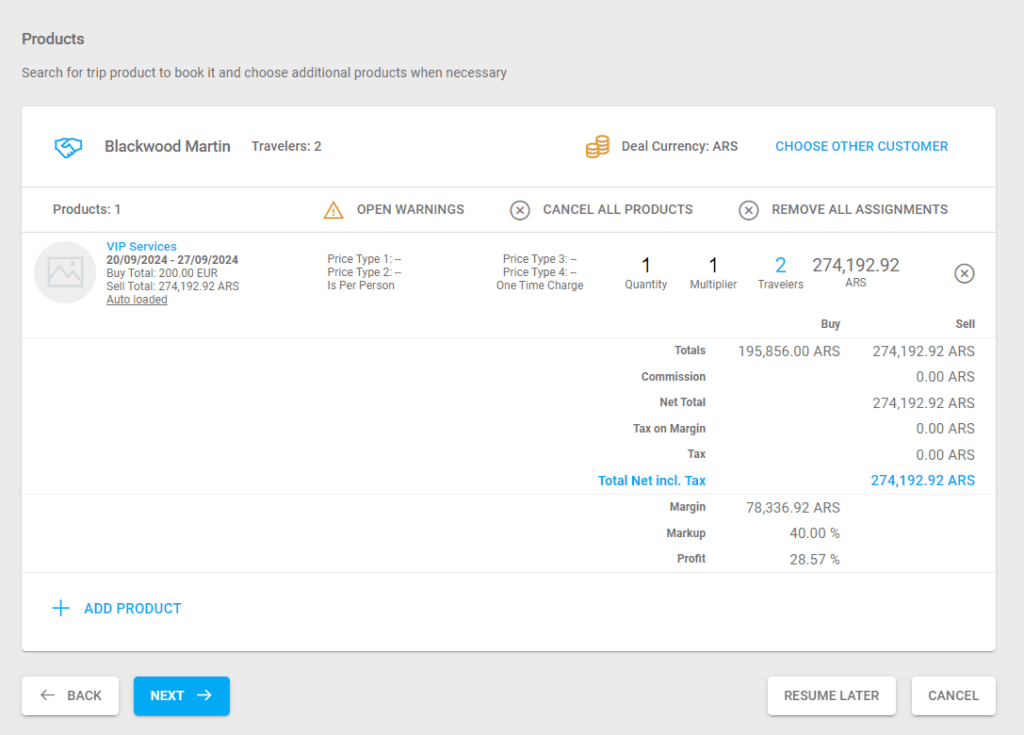
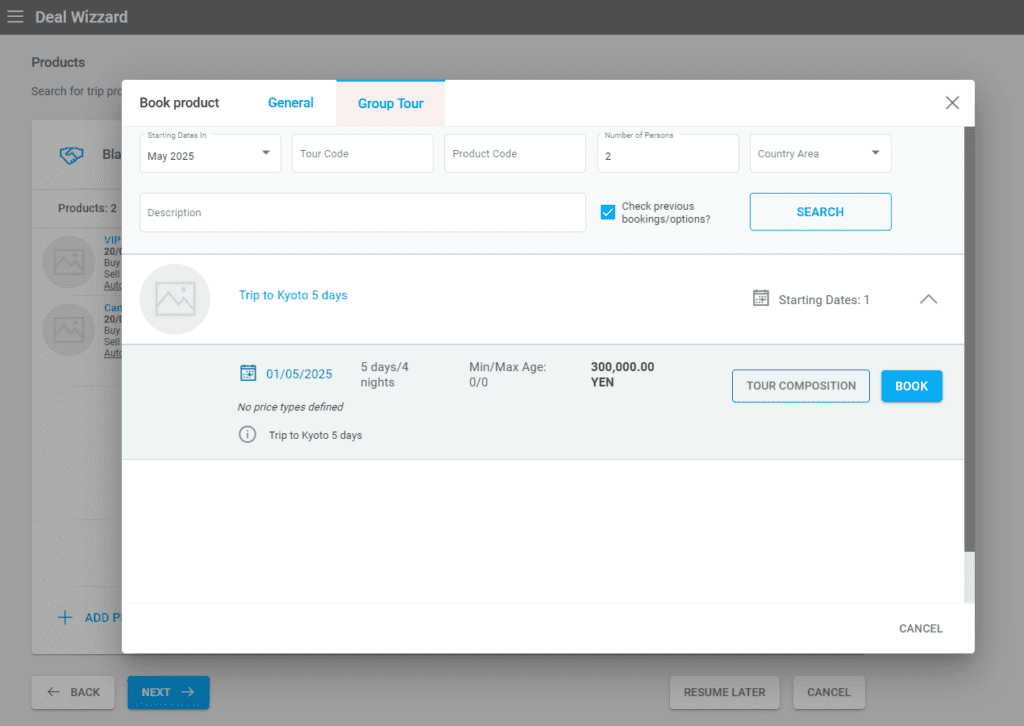
Vous devez ensuite sélectionner les arrangements pour votre deal. Cliquez sur ADD PRODUCT et réservez vos produits. La recherche par date de début et de fin est obligatoire, mais les autres champs sont facultatifs et peuvent vous aider à trouver votre produit plus rapidement.
Il existe deux types de produits pouvant être réservés :
General
Produits de type Group Tour
Pour la réservation de produits Group Tour, veuillez consulter l'article dédié ici.
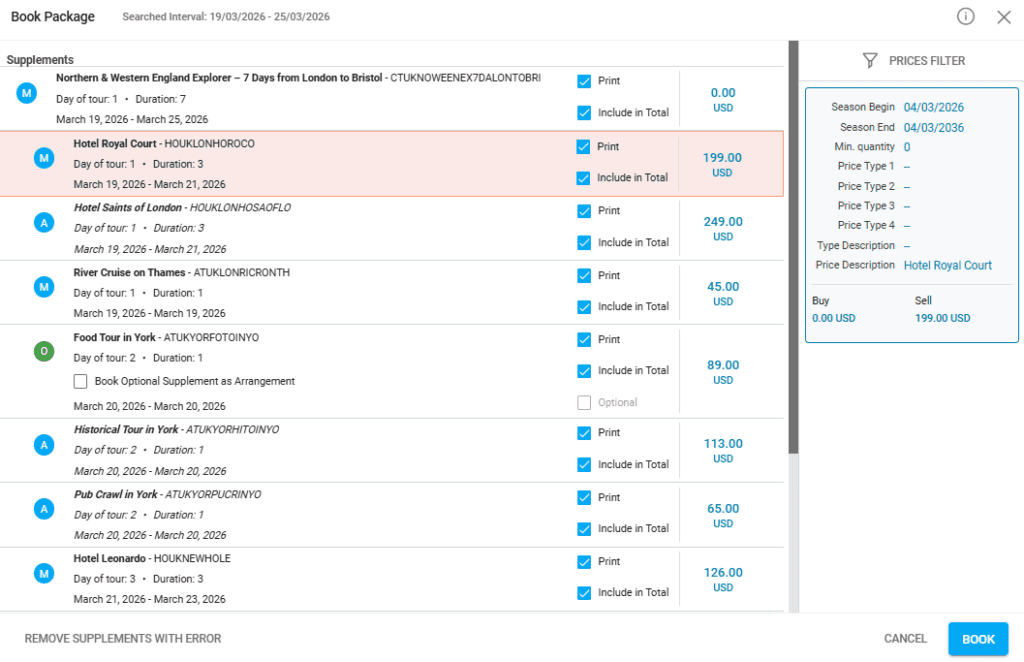
Sélectionnez le produit à réserver. Si vous avez sélectionné un forfait dans votre deal, les suppléments du forfait s'afficheront. Dans cette fenêtre superposée, choisissez ce qui est imprimé sur la facture (ou d'autres modèles de documents) et ce qui doit être inclus dans le montant total du deal - le prix final.
Si vous cochez la case Include in Total, le prix du produit sera ajouté au prix final du deal. Si vous cochez la case Print, le produit s'affichera sur différents documents.
Le système importera tous les détails du produit à partir de la configuration au niveau du produit, mais vous pouvez modifier tous les détails du produit en cliquant sur le nom du produit à ce stade. Ces modifications ne s'appliqueront qu'au niveau de l'arrangement/du deal et n'affecteront pas la configuration initiale du produit.
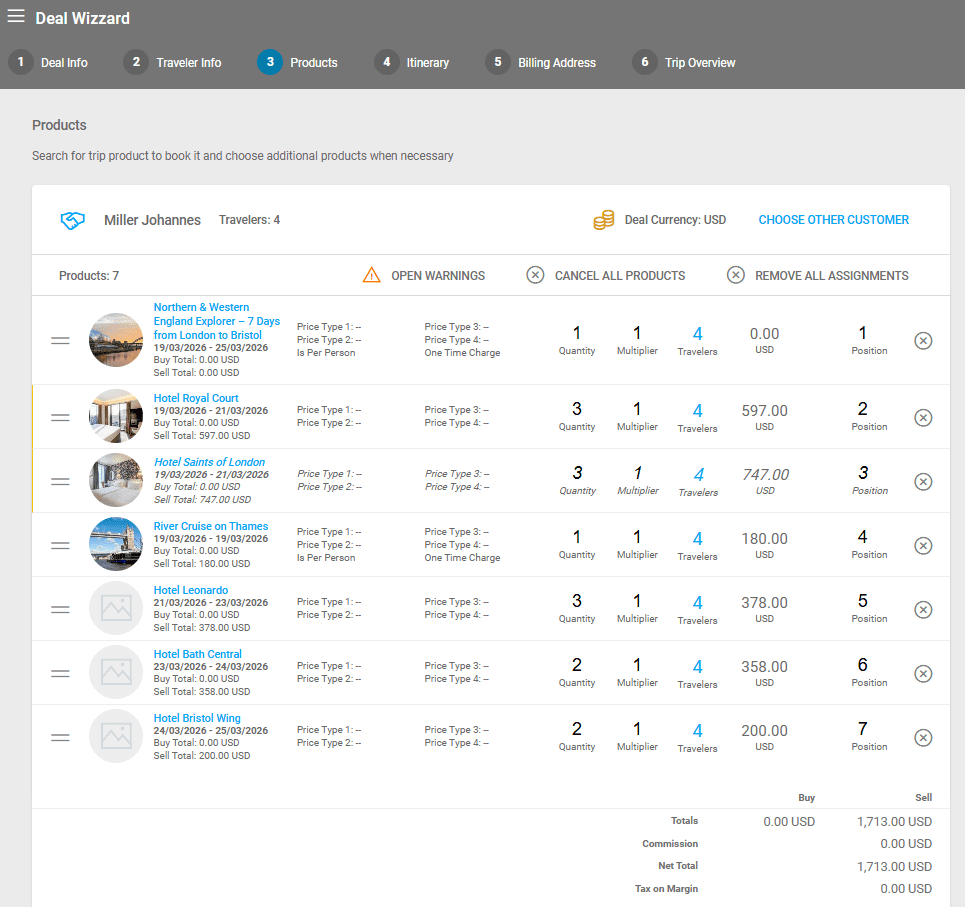
Supprimer des arrangements
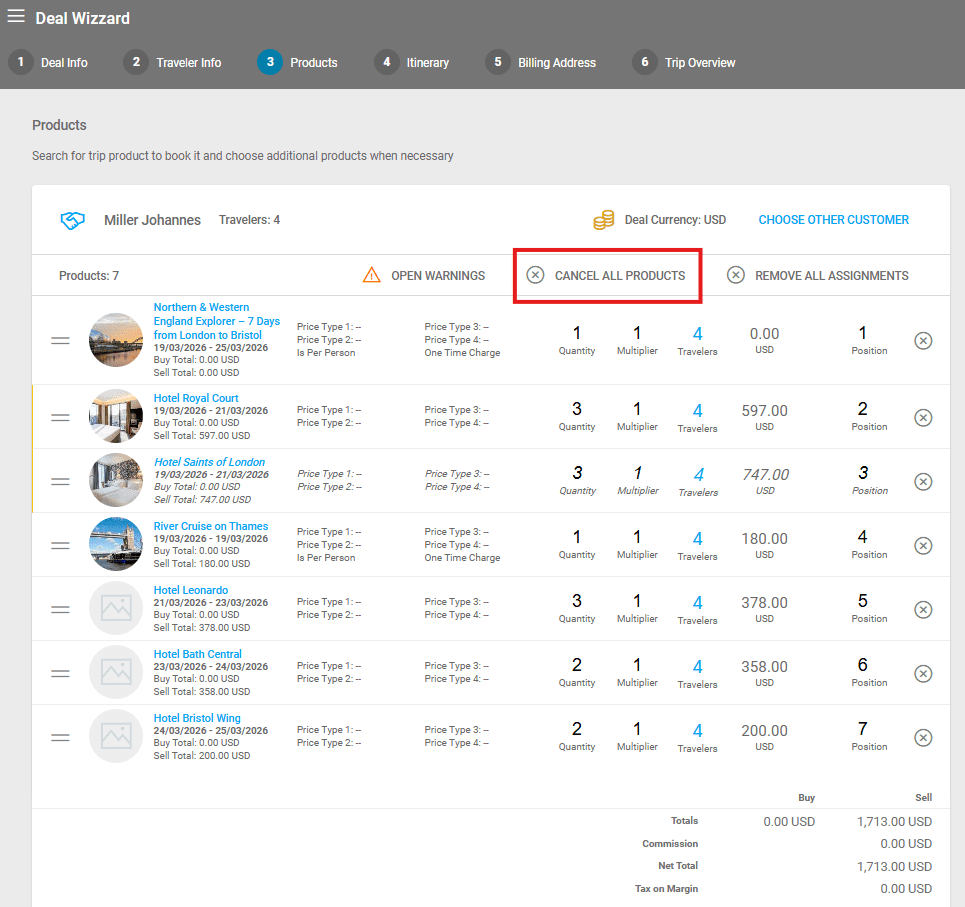
Les arrangements peuvent être supprimés en cliquant sur le bouton X à la fin de leur ligne respective. Le bouton « Cancel All Products » supprime tous les arrangements du deal.
Réserver des produits dans des devises étrangères
Si vous souhaitez réserver des produits dans d'autres devises, vous devrez ajouter les taux de change correspondants dans vos paramètres financiers. Les prix valides sont renvoyés par le système et convertis lorsque cela est possible.
Calcul du prix de vente
Si la devise de votre deal est une devise étrangère, le système suit les étapes ci-dessous pour déterminer les prix de vos arrangements :
La devise de vente du deal est la même que la devise de vente du prix à réserver : le système renvoie le prix de vente à partir du niveau de prix du produit.
Aucun prix valide n'est ajouté dans la devise de vente du deal, uniquement en Home Currency, et un Custom Profit/Markup est appliqué : le système calcule le prix selon un taux de change valide ajouté à votre système, en utilisant les paramètres Custom Profit/Markup.
Aucun prix valide n'est ajouté dans la devise de vente du deal, uniquement en Home Currency, et AUCUN Custom Profit/Markup n'est appliqué : le système calcule le prix selon un taux de change valide ajouté à votre système, en utilisant les paramètres Profit/Markup du prix.
Modifier les arrangements et leurs devises
Lors de la modification des taux de change dans vos paramètres d'arrangement, vous disposerez de choix limités selon la configuration de vos devises :
Buy Exchange Rate HC - modifiable UNIQUEMENT si la devise d'achat n'est pas identique à la devise nationale
Buy Exchange Rate SC - modifiable UNIQUEMENT si la devise d'achat n'est pas identique à la devise de vente
Sell Exchange Rate HC - modifiable UNIQUEMENT si la devise de vente n'est pas identique à la devise nationale
Arrangements alternatifs dans les produits forfaitaires
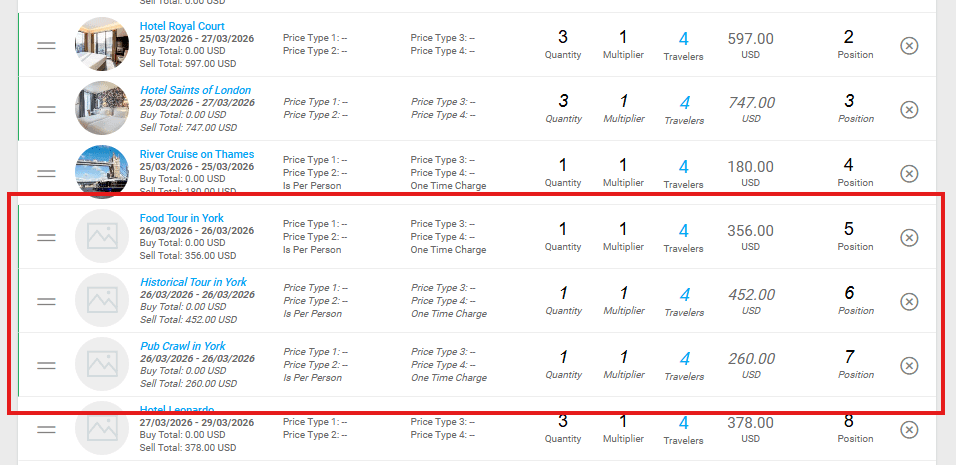
Lors de la réservation d'un forfait, certains suppléments peuvent être définis comme facultatifs ou en tant qu'alternatives. S'ils sont sélectionnés dans la fenêtre superposée de réservation du produit forfaitaire, ils s'afficheront avec une couleur de liaison sur le côté gauche des lignes et en texte italique.
Attribution des chambres
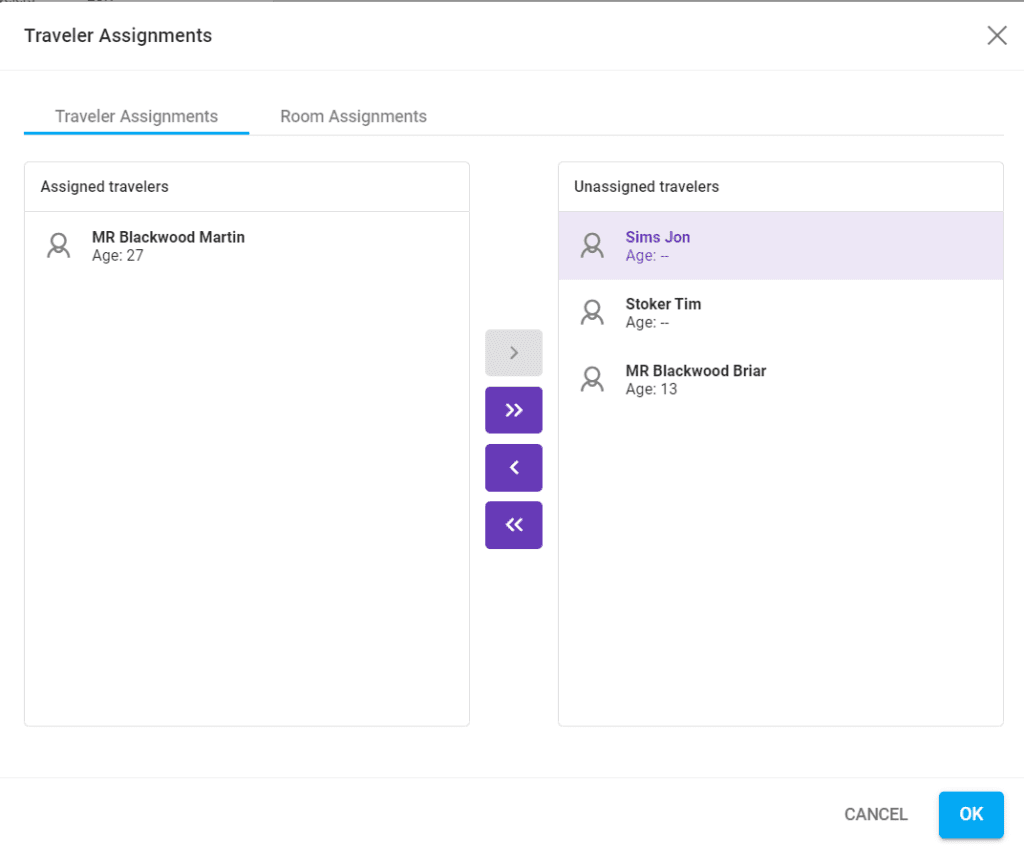
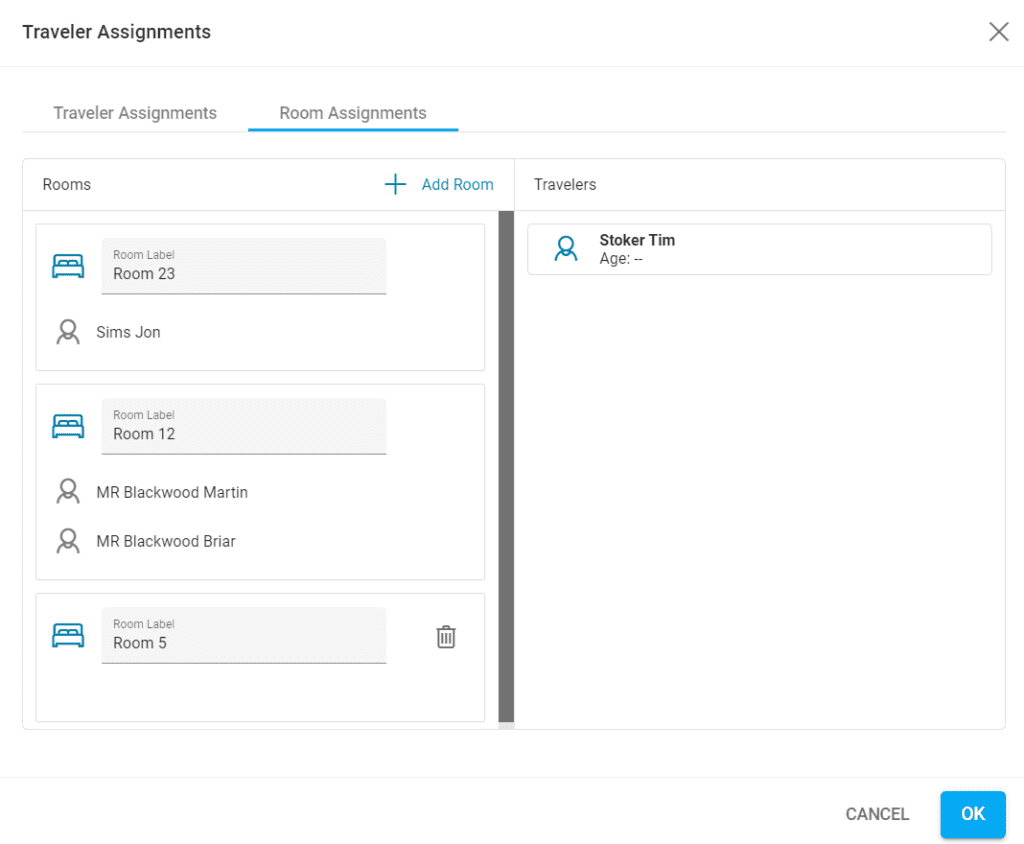
La réservation d'un produit avec des chambres ouvre une fenêtre pour l'attribution des voyageurs et des chambres. Les voyageurs doivent d'abord être sélectionnés dans l'onglet « Traveler Assignment » pour leur attribuer des chambres. Dans l'onglet « Room Assignments », de nouvelles chambres peuvent être ajoutées et les voyageurs peuvent y être déplacés par glisser-déposer. Le nom de la chambre peut être modifié librement.
Les attributions de chambres peuvent être modifiées dans Deal Details après l'enregistrement du deal en cliquant sur le nombre de PAX dans l'onglet Arrangements. Les arrangements attribués peuvent être consultés dans la section Travelers de Deal Details en cliquant sur le bouton « Show All Assignments ».
Ajouter un itinéraire et des adresses, et finaliser le deal
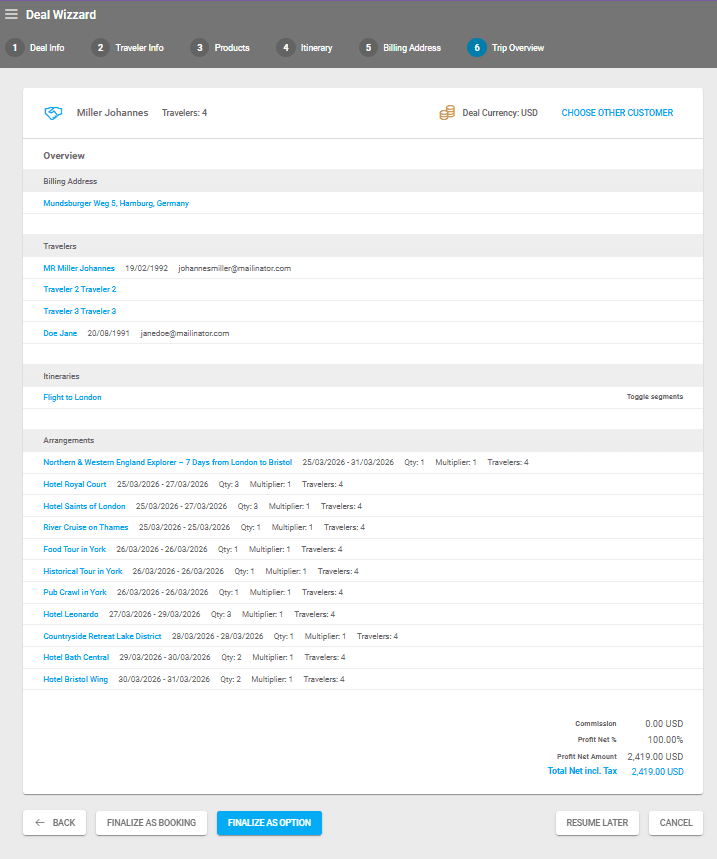
Ensuite, vous trouverez l'option d'ajouter un itinéraire et des segments si nécessaire, puis vous pourrez ajouter ou supprimer des adresses. L'étape suivante consiste à finaliser le deal après avoir vérifié que tous les détails sont corrects. Si ce n'est pas le cas, apportez les corrections nécessaires puis finalisez le deal.
Deux boutons sont disponibles en bas pour définir le deal en Booking ou en Option.
Voilà !
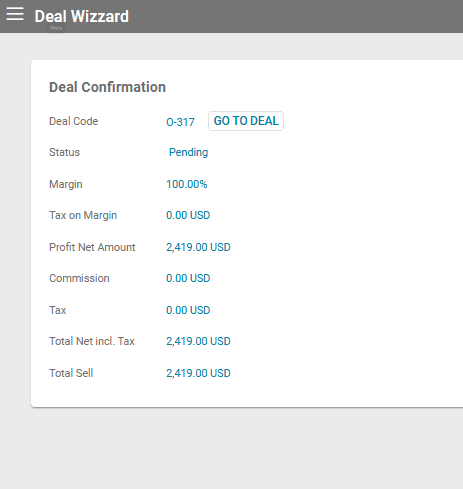
Vous disposez maintenant de la confirmation du deal.
Comment ajouter un Itinerary Type Deal
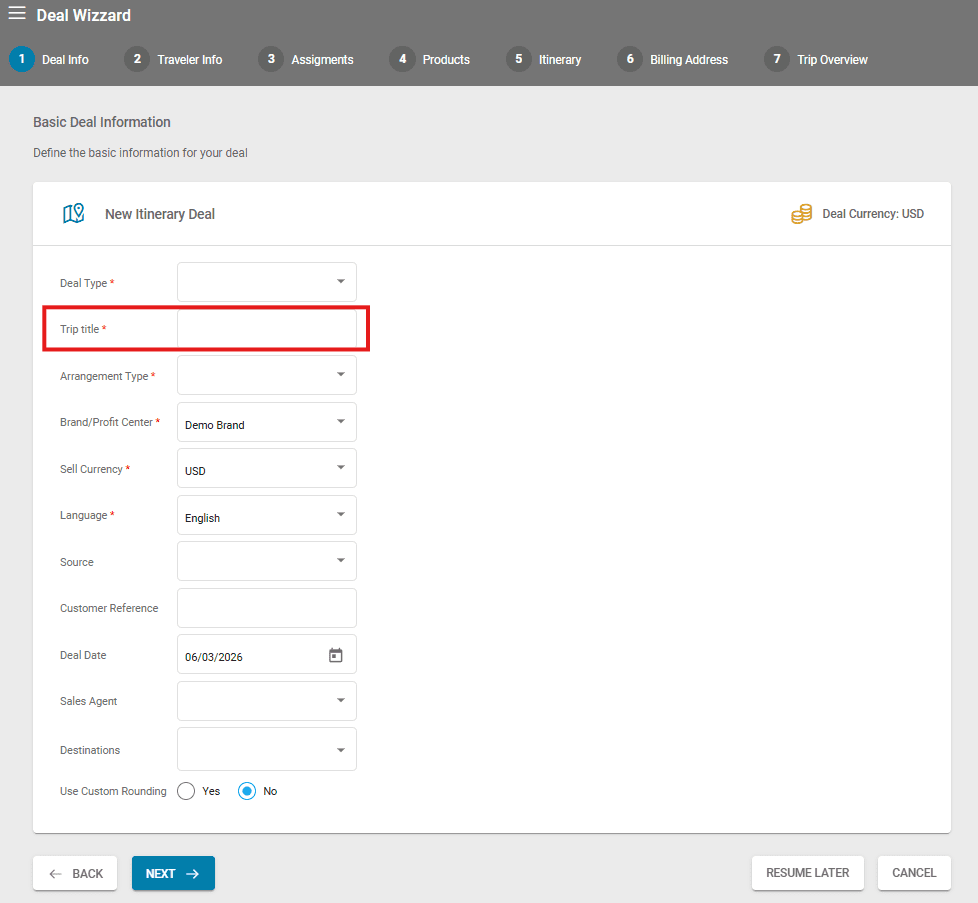
L'Itinerary Deal est conçu pour la réservation de trips, qui seront liés aux deals nouvellement créés.
Le processus de deal est identique à celui décrit ci-dessus pour le Standard Deal, à la différence que pour un Itinerary Deal, un trip est enregistré et associé au deal. Pour tous les deals de type Itinerary dans la Deals List, l'icône du trip est visible.

Si vous cliquez sur l'icône du trip, le trip associé au deal s'ouvre, et vous pouvez le personnaliser pour chaque client sans modifier le produit trip principal créé dans la liste des trips.
Comment ajouter un Lead Type Deal
Pour ajouter un deal de type Lead, cliquez sur la dernière option du processus Create Deal. Pour ajouter un Lead dans le Pipeline, veuillez consulter l'article sur le Pipeline.
Après avoir renseigné les informations générales du lead, un Customer peut être sélectionné.
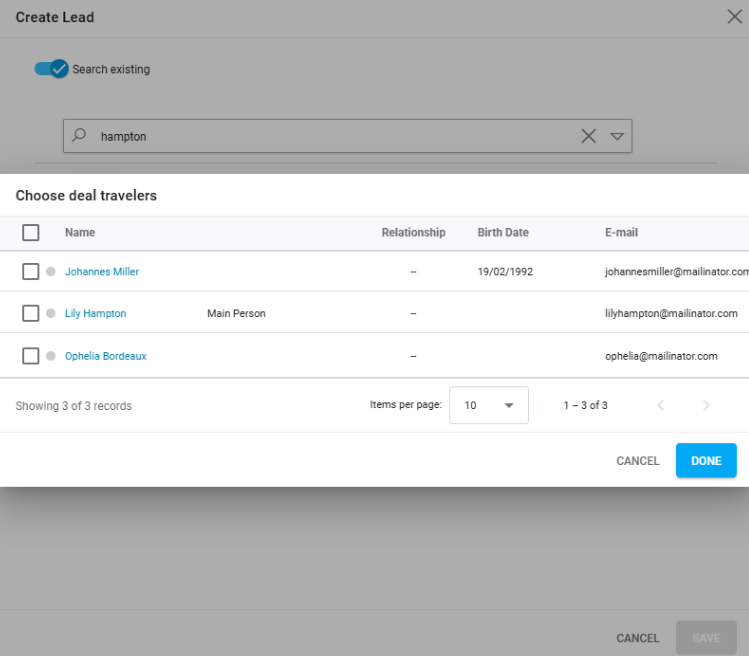
Si vous effectuez une recherche par Existing, vous pouvez utiliser le champ de recherche pour rechercher des clients déjà existants. Des filtres de recherche avancée sont disponibles à la fin du champ de recherche pour filtrer les clients.
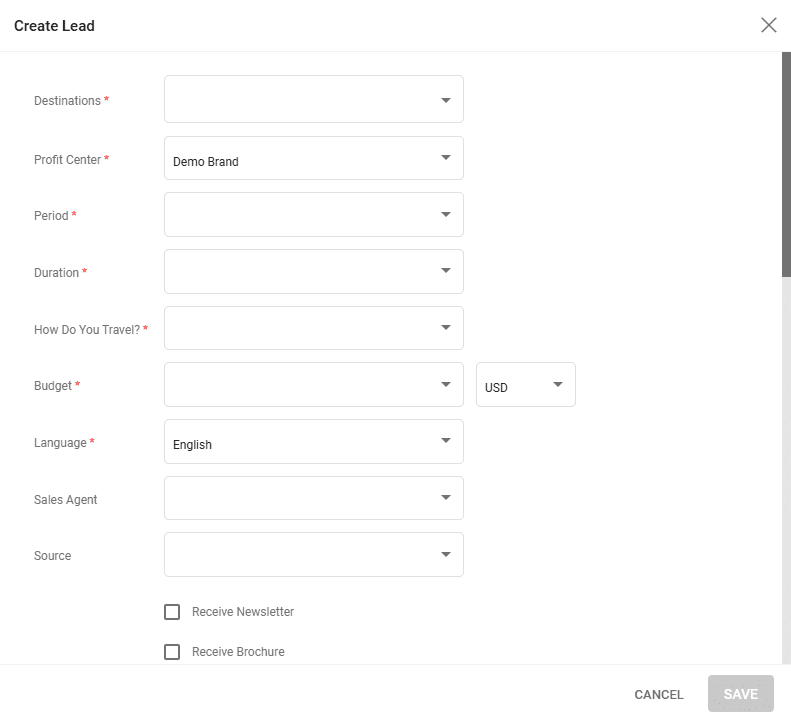
La fenêtre de création de lead comporte des champs pour les éléments suivants :
Destinations - les destinations préférées du deal. Choix multiple possible.
Profit Center - la brand sous laquelle le deal est créé.
Period - une liste déroulante avec les mois pour la période de voyage estimée.
Duration - une liste déroulante avec des plages de durée telles que 1 semaine, 2 semaines, etc.
How Do You Travel? - une liste déroulante avec plusieurs options pour les voyageurs (voyage en famille, entre amis, etc.)
Budget - une liste déroulante avec des tranches de budget. Le champ voisin comporte une liste déroulante pour la devise.
Language - la langue préférée des voyageurs et la langue dans laquelle le deal sera rédigé.
Sales Agent - liste déroulante avec les utilisateurs du système.
Source - liste déroulante avec les sources possibles du lead, telles qu'une newsletter, une agence, etc.
Cases à cocher pour les préférences de newsletter et de brochure
Cases à cocher pour notifier le client et l'opérateur
Après avoir renseigné les informations générales du lead, un Customer peut être sélectionné.
Si vous effectuez une recherche par Existing, vous pouvez utiliser le champ de recherche pour rechercher des clients déjà existants. Des filtres de recherche avancée sont disponibles à la fin du champ de recherche pour filtrer les clients.
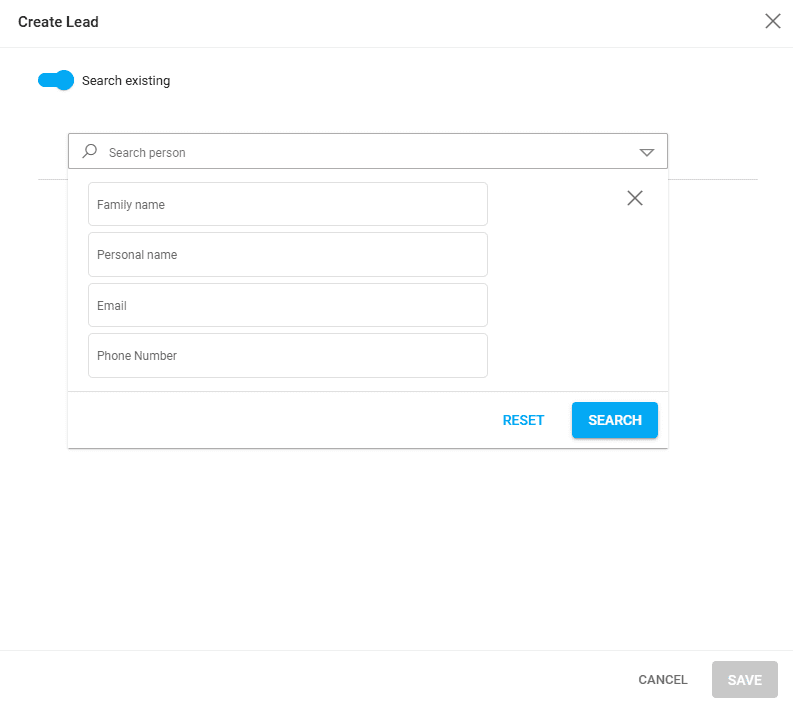
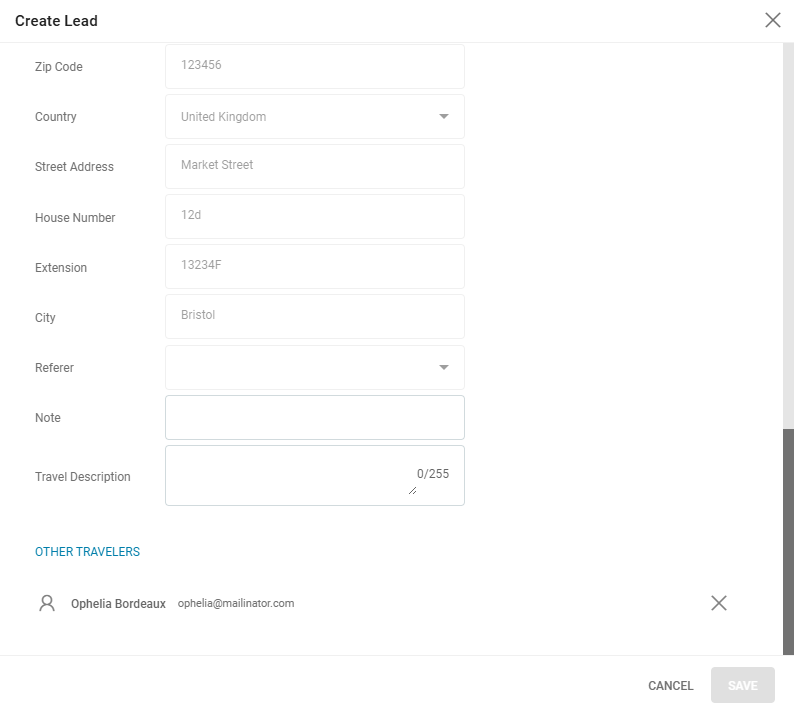
Lors de la sélection d'un client existant, des personnes liées peuvent également être ajoutées au deal de type lead. L'interface est similaire à celle utilisée lors de la création d'un deal standard et de la sélection d'un client. Les personnes sélectionnées sont ajoutées en tant que voyageurs et s'affichent en bas de la fenêtre superposée de création de lead, dans une section appelée « Other travelers ».
Si vous saisissez des données dans les champs Customer, une nouvelle fiche client sera créée lors de l'enregistrement du deal Lead. Les champs client sont les suivants :
Salutation
First Name
Last Name
Email - si vous utilisez une adresse e-mail déjà existante dans le système, une remarque apparaît sous le champ recommandant de rechercher parmi les clients existants.
Informations personnelles telles que le numéro de téléphone et les coordonnées
Referer - une liste déroulante avec des options de référence pouvant être modifiées dans Settings / Choice Lists / Referer
Note and Travel Description - pour toute remarque pertinente concernant le deal Lead. Celles-ci ne sont disponibles qu'en interne et sont enregistrées comme une Note au niveau du deal, le champ Note étant enregistré comme Subject de la note, et le champ Travel Description comme Body de la note.
Un nouveau deal Lead est créé avec une fiche client, une adresse et une fiche personne lors du clic sur le bouton d'enregistrement.



Processus de Lead à Option à Booking
Un deal peut comporter trois étapes :
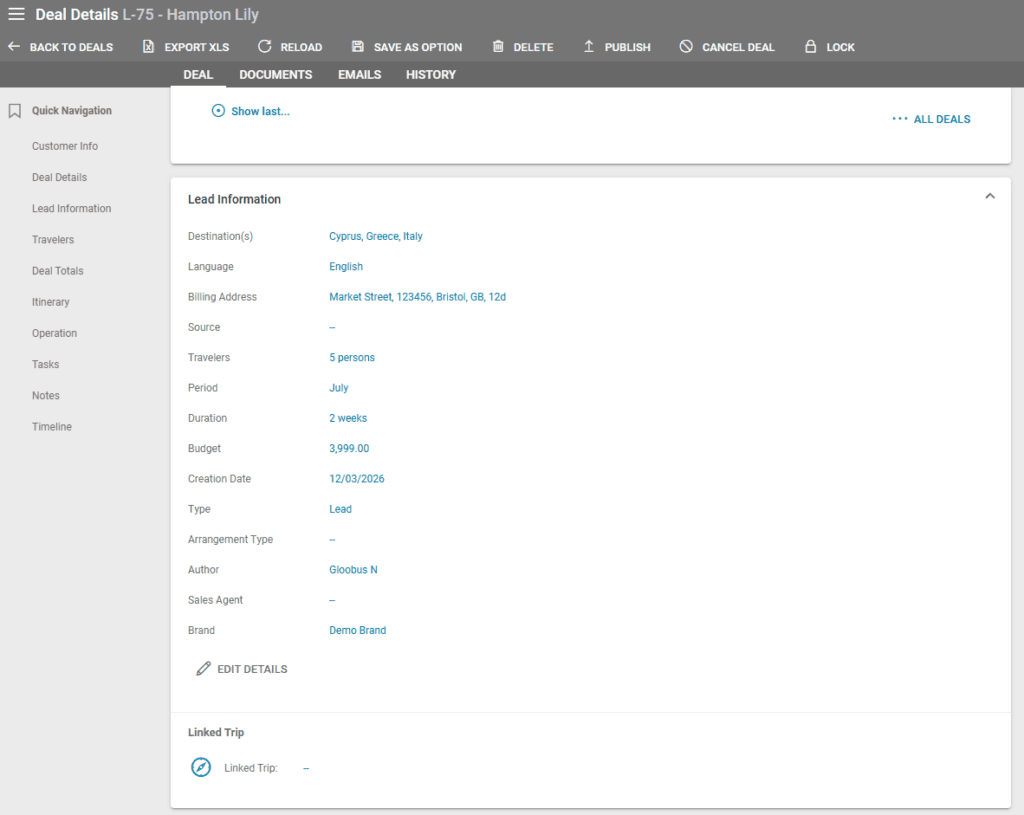
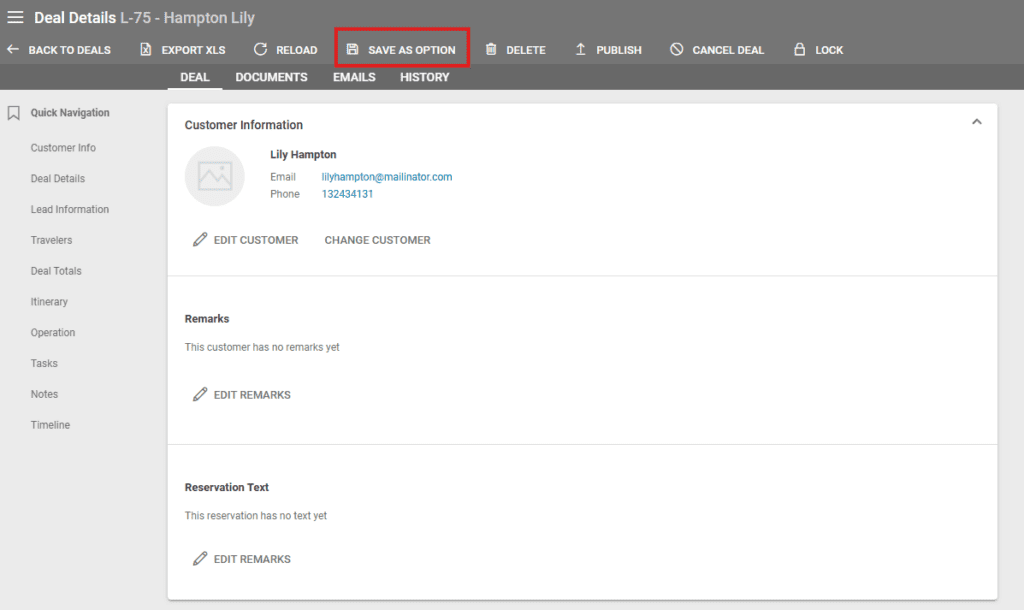
Lead - un deal simple contenant les informations minimales nécessaires pour construire un itinéraire. Ce type de deal ne dispose pas d'onglet Arrangement, donc les produits ne peuvent pas encore être réservés. Pour transformer un deal Lead en Option, sélectionnez un Arrangement Type dans la section Lead Information, puis cliquez sur le bouton « Save as option ».
Option - le deal dispose désormais d'un onglet Arrangements où les opérateurs peuvent réserver des produits. La section Deal Information comporte désormais davantage de champs.
Booking - l'étape finale d'un deal qui le représente comme confirmé. À ce stade, les opérateurs peuvent générer des factures client.
Pour en savoir plus sur la conversion d'un deal en option ou en réservation, consultez l'article dédié ici.
Publication du deal vers Client Space
Client Space est un module complémentaire activable à la demande, permettant aux tenants de partager des deals avec leurs clients. Il s'agit d'une plateforme destinée aux clients, sur laquelle des deals peuvent être publiés depuis Victoury. Si vous souhaitez en savoir plus sur Client Space, veuillez contacter notre équipe support ou votre représentant Victoury.
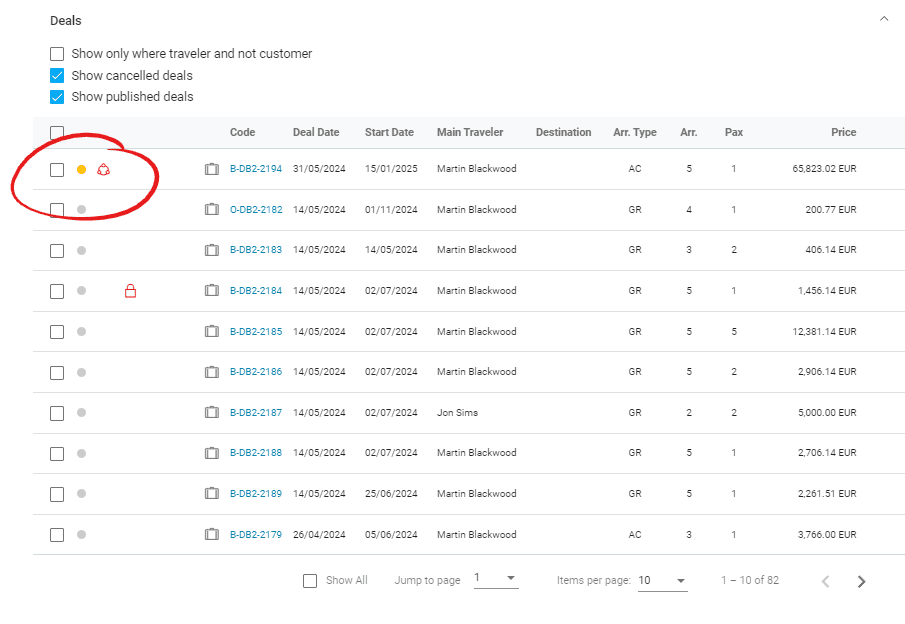
Les deals publiés sur Client Space affichent une icône à côté de leur code. Celle-ci est visible dans les Customer Details correspondants, sous la section « Deals ».