Un itinéraire peut être lié à un arrangement dans l'assistant de réservation lors de la création d'un Deal ou lors de la mise à jour d'un Deal existant.
Lier dans l'assistant de réservation
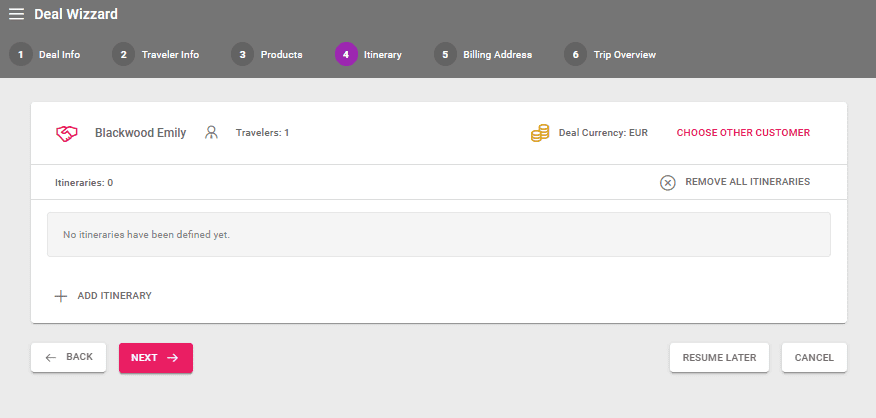
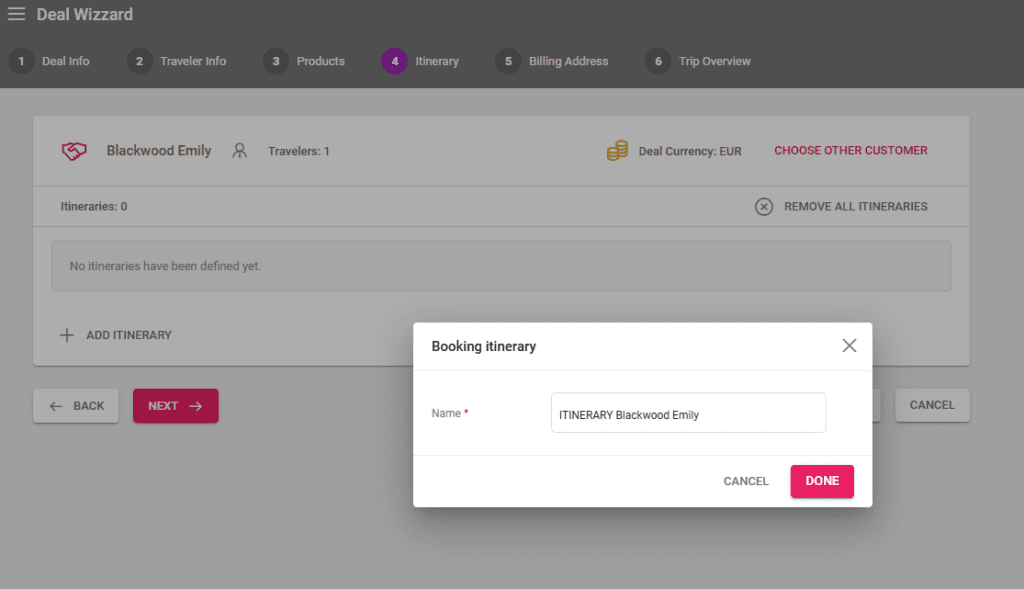
Dans l'assistant de réservation, après l'étape « ADD PRODUCT », la section suivante est « ADD ITINERARY ».
Cliquer sur le signe « + » ouvre un nouveau champ pour créer un nom pour votre itinéraire.
Une fois que vous cliquez sur le bouton « DONE », l'itinéraire est ajouté à la liste.
Assigner un arrangement
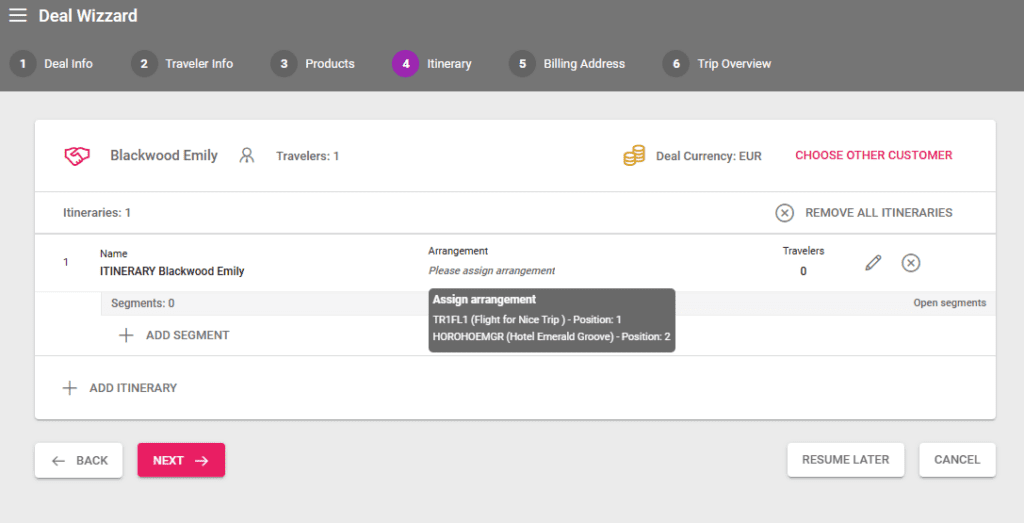
Après l'avoir créé, vous pouvez alors procéder à l'assignation de l'arrangement. Un seul arrangement peut être assigné à un itinéraire. Pour ajouter des itinéraires pour plusieurs arrangements, vous devez créer un itinéraire distinct pour chaque arrangement.
Pour effectuer l'action, cliquez sur le bouton « Please assign arrangement », mis en évidence dans la capture d'écran ci-dessus, et sélectionnez l'arrangement dans la liste affichée.
Assigner des voyageurs
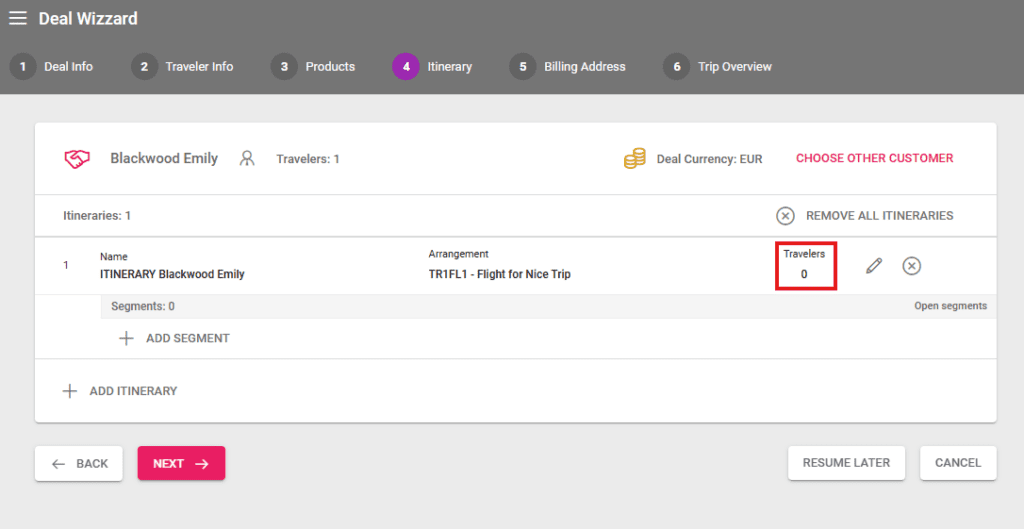
Une fois l'arrangement sélectionné, procédez à l'assignation des voyageurs en cliquant sur le chiffre « 0 » affiché sous le titre « Travelers », tel que mis en évidence dans la capture d'écran ci-dessus.
Ajouter des segments
Pour chaque itinéraire ajouté, vous avez la possibilité d'ajouter plusieurs segments en cliquant sur le bouton « +ADD SEGMENT ».
Lorsque la boîte de dialogue s'ouvre, deux options sont disponibles : saisir manuellement toutes les informations ou importer un itinéraire depuis un CRS (en basculant le bouton radio). Une fois le segment ajouté, vous pouvez lui assigner des voyageurs de la même manière que pour l'itinéraire.
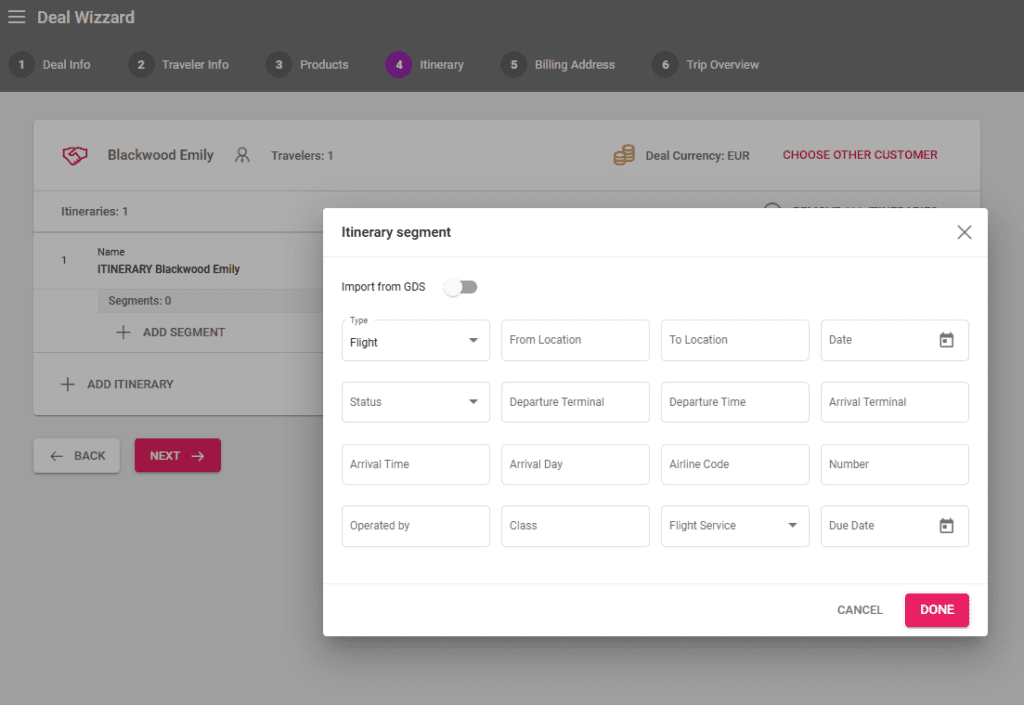
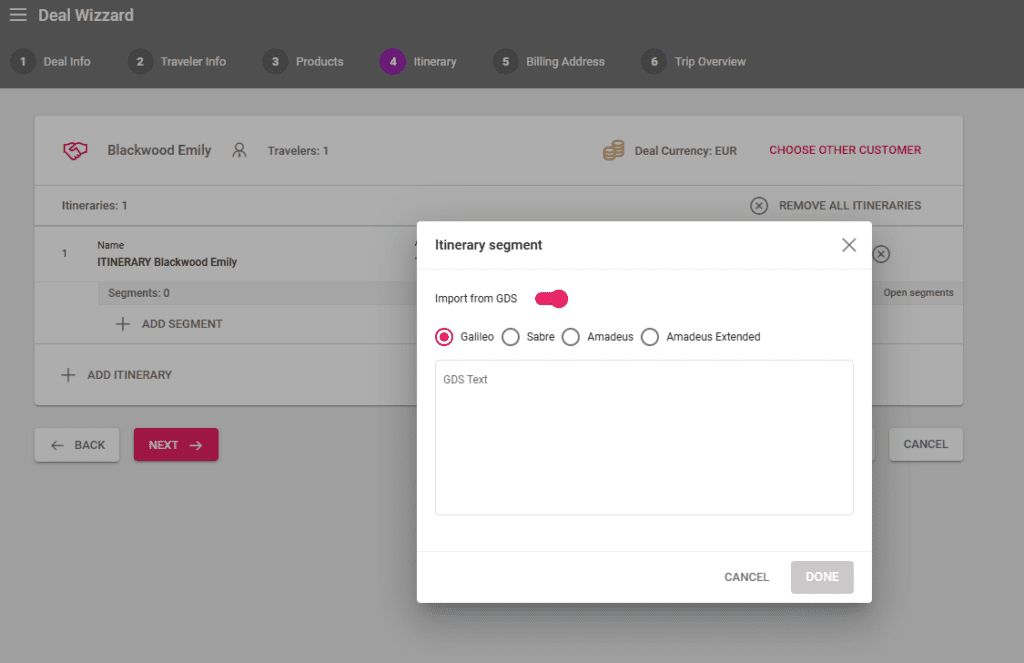
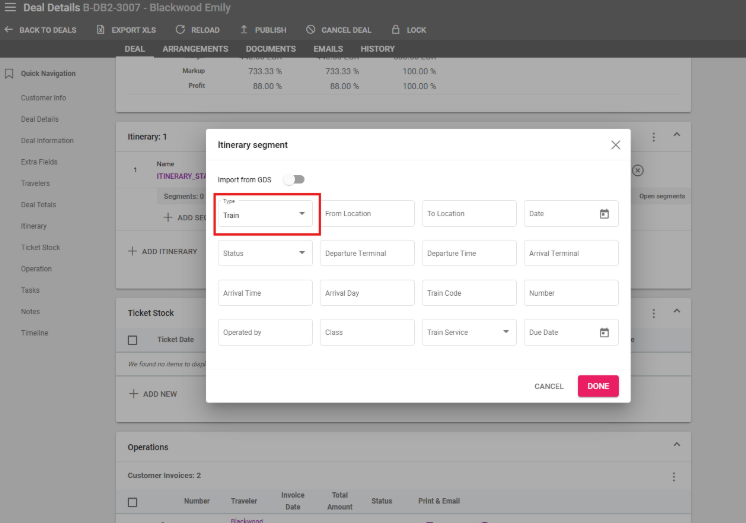
Une liste déroulante est disponible dans Deal Details / Itinerary lors de la création d'un segment. Ce champ permet de sélectionner le type de segment à l'aide de la liste de choix Itinerary Type définie dans les paramètres système. L'import GDS - Galileo prend également en charge l'import de segments de type Train.
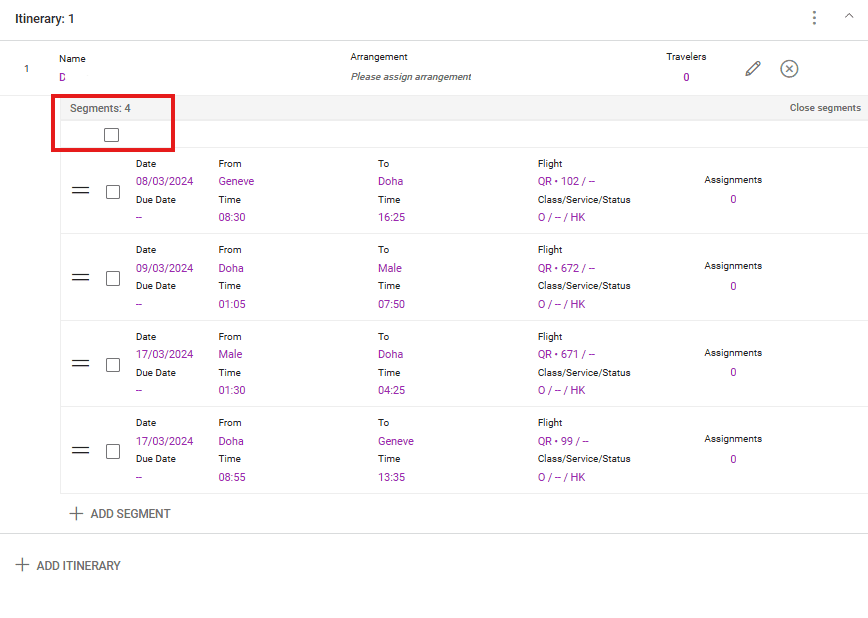
Tous les segments d'itinéraire peuvent être sélectionnés en une seule fois en cliquant sur la case à cocher au-dessus des segments.
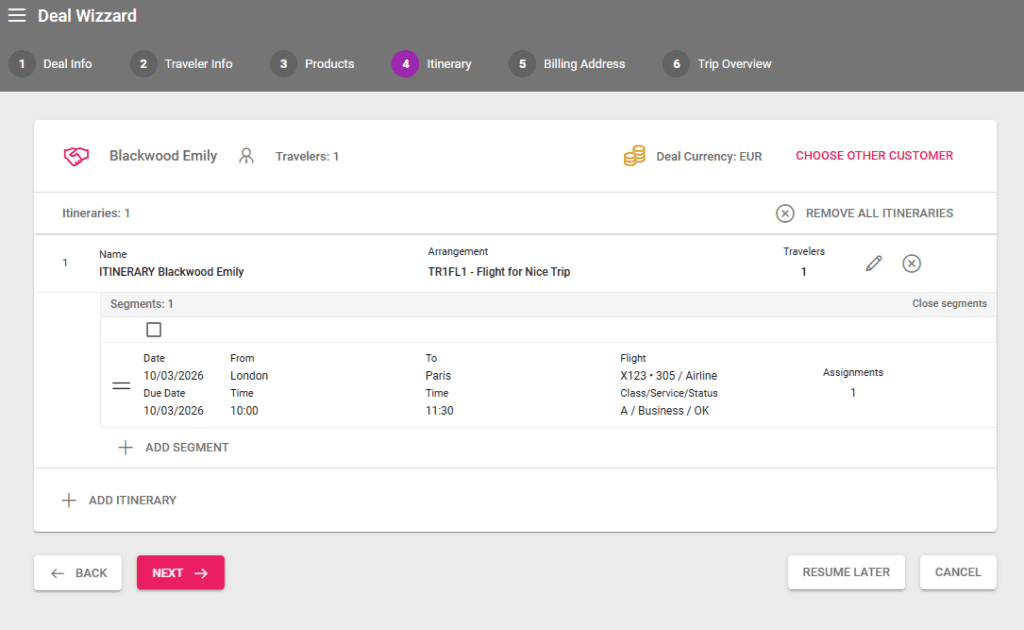
Une fois l'itinéraire et ses segments complétés, avant de finaliser le Deal, tous les itinéraires ajoutés sont affichés dans la section Vue d'ensemble.
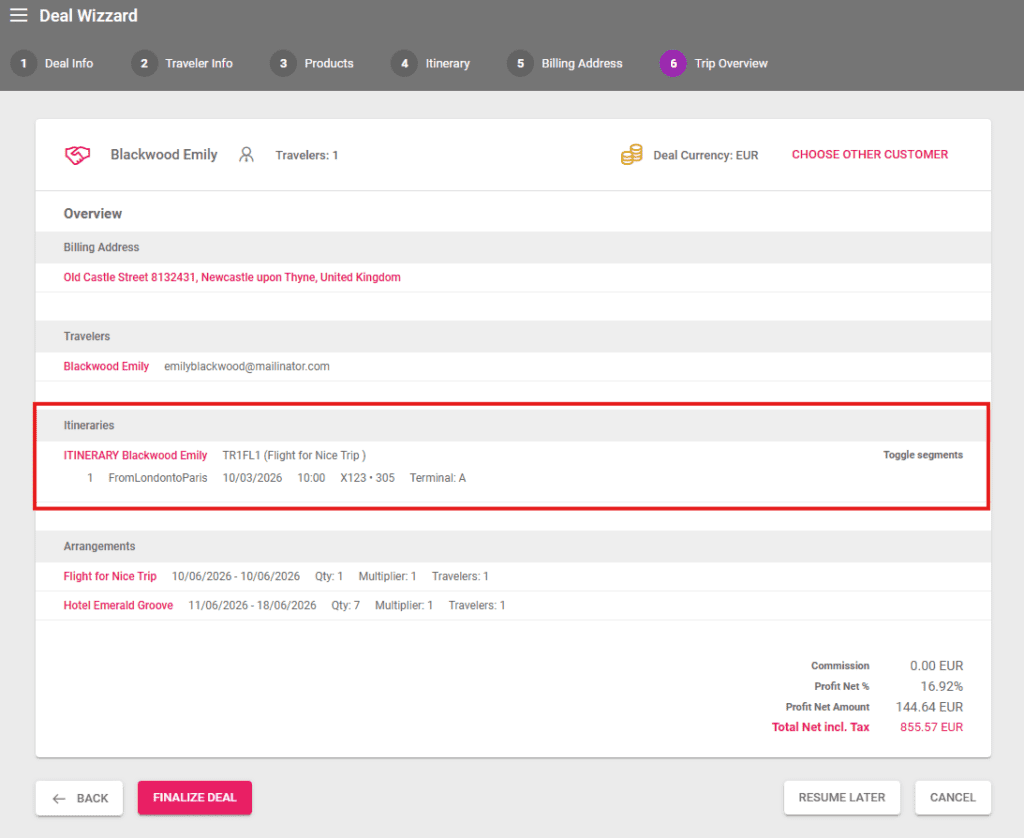
Lier dans un Deal existant
Dans le Deal, suivez les mêmes étapes décrites ci-dessus dans la section Itinéraire.
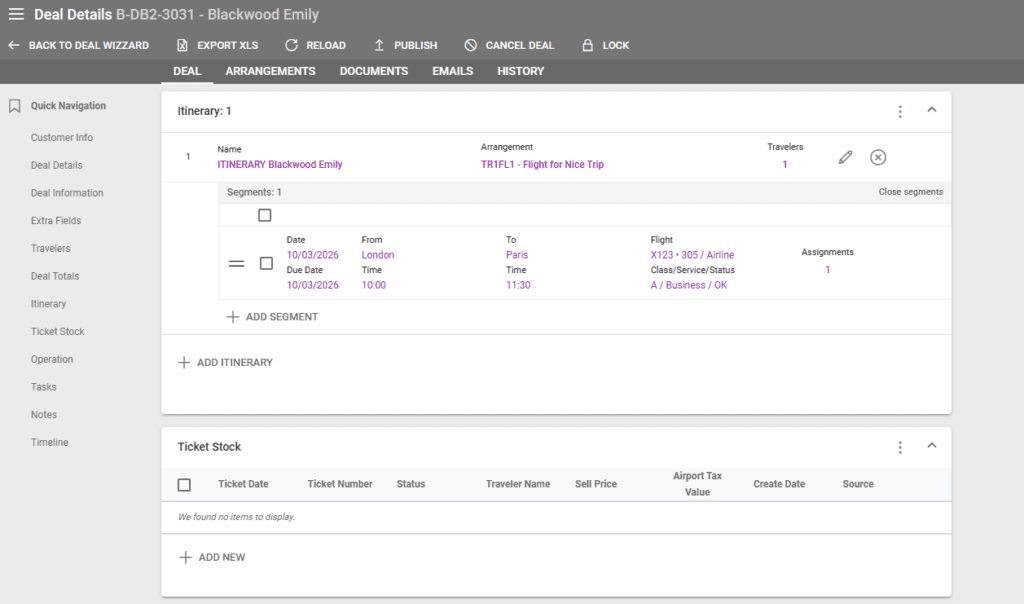
Code de destination et libellé de l'itinéraire
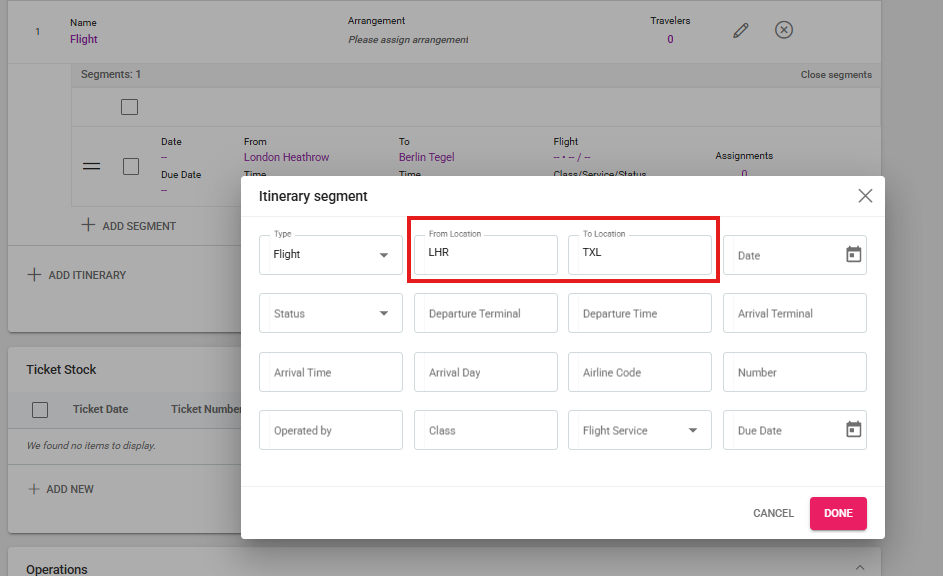
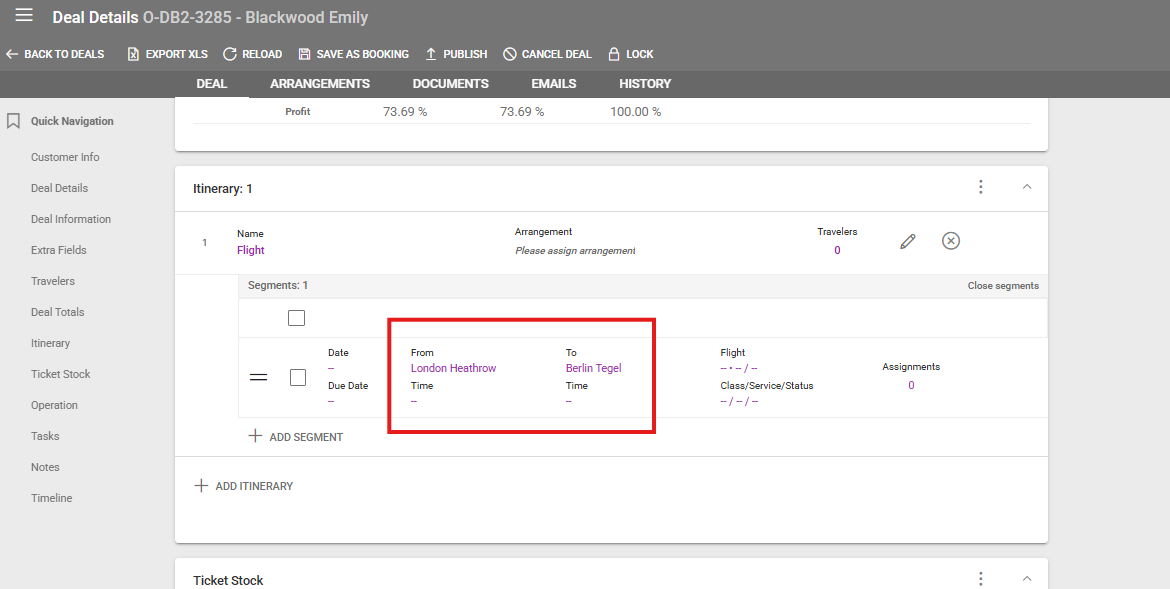
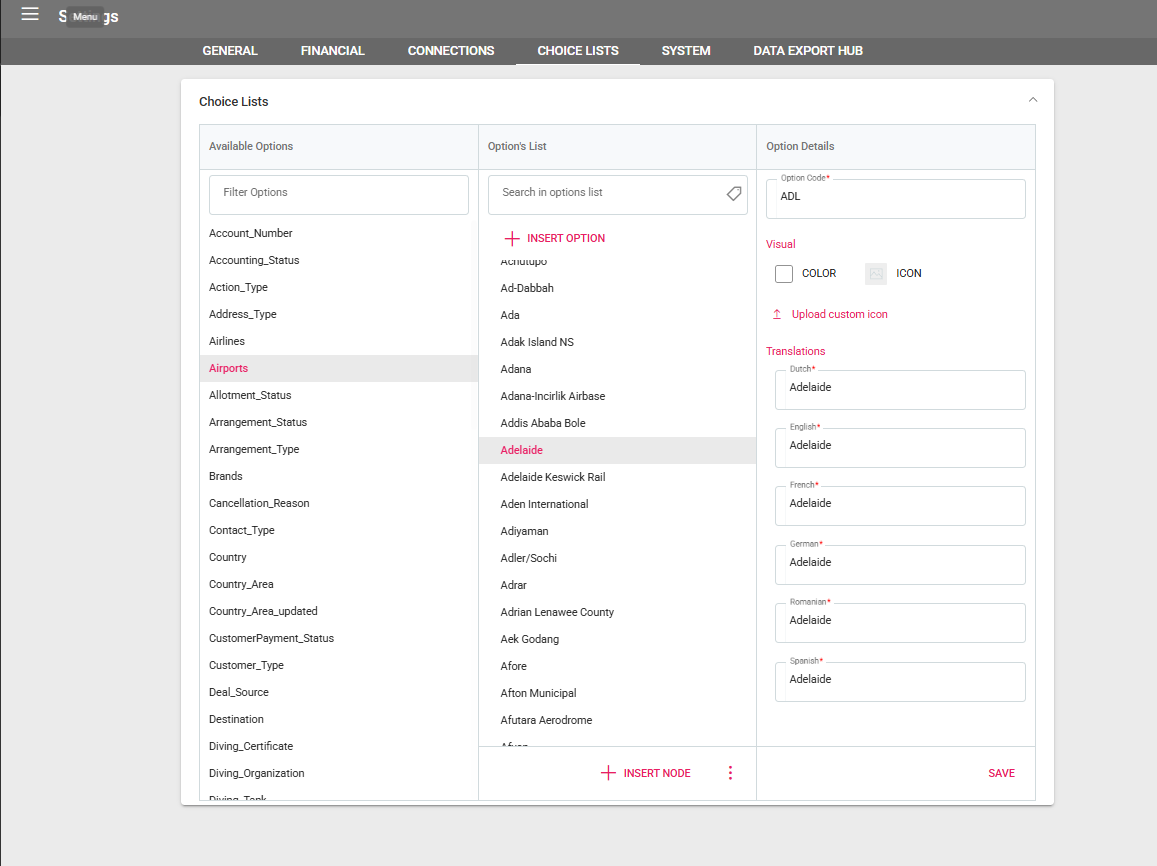
Dans la section Segment d'itinéraire d'un Deal, il y a des champs pour les lieux de départ et d'arrivée d'un transport. Si le code de liste de choix a un libellé ajouté dans Paramètres / Listes de choix / Aéroports, le libellé apparaîtra lors de la saisie du code aéroport.
Par exemple, pour le code LHR, le libellé affiché sera London Heathrow.