
Des e-mails peuvent être envoyés depuis plusieurs endroits dans Victoury à un ou plusieurs destinataires. Les e-mails peuvent être enregistrés avant l'envoi pour des vérifications et modifications ultérieures.
1. Deals - Documents - Envoi d'e-mails
Pour cette fonctionnalité, vous devrez nous fournir vos informations SMTP afin de configurer votre compte en conséquence.
Une fois les paramètres configurés de notre côté, vous êtes prêt à désigner vos modèles pour l'envoi de documents depuis les Deals directement.
- Commencez par créer vos modèles dans la Bibliothèque de textes depuis le menu principal de gauche :
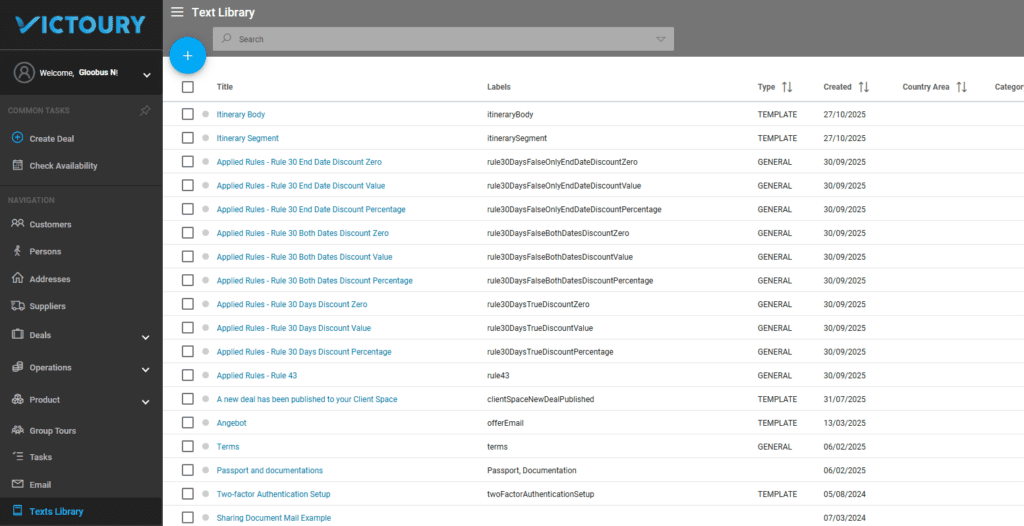
- Créez un nouveau modèle en tenant compte des critères obligatoires ci-dessous :
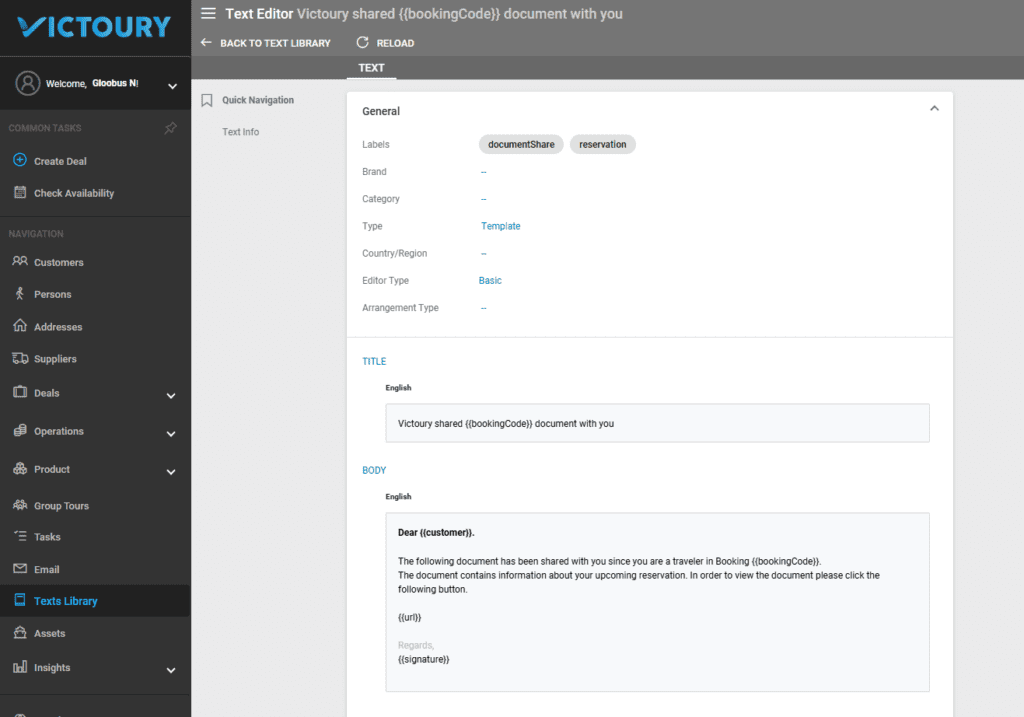
Paramètres généraux :
- Pour les étiquettes, sélectionnez documentShare et reservation
- Sélectionnez la marque
- Pour le type, sélectionnez Modèle
La catégorie, le type d'arrangement et le pays/région sont des paramètres facultatifs.
Titre - Ajoutez une nouvelle langue et définissez un titre qui représentera l'objet de l'e-mail :
"Victoury a partagé le document {{bookingCode}} avec vous" - où vous disposez d'un espace réservé pour le code du deal. Le reste du texte est, bien entendu, à votre discrétion.
Corps du texte est également à votre discrétion. Seuls les espaces réservés sont importants et doivent être correctement définis, comme dans l'exemple ci-dessous :
"Bonjour {{customer}}.
Le document suivant a été partagé avec vous en tant que voyageur dans le Deal {{bookingCode}}.
Le document contient des informations sur votre réservation à venir. Pour consulter le document, veuillez cliquer sur le bouton suivant.
{{url}}
Cordialement,
Demo Brand 1
{{signature}}"
Pour plus d'informations sur les espaces réservés définis dans Victoury et la configuration des modèles d'e-mails dans la Bibliothèque de textes, veuillez consulter nos guides.
Espaces réservés dans Victoury
Modèles d'e-mails dans Victoury
Votre travail dans la Bibliothèque de textes est maintenant terminé.
Ensuite, accédez à Deal/Documents et cliquez sur GÉNÉRER pour les documents souhaités : Confirmation de deal, Devis ou Réservation du plan de voyage. (Rappel : dans la Bibliothèque de textes, vous pouvez créer un modèle distinct pour chacun.)
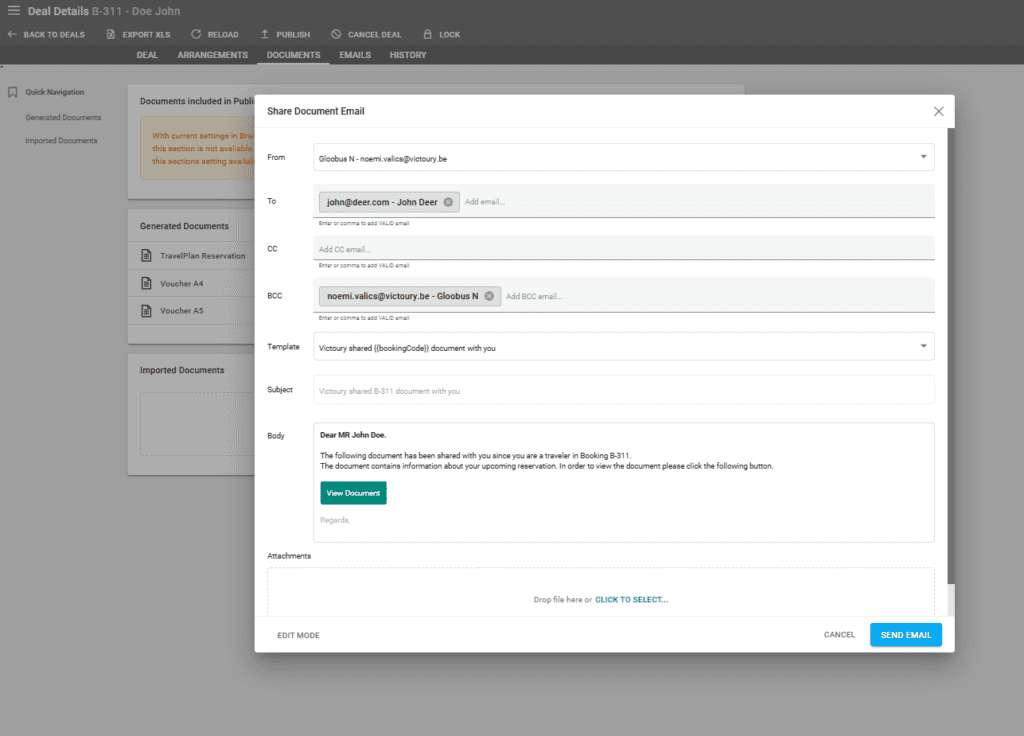
Une fois le processus de génération terminé, cliquez sur E-MAIL.
L'e-mail est envoyé De l'adresse e-mail de l'opérateur connecté à Victoury -> À l'adresse e-mail de la personne principale du client. Sélectionnez le modèle et ENVOYEZ L'E-MAIL.
Plusieurs adresses e-mail peuvent être ajoutées dans les champs À, CC et BCC.
2. Deals - Onglet E-mails
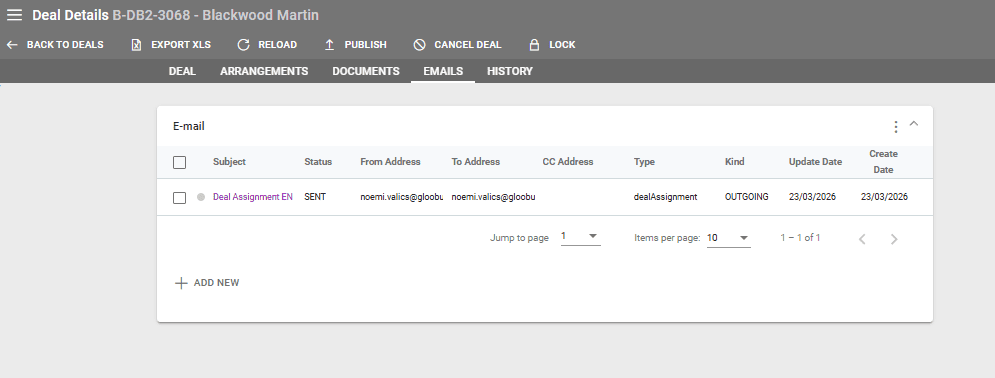
Dans les Deals, l'onglet E-mails affiche tous les e-mails envoyés relatifs au deal.
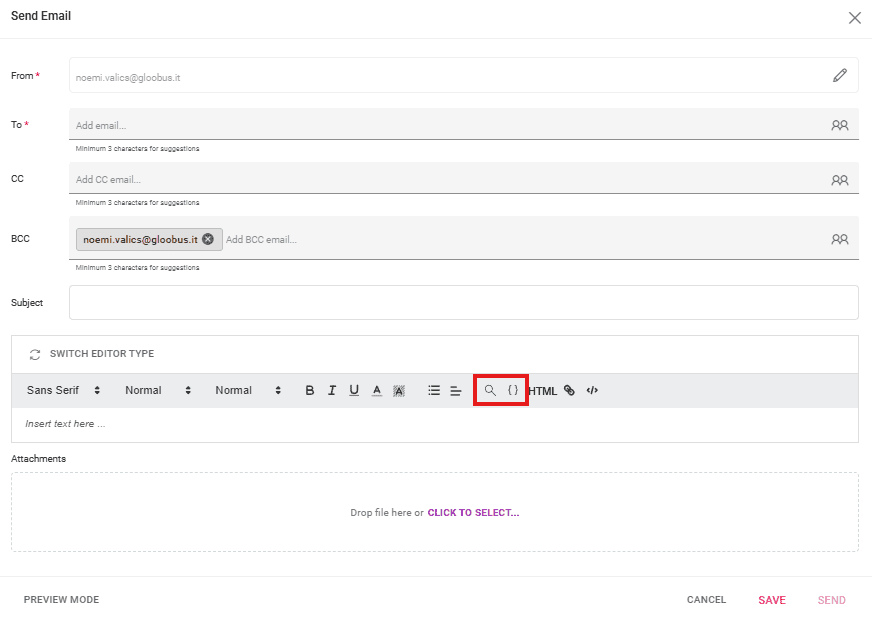
De plus, en utilisant le bouton + NOUVEAU MESSAGE, vous pouvez envoyer des e-mails aux clients non liés à des actions ou des documents spécifiques.
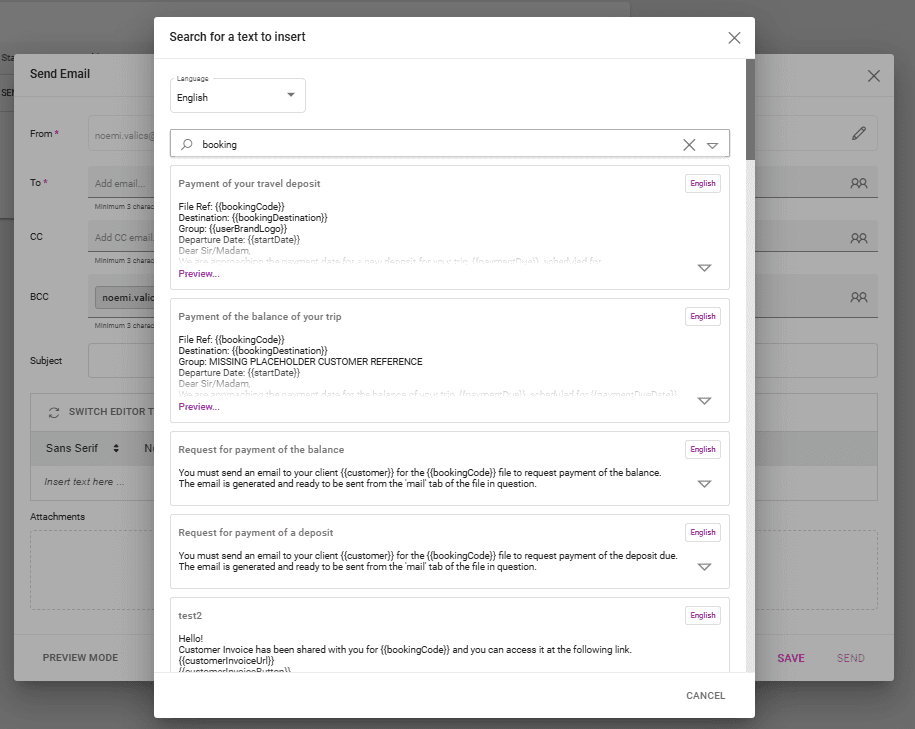
Pour le corps, vous pouvez utiliser une entrée de la Bibliothèque de textes (en utilisant l'option de recherche disponible) ou saisir librement le texte de votre choix.
La première icône mise en évidence ouvre une fenêtre de recherche pour les bibliothèques de textes, et la deuxième icône ouvre une fenêtre de recherche pour les espaces réservés.
3. E-mail de confirmation lors d'une réservation sur le Minisite
Un e-mail de confirmation (Objet et Corps) peut être envoyé au client avec l'objet et le texte ajoutés dans Victoury / Site web / Section E-mail. Il existe plusieurs paramètres liés aux connexions au site web. Pour plus d'informations, veuillez contacter votre représentant Victoury ou notre équipe d'assistance.
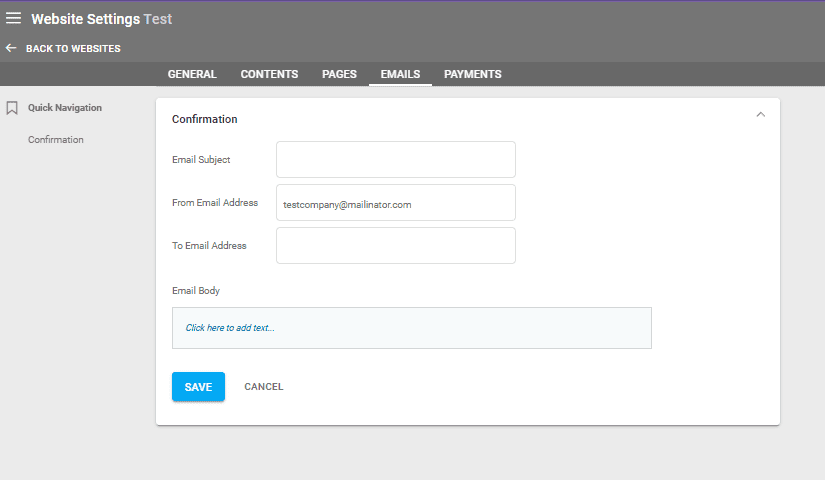
Une copie de l'e-mail est envoyée à l'adresse e-mail définie dans Paramètres/Général/Adresse e-mail.
4. E-mail de devis/commande fournisseur
Pour les deals de type Option, seul un devis peut être créé/envoyé.
Pour les deals de type Réservation, le devis et la commande peuvent être créés/envoyés.
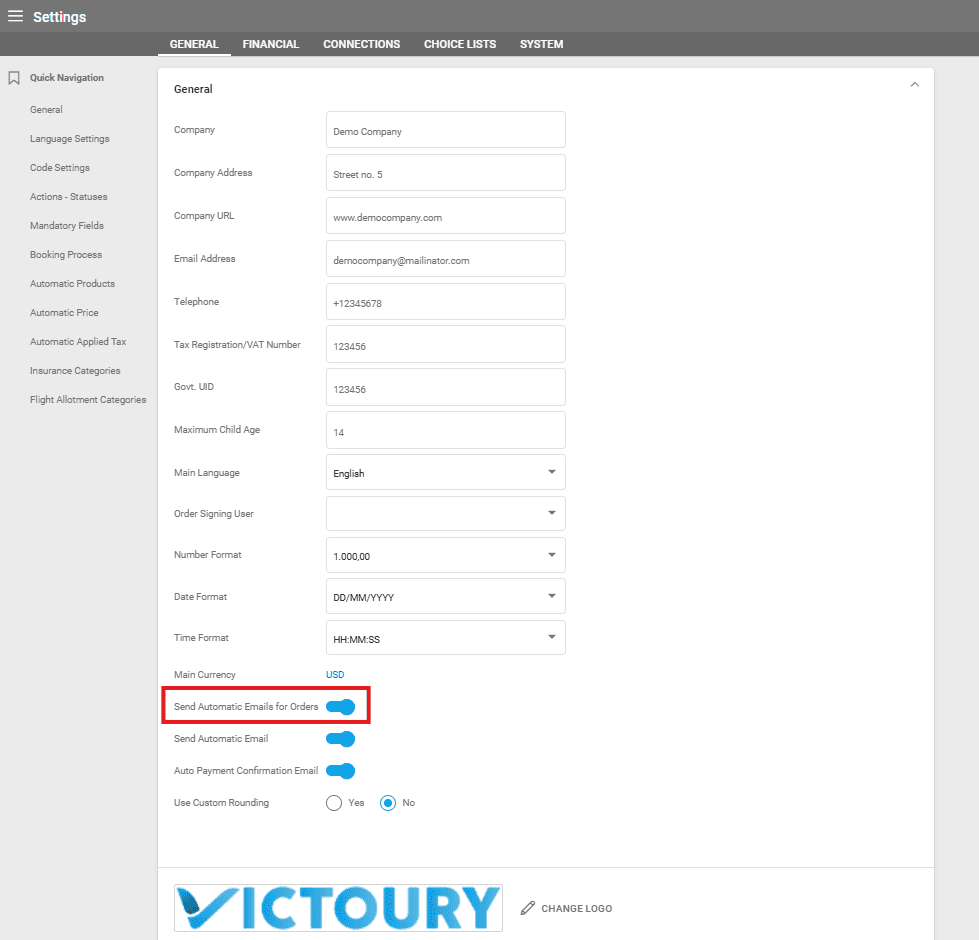
Depuis le menu principal de gauche - Paramètres, cochez "Envoyer des e-mails automatiques pour les commandes" uniquement si vous souhaitez que les e-mails soient envoyés automatiquement lors de l'enregistrement de la réservation. Sinon, si vous préférez les envoyer manuellement comme décrit ci-après, laissez ce paramètre décoché.
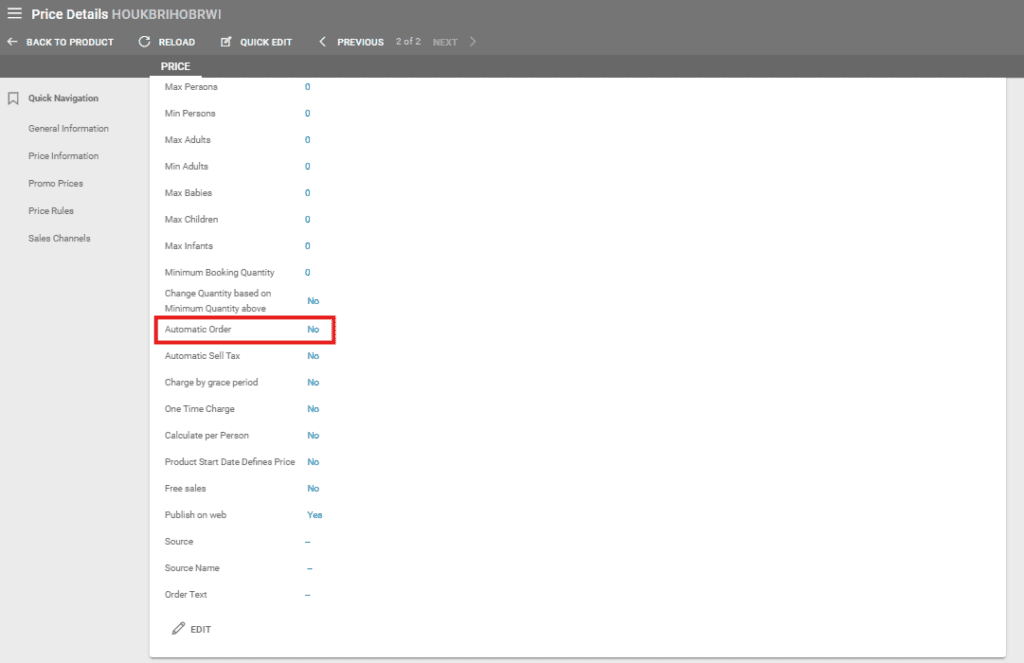
De plus, pour les produits dont les prix nécessitent un e-mail au fournisseur lors de la réservation - sur le Produit, par Prix, cochez Commande automatique.
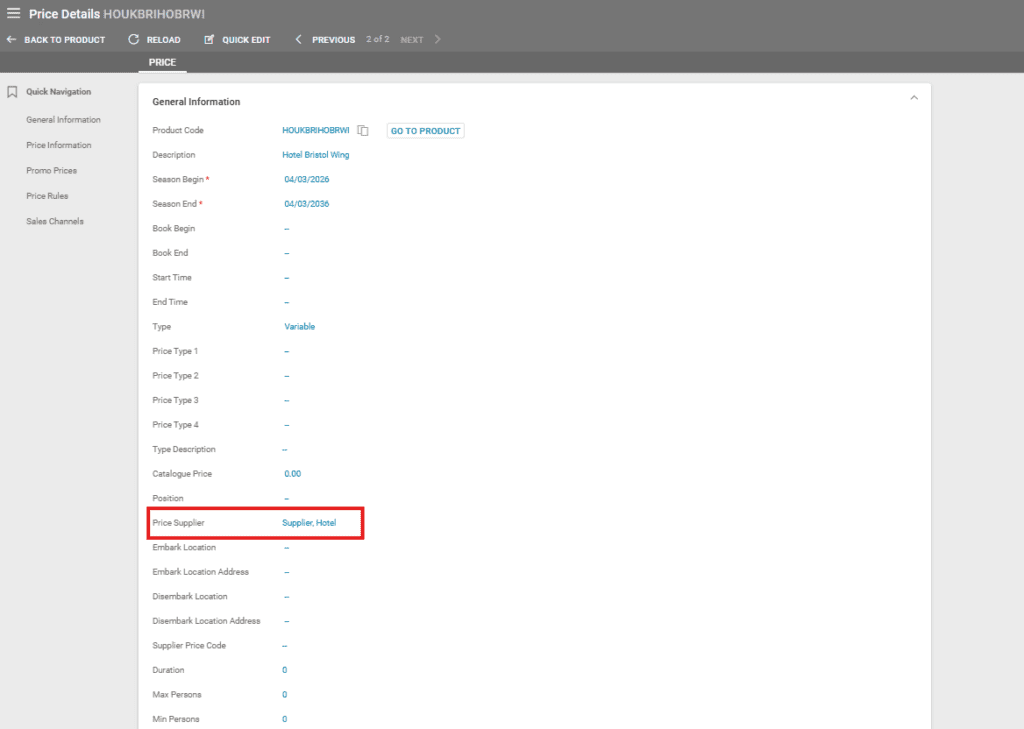
Dans les détails du produit, indiquez le Fournisseur dans les détails du Prix/Fournisseur du prix.
Si tous les détails sont correctement configurés, lorsque le produit est réservé, une commande sera envoyée au fournisseur. Cette commande crée une entrée dans Opérations/Liste des commandes.
Les commandes fournisseur sont générées au moment de la réservation, ce qui signifie que chaque réservation aura sa propre commande fournisseur distincte, évitant toute confusion selon laquelle la même commande pourrait faire référence à plusieurs réservations.
Si une réservation contient plus d'un produit/prix du même fournisseur et que le paramètre Commande automatique est activé pour ces prix, la commande fournisseur générée inclura autant de lignes d'arrangement qu'il y a de produits/prix réservés auprès du même fournisseur.
Si une réservation contient des produits de différents fournisseurs avec la Commande automatique activée pour leurs tarifs, le système générera autant de commandes fournisseur qu'il y a de fournisseurs.
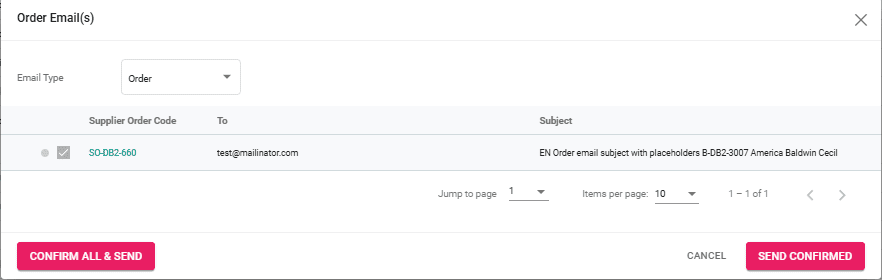
Une fois la commande créée, sélectionnez-la et cliquez sur l'icône de modification, puis sélectionnez Envoyer la commande fournisseur :
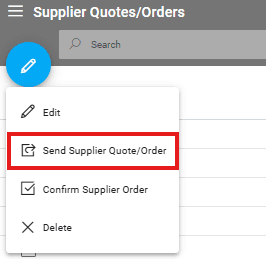
Plusieurs devis/commandes fournisseur peuvent être sélectionnés pour être envoyés simultanément.
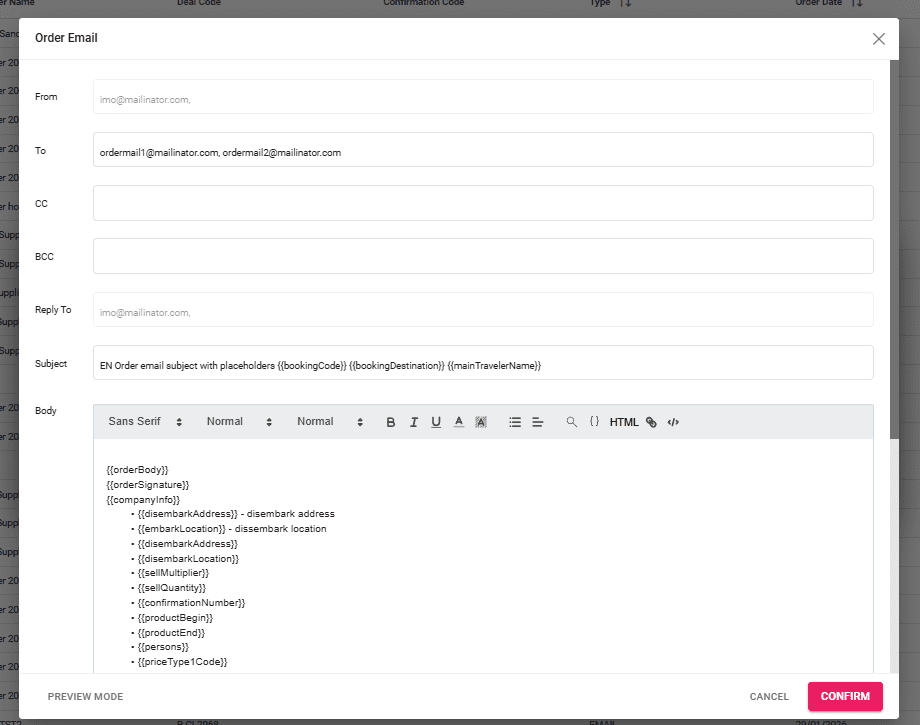
Un nouvel onglet contenant toutes les commandes sélectionnées s'ouvrira. Pour afficher le contenu d'une commande, cliquez sur le code de la commande et une nouvelle boîte de dialogue s'ouvrira. Dans cette boîte de dialogue, il existe des champs modifiables : À, CC, BCC, l'Objet et le Corps de l'e-mail de commande, où vous pouvez ajouter ou supprimer des espaces réservés définis dans Victoury pour l'envoi d'e-mails de commande fournisseur.
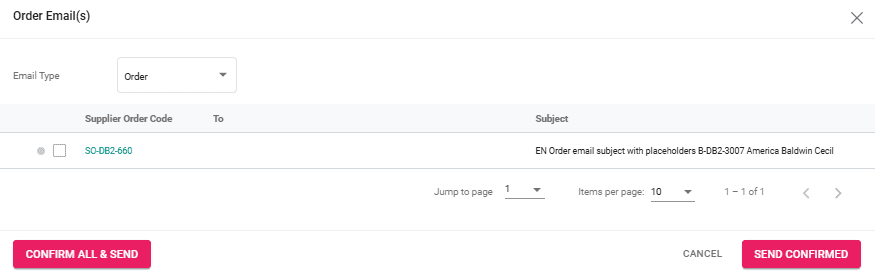
Champs :
- De - extrait de Paramètres/Utilisateur signataire des commandes - si aucun utilisateur n'est défini, utilisez l'auteur de la commande tel que défini dans Commande fournisseur/Auteur
- À - extrait des coordonnées du fournisseur où le type est défini sur E-mail de commande ;
- RépondreÀ - extrait de Paramètres/Utilisateur signataire des commandes - si aucun utilisateur n'est défini, utilisez l'utilisateur actuellement connecté ;
- CC - permet à l'opérateur d'ajouter n'importe quelle adresse e-mail
- BCC - permet à l'opérateur d'ajouter n'importe quelle adresse e-mail
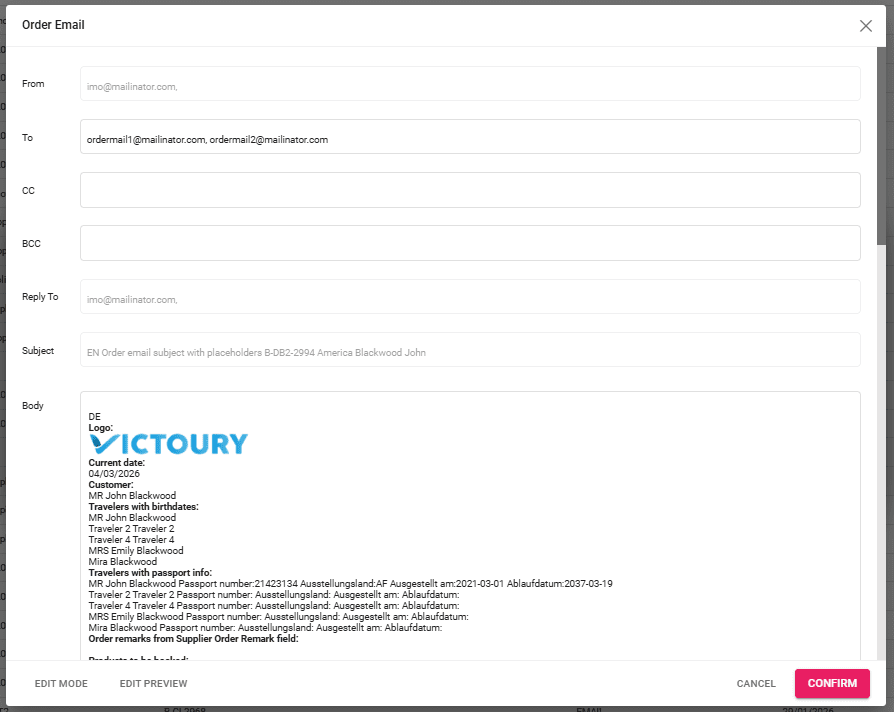
Lorsque la modification de l'e-mail de commande est terminée, vous pouvez utiliser le MODE APERÇU pour vérifier toutes les informations récupérées (cette action remplace les espaces réservés) et, si tout est comme souhaité, cliquez sur le bouton CONFIRMER.
Une fois l'e-mail de commande confirmé, la ligne de commande est marquée comme vérifiée et vous pouvez procéder à l'envoi de l'e-mail en utilisant l'un des boutons ENVOYER.
Les modèles utilisés pour l'envoi de l'e-mail de commande doivent être définis dans la Bibliothèque de textes.
Entrées de la Bibliothèque de textes utilisées
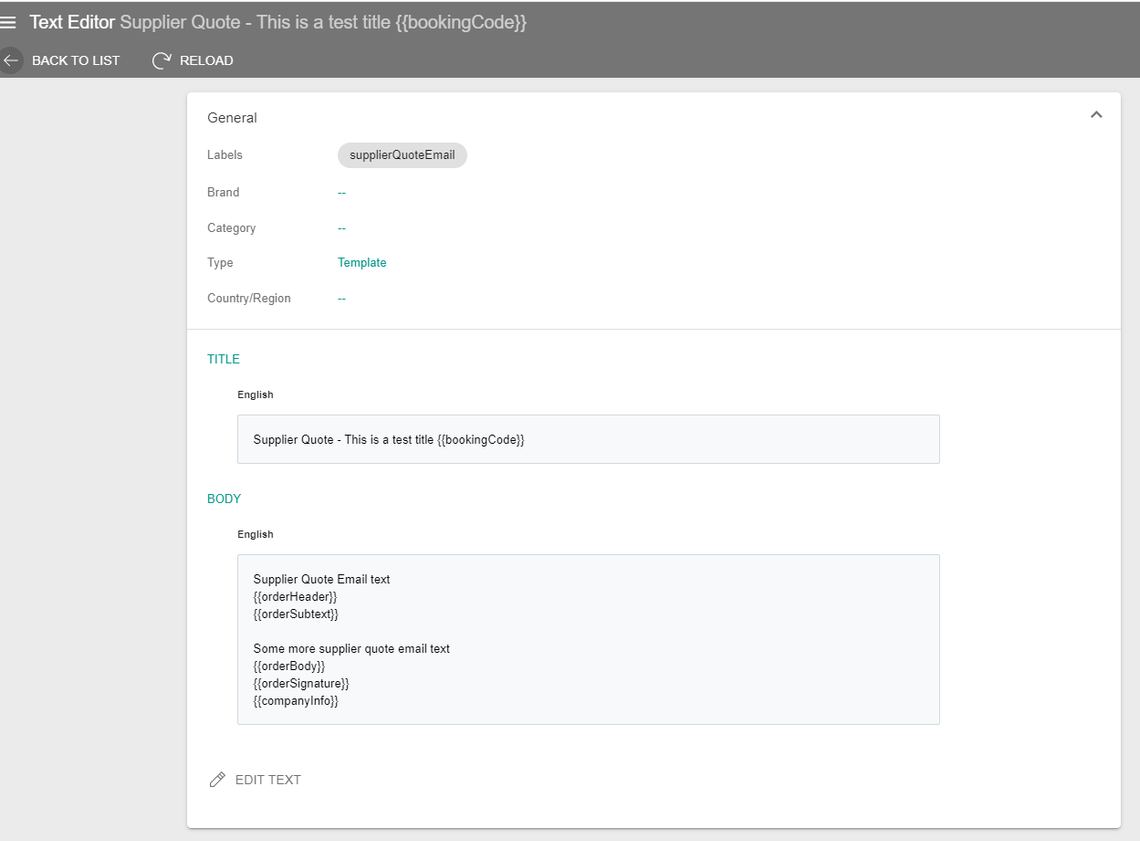
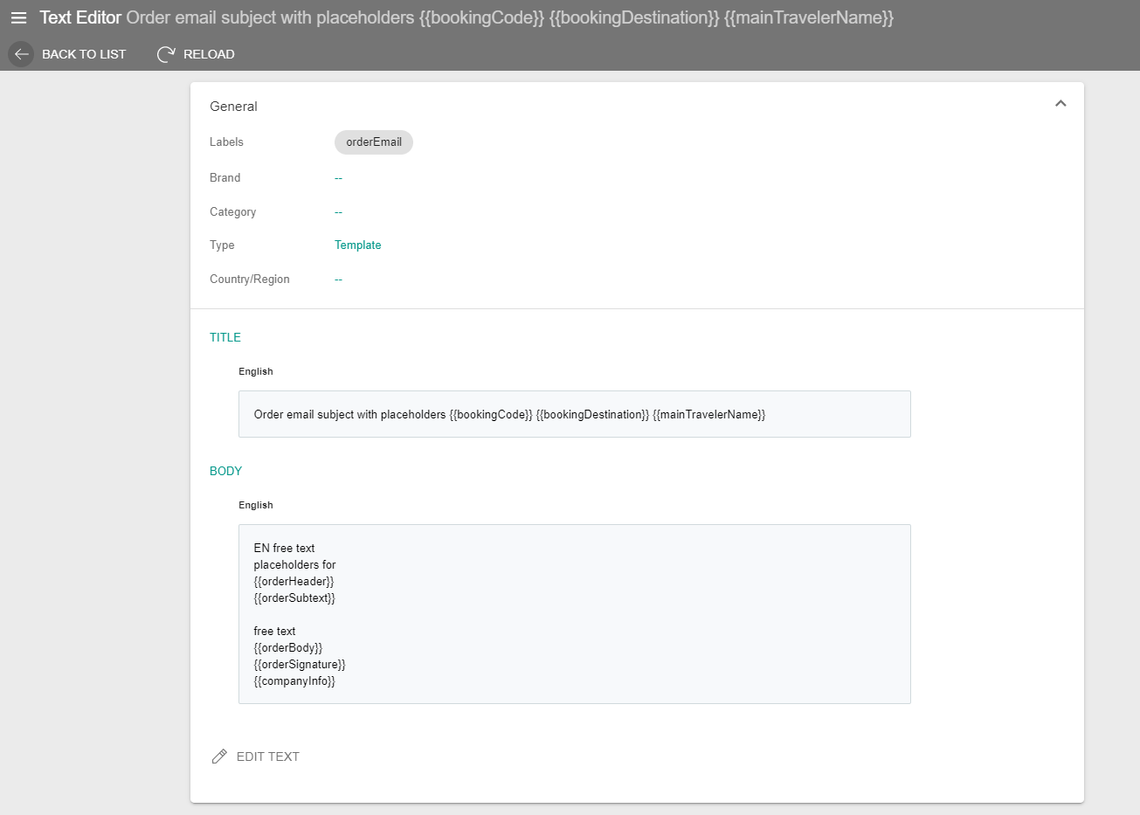
L'e-mail de commande sera construit en utilisant les entrées de la bibliothèque de textes ci-dessous par étiquettes :
OrderEmail ou supplierQuoteEmail - entrée générale de la bibliothèque de textes où l'étiquette est "orderEmail" ou "supplierQuoteEmail", incluant les entrées de la bibliothèque de textes ci-dessous en utilisant des espaces réservés :
- orderHeader - entrée de la bibliothèque de textes où l'étiquette est "orderHeader"
- orderSubtext - entrée de la bibliothèque de textes où l'étiquette est "orderSubtext"
- orderBody - entrée de la bibliothèque de textes où l'étiquette est "orderBody"
- orderProduct - entrée de la bibliothèque de textes par catégorie de produit où l'étiquette est "orderProduct"
Espaces réservés utilisés
Objet
valeur du titre de l'entrée de la bibliothèque de textes où l'étiquette est "orderEmail"
Espaces réservés
- {{bookingCode}}
- {{bookingDestination}} (première destination liée à la réservation)
- {{mainTravelerName}} (civilité prénom nom de famille du voyageur principal)
Message
Formé par les sections ci-dessous :
- En-tête - espace réservé pour {{ orderHeader}} valeur de Fournisseur/En-tête de commande - si aucune valeur n'est trouvée, utilisez l'entrée de la bibliothèque de textes où l'étiquette = orderHeader
- Sous-texte - espace réservé pour {{ orderSubtext}} valeur de Fournisseur/Texte de commande - si aucune valeur n'est trouvée, utilisez l'entrée de la bibliothèque de textes où l'étiquette = orderSubtext
- Corps - espace réservé pour {{orderBody}} valeur de l'entrée de la bibliothèque de textes où l'étiquette = orderBody
Espaces réservés
- {{logo}} valeur pour le logo (logo de la marque - si aucune marque, logo des paramètres/général) {{currentDate}} valeur : date actuelle (format de date selon les paramètres) {{customer}} civilité prénom nom de famille de la personne principale du client
- {{travelersWithBirthdates}} civilité prénom nom de famille des voyageurs et leurs dates de naissance (format de date selon les paramètres)
{{travelersWithPassportInfo}} civilité prénom nom de famille des voyageurs et leurs informations de passeport pour chaque voyageur - {{orderRemark}} Valeur du champ Remarque de la commande fournisseur
- Produits de la commande - espace réservé pour les services à réserver {{orderProduct}}, pour chaque produit de la commande, la valeur du corps de l'entrée de la bibliothèque de textes où l'étiquette est "orderProduct" en fonction de la catégorie de produit - où la catégorie de produit est la même que la catégorie de l'entrée de la bibliothèque de textes
Espaces réservés pour les produits récupérant des informations depuis l'Arrangement :
- {{orderProductOrderText}} - Texte de commande
- {{orderProductOrderRemarks}} - Remarque de commande
- {{orderProductProductCode}} - Code produit
- {{orderProductProductName}} - Nom du produit
- {{orderProductProductBegin}} - Date de début
- {{orderProductProductEnd}} - Date de fin
- {{orderProductStartTime}} - Heure de début du produit
- {{orderProductEndTime}} - Heure de fin du produit
- {{orderProductCountryArea}} - Zone pays
- {{orderProductReservationText}} - Texte de réservation
- {{orderProductPriceType1}} - Étiquette type de prix 1
- {{orderProductPriceType2}} - Étiquette type de prix 2
- {{orderProductPriceType3}} - Étiquette type de prix 3
- {{orderProductPriceType4}} - Étiquette type de prix 4
- {{arrangementTravelers}} - Voyageurs assignés
- Pied de page
Espaces réservés
- {{orderSignature}}
Si un utilisateur est marqué comme orderSigningUser dans les paramètres généraux, la Signature - dans plusieurs langues de l'utilisateur sélectionné est récupérée
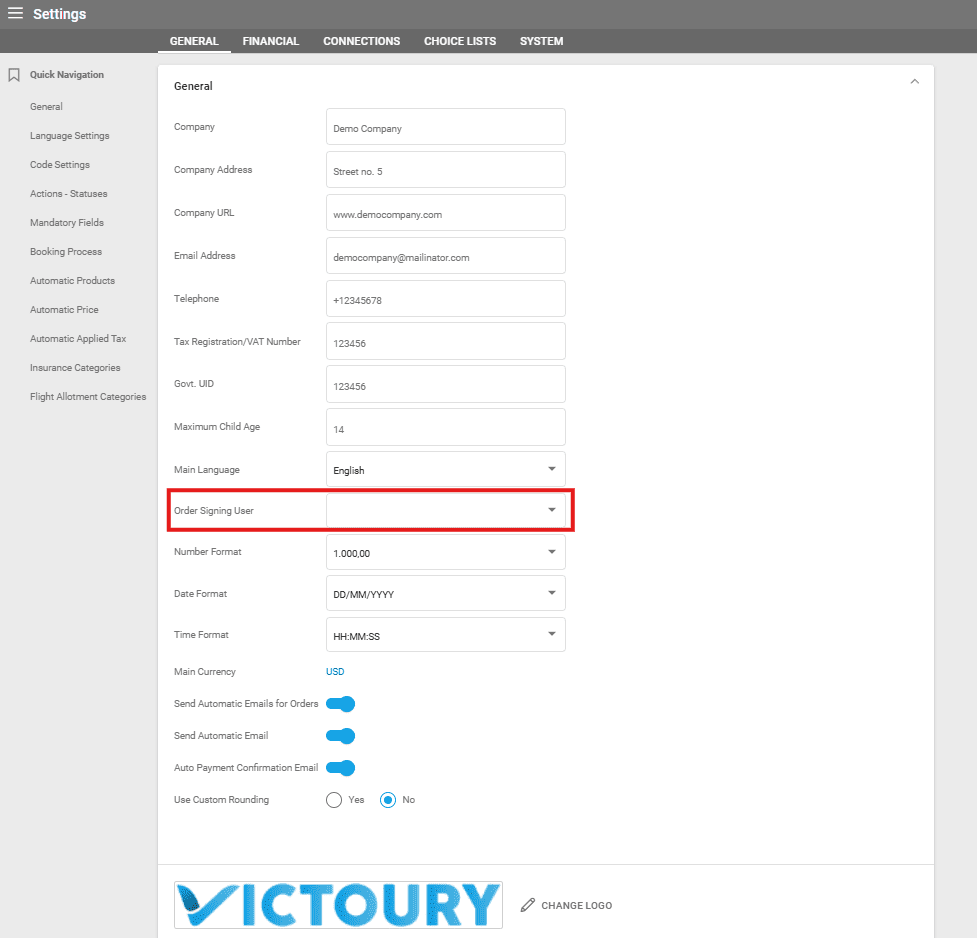
Si aucun orderSigningUser n'est défini, la signature de l'auteur de la commande est récupérée
- {{companyInfo}} - Si une marque est définie au niveau de la réservation, nous utilisons le nom, l'adresse, le téléphone et l'e-mail de la marque. Si aucune marque n'est définie, nous utilisons les données des paramètres/général.
Exemple d'entrée de la Bibliothèque de textes pour supplierQuoteEmail
Exemple d'entrée de la Bibliothèque de textes pour orderEmail
5. Une tâche est assignée à un utilisateur Victoury
Veuillez vous référer à l'article sur la façon d'assigner une tâche et d'importer une tâche dans un calendrier.
6. Assigner une carte Pipeline à un utilisateur Victoury
Veuillez consulter l'article sur la gestion du Pipeline.
7. Rappels de paiement et autres e-mails planifiés
Pour des détails supplémentaires, veuillez nous contacter.
8. Détails du Deal - Opérations - Envoi de facture client
Une fois la facture créée, vous pouvez l'envoyer à vos clients en utilisant le bouton E-MAIL disponible :
- De - l'adresse e-mail de l'utilisateur connecté est sélectionnée par défaut, mais il s'agit d'un champ modifiable permettant la sélection de l'adresse e-mail d'un autre utilisateur si nécessaire.
- À - l'adresse e-mail de la personne principale du client, également un champ modifiable
- Modèle - sélectionnez celui qui convient, déjà saisi dans la Bibliothèque de textes
Remarque !
Vous pouvez répondre à n'importe quel e-mail en utilisant le bouton Répondre disponible dans les détails de l'e-mail, pour les e-mails entrants et sortants.
Pour des détails sur la fonctionnalité d'e-mails entrants (importation d'e-mails), consultez le guide correspondant.