
La fonctionnalité d'export est disponible dans la liste des Prix, où le système permet d'exporter les résultats d'une recherche effectuée dans la liste.

Le fichier Excel exporté peut être utilisé pour la fonctionnalité d'import car il possède la même structure que celle requise pour l'import.
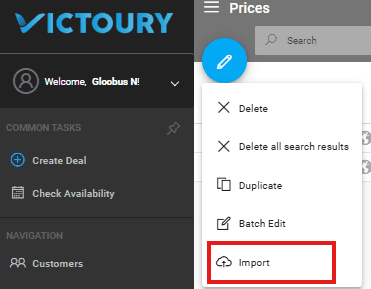
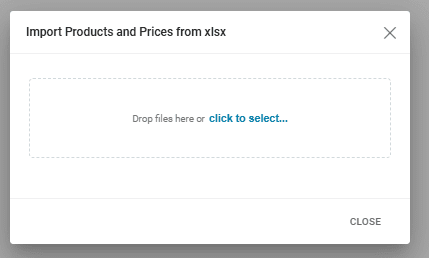
La fonctionnalité d'import est située dans le menu principal de gauche, sous la liste Produits et Prix, accessible en cliquant sur l'icône de modification.
Fichier Excel avec explications des champs
Voir le fichier ici
Détails du fichier Excel
Pour chaque détail de produit et de prix, une colonne est définie, et le fichier à importer doit conserver la même structure que dans l'exemple joint.
Vous pouvez importer plusieurs produits à la fois, chacun avec plusieurs prix.
Pour importer un produit avec plusieurs prix :
- Sur la 1ère ligne (qui est en réalité la 2ème ligne du fichier Excel, car la 1ère ligne est l'en-tête), vous devez renseigner les détails du produit et les détails du 1er prix du produit.
- Sur les lignes suivantes, pour saisir 10 prix pour le même produit, vous devez copier-coller les mêmes informations pour les 13 colonnes Produit sur 10 lignes, puis renseigner les colonnes liées aux Prix pour chaque ligne séparément.
Lorsque vous avez complété les détails du 1er produit avec tous ses prix, comme expliqué ci-dessus, vous pouvez ajouter d'autres produits avec leurs prix associés dans le même fichier Excel.
Mention importante !
Pour les colonnes du fichier Excel qui nécessitent d'être complétées avec des valeurs TRUE ou FALSE, la colonne doit être formatée en Valeur booléenne.
Appliquez d'abord le format correct aux cellules de la colonne, puis saisissez TRUE ou FALSE.
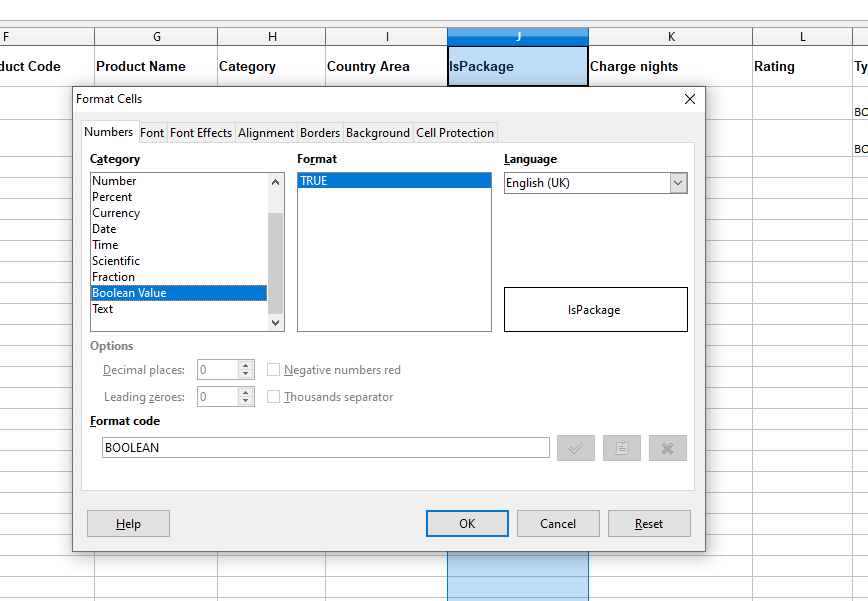
Toutes les colonnes nécessitant TRUE ou FALSE doivent être complétées avec l'une de ces deux valeurs, sans exception.
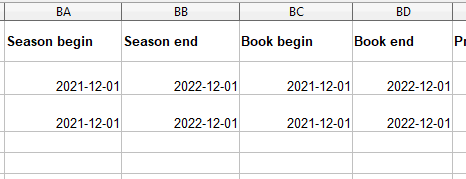
Chaque produit doit avoir au moins 1 prix pour lequel les dates Season Begin/Season End, Book Begin/Book End doivent être renseignées, faute de quoi l'import génèrera une erreur.
Colonnes du fichier Excel expliquées
Product ID
Pour les nouveaux produits, laissez cette colonne vide ou renseignez-la avec la valeur 0 (zéro).
Pour mettre à jour un produit existant, indiquez l'identifiant du produit dans Victoury dans ce champ.
Si un identifiant est saisi et non trouvé dans Victoury, cette ligne sera ignorée.
Product ProductCode
Si la colonne Product ID est déjà renseignée, le code produit de l'entrée trouvée ne sera pas mis à jour ; seules les autres données le seront.
Si aucun identifiant n'est saisi, un nouveau produit est créé avec ce code produit.
Si aucun identifiant n'est saisi et que le code produit existe déjà dans Victoury, une erreur sera retournée.
La mise à jour des données liées au produit ne s'effectue pas sur la base de l'identification par code produit.
REMARQUE : Victoury n'autorise pas les codes produits en double ; vos codes doivent donc être uniques.
Product ProfitCenter (Marque)
Saisissez le code de marque tel que défini dans la liste de choix Brands.
Product VisitedAreas
Saisissez les codes des zones visitées tels que définis dans la liste de choix Visited_Areas.
Product Supplier Id
Saisissez l'identifiant du fournisseur.
Product Supplier CompanyName1
Si aucun identifiant de fournisseur n'est saisi, mais qu'un nom est fourni dans la colonne Supplier Name, un nouveau fournisseur sera créé et son identifiant sera attribué au produit.
Si l'identifiant et le nom du fournisseur sont tous deux saisis – l'identifiant du fournisseur sera attribué au produit et le nom sera ignoré.
Si ni l'identifiant ni le nom du fournisseur ne sont saisis – l'identifiant du fournisseur sera NULL pour ce produit.
Product SupplierProductCode
Valeurs alphanumériques et symboles
Product Name
Valeurs alphanumériques et symboles
Product Category
Saisissez le code de liste de choix de la liste de choix Product_Category.
Product Country Area
Saisissez le code de liste de choix de la liste de choix Country_Area.
Product ChargeNights
Les valeurs pour cette colonne sont true ou false.
Product Rating
Saisissez le code de liste de choix de la liste de choix Product_Rating.
Product Type
Peut être l'une des valeurs suivantes : ARRANGEMENT, ITINERARY ou BOTH.
Product DurationDays
Valeurs numériques
Product DurationNights
Valeurs numériques
Product BookDaily
Les valeurs pour cette colonne sont true ou false.
Product WeekDays
Avant de modifier, changez le format de cellule en TEXTE plutôt qu'en NOMBRE. La valeur doit être au format 0123456, où 0 = Dimanche, 1 = Lundi, 2 = Mardi, 3 = Mercredi, 4 = Jeudi, 5 = Vendredi, 6 = Samedi.
Product HasOccupancy
Les valeurs pour cette colonne sont true ou false.
Product MaxChildAge
Valeurs numériques représentant l'âge maximum pour les enfants.
Product MaxInfantAge
Valeurs numériques représentant l'âge maximum pour les nourrissons.
Product MaxBabyAge
Valeurs numériques représentant l'âge maximum pour les bébés.
Product MinSeniorAge
Valeurs numériques représentant l'âge minimum pour les seniors.
Product EmbarkAddress Id and Product EmbarkLocation
Lorsque l'identifiant d'adresse d'embarquement est fourni, Victoury recherche l'adresse :
- Si l'adresse est trouvée, elle est définie pour l'adresse d'embarquement et pour l'emplacement d'embarquement (nom de l'adresse d'embarquement du produit).
- Si elle n'est pas trouvée, l'adresse d'embarquement du produit n'est pas définie et l'emplacement d'embarquement du produit sera la valeur de la colonne X (Emplacement d'embarquement).
Lorsque l'identifiant d'adresse d'embarquement n'est pas fourni :
- L'adresse d'embarquement du produit n'est pas définie et l'emplacement d'embarquement du produit = colonne Y (Emplacement d'embarquement).
Product DisembarkAddress Id and Product DisembarkLocation
Lorsque l'identifiant d'adresse de débarquement est fourni, Victoury recherche l'adresse :
- Si elle est trouvée, elle définit à la fois l'adresse de débarquement du produit et l'emplacement de débarquement du produit (nom de l'adresse de débarquement du produit).
- Si elle n'est pas trouvée, l'adresse de débarquement du produit ne sera pas définie et l'emplacement de débarquement du produit sera la valeur de la colonne Z (Emplacement de débarquement).
Lorsque l'identifiant d'adresse de débarquement n'est pas fourni :
- L'adresse de débarquement du produit ne sera pas définie et l'emplacement de débarquement du produit = colonne AA (Emplacement de débarquement).
Product CreateVoucher
Les valeurs pour cette colonne sont true ou false.
Product OrderText
Valeurs alphanumériques et symboles (texte)
Product OrderRemarks
Valeurs alphanumériques et symboles (texte)
Product NumberOfSeats
Valeur numérique
Product MaxPersons
Valeur numérique
Product GroupCode
Valeurs alphanumériques et symboles
Product HasAllotments
Les valeurs pour cette colonne sont true ou false.
Product ShowAvailabilityWhenBooking
Les valeurs pour cette colonne sont true ou false.
Product ExcludeFromTotal
Les valeurs pour cette colonne sont true ou false.
Product Remarks
Valeurs alphanumériques et symboles (texte)
Product CatalogPage
Valeur numérique
Product Flag
Valeurs alphanumériques et symboles (texte)
Product Budget
Valeurs alphanumériques et symboles
Product PublishOnWeb
Les valeurs pour cette colonne sont true ou false.
Product GpsLocation
Valeurs alphanumériques et symboles
Product VoucherText
Valeurs alphanumériques et symboles (texte)
Product VoucherRemarks
Valeurs alphanumériques et symboles (texte)
Product TravelRemarks
Valeurs alphanumériques et symboles (texte)
Product Source
Valeurs alphanumériques et symboles (texte)
Product BackofficeReference
Valeurs alphanumériques et symboles (texte) (Il s'agit d'une valeur unique. Victoury n'autorise pas les doublons de Backoffice Reference).
Product Host2host
Les valeurs pour cette colonne sont true ou false.
Product Print
Les valeurs pour cette colonne sont true ou false.
Product SeoFriendlyName
Valeurs alphanumériques et symboles (texte) (Cette valeur est unique et sera générée automatiquement à partir du nom du produit lors de l'enregistrement du produit si la valeur du champ n'est pas présente).
Product Locked
Les valeurs pour cette colonne sont true ou false.
Price ID
La valeur à saisir ici est 0 (zéro) ou vide pour un nouveau prix
- Identifiant du prix pour un prix existant à mettre à jour ; si aucun prix n'est trouvé, la ligne est ignorée.
- L'identifiant du prix doit être lié au produit (ne pas appartenir à un autre produit que celui défini sur la même ligne).
Sinon, le système lève une exception car le PriceID n'appartient pas au produit.
Price SeasonBegin
Le format correct est YYYY-MM-DD (2021-01-31).
Price SeasonEnd
Le format correct est YYYY-MM-DD (2021-01-31).
Price BookBegin
Le format correct est YYYY-MM-DD (2021-01-31).
Price BookEnd
Le format correct est YYYY-MM-DD (2021-01-31).
Price PriceType1
Les valeurs pour ces colonnes sont les codes de liste de choix pour les entrées sous Price_Type_1.
Price PriceType2
Les valeurs pour ces colonnes sont les codes de liste de choix pour les entrées sous Price_Type_2.
Price PriceType3
Les valeurs pour ces colonnes sont les codes de liste de choix pour les entrées sous Price_Type_3.
Price PriceType4
Les valeurs pour ces colonnes sont les codes de liste de choix pour les entrées sous Price_Type_4.
Price Description
Valeurs alphanumériques et symboles (texte)
Price TypeDescription
Valeurs alphanumériques et symboles
Price IsPerPerson
Les valeurs pour cette colonne sont true ou false.
Price OneTimeCharge
Les valeurs pour cette colonne sont true ou false.
Price BuyUnitPrice
Valeur numérique – montant d'achat en devise native
Price BuyTax Name and Price BuyTax Percentage
Recherche de la taxe par nom (code), pourcentage, et type contenant 'B' ; si aucune taxe n'est trouvée, une nouvelle taxe est enregistrée avec le type 'B'.
Price BuyCommissionPercentage
Valeur numérique
Price BuyCurrencyCode
Important : saisissez un code de devise valide, car le système ne recherche pas dans l'entité Devise pour trouver une correspondance, il enregistre simplement la valeur saisie.
Price BuyExchangeRate
Valeur numérique – taux de change entre la devise d'achat et la devise principale
Price BuyTotalPrice
Valeur numérique – il s'agit du total du prix d'achat incluant la taxe avec la commission d'achat appliquée, et des autres coûts incluant la taxe avec la commission d'achat appliquée
Pour calculer l'achat inclusif de taxe, utilisez la formule ci-dessous :
Price BuyUnitPrice * (1 + Price BuyTax Percentage / 100)
Pour calculer l'achat avec commission appliquée, utilisez la formule ci-dessous :
Price BuyUnitPrice * (1 - BuyCommissionPercentage / 100)
Pour calculer l'autre coût inclusif de taxe, utilisez la formule ci-dessous :
Price OtherCostUnitPrice * (1 + Price OtherCostTax Percentage / 100)
Pour calculer l'autre coût avec commission appliquée, utilisez la formule ci-dessous :
Price OtherCostUnitPrice * (1 - OtherCostCommissionPercentage / 100)
Price OtherCostUnitPrice
Valeur numérique
Price OtherCostTax Name and Price OtherCostTax Percentage
Recherche de la taxe par nom (code), pourcentage, et type contenant 'B' ; si aucune taxe n'est trouvée, une nouvelle taxe est enregistrée avec le type 'B'.
Price OtherCostCommissionPercentage
Valeur numérique (représente une valeur en pourcentage)
Price CommissionPaidOnPriceExTax
Les valeurs pour cette colonne sont true ou false.
Price SellUnitPrice
Valeur numérique – peut être calculée à partir du Buy Total Price en utilisant la formule : 100 * Prix d'achat avec commission appliquée converti en devise de vente / (100 - Price Profit)
Price SellTax Name and Price SellTax Percentage
Recherche de la taxe par nom (code), pourcentage, et type contenant 'S' ; si aucune taxe n'est trouvée, une nouvelle taxe est enregistrée avec le type 'S'.
Price SellCommissionPercentage
Valeur numérique (représente une valeur en pourcentage)
Price SellCurrencyCode
Important : saisissez un code de devise valide, car le système ne recherche pas dans l'entité Devise pour trouver une correspondance, il enregistre simplement la valeur saisie.
Price SellExchangeRate
Valeur numérique – taux de change entre la devise de vente et la devise principale
Price SellTotalPrice
Valeur numérique – peut être calculée à partir du Sell Unit Price en utilisant la formule : Sell Unit Price * (1 + Sell Tax Percentage / 100)
Price Profit
Valeur numérique (représente une valeur en pourcentage)
Price Profit = ((Sell Unit Price * Sell Exchange Rate) - Buy Total Price converti en devise de vente) / (Sell Unit Price * Sell Exchange Rate) * 100
Price Margin
Valeur numérique (représente une valeur en pourcentage)
Price Margin = (Price Profit / (100 - Price Profit )) * 100
Le calcul de Price Profit et Price Margin dépend de la valeur du champ Price CalculateMarginWithBuyExTax, c'est-à-dire :
- si Price CalculateMarginWithBuyExTax est true – la formule pour Price Profit = ((Sell Unit Price * Sell Exchange Rate) - Buy Total Price SANS taxe converti en devise de vente) / (Sell Unit Price * Sell Exchange Rate) * 100
- si Price CalculateMarginWithBuyExTax est false – la formule pour Price Profit = ((Sell Unit Price * Sell Exchange Rate) - Buy Total Price AVEC taxe converti en devise de vente) / (Sell Unit Price * Sell Exchange Rate) * 100
Price Remarks
Valeurs alphanumériques et symboles (texte des remarques de prix)
Price MinPersons and Price MaxPersons
(nombre minimum/maximum de personnes)
Valeur numérique
Price MinAdults and Price MaxAdults
(nombre minimum/maximum d'adultes)
Valeur numérique
Price MaxChildren
(nombre maximum d'enfants)
Valeur numérique
Price MaxInfants
(nombre maximum de nourrissons)
Valeur numérique
Price MaxBabies
(nombre maximum de bébés)
Valeur numérique
Price SupplierPriceCode
Valeurs alphanumériques et symboles
Price Duration
Valeur numérique
Price FreeSales
Les valeurs pour cette colonne sont true ou false.
Price EmbarkAddress Id and Price EmbarkLocation
Lorsque l'identifiant d'adresse d'embarquement est fourni, Victoury recherche l'adresse :
- Si l'adresse est trouvée, elle est définie pour l'adresse d'embarquement et pour l'emplacement d'embarquement (nom de l'adresse d'embarquement du prix).
- Si elle n'est pas trouvée, l'adresse d'embarquement du prix n'est pas définie et l'emplacement d'embarquement du prix sera la valeur de la colonne DB (Emplacement d'embarquement).
Lorsque l'identifiant d'adresse d'embarquement n'est pas fourni :
- L'adresse d'embarquement du prix n'est pas définie et l'emplacement d'embarquement du prix = colonne DB (Emplacement d'embarquement).
Price DisembarkAddress Id and Price DisembarkLocation
Lorsque l'identifiant d'adresse de débarquement est fourni, Victoury recherche l'adresse :
- Si elle est trouvée, elle définit à la fois l'adresse de débarquement du prix et l'emplacement de débarquement du prix (nom de l'adresse de débarquement du prix).
- Si elle n'est pas trouvée, l'adresse de débarquement du prix ne sera pas définie et l'emplacement de débarquement du prix sera la valeur de la colonne DD (Emplacement de débarquement).
Lorsque l'identifiant d'adresse de débarquement n'est pas fourni :
- L'adresse de débarquement du prix ne sera pas définie et l'emplacement de débarquement du prix = colonne DD (Emplacement de débarquement).
Price CreateAutomaticOrder
Les valeurs pour cette colonne sont true ou false.
Price CalculateMarginWithBuyExTax
Les valeurs pour cette colonne sont true ou false.
Price CataloguePrice
Valeur numérique
Price PublishOnWeb
Les valeurs pour cette colonne sont true ou false.
Price Type
Champ ENUM où la valeur doit être l'une des suivantes : V (variable), B (Achat), C (Variable/Achat).
Price Position
Valeur numérique
Price BackofficeReference
Valeurs alphanumériques et symboles (Il s'agit d'une valeur unique. Victoury n'autorise pas les codes Backoffice Reference en double).
Price Source
Champ ENUM où la valeur doit être l'une des suivantes : 0 – pour Local ou 1 pour Host2Host.
Price AutoSellTax
Les valeurs pour cette colonne sont true ou false.
Price StartTime
00:00
Price EndTime
23:59
Price SourceName
Valeurs alphanumériques et symboles
Price MinBookingChangeQuantity
Les valeurs pour cette colonne sont true ou false.
Price MinBookingQuantity
Valeur numérique
Price BuyExchangeRateSC
Valeur numérique – taux de change entre la devise d'achat et la devise de vente – dans le cas de prix de vente ajoutés en devise étrangère, cette valeur est généralement différente de la valeur du champ Buy Exchange Rate
Price ChargeByGracePeriod
Les valeurs pour cette colonne sont true ou false.
Price IncludeInPackageCalculations
Les valeurs pour cette colonne sont true ou false.
Price AlwaysBeginPrice
Les valeurs pour cette colonne sont true ou false.
Champs liés aux règles de prix
Ces champs peuvent être utilisés pour modifier les règles n° 43, n° 34 et n° 30. Pour une utilisation optimale, il est recommandé d'exporter un prix ayant ces règles définies afin que le système renseigne les champs en conséquence.
Champs non pris en charge
L'export/import de données depuis Excel (import Produit/Prix) ne prend pas en charge les champs suivants :
Pour le produit :
- Restrictions de réservation
- Type d'allotement
- Ressource – par identifiant de ressource
- Adresse – par identifiant d'adresse fournisseur
- Voyage – par identifiant de voyage
Pour le prix :
- Fournisseur – par identifiant de fournisseur
- Source